

Behebung des UE-Sandfall-Absturzproblems in Clair Obscur: Expedition 33
خطأ „UE-Sandfall ist abgestürzt und wird geschlossen“ في Clair Obscur: Expedition 33 Dies ist ein häufiger Fehler in der Unreal Engine, der das Gameplay beim Laden, Erkunden oder in Zwischensequenzen beeinträchtigt. Er entsteht oft durch Probleme in der Rendering-Pipeline der Sandfall-Engine, wie z. B. Speicherzuweisungsfehler, inkompatible GPU-Treiber oder Instabilität bei rechenintensiven Szenen.
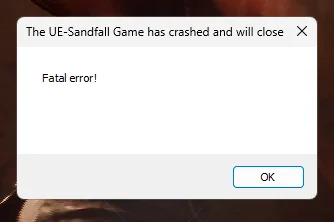
Dieser Absturz tritt häufig beim Starten des Spiels, beim Betreten detailreicher Umgebungen oder beim Laden rechenintensiver Sequenzen wie beispielsweise der Vordergrundschlacht auf. Zu den wahrscheinlichsten Ursachen zählen beschädigte Dateien von Expedition 33 , veraltete oder nicht unterstützte GPU-Treiber und instabiles Übertakten auf Hardware der Mittelklasse.
Bevor Sie mit den Lösungsansätzen fortfahren, stellen Sie sicher, dass Ihr Computer die offiziellen Systemanforderungen für Expedition 33 erfüllt . Probieren wir nun die speziell für diesen Titel entwickelten, verifizierten Lösungen aus.
1. Betrieb mit Administratorrechten
Das Ausführen der Spiel-EXE-Datei als Administrator kann Startabstürze in Clair Obscur: Expedition 33 beheben . Ohne erhöhte Berechtigungen kann die Engine möglicherweise nicht auf die für einen stabilen Betrieb erforderlichen Systemressourcen zugreifen.
- Gehe zu: „Clair Obscur – Expedition 33ContentSandfallBinariesWinGDK“ Oder Ihr eigener, benutzerdefinierter Installationspfad.
- Lokalisieren „SandFall-WinGDK-Shipping.exe“.
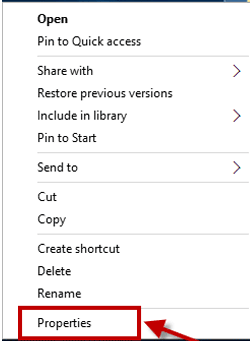
- Klicken Sie mit der rechten Maustaste auf die Datei und wählen Sie Eigenschaften.

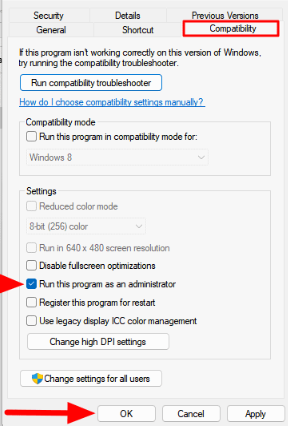
- Gehen Sie auf die Registerkarte Kompatibilität.
- Lokalisieren „Führen Sie dieses Programm als Administrator aus.“ Und klicken Sie OK.

- Starten Sie das Spiel neu und prüfen Sie, ob der Absturz weiterhin auftritt.
2. Erzwingen Sie den DirectX-11-Modus, um die Stabilität zu verbessern.
Standardmäßig läuft das Spiel mit DirectX 12. Systeme mit älteren oder Mittelklasse-Grafikkarten können jedoch Probleme mit der DX12-Kompatibilität haben. Der Wechsel zu DirectX 11 hat bei vielen Nutzern Absturzprobleme behoben, insbesondere während Kämpfen und Zwischensequenzen.
- Öffne deine Steam-BibliothekKlicken Sie mit der rechten Maustaste auf Clair Obscur: Expedition 33 und wählen Sie aus Eigenschaften.

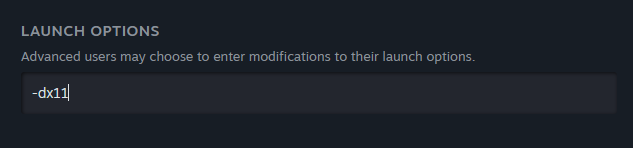
- in der Registerkarte AllgemeinSuchen Sie das Feld Startoptionen.
- Eintreten -dx11Schließe das Fenster und starte das Spiel.


3. Stellen Sie die Bildrate (FPS) auf 60 ein, um eine Überlastung zu vermeiden.
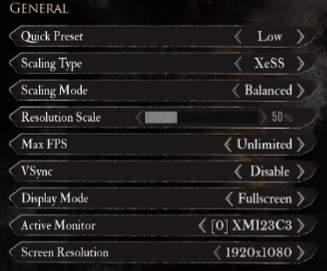
Systeme mit hohen Bildwiederholraten oder unbegrenzter Framerate können aufgrund von GPU- oder CPU-Überlastung abstürzen. Durch das Begrenzen der Framerate (FPS) auf 60 kann das Verhalten der Engine bei intensiven Kämpfen oder der Darstellung in offenen Welten stabilisiert und Überhitzung oder Ruckler reduziert werden.
- Starte das Spiel und öffne es. Einstellungen.
- Gehe zum Abschnitt Grafik.
- Lokalisieren Maximale Bildrate (Max FPS) Stellen Sie es auf 60 ein.

- Klicke auf F Um die Änderungen zu speichern und anzuwenden.
4. Speicherplatz auf der Installationsdiskette freigeben
Das Spiel lädt Texturen und Assets in Echtzeit. Ist die Spiel-Disc fast voll, kann Windows möglicherweise nicht genügend virtuellen Speicher zuweisen oder den Shader-Cache nicht reibungslos verarbeiten. Dies kann zu Abstürzen führen, insbesondere während Zwischensequenzen oder Übergängen zwischen großen Gebieten.
Expedition 33 schreibt während des Spielens auch Laufzeitprotokolle und Shaderdaten. Das Vorhalten von mindestens 15–20 GB freiem Speicherplatz gewährleistet eine flüssigere Performance und weniger Abstürze.
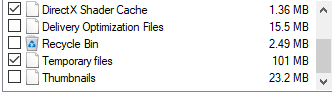
Entfernen Sie unerwünschte Dateien mit dem Tool „Datenträgerbereinigung“:
- Klicke auf Gewinnen + S, Und geben Sie ein "Datenträgerbereinigung"Öffnen Sie das Tool.

- Wählen Sie die Spielinstallations-Engine aus. Aktivieren Sie Optionen wie z. B. „Temporäre Dateien“ Und „DirectX-Shader-Cache“, dann tippe auf OK.


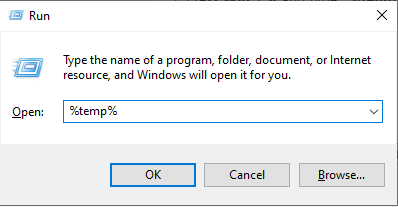
Temporäre Dateien manuell löschen:
- Klicke auf Win + R, Und geben Sie ein "% Temp%", Und drücke Enter.

- Wählen Sie den gesamten Inhalt aus und löschen Sie ihn endgültig.
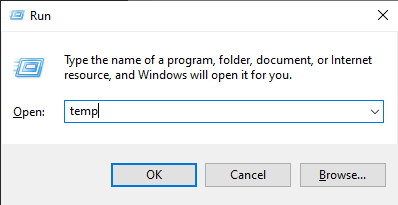
- Wiederholen Sie den Vorgang mit Win + R Und tippe „temp“.

- Löschen Sie auch den gesamten Inhalt dieses Ordners.
5. Aktivieren Sie den Energiesparmodus, um GPU-Instabilität zu vermeiden.
Bei Laptops oder kompakten Desktop-PCs kann thermische Drosselung bei längeren Spielsitzungen zu Abstürzen führen. Der Energiesparmodus reduziert die Systemleistung leicht, wodurch die Wärmeentwicklung minimiert und Instabilität in anspruchsvollen Szenen wie Bosskämpfen oder Umgebungswechseln verhindert werden kann.
Hierbei handelt es sich nicht um eine Leistungsverbesserung, sondern um eine Maßnahme zur Wärmeregulierung, um Ausfälle aufgrund von Überhitzung zu vermeiden.
- Klicke auf Gewinnen + S und suche nach "Schalttafel".
- Wählen Hardware und Sound.

- tippen Sie auf Stromoptionen Und wähle „Energiespareinstellungen ändern“.

- Unter Weitere Pläne anzeigen, Wählen Power Saver.




Kommentarfunktion ist geschlossen.