


Der Rockstar Games Launcher-Fehler „Authentifizierung fehlgeschlagen“ verhindert die Verbindung zu den Rockstar-Servern und lässt die App auf dem Anmeldebildschirm hängen. Dieser Fehler tritt typischerweise auf, wenn der Launcher keine stabile Verbindung zu den Servern herstellen kann. Die genaue Fehlermeldung lautet:
„Bei der Authentifizierung bei den Diensten von Rockstar Games ist ein Fehler aufgetreten.“
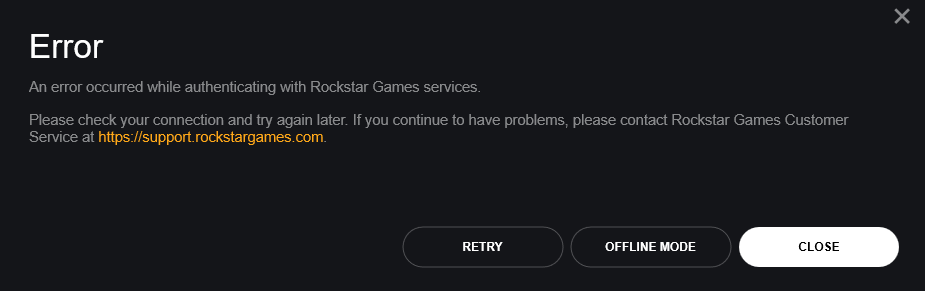
Die häufigste Ursache für dieses Problem ist ein Serverausfall oder Wartungsarbeiten . Weitere mögliche Ursachen sind fehlerhafte lokale Netzwerkeinstellungen, fehlerhafte DNS-Einstellungen, VPN-Konflikte, falsche Anmeldedaten oder Tools wie GoodbyeDPI, die die Verbindung stören.
Bevor Sie die folgenden Lösungen anwenden, starten Sie Ihren Router mehrmals neu und überprüfen Sie den Status der Rockstar Games-Server . Bei einem Serverausfall funktionieren diese Lösungen erst, wenn die Rockstar-Server wieder online sind. Sobald Sie sich vergewissert haben, dass die Server funktionieren, fahren Sie mit den folgenden Lösungsansätzen fort.
1. Starten Sie Ihren Computer neu, um vorübergehende Fehler zu beheben.
Ein Neustart Ihres Computers kann vorübergehende Fehler im Rockstar Games Launcher schnell beheben. Dabei werden Hintergrundprozesse beendet, die Netzwerkkomponenten Ihres Systems wie TCP/IP , DNS und Cache aktualisiert und alle in Konflikt stehenden Anwendungen geschlossen, die möglicherweise die Verbindung zu den Rockstar-Servern verhindern.
Um Ihren Computer sofort neu zu starten , drücken Sie Windows + X > U > R.
Sobald Ihr Computer neu gestartet wurde, öffnen Sie den Rockstar Games Launcher und versuchen Sie erneut, sich anzumelden.
2. Nutzen Sie ein VPN oder einen mobilen Hotspot, um Netzwerkprobleme zu umgehen.
Falls Ihr Internetanbieter die Rockstar-Server blockiert oder Ihr Netzwerk Probleme bereitet, kann die Nutzung eines VPNs oder eines mobilen Hotspots Abhilfe schaffen . Dadurch erhält Ihr System eine neue IP-Adresse und Sie umgehen mögliche Einschränkungen Ihres Internetanbieters.
Verwenden eines VPN:
Ein VPN kann Ihnen helfen, Beschränkungen oder Sperren Ihres Internetanbieters zu umgehen und einen neuen Verbindungsweg zu den Rockstar-Servern herzustellen.
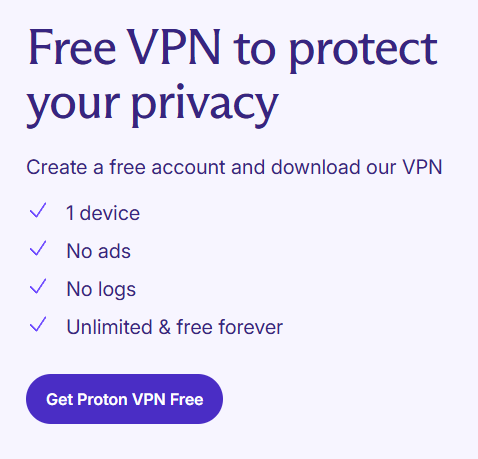
- Installieren Sie ein zuverlässiges virtuelles privates Netzwerk (VPN), wie zum Beispiel Proton VPN.
![]()
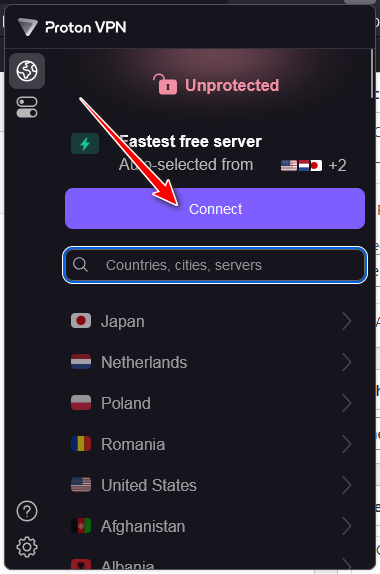
- Wählen Sie einen Serverstandort undAnruf.
![]()
- Sobald die Verbindung hergestellt ist, öffnen Sie den Rockstar Games Launcher und melden Sie sich erneut an.
Nutzung eines mobilen Hotspots:
Wenn das Problem mit der IP-Adresse Ihres aktuellen Netzwerks zusammenhängt , kann der Wechsel zu mobilen Daten eine neue IP-Adresse bereitstellen und das Problem möglicherweise beheben.
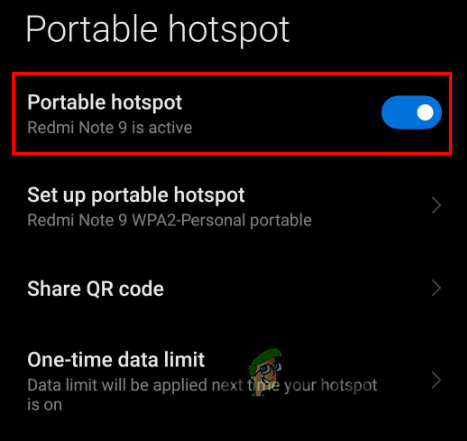
- Aktivieren Sie die mobilen Daten auf Ihrem Telefon und schalten Sie die Funktion ein. Hotspot.
![]()
- Trennen Sie Ihren PC vom WLAN-Netzwerk und verbinden Sie ihn anschließend wieder. Mobiler Hotspot Ihre.
![]()
- Melde dich im Rockstar Games Launcher an.
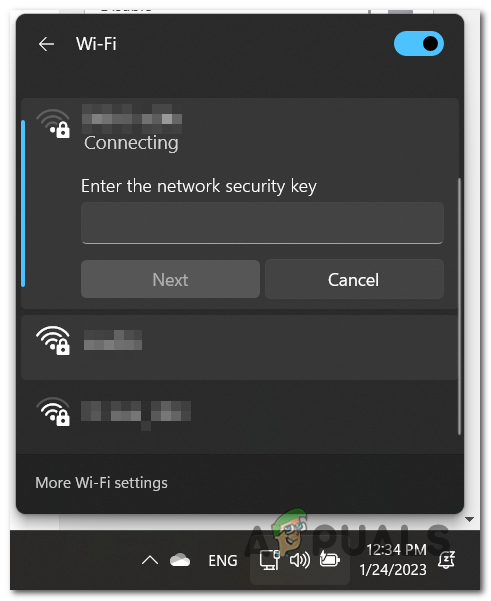
- Sobald Sie sich erfolgreich angemeldet haben, Stellen Sie Ihre WLAN-Verbindung wieder her..
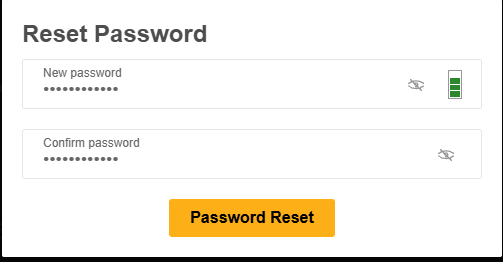
3. Ändern Sie Ihr Passwort für eine neue Anmeldesitzung
Durch das Zurücksetzen Ihres Rockstar Games-Passworts können Probleme behoben werden, die durch abgelaufene Anmeldesitzungen oder vorübergehende Kontosperrungen aufgrund mehrerer fehlgeschlagener Anmeldeversuche oder verdächtiger Aktivitäten verursacht wurden. Dadurch wird eine neue Anmeldesitzung erstellt und mögliche Probleme mit zwischengespeicherten Anmeldeinformationen werden behoben.
- Besuch Rockstar Social Club-Website.
- tippen Sie auf Login.
![]()
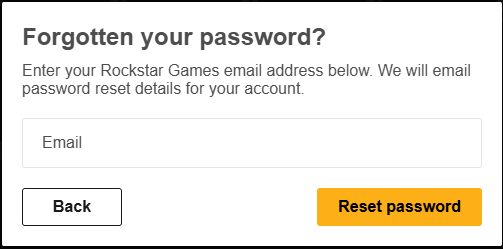
- Wählen Sie auf der Anmeldeseite Folgendes aus Haben Sie Ihr Passwort vergessen?
![]()
- Eintreten عنوان البريد الإلكتروني Ihrem Konto zugeordnet.
![]()
- Prüfen Sie Ihren Posteingang auf die E-Mail zum Zurücksetzen des Passworts.
![]()
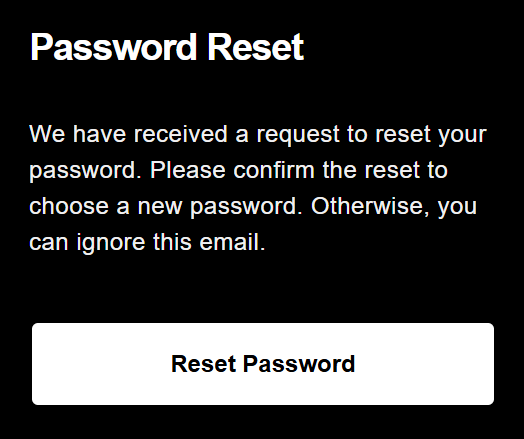
- tippen Sie auf Kennwort zurücksetzen In der E-Mail-Nachricht.
![]()
- Auge Neues und sicheres Passwort Dann klick auf Kennwort zurücksetzen.
![]()
- Melden Sie sich mit dem neuen Passwort beim Betreiber an.


4. Installieren Sie den Launcher neu, um von vorne zu beginnen.
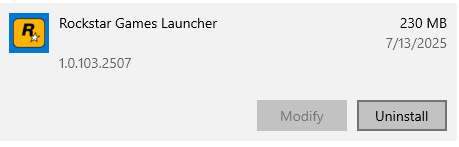
Durch die Neuinstallation des Rockstar Games Launchers lassen sich beschädigte Dateien, veraltete Einstellungen und zwischengespeicherte Daten beheben , die möglicherweise den Authentifizierungsprozess beeinträchtigen. So stellen Sie sicher, dass Sie die neueste Version des Launchers mit aktuellen Einstellungen verwenden.
- Deinstallieren Sie den Player über Einstellungen > Apps > Rockstar Games Launcher > Deinstallieren.
![]()
- Klicke auf Win + R, schreiben % LocalAppData%Löschen Sie den Ordner Rockstar Games.
![]()
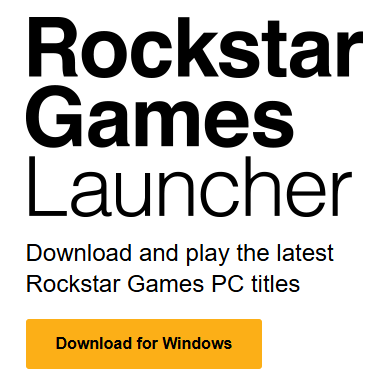
- Laden Sie die neueste Version von . herunter Rockstar Games Launcher.
![]()
- Installieren Sie den Player und versuchen Sie, sich erneut anzumelden.

5. Deaktivieren Sie den Echtzeitschutz, um Störungen zu vermeiden.
Windows Defender kann mitunter die Treiberauthentifizierung stören, indem er Treiber als verdächtig kennzeichnet oder notwendige Dateiänderungen blockiert. Durch vorübergehendes Deaktivieren des Echtzeitschutzes lassen sich diese Einschränkungen umgehen.
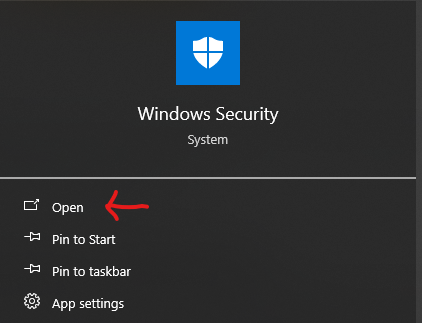
- Art Windows-Sicherheit Öffnen Sie es in der Suchleiste.
![]()
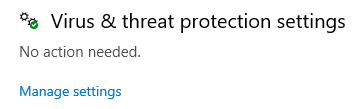
- tippen Sie auf Schutz vor Viren und Gefahren > Einstellungen verwalten innerhalb Einstellungen für Viren- und Bedrohungsschutz.
![]()
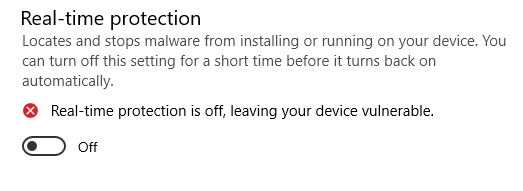
- schalte aus Echtzeitschutz Und versuchen Sie sich erneut anzumelden.
![]()
6. Ändern Sie die DNS-Einstellungen für eine zuverlässigere Verbindung.
Wenn Ihr DNS-Server nicht korrekt konfiguriert oder veraltet ist, kann dies die Verbindung Ihres Anbieters zu den Rockstar-Servern verhindern. Der Wechsel zu einem zuverlässigen öffentlichen DNS-Server wie Google oder Cloudflare kann die Verbindungsstabilität verbessern und dieses Problem beheben.
Ändern der IPv4-Einstellungen:
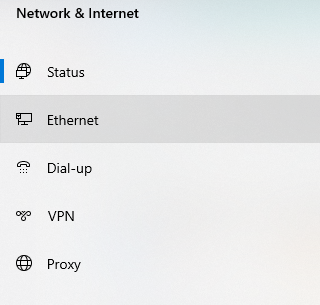
- Klicken Sie mit der rechten Maustaste auf das Internetsymbol in der Taskleiste und wählen Sie aus Öffnen Sie die Netzwerk- und Interneteinstellungen.
- tippen Sie auf Ethernet Oder Drahtloses Netzwerk.
![]()
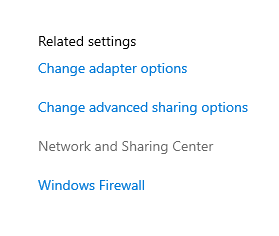
- Wählen Sie in den entsprechenden Einstellungen Folgendes aus: Adapteroptionen ändern.
![]()
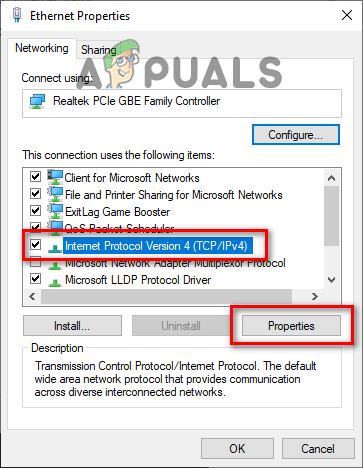
- Klicken Sie mit der rechten Maustaste auf Ihre aktive Verbindung und wählen Sie aus ئصائص, und wählen Sie 4 Internet Protocol Version (TCP / IPv4), Dann klick ئصائص.
![]()
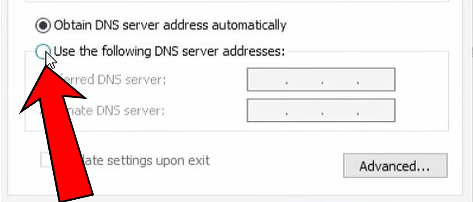
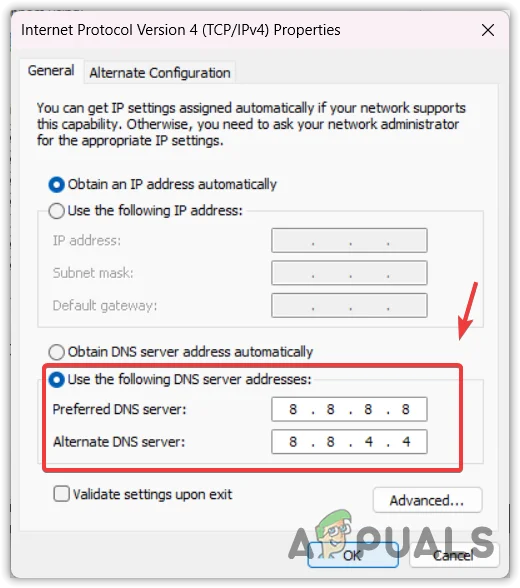
- Lokalisieren Verwenden Sie die folgenden DNS-Serveradressen Und geben Sie Folgendes ein: der Favorit: 8.8.8.8 Alternative: 8.8.4.4
![]()
![]()
Ändern der IPv6-Einstellungen:
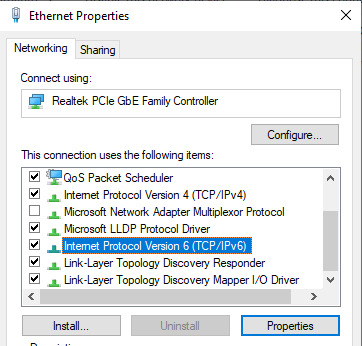
- Lokalisieren Internetprotokoll Version 6 (TCP/IPv6) und klicke ئصائص.
![IPv6-Eigenschaften]()
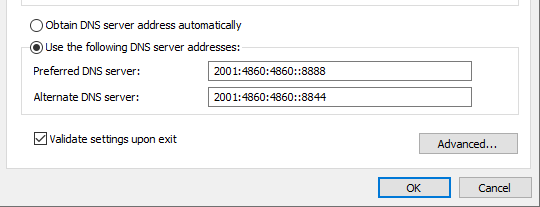
- Geben Sie die folgenden DNS-Serveradressen ein: Bevorzugter DNS-Server: 2001: 4860: 4860 :: 8888 Alternativer DNS-Server: 2001: 4860: 4860 :: 8844
![DNS-Server für IPv6]()
- Lokalisieren Überprüfen Sie die Einstellungen beim Beenden. und klicke OK.
- Öffne den Rockstar Games Launcher erneut und versuche, dich wieder anzumelden.

Kommentarfunktion ist geschlossen.