


Die Fehlermeldung „VAN: RESTRICTION – HVCI enabled“ erscheint, wenn Valorants Anti-Cheat-System Vanguard feststellt, dass die Hypervisor-geschützte Codeintegrität (HVCI) , auch bekannt als Speicherintegrität , deaktiviert ist oder nicht ordnungsgemäß funktioniert. Vereinfacht gesagt bedeutet dies, dass das System bestimmte kritische Sicherheitsmaßnahmen nicht implementieren kann, wodurch Vanguard nicht ausgeführt werden kann.
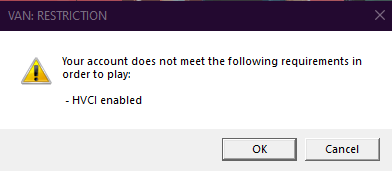
Die Speicherintegrität ist eine Windows-Sicherheitsfunktion , die virtualisierungsbasierte Sicherheit (VBS) nutzt , um sicherzustellen, dass im Kernelmodus nur vertrauenswürdiger Code ausgeführt wird . Vanguard verwendet diese Funktion, um sichere, hardwarebasierte Grenzen zu schaffen, die unautorisierte Änderungen verhindern. Wenn HVCI deaktiviert ist , entweder manuell durch den Benutzer oder aufgrund inkompatibler Treiber, kann Vanguard die Systemintegrität nicht überprüfen, was zu diesem Fehler führt.
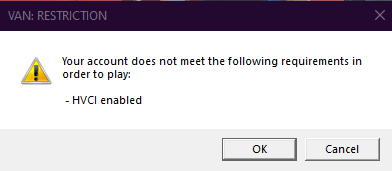
Dieser Fehler wird häufig durch fehlerhafte Speichereinstellungen oder Treiberinkompatibilität (typischerweise veraltete GPU-, Speicher- und Netzwerktreiber) verursacht. Er kann auch durch Konflikte zwischen Windows-Funktionen wie Windows Sandbox, Hyper-V, der Windows-Hypervisor-Plattform oder der Virtual Machine Platform entstehen. Diese Funktionen deaktivieren HVCI nicht immer direkt, können aber Virtualisierungsressourcen reservieren und so die korrekte Funktion von HVCI auf manchen Systemen verhindern.
Bevor Sie fortfahren, stellen Sie sicher, dass Ihre Treiber auf HVCI-kompatible Versionen aktualisiert sind . Veraltete oder ältere Treiber sind eine häufige Ursache dafür, dass die Speicherintegrität nicht aktiviert werden kann. Vergewissern Sie sich außerdem, dass die Virtualisierung in Ihrem BIOS aktiviert ist, da HVCI auf Hardware-Virtualisierungsunterstützung angewiesen ist.
So aktivieren Sie die Speicherintegrität
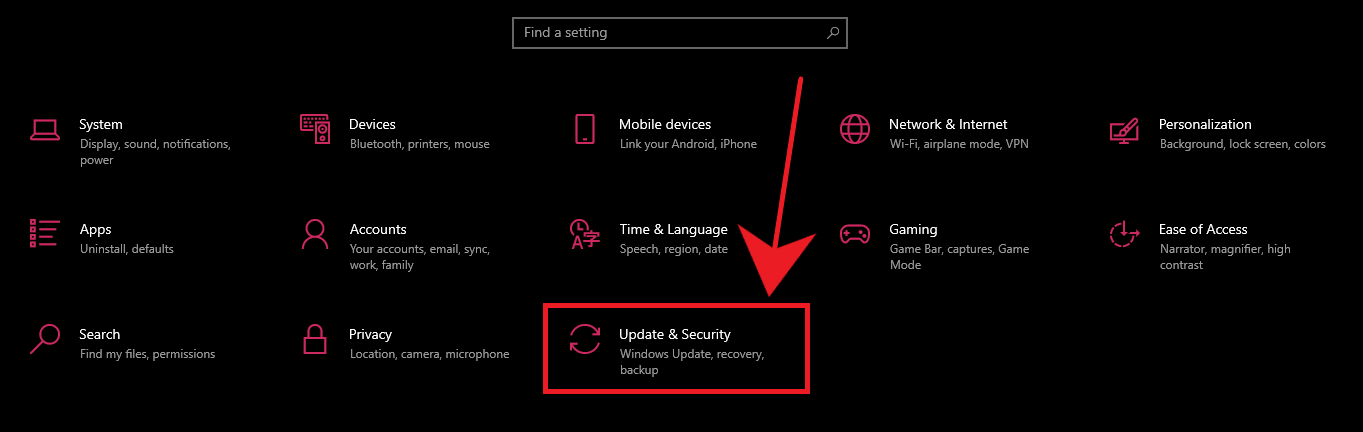
- Klicke auf „Windows-Taste + X“ auf der Tastatur und wählen Sie die Einstellungen.
- Klicken „Update und Sicherheit“.
![]()
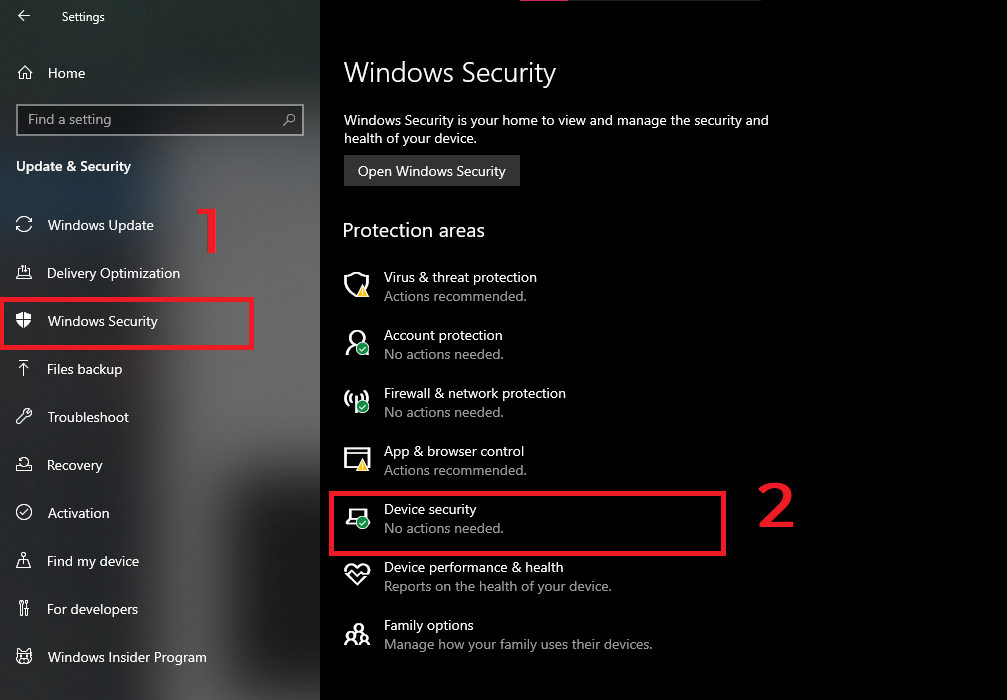
- Gehe zu Windows-Sicherheit > Gerätesicherheit > Details zur Kernisolierung.
![]()
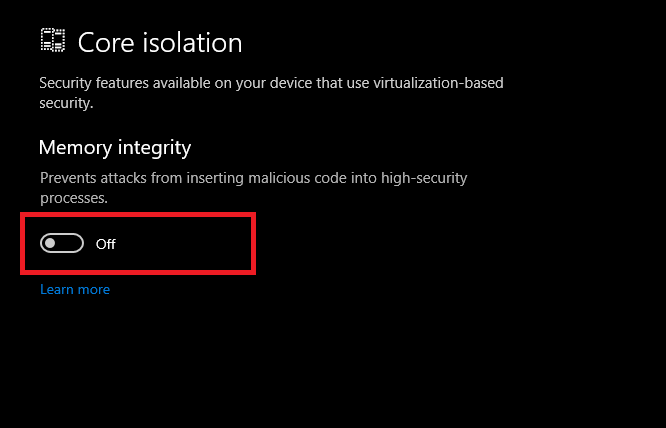
- Schalter "Sicherheit der Erinnerung" in den Wiedergabemodus.
![]()
- Starten Sie Ihren Computer neu, um die Änderungen zu übernehmen.
Hinweis: Wenn die Option nach einem Neustart nicht aktiviert bleibt, bedeutet dies in der Regel, dass inkompatible Treiber HVCI blockieren.
Sehen Sie nicht die Möglichkeit, den Kern zu isolieren?
Fehlt die Kernel-Isolationspartition , unterstützt Ihr System möglicherweise kein VBS oder dieses ist per Gruppenrichtlinie deaktiviert. Die Kompatibilität können Sie in der Dokumentation zur Gerätesicherheit von Microsoft überprüfen.
Letzter Schritt: Vanguard neu installieren (falls erforderlich)
Falls Valorant nach der Aktivierung von HVCI immer noch nicht funktioniert, installieren Sie Riot Vanguard neu:
- Öffnen hinzufügen oder entfernen von ProgrammenEntfernen Sie die Installation. Riot-VorhutStarten Sie Valorant anschließend neu, um es automatisch neu zu installieren.
- Verwenden Sie stattdessen Werkzeug zur Aufstandsbekämpfung Bei Riot Client.

Kommentarfunktion ist geschlossen.