

Behebung des Fehlers „Initialisierung fehlgeschlagen“ im Rockstar Games Launcher unter Windows

Der Fehler deutet darauf hin, dass er „Initialisierung fehlgeschlagen“ Der Rockstar Games Launcher kann seine wichtigsten Komponenten nicht laden und stürzt daher beim Start ab. Dies tritt häufig auf, wenn der Launcher aufgrund von Zugriffsbeschränkungen auf die Installationsordner das Social Club SDK nicht installieren, aktualisieren oder darauf zugreifen kann. Das Social Club SDK enthält wichtige Konfigurationsdateien und DLLs, die sowohl für den Launcher als auch für die Rockstar Games-Dienste unerlässlich sind.
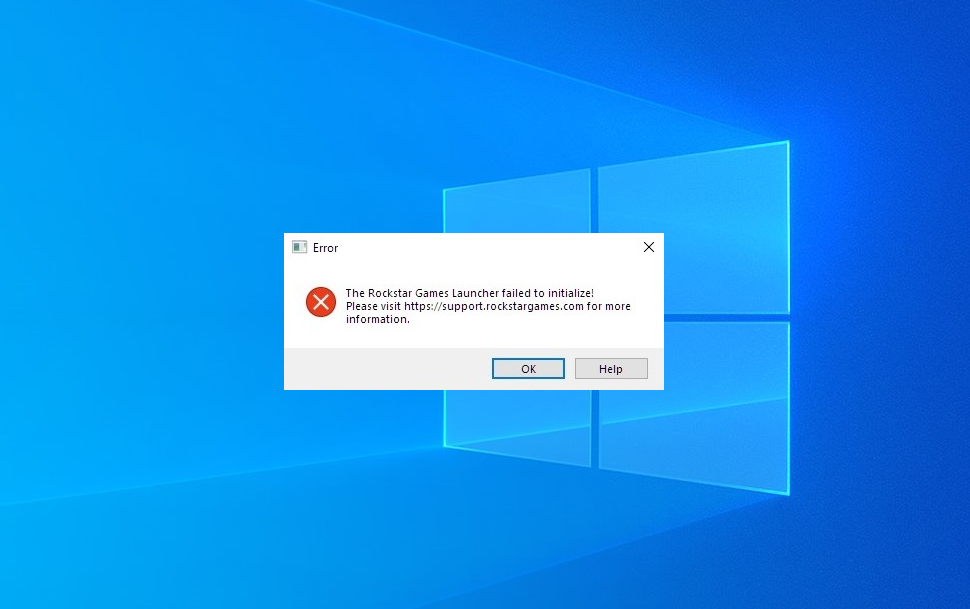 Weitere mögliche Ursachen sind die Deaktivierung des Programmkompatibilitätsassistenten, die Ausführung des Operators im Kompatibilitätsmodus oder beschädigte Installationsdateien.
1. Installieren Sie den Treiber neu und deaktivieren Sie den Kompatibilitätsmodus.
Durch die Neuinstallation des Rockstar Games Launchers werden beschädigte oder fehlende Social Club SDK-Dateien und Abhängigkeiten durch neue Kopien ersetzt. Dadurch werden häufig Abstürze behoben, die durch fehlerhafte Komponenten verursacht werden. Kompatibilitätsmodi zwingen die Anwendung außerdem dazu, in einer älteren Windows-Umgebung zu laufen, was aufgrund der Verwendung veralteter APIs und Laufzeitkomponenten zu Inkompatibilitätsproblemen führen kann. Durch Deaktivieren dieses Modus kann der Launcher die neuesten Windows-Funktionen nutzen.
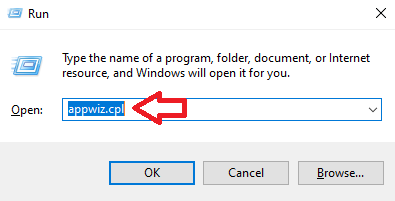
- Klicke auf Windows-+ R um den Ausführungsdialog zu öffnen. Schreiben 'appwiz.cpl' Drücken Sie die Eingabetaste, um das Bedienfeld zu öffnen.
![]()
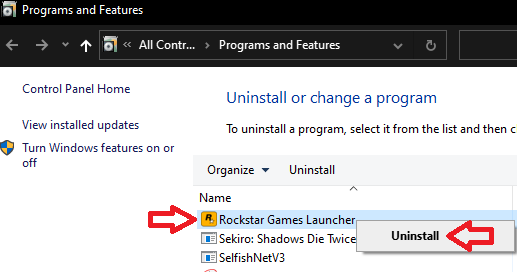
- Lokalisieren Rockstar Games Launcher Klicken Sie in der Programmliste mit der rechten Maustaste darauf und wählen Sie dann aus deinstallieren.
![]()
- Gehe zu Rockstar Games Launcher Webseite und klicke 'Für Windows herunterladen'.
![]()
- Führen Sie die heruntergeladene Datei aus und folgen Sie den Anweisungen auf dem Bildschirm, um den Player zu installieren.
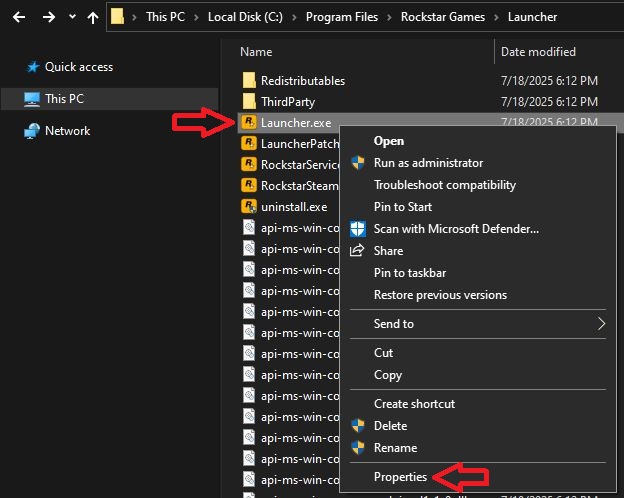
- Schlagen Sie in der Bedienungsanleitung nach, die sich üblicherweise in 'C:\Programme\Rockstar GamesLauncher'.
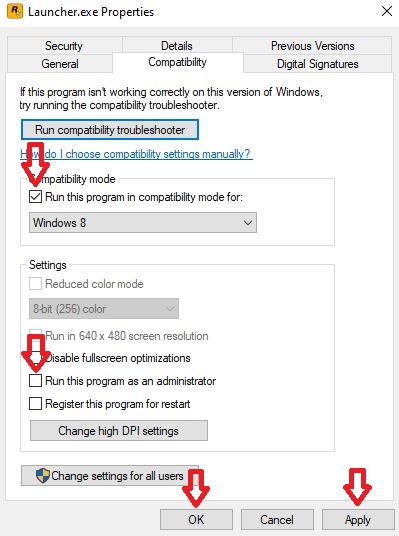
- Klicken Sie mit der rechten Maustaste auf die ausführbare Datei für Launcher Und wähle ئصائص.
![]()
- Gehen Sie auf die Registerkarte KompatibilitätUnd die Auswahl abbrechen. 'Führe dieses Programm im Kompatibilitätsmodus aus', und wählen Sie Als Administrator ausführen. tippen Sie auf Anwendung وOK.
![]()
- Wiederholen Sie diese Schritte für die ausführbare Datei „Launcher Patcher“.
- Starten Sie den Player neu und prüfen Sie, ob er ordnungsgemäß funktioniert.

2. Software-Kompatibilitätsassistent
Der Softwarekompatibilitätsassistent ist ein Windows-Dienst, der Kompatibilitätsprobleme erkennt und automatisch behebt. Wenn er deaktiviert ist, kann Windows die Kompatibilitätseinstellungen für den Treiber nicht anpassen, was zu einem Absturz beim Start führen kann.
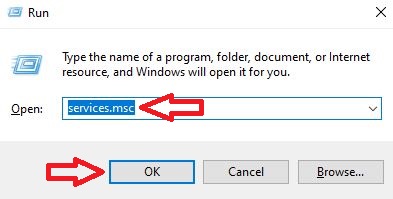
- Klicke auf Windows-+ R, dann tippe 'services.msc', und tippen Sie auf OK.
![]()
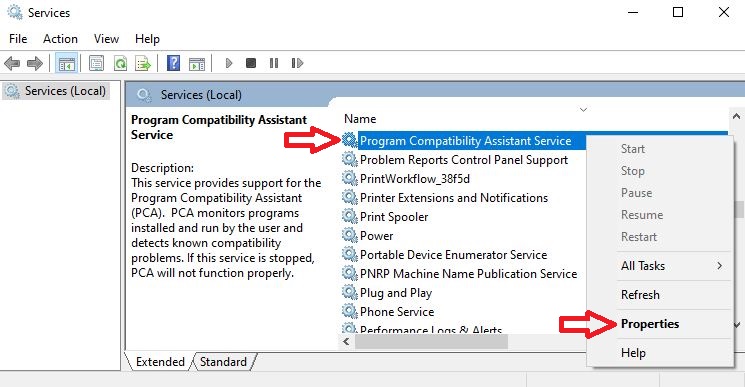
- Lokalisieren Software-Kompatibilitätsassistent In der Liste.
- Klicken Sie mit der rechten Maustaste darauf und wählen Sie ئصائص.
![]()
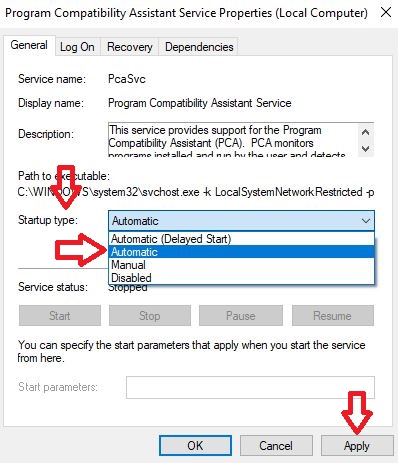
- einstellen Starttyp على automatisch und klicke Anwendung.
![]()
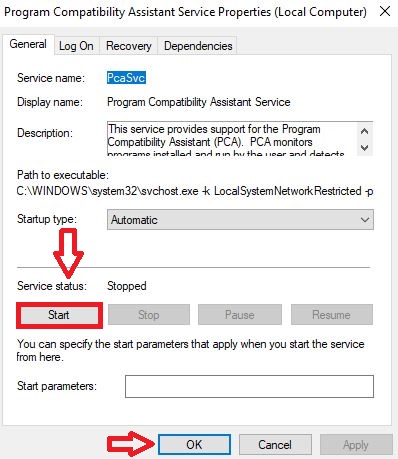
- tippen Sie auf Anfang Innerhalb des Servicestatus, dann OK.
![]()
3. Starten Sie den Steam Player.
Durch die Ausführung des Rockstar Games Launchers über Steam werden die Visual C++ Redistributables und DirectX-Komponenten von Steam verwendet, wodurch potenzielle Abhängigkeitskonflikte, die eine Initialisierung verhindern könnten, behoben werden.
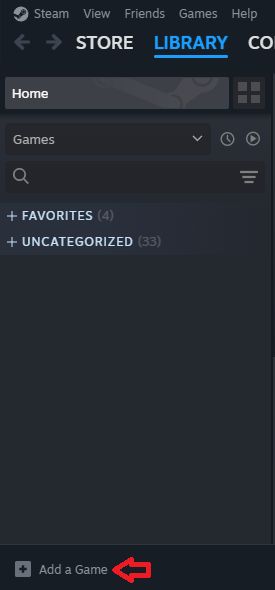
- Öffne Steam und gehe zu die Bibliothek. tippen Sie auf 'Spiel hinzufügen'.
![]()
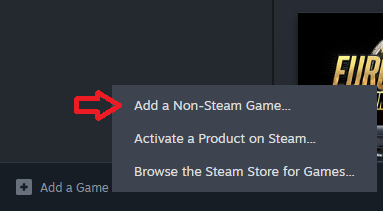
- Wählen 'Hinzufügen eines Spiels, das nicht von Steam stammt'.
![]()
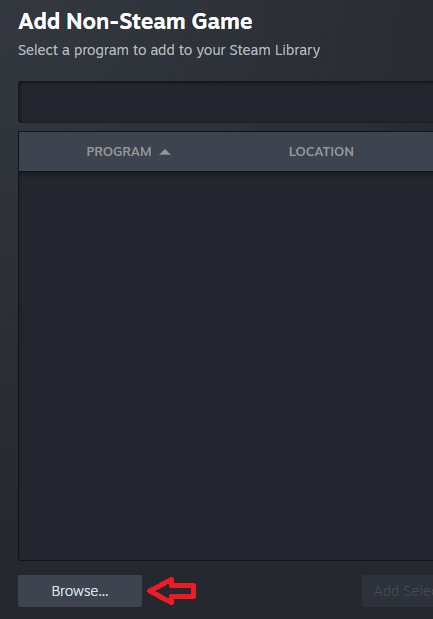
- tippen Sie auf استعراض.
![]()
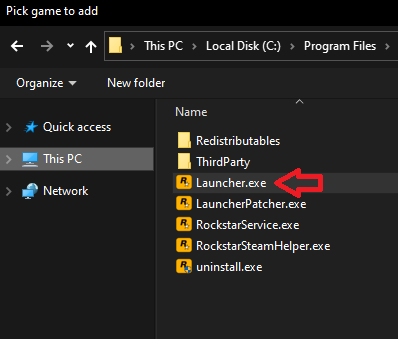
- Gehe zu 'C:\Programme\Rockstar GamesLauncher' Und wählen Sie den Bediener aus.
![]()
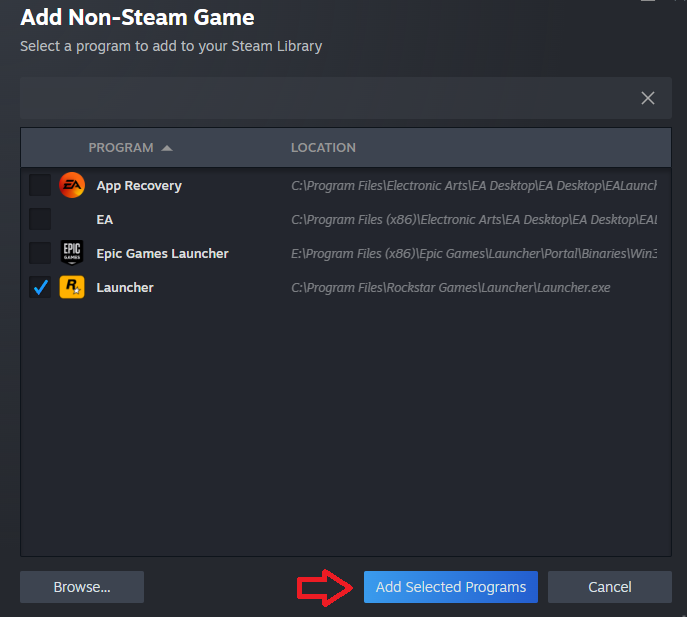
- tippen Sie auf 'Hinzufügen spezifischer Programme'.
![]()
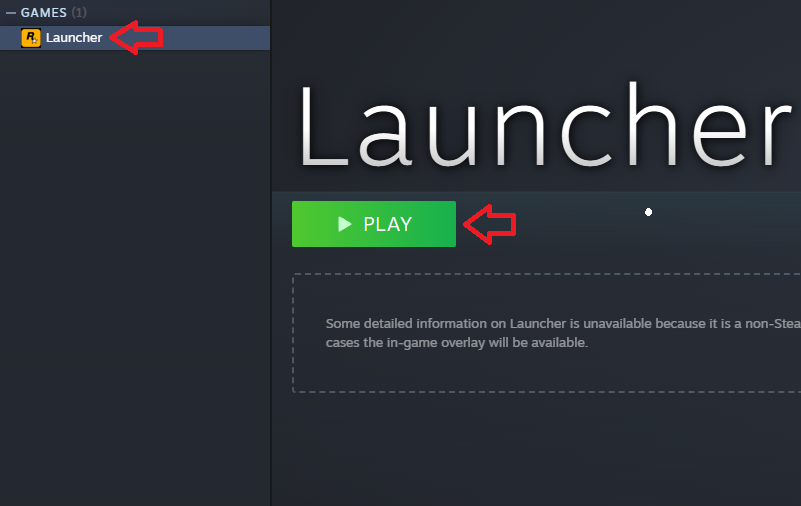
- tippen Sie auf تشغيل Um den Player von Steam aus zu starten.
![]()
4. Installieren Sie das Social Club SDK manuell.
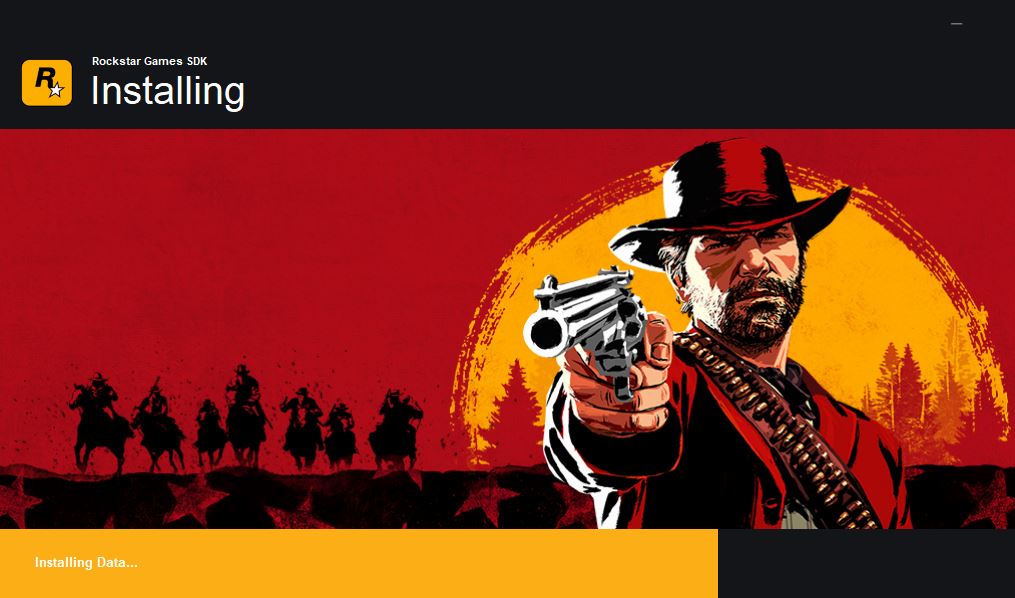
Der Launcher installiert das Social Club SDK automatisch als untergeordneten Prozess. Dies kann fehlschlagen, wenn Komponenten fehlen oder beschädigt sind. Die manuelle Installation über den Windows Installer (MSI) stellt sicher, dass Abhängigkeiten geprüft und Berechtigungen korrekt angewendet werden.
- Gehe zu 'C:\Programme\Rockstar Games\Launcher\Redistributables\SocialClub'.
![]()
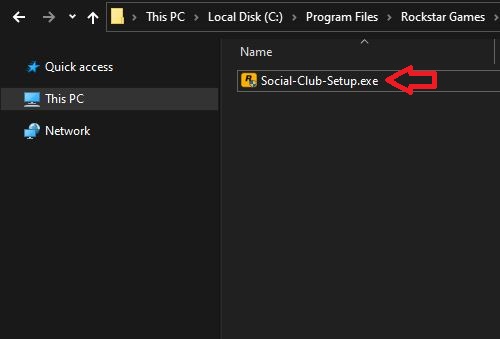
- Führen Sie das Installationsprogramm für Social Club aus und folgen Sie den Anweisungen.
![]()
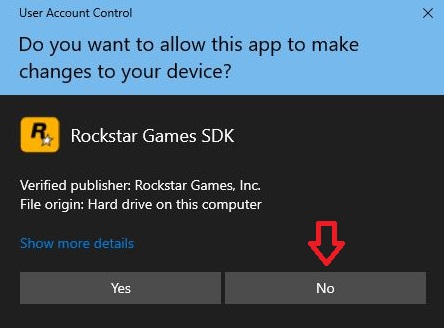
- Wenn der Bediener über die Benutzerkontensteuerung (UAC) eine Berechtigung anfordert 3 mal, Wählen لا Um zu verhindern, dass automatische Updates manuelle Installationen überschreiben.
![]()
- Starte den Rockstar Games Launcher neu.
5. Erteilen Sie Rockstar Games die Berechtigung für AppData.
Der Launcher benötigt den Ordner „AppData“ zum Speichern von Konfigurationsdateien, Laufzeitdaten und zwischengespeicherten SDK-Dateien. Ohne die entsprechenden Berechtigungen kann er diese Dateien weder ändern noch erstellen, was zu Konfigurationsfehlern führt. Durch die Gewährung des Besitzes und der vollständigen Kontrolle wird sichergestellt, dass der Launcher die erforderlichen Operationen ausführen kann.
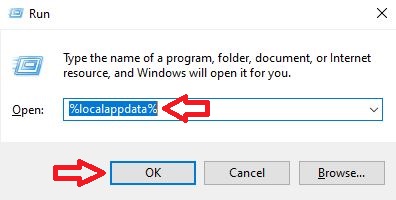
- Klicke auf Windows-+ R, schreiben '%localappdata%', Dann klick OK.
![Fenster mit dem Typ %localappdata% ausführen]()
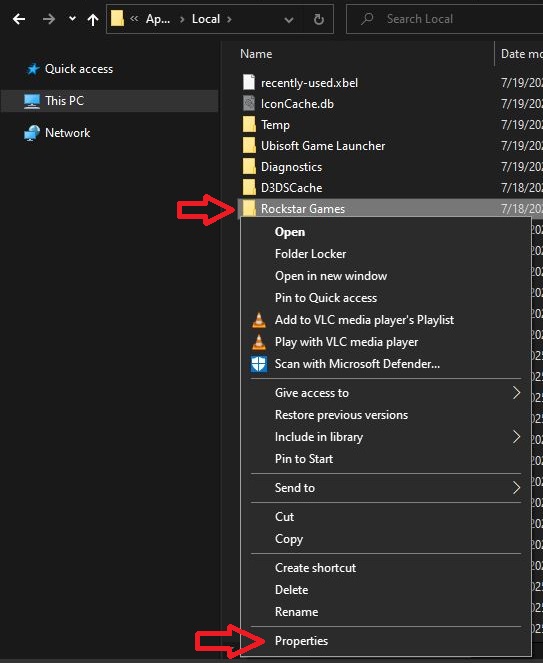
- Suchen Sie einen Ordner Rockstar GamesKlicken Sie mit der rechten Maustaste darauf und wählen Sie ئصائص.
![Rockstar Games-Ordner in AppData]()
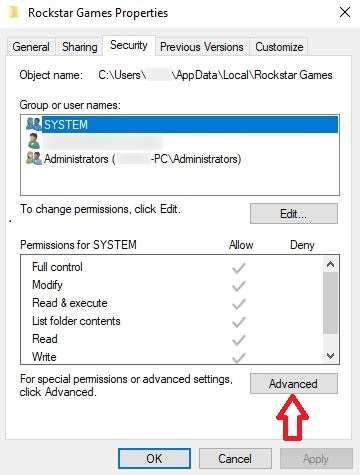
- Gehen Sie auf die Registerkarte Sicherheit und klicke Erweiterte Optionen.
![Registerkarte „Sicherheit“ in den Ordnereigenschaften]()
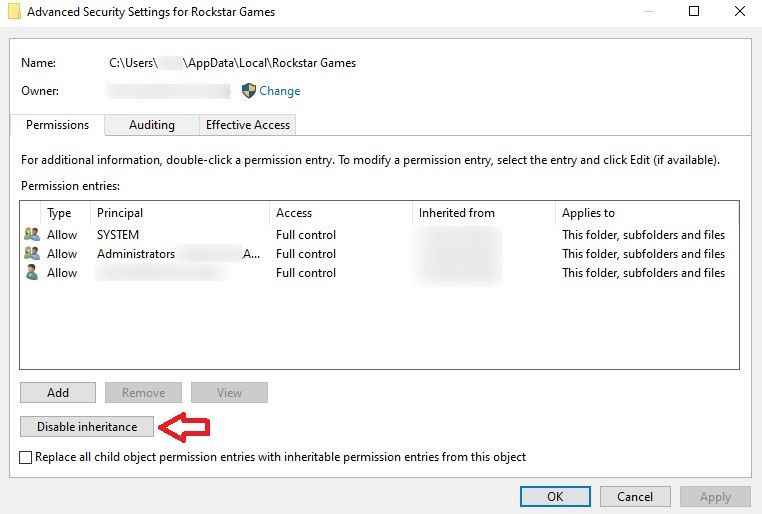
- tippen Sie auf Deaktivierung der Vererbung.
![Schaltfläche „Vererbung deaktivieren“]()
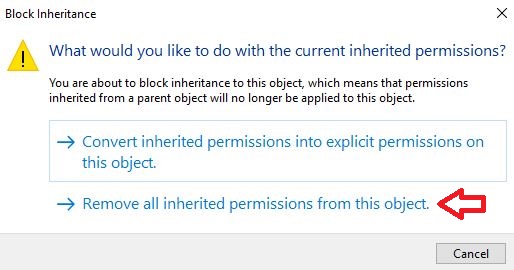
- Wählen 'Alle von diesem Objekt geerbten Berechtigungen entfernen'.
![Option zum Entfernen aller geerbten Berechtigungen]()
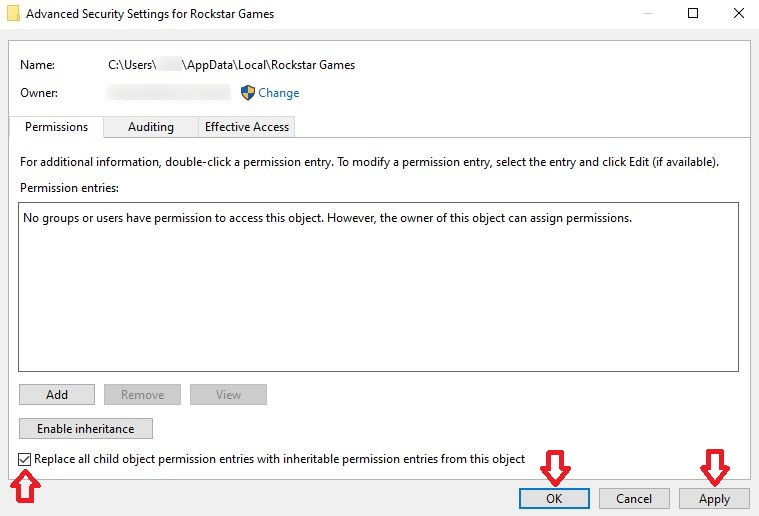
- Lokalisieren 'Alle Berechtigungseinträge für untergeordnete Objekte ersetzen' und klicke Anwendung.
![Option zum Ersetzen und Anwenden von Berechtigungseinträgen für untergeordnete Objekte]()
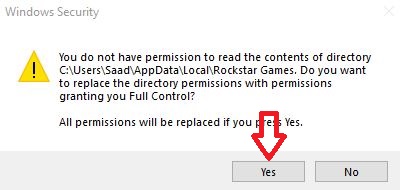
- Die Warnmeldungen wurden bestätigt.
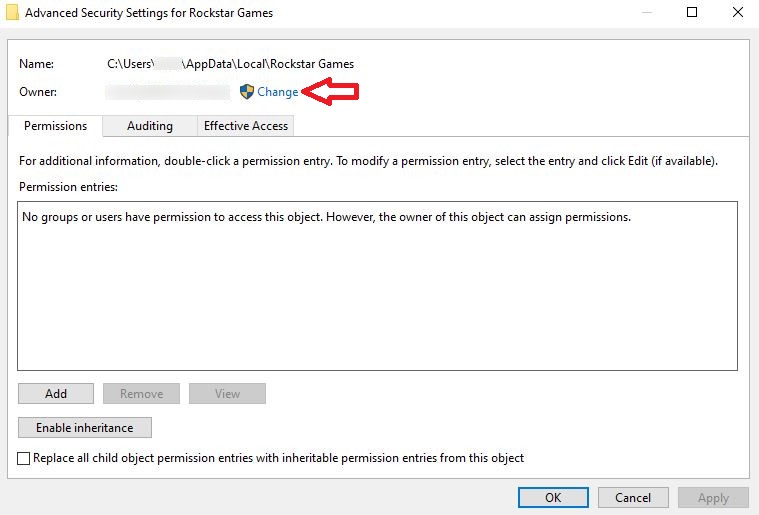
- tippen Sie auf Ein Wechsel Neben dem Feld des Besitzers.
![Schaltfläche „Besitzer ändern“]()
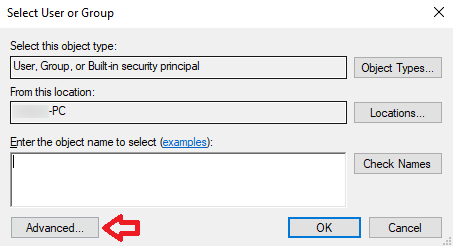
- tippen Sie auf Erweiterte Optionen Im Kreaturenauswahlmenü.
![Schaltfläche „Erweiterte Optionen“ in der Objektauswahl]()
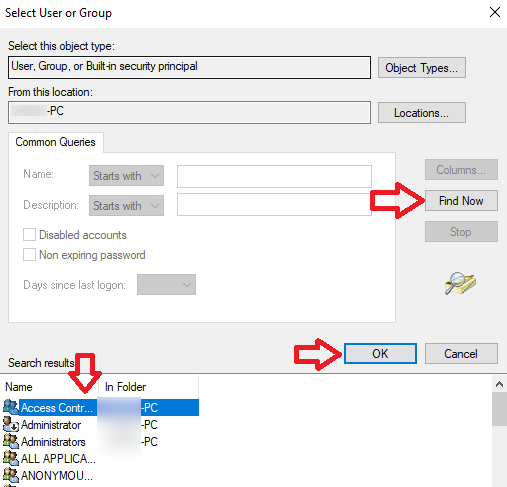
- tippen Sie auf Jetzt suchenWählen Sie Ihr Konto aus und klicken Sie dann auf OK.
![Liste der Benutzer- und Gruppenkonten]()
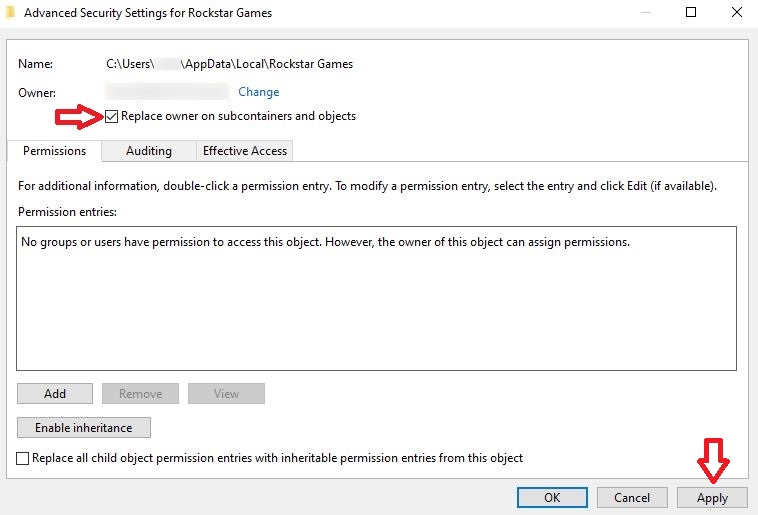
- Lokalisieren 'Besitzer von Untercontainern und Objekten ersetzen', Dann klick Anwendung.
![Option zum Eigentümerwechsel bei Untercontainern und Objekten]()
- Bestätigen Sie die Angaben und schließen Sie alle Fenster.
![Anträge auf Berechtigungsänderung]()
- Starte den Rockstar Games Launcher neu.

Kommentarfunktion ist geschlossen.