


Der Fehler EC:201 tritt auf , wenn eine EA-App während des Betriebs keine Verbindung zu ihren Servern herstellen kann. Häufige Ursachen hierfür sind falsch konfigurierte Netzwerkadapter, beschädigte Cache-Daten oder eine unterbrochene Anmeldesitzung, die eine ordnungsgemäße Authentifizierung verhindert.
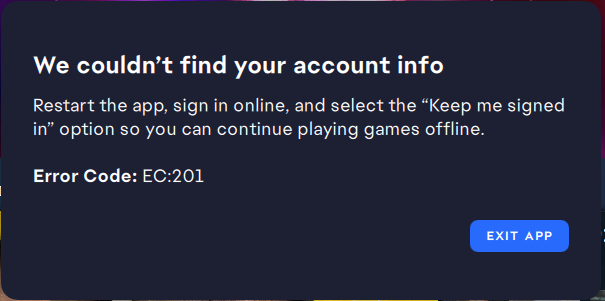
In manchen Fällen versucht die App, einen Standard- oder inaktiven Adapter zu verwenden, wodurch die Verbindung gar nicht erst hergestellt werden kann. Dieser Fehler kann auch auftreten, wenn Ihre lokalen EA-App-Dateien beschädigt sind oder die App keine gültigen Anmeldecodes von der EA-Website abrufen kann.
Wir haben Lösungen zusammengestellt, die sich auf das konzentrieren, was tatsächlich funktioniert, damit Ihre EA-App wieder einwandfrei läuft.
1. Deaktivieren Sie alle nicht verwendeten Netzwerkadapter
Inaktive oder virtuelle Netzwerkadapter können die Verbindung Ihrer EA-App zu Ihrem primären Netzwerkadapter beeinträchtigen . Versucht die App, einen Offline- oder inaktiven Adapter zu verwenden, kann die Verbindung zum Server möglicherweise nicht hergestellt werden. Das Deaktivieren nicht verwendeter Adapter kann dieses Problem beheben.
Warnung: Deaktivieren Sie Ihren primären Internetadapter nicht. Suchen Sie nach Adaptern mit der Kennzeichnung „Offline“, „Standard“ oder nach Bluetooth- und VPN-Verbindungen, die nicht verwendet werden. Lassen Sie diese im Zweifelsfall aktiviert, um Verbindungsabbrüche zu vermeiden.
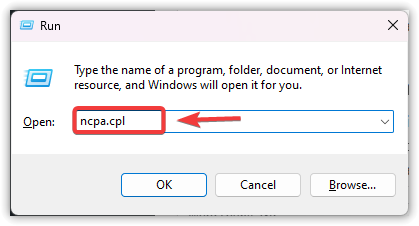
- Klicke auf Windows-+ R, Und geben Sie ein ncpa.cpl, dann drücken Enter.
![]()
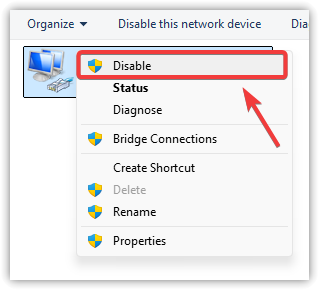
- Rechtsklick Bei allen Netzwerkadaptern, die Sie nicht verwenden (z. B. einer Bluetooth-Netzwerkverbindung oder alten oder defekten Wi-Fi-/Ethernet-Eingängen).
- Wählen deaktivieren.
![]()
- Schließen Sie das Fenster „Netzwerkverbindungen“, dann Neu starten dein Computer.
- Füllen Versuchen Sie, die EA-App erneut anzuwenden und prüfen Sie, ob der Fehler weiterhin besteht.
2. Reparieren oder installieren Sie die EA-App neu.
Beschädigte oder fehlende Anwendungsdateien können die korrekte Konfiguration der EA-App verhindern. Reparieren Sie zunächst die App, um wichtige Dateien wiederherzustellen, ohne Ihre Benutzerdaten zu beeinträchtigen. Sollte dies nicht funktionieren, entfernt eine Neuinstallation alle beschädigten Dateien oder fehlerhaften Einstellungen und stellt sicher, dass die App ordnungsgemäß funktioniert.
Hinweis: Durch die Deinstallation der EA-App werden Ihre Spiele nicht entfernt, jedoch die App-Einstellungen. Sichern Sie daher unbedingt Ihre Anmeldedaten und alle benutzerdefinierten Konfigurationen, bevor Sie fortfahren.
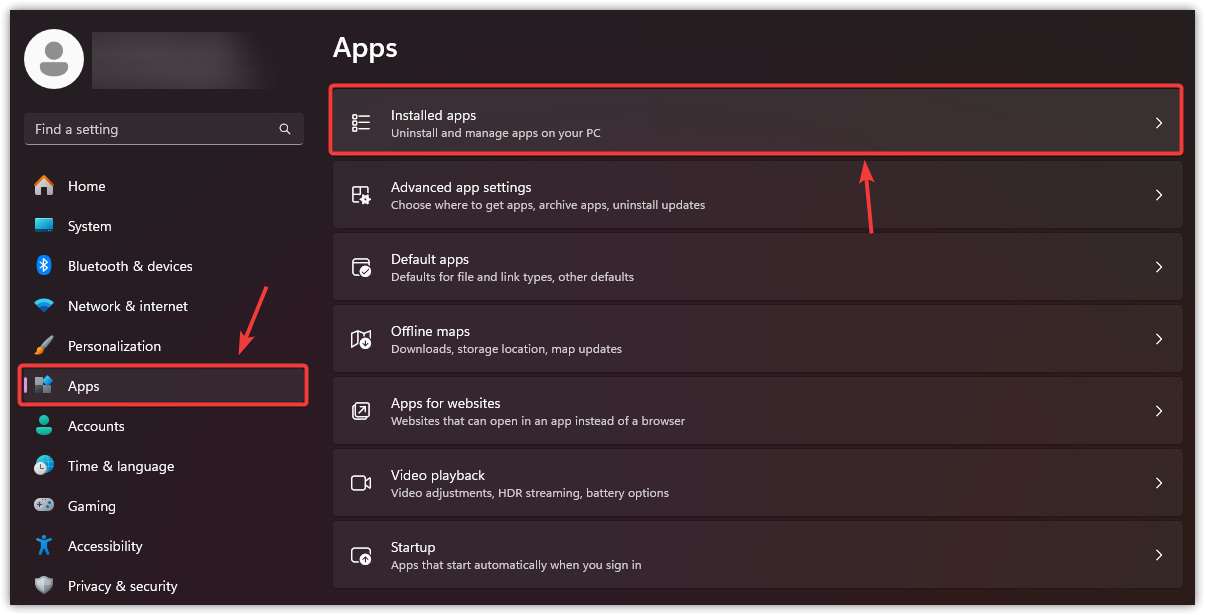
- Klicke auf Windows + I Öffnen Einstellungen .
- Gehe zu Apps > Installierte Apps.
![]()
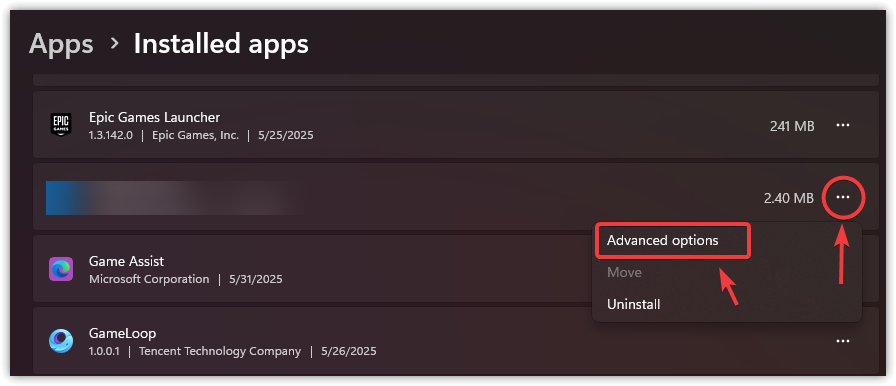
- Ich suche nach EA App In der Liste.
- tippen Sie auf Die drei Punkte Und wähle Erweiterte Optionen.
![]()
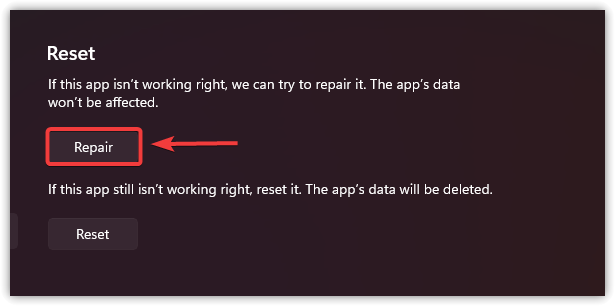
- Scrolle nach unten und tippe auf Reparatur.
![]()
- Sobald die Reparatur abgeschlossen ist, starten Sie die EA-App neu.
- Wenn es eine Wahl ist Reparatur Nicht verfügbar oder inaktiv, siehe Menü Apps.
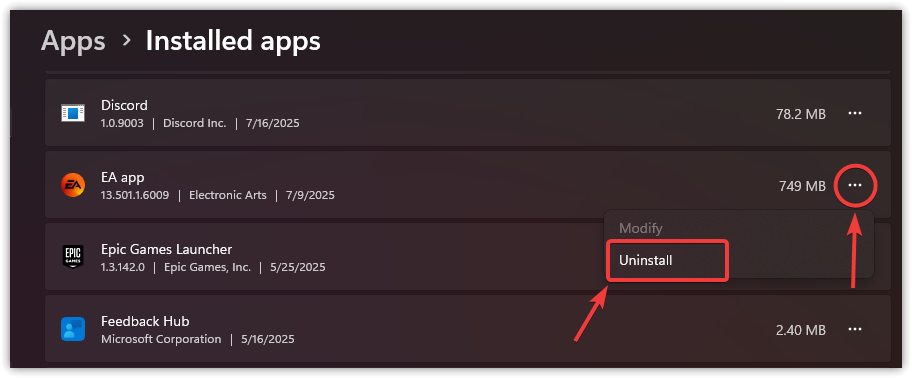
- tippen Sie auf Die drei Punkte Neben EA App und auswählen Deinstallieren.
![]()
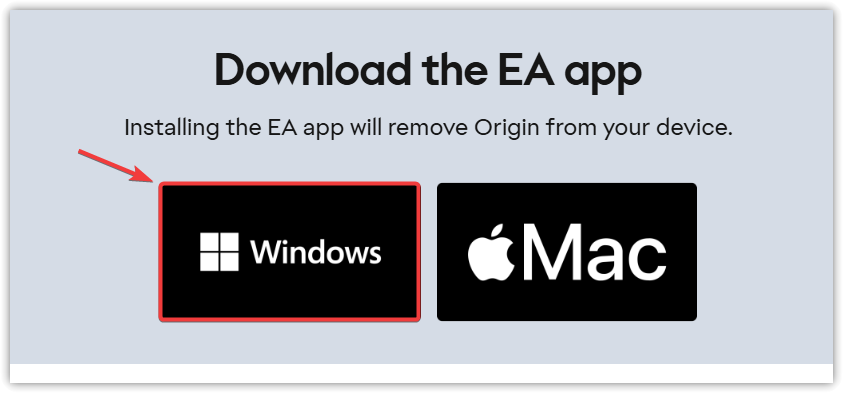
- Taste Offizielle Downloadseite der EA-App in Ihrem Browser.
- Herberge Die neueste Version der EA-App.
![]()
- Füllen Installieren Sie das Gerät und befolgen Sie die Anweisungen auf dem Bildschirm.
- Nach der Installation, Füllen Öffne die EA-App und prüfe, ob das Problem EC:201 behoben wurde.
3. Melden Sie sich bei EA.com an und aktivieren Sie „Angemeldet bleiben“.
Die EA-App benötigt Anmeldecodes von der EA-Website, um Ihre Sitzung zu authentifizieren. Kann sie diese Codes nicht abrufen oder verifizieren, kann der Fehler EC:201 auftreten. Wenn Sie sich über einen Browser anmelden und „Angemeldet bleiben“ auswählen, wird eine dauerhafte Sitzung erstellt, die die App erkennt.
- Öffnen Webbrowser Ihr bevorzugter Browser (Chrome, Edge, Firefox usw.).
- Gehe zu Die offizielle Website von EA.
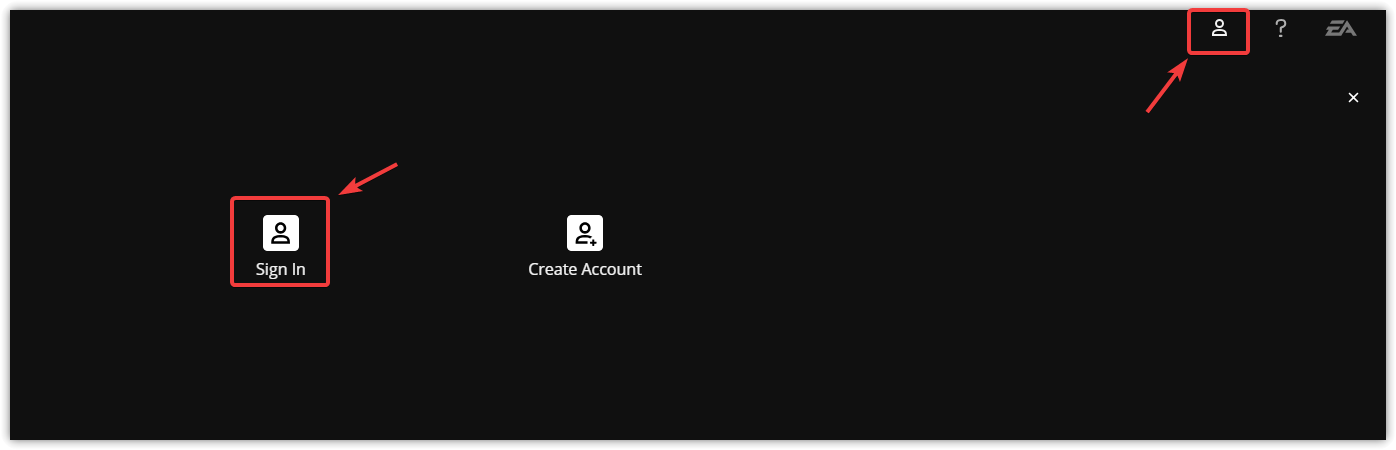
- tippen Sie auf Anmelden in der oberen rechten Ecke.
![]()
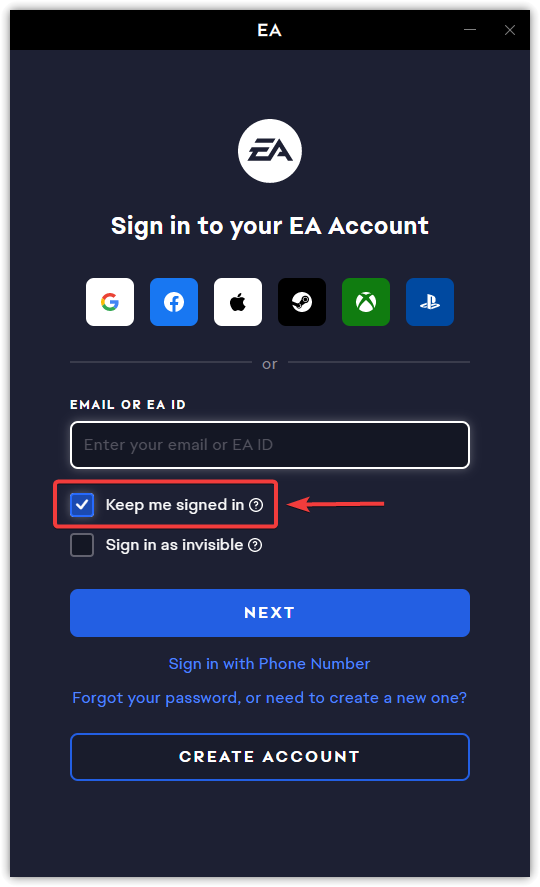
- Eintreten البريد الإلكتروني وكلمة المرور Für Ihr EA-Konto.
- Kreuzen Sie das Kästchen mit der Bezeichnung an Angemeldet bleiben Oder Angemeldet bleiben Vor dem Einloggen.
![]()
- tippen Sie auf Anmelden Folgen.
- Schließen Sie den Browser undNeu starten EA App.
4. Verwenden Sie die App-Wiederherstellung in der EA-App, um den Cache zu leeren.
Veraltete oder beschädigte Cache-Dateien können die Kommunikation der EA-App mit ihren Servern verhindern. Durch das Löschen des Caches wird die App gezwungen, temporäre Dateien neu zu erstellen und gespeicherte Sitzungsdaten zu aktualisieren. Dies kann Verbindungs- und Anmeldeprobleme wie EC:201 beheben.
- Füllen EA-App auf Ihrem PC.
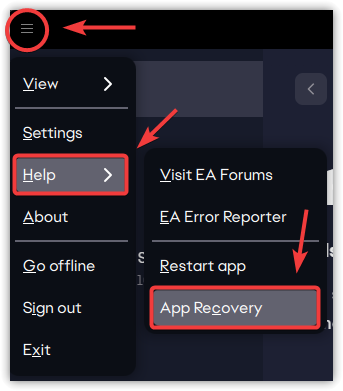
- Klicken Sie auf das Symbol القائمة in der oberen linken Ecke.
- Wählen Hilfe > App-Wiederherstellung.
![]()
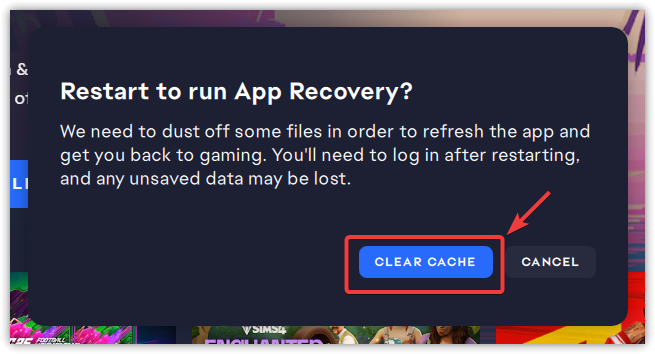
- tippen Sie auf Cache löschen Und warten Sie, bis der Vorgang abgeschlossen ist.
![]()
- Neu starten EA-App und versuche, dich erneut anzumelden.
- Prüfen Sie, ob der Fehlercode EC:201 behoben wurde.

Kommentarfunktion ist geschlossen.