


Es tritt ein Fehler aufKommunikationsfehler S9052-TAD-W79JIn Monster Hunter Wilds sind Abstürze üblicherweise auf Netzwerkprobleme zurückzuführen, die eine stabile Verbindung des Spiels zu seinen Online-Servern verhindern. Dies kann häufig durch Konflikte mit Netzwerkprotokollen oder restriktive Firewall-Einstellungen verursacht werden, die den Zugriff des Spiels auf Online-Dienste blockieren.
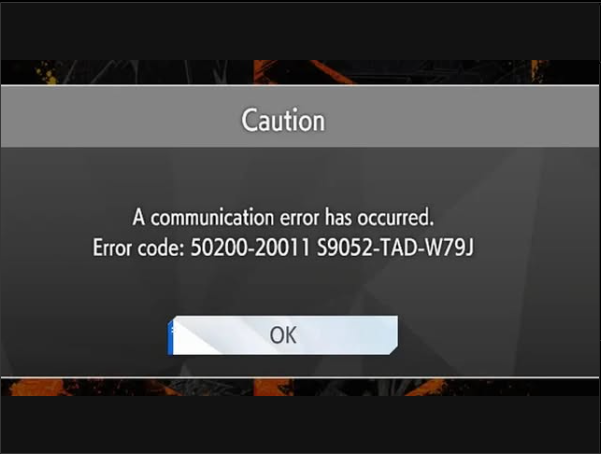
Eine schlecht konfigurierte Internetverbindung ist zwar die häufigste Ursache, aber auch andere Faktoren – wie aggressive Antivirensoftware, VPN-Interferenzen oder NAT-Typbeschränkungen – können zu diesem Fehler beitragen.
Bevor Sie sich mit fortgeschrittenen Lösungsansätzen befassen, sollten Sie als Erstes Ihren Router neu starten . Dieser Schritt aktualisiert Ihre Netzwerkverbindung, indem temporäre Daten gelöscht, Ihre IP-Adresse erneuert und kleinere Verbindungsprobleme behoben werden, die möglicherweise den Kommunikationsfehler S9052-TAD-W79J verursachen.
Trennen Sie dazu Ihren Router vom Stromnetz , warten Sie etwa 30 Sekunden und schließen Sie ihn dann wieder an . Sobald die Verbindung wiederhergestellt ist, starten Sie das Spiel und prüfen Sie, ob der Fehler weiterhin besteht. Falls ja, befolgen Sie die unten beschriebenen Schritte.
1. IPv6 deaktivieren
Viele Online-Spiele, wie beispielsweise Monster Hunter Wilds, nutzen primär IPv4-Verbindungen, da die meisten Spielserver und Netzwerkinfrastrukturen IPv6 noch nicht vollständig unterstützen . Wenn Ihr System versucht, IPv6-Verbindungen anstelle von IPv4 zu verwenden, kann dies zu verschiedenen Netzwerkproblemen führen:
- NAT fehlgeschlagen (Dies verhindert eine ordnungsgemäße Kommunikation zwischen den Nutzern.)
- Konflikte in der Anleitung (Falsche Netzwerkpfadauswahl)
- Firewall-Beschränkungen (Unerwartete Hafenschließungen)
Diese IPv6-bezogenen Probleme äußern sich häufig in Fehlercodes wie dem Kommunikationsfehler S9052-TAD-W79J . Obwohl IPv6 das neuere Protokoll ist, verwenden Gaming-Netzwerke aus Kompatibilitätsgründen weiterhin überwiegend IPv4.
Sollten Verbindungsprobleme auftreten, empfiehlt es sich, IPv6 vorübergehend zu deaktivieren, um Ihr System zur Verwendung von IPv4 für Spielverbindungen zu zwingen. Dies behebt häufig solche Netzwerkfehler.
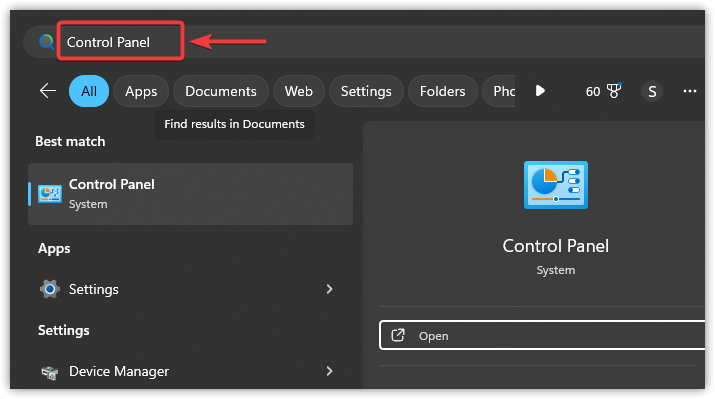
- Klicken Sie auf das Startsymbol und geben Sie Folgendes ein: Steuerplatine, Und drücke Enter.
![]()
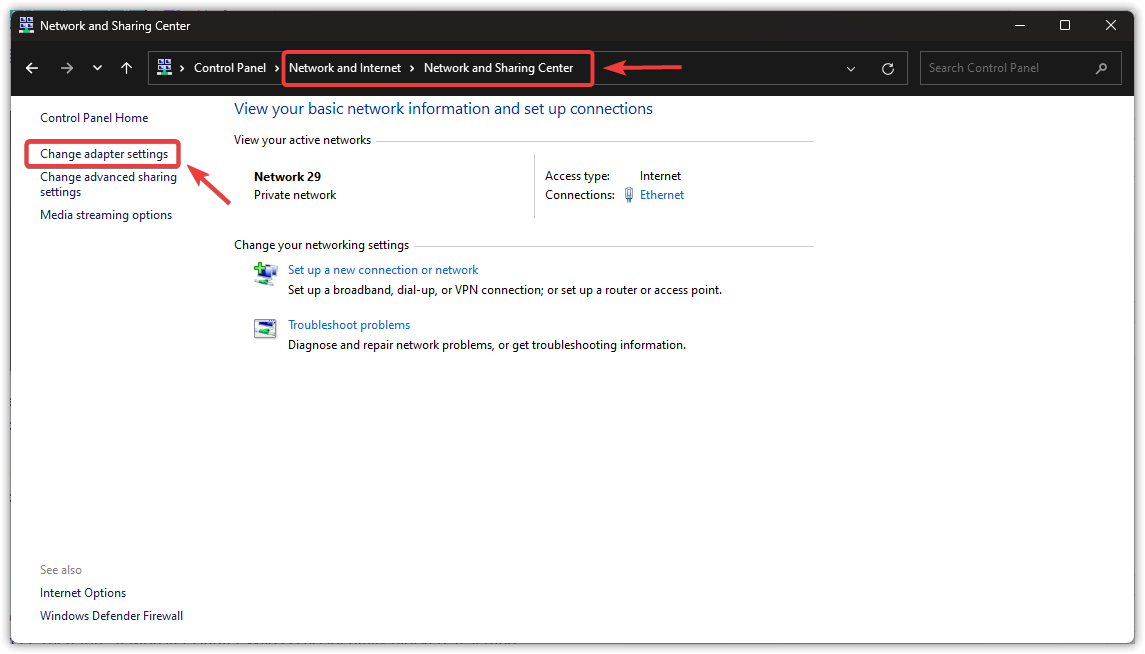
- Wählen Sie im Bedienfeld aus Netzwerk und Internet > Netzwerk- und Freigabezentrum.
- Klicken Sie oben links Adapter Einstellungen ändern.
![]()
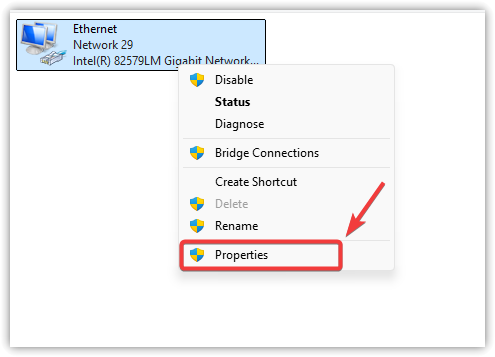
- Klicken Sie mit der rechten Maustaste auf Ihre aktive Netzwerkverbindung und wählen Sie aus ئصائص.
![]()
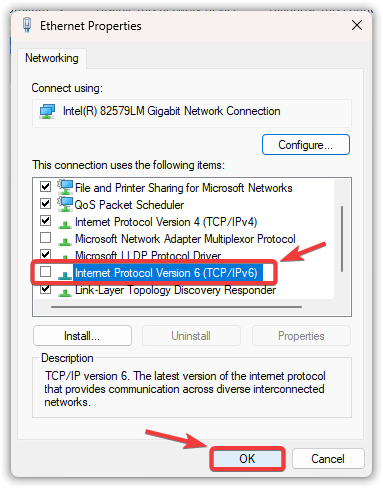
- Deaktivieren Sie das Kontrollkästchen für „Internetprotokoll Version 6 (TCP/IPv6)".
- Klicken OK Und starten Sie Ihren Computer neu.
![]()
2. Setzen Sie die Windows-Firewall-Einstellungen zurück und fügen Sie das Spiel zur Whitelist hinzu.
Die Firewall-Einstellungen können sich gelegentlich durch Drittanbietersoftware, manuelle Änderungen oder Systemaktualisierungen ändern. Wenn Monster Hunter Wilds von Ihrer Firewall blockiert wird – ob absichtlich oder versehentlich –, können Sie möglicherweise keine Verbindung zu den Spielservern herstellen. Durch das Zurücksetzen Ihrer Firewall werden die Standardeinstellungen wiederhergestellt, alle benutzerdefinierten Regeln entfernt und Windows kann die Berechtigungen beim nächsten Spielstart neu konfigurieren.
- Klicken Sie auf das Symbol البحث (Lupe) Geben Sie in Ihrer Taskleiste „Systemsteuerung", dann drücken Enter.
![Suche nach der Systemsteuerung in Windows]()
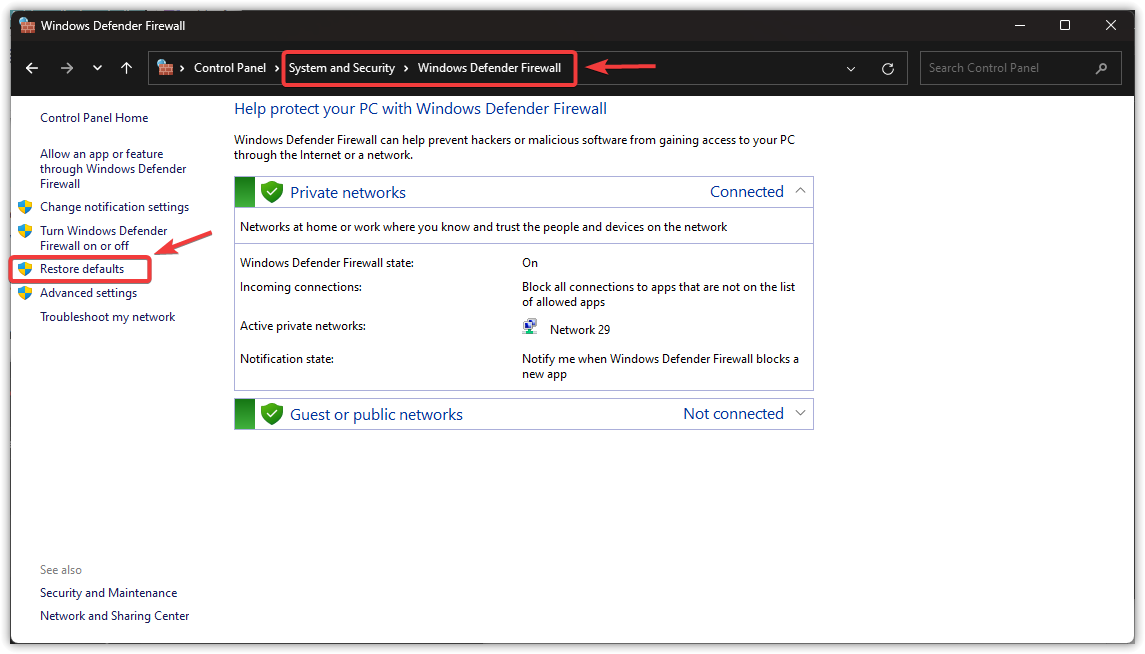
- Wählen Ordnung und Sicherheit > Windows Defender-Firewall.
- tippen Sie auf Wiederherstellen der Standardeinstellungen Bestätigen Sie im Menü auf der linken Seite, wenn Sie dazu aufgefordert werden.
![Option zum Wiederherstellen der Firewall-Standardeinstellungen]()
- Starten Sie Ihren Computer neu und prüfen Sie, ob das Problem behoben ist.
Sollte das Problem weiterhin bestehen, versuchen Sie diese zusätzlichen Schritte zur Firewall-Überwachung:
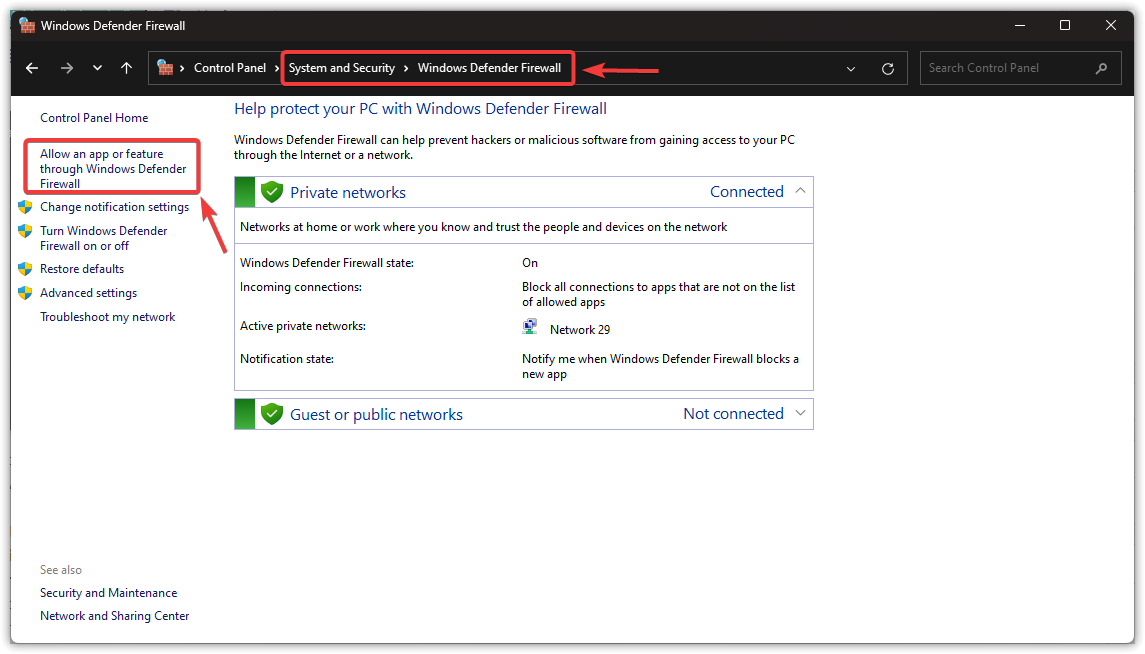
- Klicken Sie in der Windows Defender Firewall auf Erlauben Sie einer Anwendung oder Funktion die Durchfahrt durch die Windows Defender Firewall. aus dem linken Menü.
![Option zum Zulassen von Anwendungen durch die Firewall]()
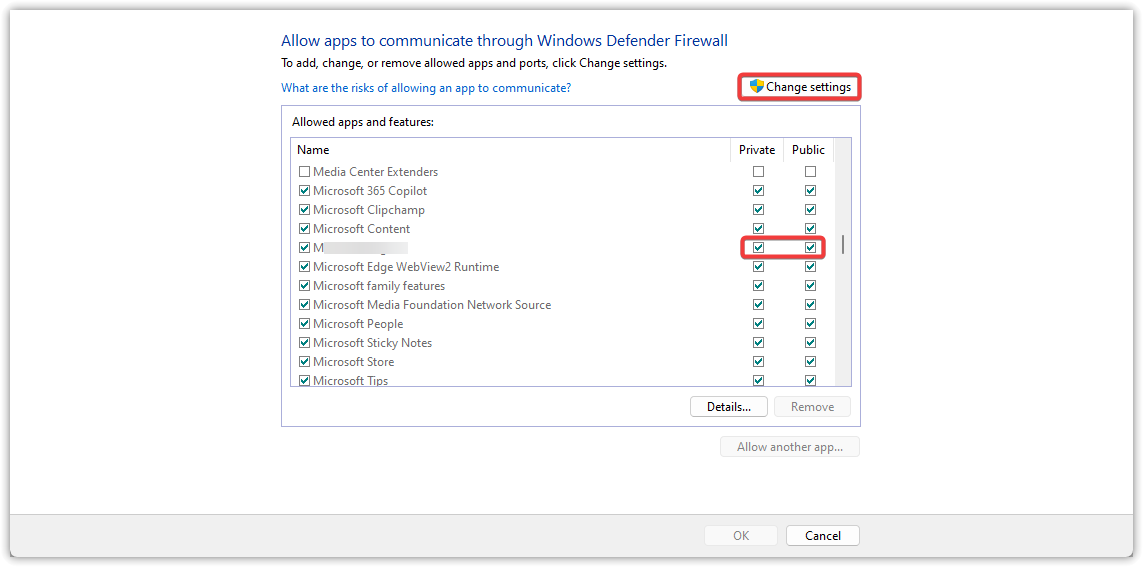
- Klicken Einstellungen ändern und suche nach Monster Hunter Wilds In der Liste.
- Wählen Sie die beiden Rasterfelder aus. Privat وÖffentlich Für das Spiel.
![Firewall-Berechtigungs-Kontrollkästchen]()
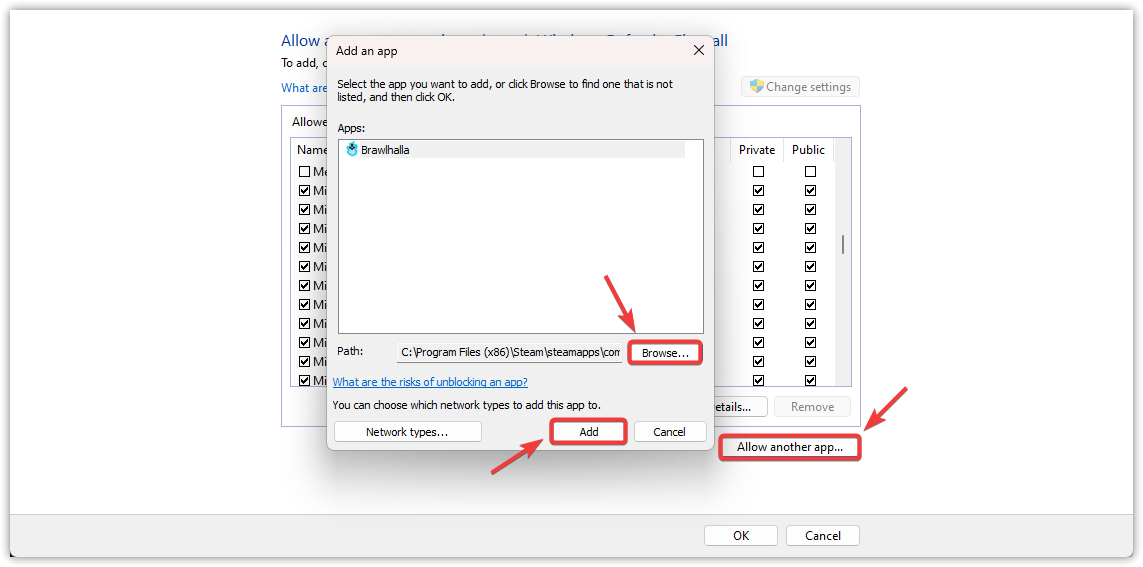
- Falls das Spiel nicht aufgeführt ist, klicken Sie auf Andere App zulassenNavigieren Sie zur .exe-Datei des Spiels (normalerweise im Steam-Ordner oder im Installationsordner des Spiels) und fügen Sie diese hinzu.
- Kontrollkästchen ankreuzen Privat وÖffentlich Für das neu hinzugefügte Spiel.
![Fügen Sie der Firewall eine neue Anwendung hinzu.]()
- Klicken OK Um die Änderungen zu speichern, starten Sie Ihren Computer neu.
4. Netzwerkeinstellungen zurücksetzen
Wenn das Problem nach den bisherigen Lösungsansätzen weiterhin besteht, ist Ihre Netzwerkkonfiguration wahrscheinlich fehlerhaft oder beschädigt. In diesem Fall kann ein vollständiger Netzwerk-Reset Abhilfe schaffen . Dadurch werden alle Netzwerkeinstellungen auf die Standardwerte zurückgesetzt und etwaige Konflikte oder benutzerdefinierte Konfigurationen entfernt, die möglicherweise die Verbindung zum Spiel verhindern.
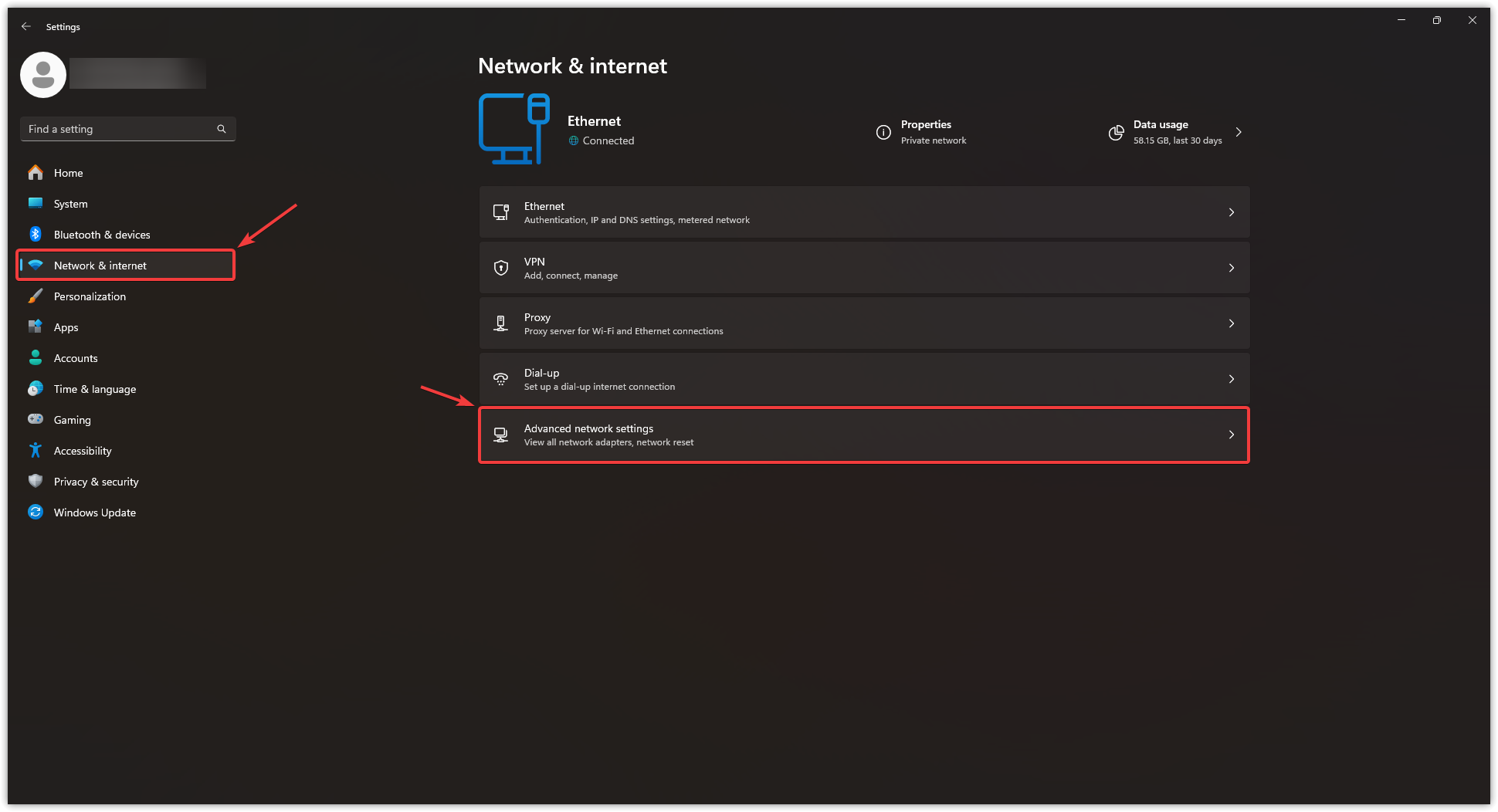
- Klicke auf Windows + I , um die Windows-Einstellungen zu öffnen.
- Lokalisieren Netzwerk und Internet Klicken Sie dann im linken Bereich auf Erweiterte Netzwerkeinstellungen unten.
![Windows-Netzwerkeinstellungen-Menü]()
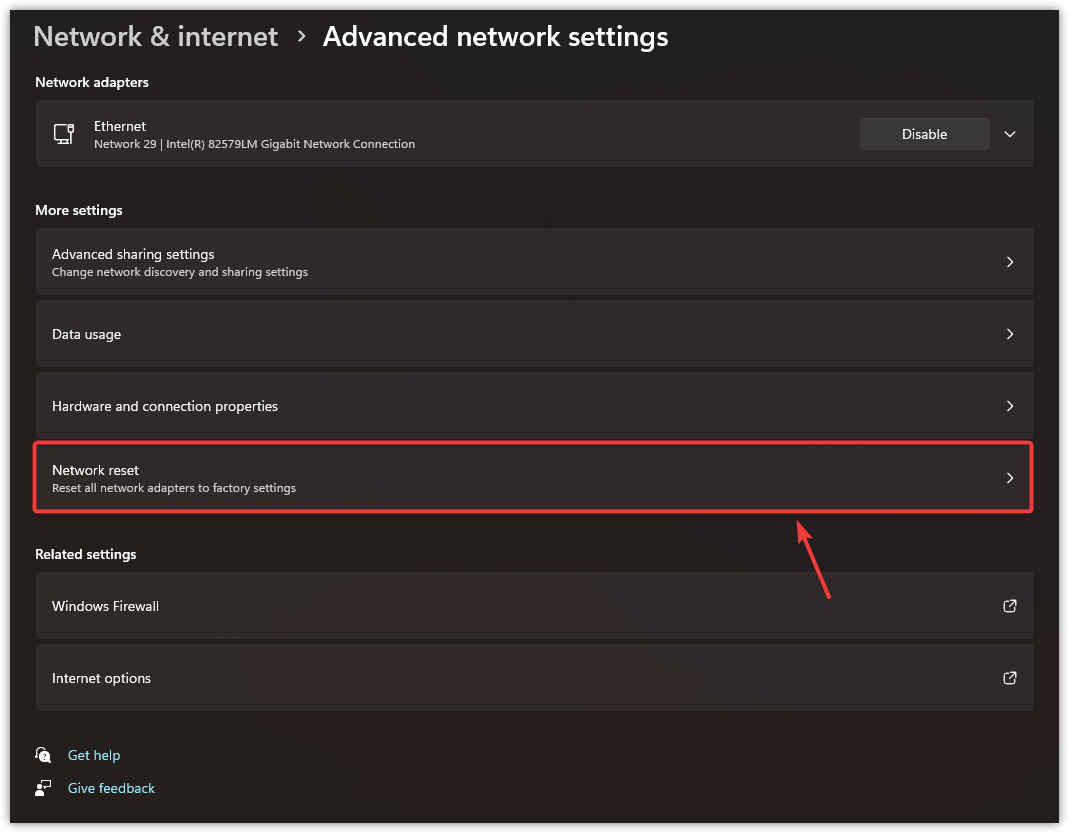
- Scrollen Sie nach unten und klicken Sie Netzwerk zurückgesetzt (Dadurch werden die Netzwerkadapter neu installiert und die Komponenten auf ihre Standardeinstellungen zurückgesetzt).
![Speicherort der Netzwerk-Reset-Option]()
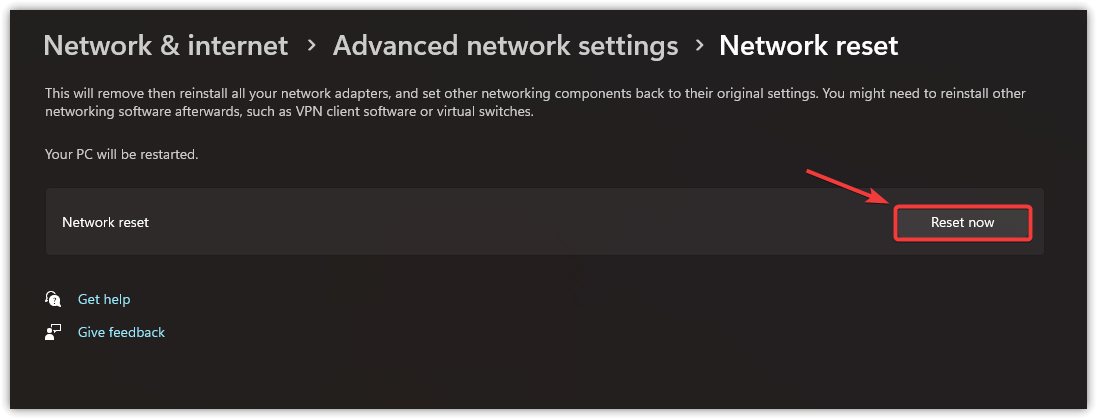
- Klicken Sie auf den blauen Button Jetzt zurücksetzen Bestätigung auf Anfrage (Ihre Internetverbindung wird während dieses Vorgangs vorübergehend unterbrochen).
![Bestätigungsdialog für Netzwerk-Reset]()
- Warten Sie, bis Ihr Computer automatisch neu startet. Nach dem Neustart:
- Stellen Sie die Verbindung zu Ihrem WLAN- oder Ethernet-Netzwerk wieder her.
- Prüfen Sie, ob Ihr ursprüngliches Problem gelöst wurde.
Wenn das Problem weiterhin besteht, ist die Neuinstallation des Spiels der letzte lohnenswerte Versuch. Durch eine Neuinstallation können beschädigte Spieldateien, die den Fehler verursachen könnten, entfernt werden. Sollte das Problem jedoch auch nach der Neuinstallation weiterhin bestehen, versuchen Sie, sich über ein VPN oder ein anderes Netzwerk – beispielsweise mobile Daten über einen Hotspot – mit dem Spiel zu verbinden. Sobald die Verbindung erfolgreich hergestellt ist, können Sie wieder zu Ihrem Hauptnetzwerk wechseln. Diese Methode hat bei einigen Nutzern funktioniert und könnte das Problem beheben.

Kommentarfunktion ist geschlossen.