

Wie kann das Problem behoben werden, dass Zeitplan 1 nicht ausgeführt wird?
Wenn Schedule 1 nicht startet , kann Steam die Meldung "Start fehlgeschlagen " anzeigen , das Spiel kann sich sofort nach dem Erscheinen des Wortes "Running" schließen, beim Klicken auf "Play" passiert nichts, oder es kann kurz ein schwarzer Bildschirm erscheinen und dann das Spiel beenden.
Dies bedeutet in der Regel, dass das Spiel während der Initialisierung beim Start fehlgeschlagen ist , weil etwas, von dem es abhängt (Dateien, Berechtigungen, Treiber oder Laufzeitumgebungen), fehlt, blockiert ist oder in Konflikt steht.
Die häufigsten Ursachen sind beschädigte Spieldateien , ein Fehler im Steam-Client , Blockierungen durch Antiviren-/Sicherheitssoftware , Overlay-/Überwachungstools, die den Betrieb beeinträchtigen, Probleme mit dem GPU-Treiber oder defekte/fehlende Visual C++- oder DirectX-Komponenten.
Das beginnt oft nach einem Spielupdate, einem zwischenzeitlichen Download, einem Windows-Update, einem Treiberwechsel oder einem Antivirensoftware-Update.
1. Spieldateien prüfen und reparieren (Steam)
Wenn ein Update oder Download fehlende oder beschädigte Dateien hinterlässt, kann das Spiel sofort abstürzen, da die notwendigen Startdateien nicht geladen werden können. Durch die Überprüfung der Spieldateien kann Steam Ihre Installation mit der offiziellen Version vergleichen und fehlerhafte Dateien erneut herunterladen.
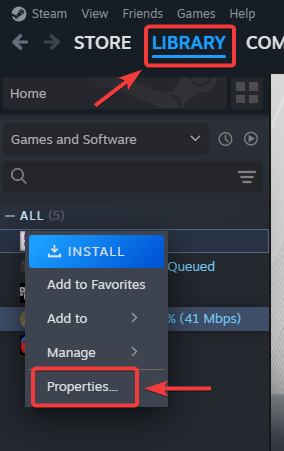
- Öffnen Steam.
- geh zum Bibliothek (Die Bibliothek).
- Rechtsklick Planen Sie 1 ein ← Eigenschaften im Vergleich (Eigenschaften).

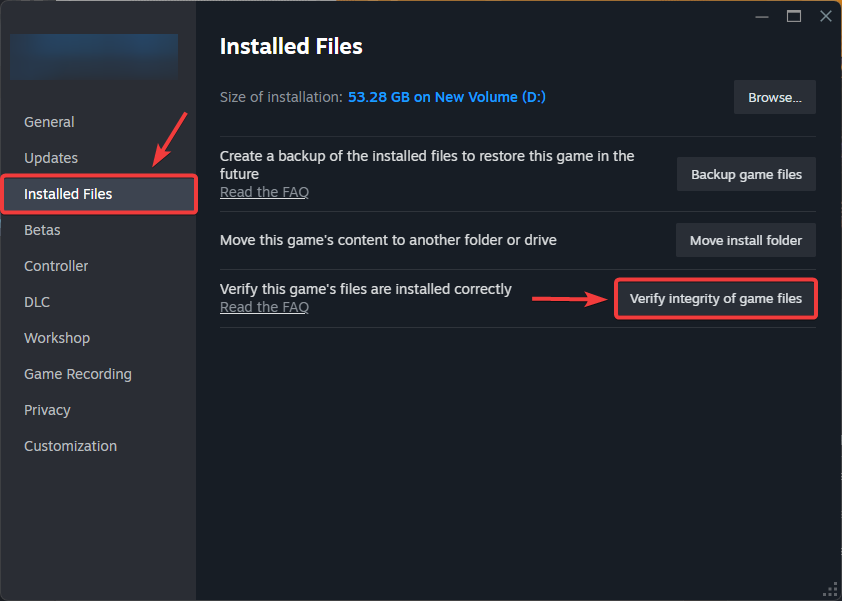
- Öffnen Installierte Dateien (Installierte Dateien).
- Klicken Überprüfen Sie die Integrität der Spieldateien (Überprüfung der Integrität der Spieldateien).

- Wenn der Vorgang abgeschlossen ist, starten Sie Steam neu und versuchen Sie es erneut.
2. Prüfen Sie, ob Windows Sicherheitsbeschränkungen aufweist.
Sicherheitstools können Spieldateien unter Quarantäne stellen oder bestimmte Spielabläufe blockieren. Bevor Sie den Schutz deaktivieren, prüfen Sie, ob die Windows-Sicherheit bereits etwas blockiert hat, und erlauben Sie es gegebenenfalls (nur wenn es eindeutig vom Spiel oder Steam stammt). Überprüfen Sie außerdem die Registrierung/Quarantäne Ihrer Antivirensoftware von Drittanbietern, falls Sie eine verwenden.
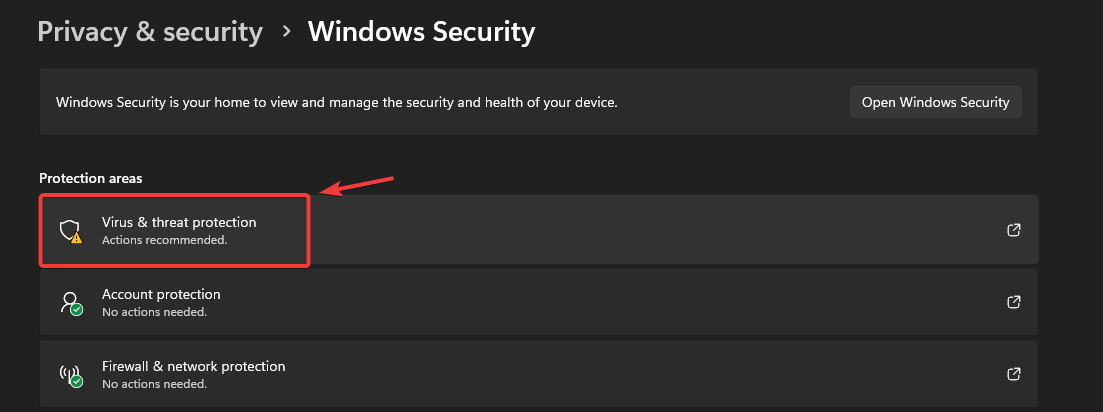
- Öffnen Windows-Sicherheit.
- geh zum Viren- und Bedrohungsschutz.

- Öffnen Schutzhistorie Suchen Sie nach Artikeln, die mit Steam oder dem Spiel in Verbindung stehen.
- Wenn Sie ein Element aus dem Installationspfad des Spiels finden, wählen Sie es aus. Auf Gerät zulassen.
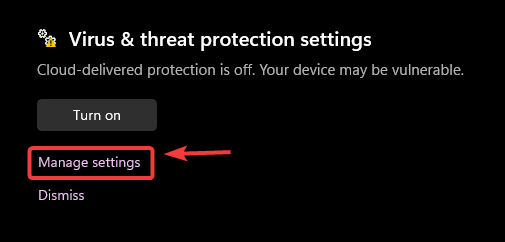
- Klicken Einstellungen verwalten.

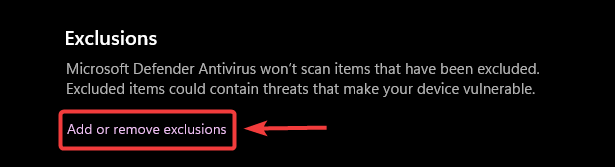
- innerhalb Ausschlüsse ← Ausschlüsse hinzufügen oder entfernenHinzufügen:
- Ordner Dampfbibliothek Ihre
- Spielordner Planen Sie 1 ein

- Starte das Spiel erneut.
3. DirectX-Laufzeitkomponenten reparieren/installieren
Manche Spiele verwenden noch ältere DirectX-Komponenten, die möglicherweise nicht standardmäßig installiert sind. Wenn das Spiel ohne Installation veröffentlicht wurde, kann die Installation der enthaltenen DirectX-Runtime die fehlenden Komponenten wiederherstellen.
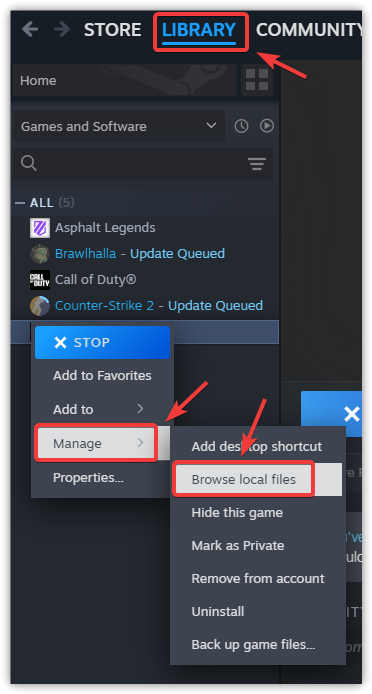
- Steam ← Rechtsklick auf Planen Sie 1 ein ← Verwalten ← Durchsuchen Sie lokale Dateien.

- Ich suche nach _CommonRedist ← DirectXFühren Sie anschließend das darin enthaltene DirectX-Installationsprogramm aus.
- Starten Sie Ihren Computer neu und versuchen Sie es erneut.
4. Führen Sie das Spiel als Administrator aus
Kann das Spiel unter eingeschränkten Berechtigungen keine Dateien schreiben, auf Ordner zugreifen oder sich selbst konfigurieren, kann der Administratormodus bestätigen, dass ein Berechtigungsproblem vorliegt.
- Steam ← Rechtsklick auf Planen Sie 1 ein ← Verwalten ← Durchsuchen Sie lokale Dateien.
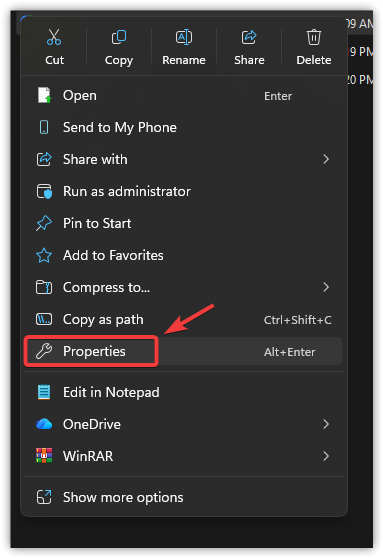
- Rechtsklick auf eine Datei .exe Spielbezogene Informationen ← Eigenschaften im Vergleich ← Kompatibilität.
- Aktivieren Führen Sie dieses Programm als Administrator Jahre ← Tragen Sie ← OK.
- Das Spiel starten.
5. Kompatibilitätsmodus aktivieren
Dies kann auf manchen Computern helfen, wenn eine Windows-Funktion die Bedienung beeinträchtigt. Verwenden Sie diese Methode nur, wenn die vorherigen Schritte fehlgeschlagen sind.
- Steam ← Verwalten ← Durchsuchen Sie lokale Dateien.
- Rechtsklick auf eine Datei .exe Spielbezogene Informationen ← Eigenschaften im Vergleich.

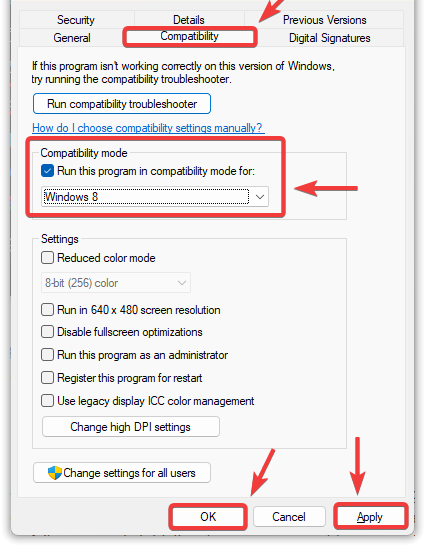
- Öffnen Kompatibilität.
- Aktivieren Führen Sie dieses Programm im Kompatibilitätsmodus und wählen Sie Windows 8 (versuchen Windows 7 (Nur falls Windows 8 fehlschlägt).
- Klicken Tragen Sie ← OK.

- Starte das Spiel und teste es.
6. Steam neu installieren (ohne Spielstände zu verlieren)
Sind die Kerndateien von Steam beschädigt, kann es zu Problemen beim Initialisieren des Spiels kommen. Durch das Neuinstallieren von Steam lassen sich Startprobleme beheben, ohne dass installierte Spiele gelöscht werden müssen, sofern der Ordner „steamapps“ erhalten bleibt.
- nah dran Steam (Und schließen Sie den Vorgang ab in Task Manager Auch).
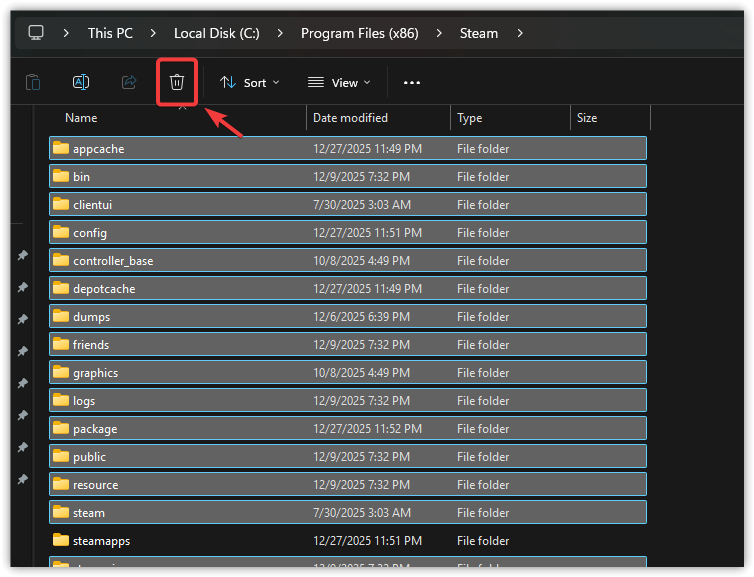
- Öffnen Sie den Steam-Installationsordner (normalerweise C:Programmdateien (x86)Steam).
- Alles löschen außer:
- Steamapps (Installierte Spiele)
- Benutzerdaten (Nutzerdaten, empfohlen)
- steam.exe

- Füllen steam.exe Um Steam wieder aufzubauen.
- Nach dem Aktualisieren von Steam überprüfen Sie bitte erneut die Spieldateien (Schritt 1) und versuchen Sie es erneut.
7. Installieren Sie das Spiel neu
Falls die Installation zu stark beschädigt ist, um repariert zu werden, werden bei einer Neuinstallation alle Spieldaten durch eine saubere Kopie ersetzt.
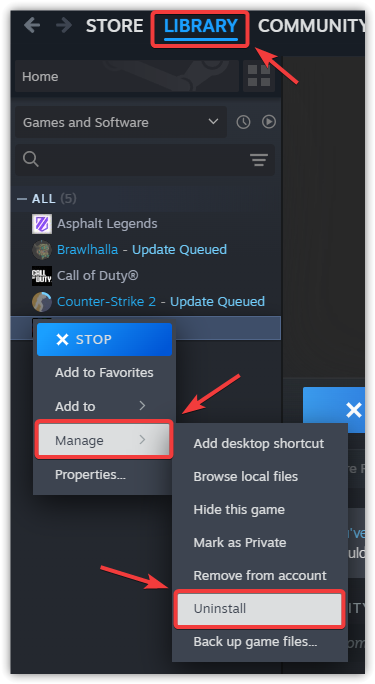
- Steam ← Bibliothek ← Rechtsklick auf Planen Sie 1 ein ← Deinstallieren.

- Starte den Computer neu.
- Installiere das Spiel erneut.
- Starten Sie das Spiel nach der Installation, um es zu testen.
Kommentarfunktion ist geschlossen.