

Wie man den Anmeldefehlercode 10 in Marvel Rivals behebt
Der Fehlercode 10 in Marvel Rivals tritt häufig aufgrund von Netzwerkproblemen oder einer nicht akzeptablen Nutzungsbedingungen auf . In den meisten Fällen wird der Fehler durch eine instabile Internetverbindung oder fehlerhafte Netzwerkeinstellungen verursacht. Seltener kann er mit Serverproblemen oder beschädigten Spieldateien zusammenhängen.
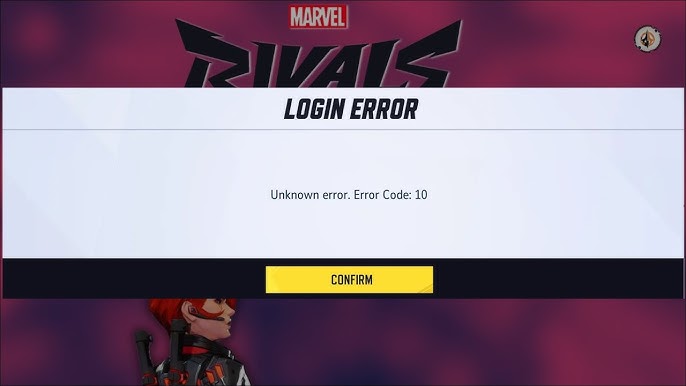
Die einfachste und gängigste Lösung ist, die Nutzungsbedingungen (EULA) im Titelbildschirm des Spiels zu akzeptieren . Sollte das nicht funktionieren, überprüfen Sie Ihre Internetverbindung und stellen Sie sicher, dass die Marvel Rivals-Server erreichbar sind . Sie können dies überprüfen, indem Sie den offiziellen Discord-Server besuchen oder den X-Account (ehemals Twitter) auf deren neuesten Updates überprüfen . Sobald Sie Serverprobleme ausgeschlossen haben, fahren Sie mit den folgenden Lösungsansätzen fort.
1. Annahme der Nutzungsvereinbarung (EULA)
Diese Option erscheint normalerweise oben rechts beim Spielstart. Wird die Vereinbarung nicht akzeptiert, kann das Spiel den Zugriff blockieren und den Fehlercode 10 anzeigen. Dieser Schritt hat das Problem für viele Nutzer behoben, insbesondere während der geschlossenen Beta- und Early-Access-Phasen.
- Spiele Marvel Rivals.
- Ich suche nach Nutzungsvereinbarung / EULA in der oberen rechten Ecke.
- Klicken Sie hier, um die Vereinbarung zu akzeptieren oder zu bestätigen.
- Starten Sie das Spiel neu und prüfen Sie, ob der Fehler behoben wurde.
2. Starten Sie Ihr Gerät (Controller) neu.
Wenn auf Ihrem Controller der Fehlercode 10 angezeigt wird, versuchen Sie, einen Neustart durchzuführen.
- Tun Indem Sie Ihren Controller vollständig ausschalten.
- Trennen Sie das Netzkabel an der Rückseite des Controllers.
- Warten Sie etwa 30 SekundenSchließen Sie es dann wieder an und schalten Sie es ein.
- Sobald die Konsole eingeschaltet ist, starten Sie Marvel Rivals und prüfen Sie, ob der Fehler behoben wurde.
Diese Methode hilft, den temporären Systemcache im Arbeitsspeicher (RAM) zu leeren. Dieser kann Sitzungsfehler oder versteckte Netzwerkantworten enthalten, die mitunter zu Verbindungsproblemen oder Konflikten führen können – insbesondere bei Online-Spielen. Daher empfehlen wir diesen Schritt als ersten Schritt, um sicherzustellen, dass keine Restdaten oder kleinere Fehler das Spiel beeinträchtigen.
3. Gespeicherte Daten löschen (Xbox)
Xbox-Spiele speichern Spielstände in der Cloud. Durch das Löschen dieser Daten kann Ihre Xbox die Spieldaten neu synchronisieren. Sollten Ihre Spielstände beschädigt sein, kann das Spiel möglicherweise nicht korrekt geladen werden, was zu Fehlercodes wie beispielsweise Fehlercode 10 führt.
Hinweis: Das Löschen der lokal gespeicherten Daten löscht Ihren Spielfortschritt nicht dauerhaft – Ihre Daten werden beim nächsten Spielstart aus der Cloud neu synchronisiert.
- Klicken Sie auf die Schaltfläche Xbox Das beleuchtete Xbox-Logo auf Ihrer Konsole öffnet das Guide-Menü.
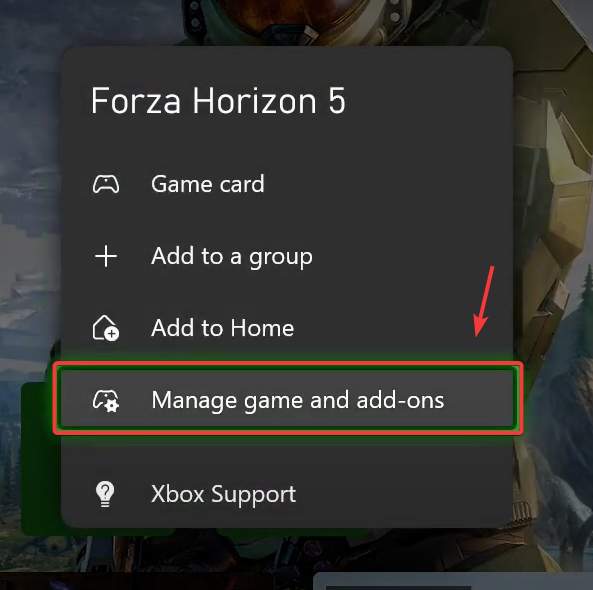
- Gehe zu Marvel Rivals Drücken Sie dann in Ihren zuletzt gespielten Spielen oder unter „Meine Spiele & Apps“ die Schaltfläche X Drücken Sie auf Ihrem Controller, um das Optionsmenü zu öffnen.
- Wählen Spielverwaltung und Add-ons Aus den Dropdown-Optionen.

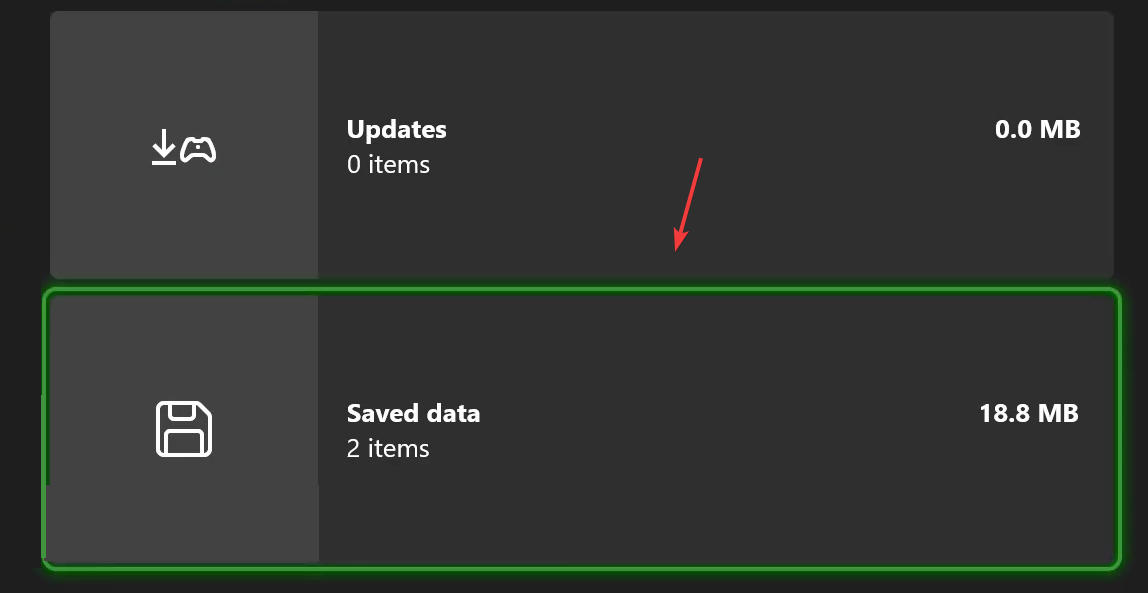
- Wählen Sie eine Registerkarte Gespeicherte Daten (Zweiter von links).

- Wählen alles löschen (Zweimal zur Bestätigung) Um alle gespeicherten lokalen Daten für das Spiel Marvel Rivals zu löschen.

- Halten Sie die .-Taste gedrückt Xbox Warten Sie 10 Sekunden, bis Ihr Gerät vollständig neu gestartet ist, und prüfen Sie dann, ob der Fehler weiterhin besteht.
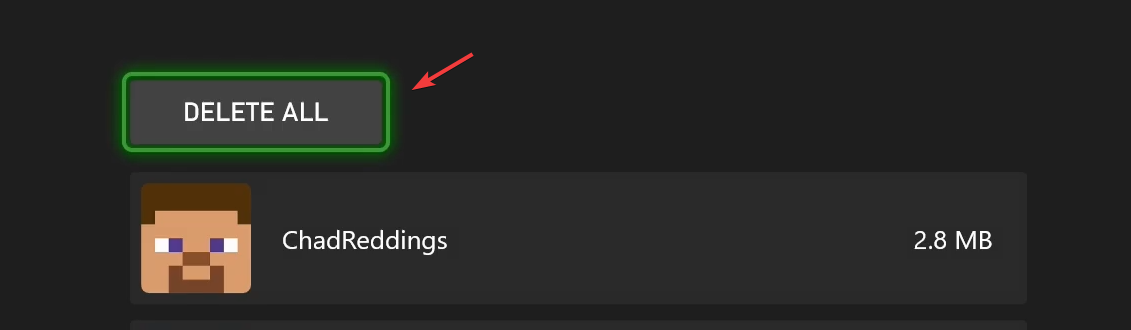
4. Überprüfen Sie die Spieledateien
Die Überprüfung der Spieldateien hilft dabei, beschädigte oder fehlende Dateien im Installationsverzeichnis des Spiels zu erkennen und zu ersetzen. Dieser Vorgang scannt die lokalen Dateien, vergleicht sie mit den offiziellen Versionen auf dem Server und lädt automatisch neue Kopien aller beschädigten oder unvollständigen Dateien herunter.
- auch nicht öffnen Steam Oder Epische Spiele Launcher auf deinem Computer.
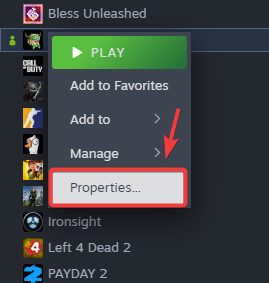
- Auf Steam: Rechtsklick auf Marvel Rivals In Ihrer Bibliothek auswählen ئصائص.

- Bei Epic GamesKlicken Sie auf die drei Punkte neben dem Spiel und wählen Sie aus Verwaltung.
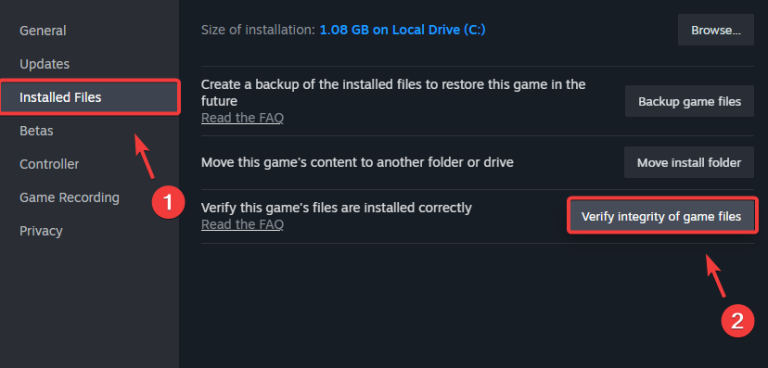
- Lokalisieren Spieldateien werden überprüft (Steam) oder Prüfen (Epic) zum Aufspüren und Reparieren beschädigter Dateien.

- Warten Sie, bis der Vorgang abgeschlossen ist (in der Regel 5 bis 15 Minuten, abhängig von Ihrem Gerät).
5. Verwenden Sie einen Google-DNS-Server
Google DNS gilt als einer der zuverlässigsten und stabilsten DNS-Server und ist daher besonders nützlich für eine bessere Verbindung in Online-Spielen. Das Domain Name System (DNS) ermöglicht Ihrem Gerät die Verbindung zu Spielservern, indem es lesbare Domainnamen in IP-Adressen übersetzt. Ein schneller und zuverlässiger DNS-Server wie der von Google kann Verbindungsverzögerungen reduzieren und DNS-Probleme vermeiden, die zu Fehlern wie Fehler 10 führen können.
5.1 DNS-Einstellungen in Windows
- Öffnen Steuerplatine > Netzwerk und Internet > Netzwerk-und Freigabecenter.
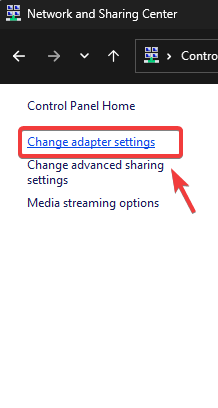
- tippen Sie auf Adapter Einstellungen ändern in der linken Seitenleiste.

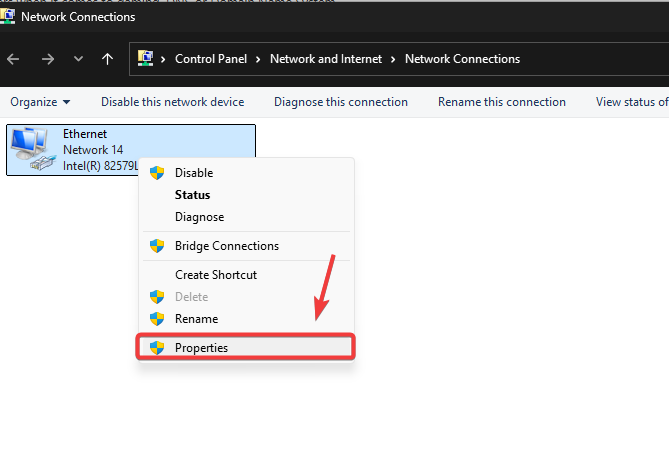
- Klicken Sie mit der rechten Maustaste auf Ihre aktive Verbindung (WLAN/Ethernet) und wählen Sie aus ئصائص.

- Lokalisieren 4 Internet Protocol Version (TCP / IPv4) und klicke ئصائص.
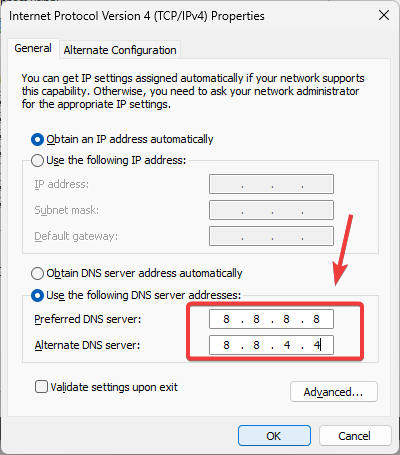
- Aktivieren Verwenden Sie die folgenden DNS-Serveradressen Und geben Sie Folgendes ein:
Bevorzugter DNS-Server: 8.8.8.8 (Google DNS) Alternativer DNS-Server: 8.8.4.4 (Google DNS Backup)
- Klicken OK Die Änderungen werden angewendet (kein Neustart erforderlich).

- Testen Sie die Verbindung Ihres Spiels, um zu prüfen, ob das Problem behoben wurde.
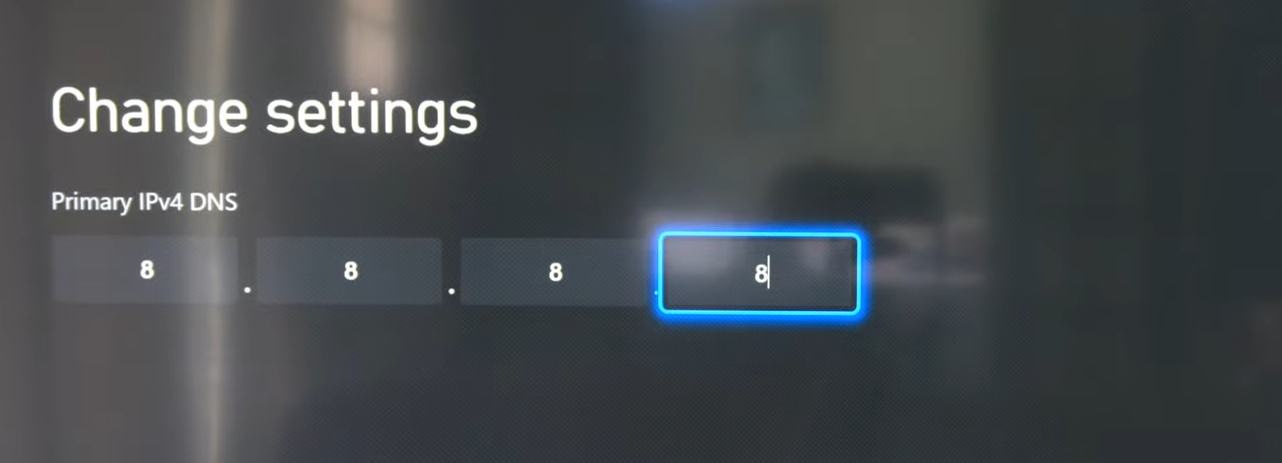
5.2 DNS für Xbox konfigurieren
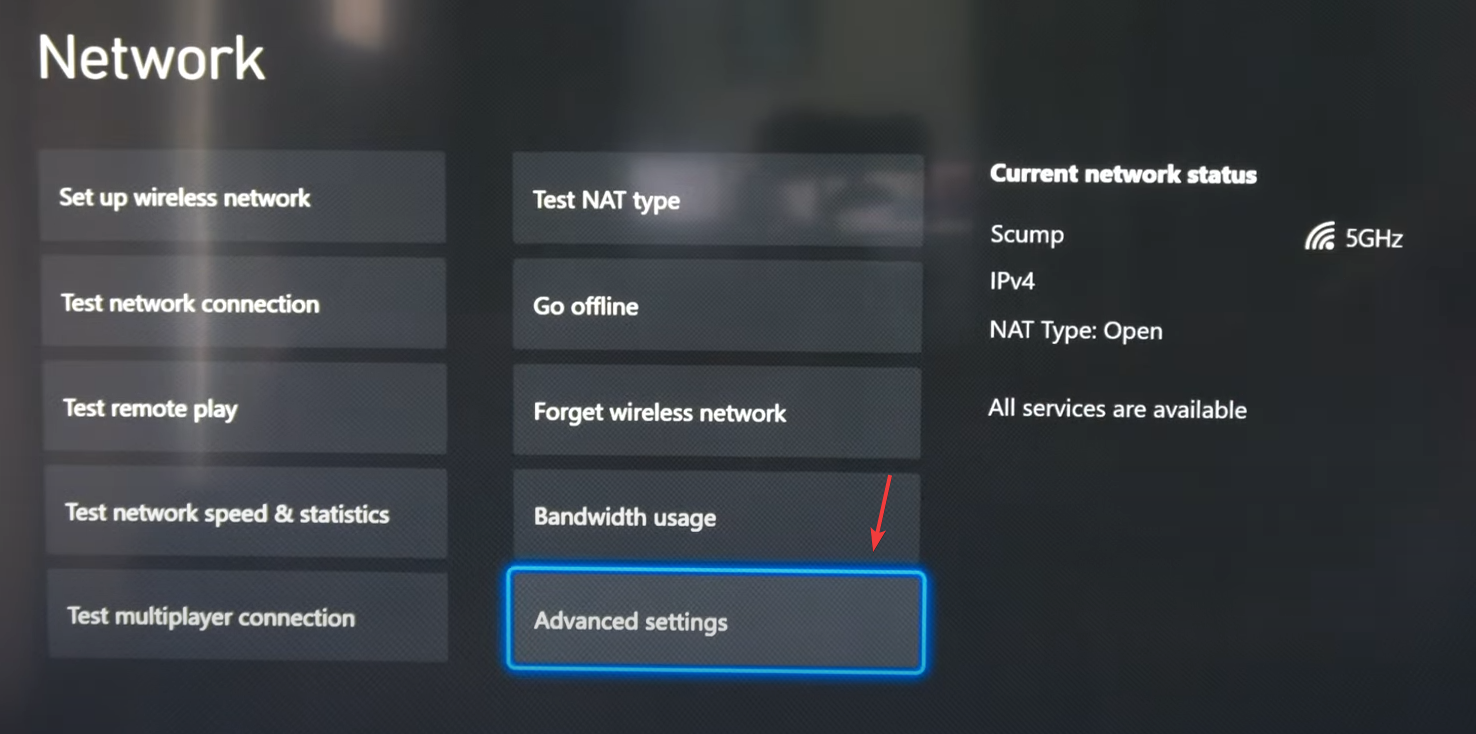
- Gehe zu die Einstellungen > Jahr > Netzwerkeinstellung.

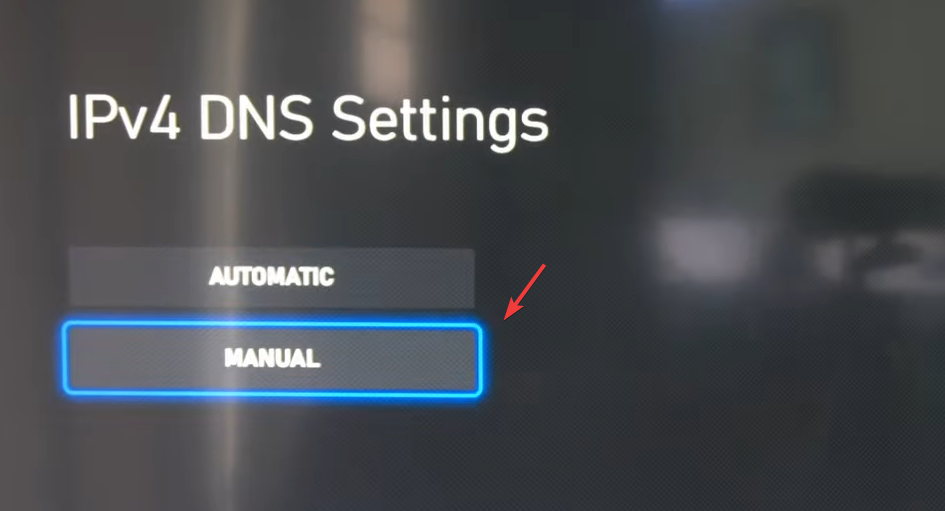
- Lokalisieren Erweiterte Einstellungen > DNS-Einstellungen > Manuell.

- Geben Sie die DNS-Werte ein:
Primärer DNS-Server: 8.8.8.8 Sekundärer DNS-Server: 8.8.4.4

- Klicke auf B Um Ihre Xbox zu speichern und neu zu starten, wenden Sie die Änderungen an.
6. Netzwerkeinstellungen zurücksetzen
Als letzten Ausweg können Sie versuchen, Ihre Netzwerkeinstellungen zurückzusetzen , insbesondere wenn diese durch kürzliche Systemänderungen oder -aktualisierungen beeinträchtigt wurden. Dadurch werden alle benutzerdefinierten Konfigurationen, wie z. B. DNS-Einstellungen oder Proxy-Regeln, entfernt und alles auf die Standardeinstellungen zurückgesetzt. Dies kann häufig netzwerkbezogene Probleme beheben, die möglicherweise die Ursache des Fehlers sind.
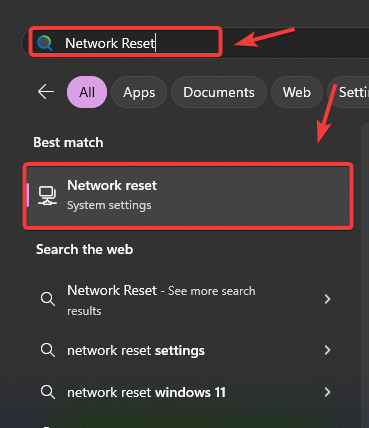
- Klicke auf Windows-Taste Drücken Sie (⊞) auf der Tastatur, um die Windows-Suche zu öffnen.

- schreiben "Netzwerk zurücksetzen(Ohne Anführungszeichen) Dann drücken Enter Um auf die Netzwerk-Reset-Einstellungen zuzugreifen.

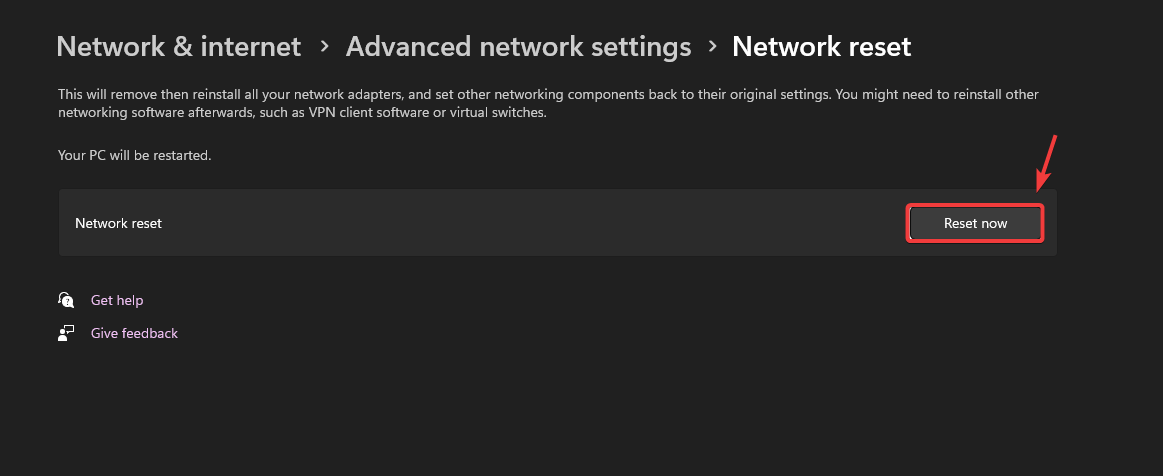
- Klicken Sie auf den blauen Button Jetzt zurücksetzen Um den Vorgang zu starten (dadurch wird Ihre Internetverbindung vorübergehend getrennt).
Kommentarfunktion ist geschlossen.