


Fehler tritt auf Bei der Installation der EA-App ist ein Fehler aufgetreten (Fehlercode: INST-14-1601). Während der Installation von EA Play verhindert dieser Fehler den Abschluss des Installationsprozesses, üblicherweise aufgrund eines anderen Installationsprozesses, der im Hintergrund läuft.
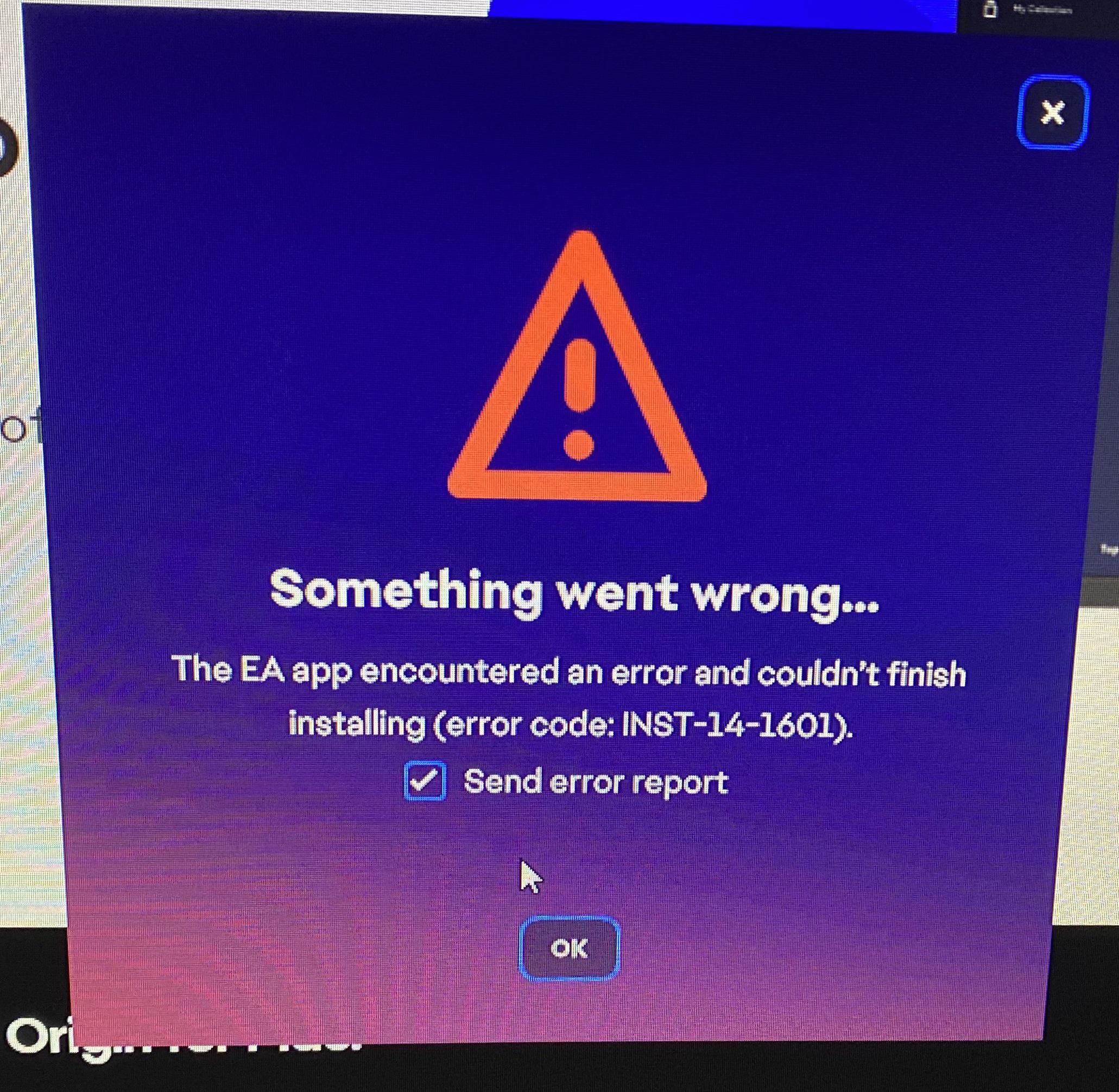
Die häufigste Ursache für diesen Fehler ist ein anderer MSI-Installationsprozess, der im Hintergrund läuft, beispielsweise Windows Update oder ein hängengebliebenes Installationsprogramm. Auch ein beschädigtes Installationspaket kann diesen Fehler verursachen.
In diesem Artikel werden wir die notwendigen Schritte zur Behebung dieses Problems erläutern.
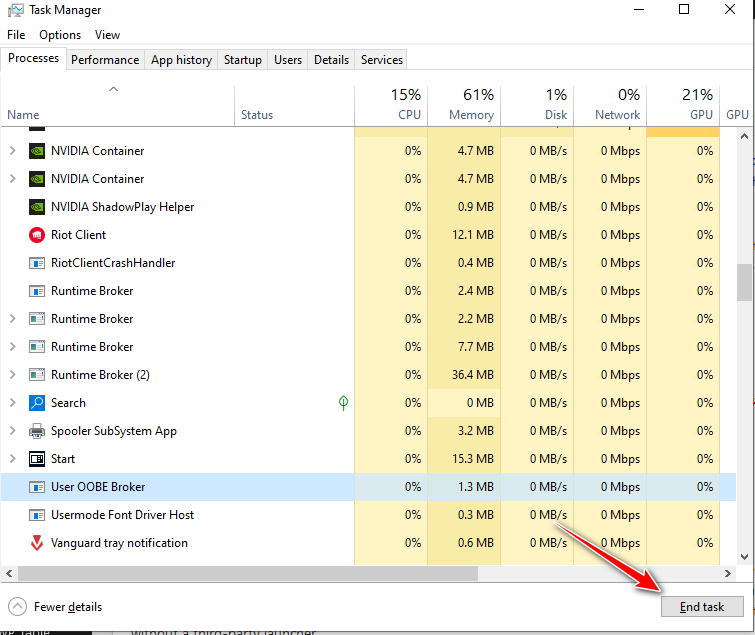
1. Schließen Sie das Installationsprogramm über den Task-Manager.
Ein versteckter Windows Installer-Prozess kann die Installation der EA-App verhindern. Durch Beenden des Windows Installer-Prozesses oder des Prozesses EAappinstaller.exe im Task-Manager werden alle ausstehenden Installationsaufgaben entfernt, die die Installation der EA-App blockieren.
- Klicke auf STRG + UMSCHALT + ESC Zum Öffnen des Task-Managers.
- Suchen Sie nach allen Prozessen, die mit dem Installationsprogramm zusammenhängen (z. B. Windows Installer Oder EAappinstaller.exeUnd beende es.
![]()
2. Direkt von der Website herunterladen
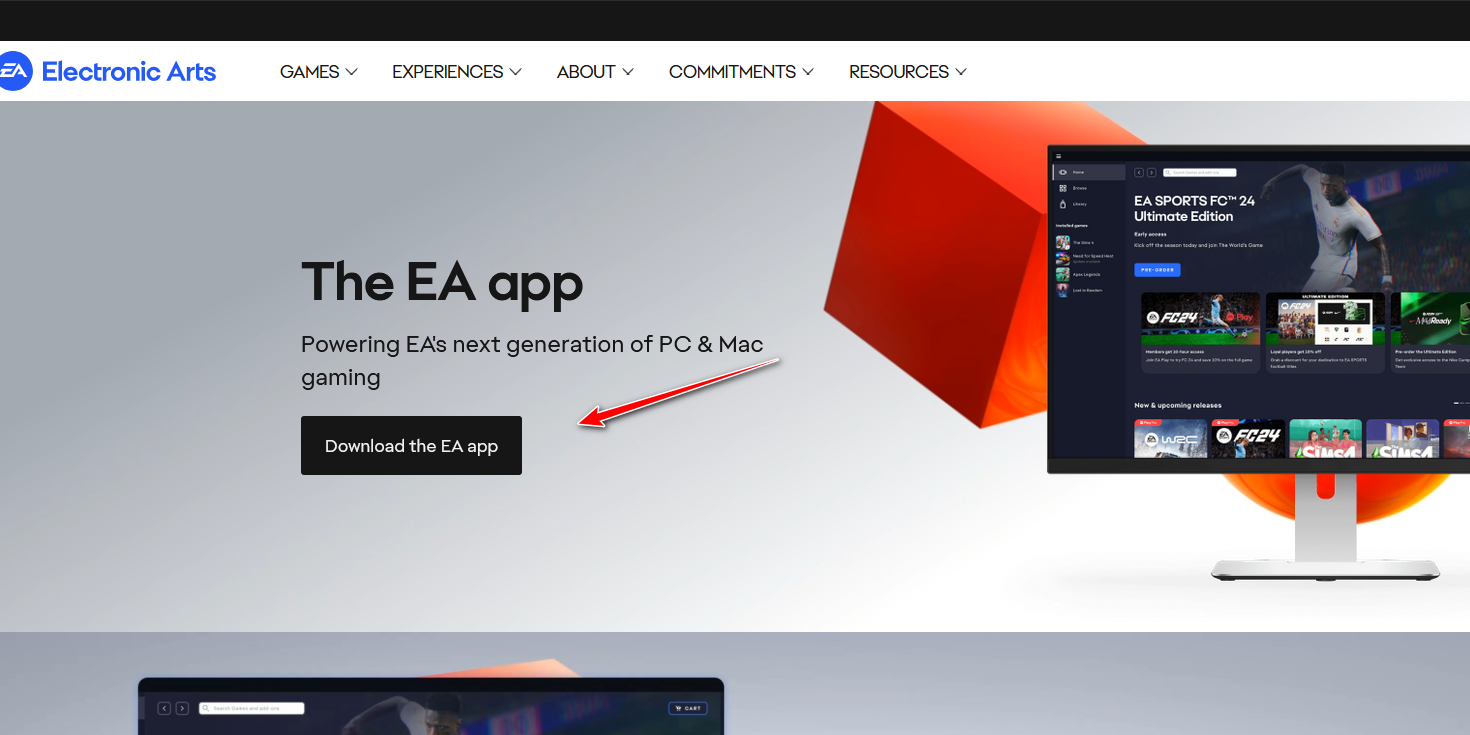
Wird die Installation über eine andere Plattform ausgeführt, die EA Play benötigt, können Konflikte auftreten, die zum Fehlschlagen des Installationsprogramms oder zur Beeinträchtigung anderer laufender Dienste führen. Durch das direkte Herunterladen der EA-App von der offiziellen EA-Website werden diese Konflikte vermieden und ein reibungsloser und unabhängiger Installationsprozess gewährleistet.
- Gehe zu EA Play-Website oder klicken hier Um das Installationsprogramm direkt herunterzuladen.
![]()
- Nach dem Herunterladen öffnen Sie das Installationsprogramm und folgen den Anweisungen auf dem Bildschirm.
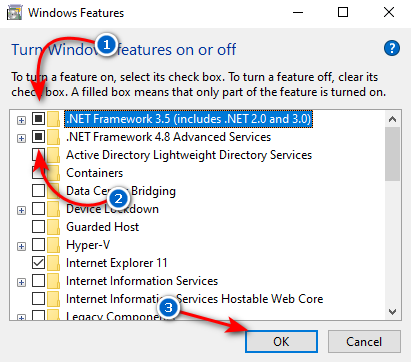
3. Aktivieren Sie .NET Framework
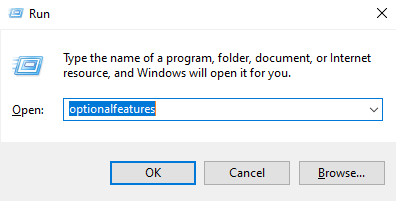
Die EA-App benötigt bestimmte Windows-Komponenten, um korrekt zu funktionieren. Wenn das .NET Framework deaktiviert ist oder fehlt, kann die Installation fehlschlagen. Durch Aktivieren dieser Funktionen wird sichergestellt, dass die Anwendung Hintergrunddienste ausführen und ihre Benutzeroberfläche korrekt anzeigen kann.
- Klicke auf Windows-+ R, schreiben "optionale FunktionenDrücken Sie dann die Eingabetaste.
![]()
- Ermöglichen ".NET Framework 3.5" Und der ".NET Framework 4.8Dann klick OK.
![]()
4. Ransomware-Schutz vorübergehend deaktivieren.
Der Ransomware-Schutz kann verhindern, dass Installationsprogramme Dateien in geschützten Ordnern wie „Dokumente“, „Programme“ oder „Desktop“ speichern oder Verknüpfungen erstellen. Versucht das EA-App-Installationsprogramm, Dateien an diesen Orten zu erstellen, kann der Schutz den Vorgang unterbrechen und die Installation abbrechen. Durch vorübergehendes Deaktivieren dieses Schutzes kann das Installationsprogramm die benötigten Dateien und Verknüpfungen problemlos erstellen.
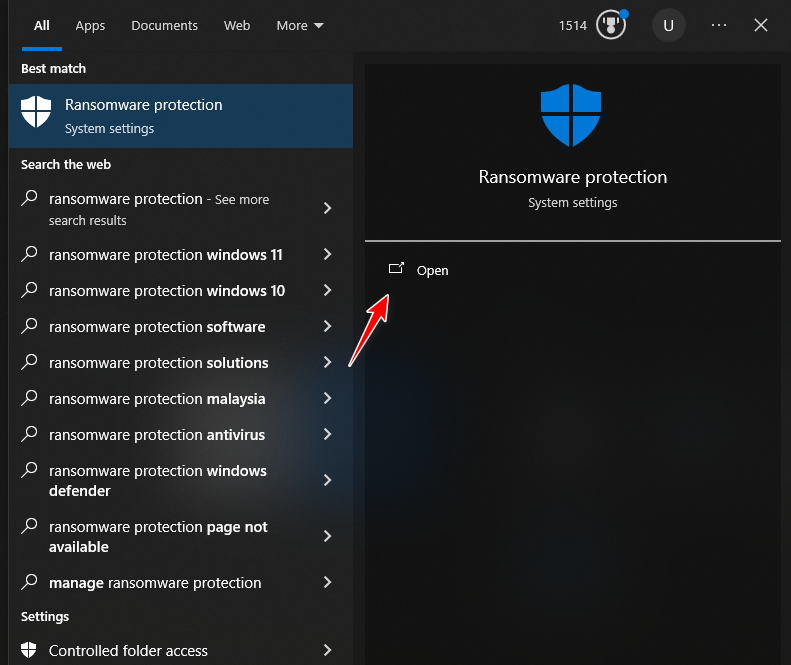
- Ich suche nach "Schutz vor Ransomware"Öffnen Sie es in der Windows-Suchleiste."
![]()
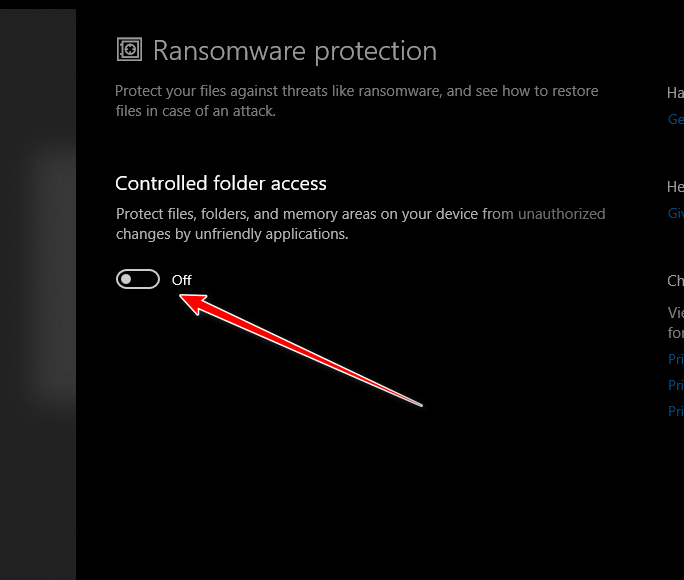
- Abschalten "Kontrollierter Ordnerzugriff".
![]()
- Sobald Sie die EA-App installiert haben, können Sie diese Option einfach wieder aktivieren.

Kommentarfunktion ist geschlossen.