

So beheben Sie den Fehler „Synchronisierung von Cloud-Spielständen fehlgeschlagen“ in Ubisoft Connect

Wenn Ubisoft Connect die Cloud-Speicherstände nicht synchronisieren kann , erscheint möglicherweise die Fehlermeldung: „Synchronisierung der Cloud-Speicherstände fehlgeschlagen“. Dies führt in der Regel zu Spielfortschrittsverlust, da die Plattform die gespeicherten Spieldaten nicht ordnungsgemäß zwischen lokalem Speicher und Ubisoft-Servern hoch- oder herunterladen kann. Dieses Problem tritt häufig bei der Fehlerbehebung von Cloud-Speicherständen in Ubisoft Connect auf.
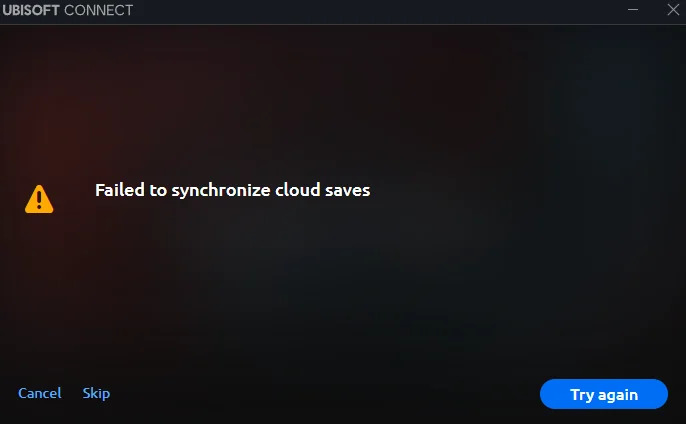
Die häufigste Ursache ist eine instabile Internetverbindung , insbesondere bei der Verwendung eines VPNs, das mit den Ubisoft-Servern in Konflikt steht oder das DNS-Routing ändert. Weitere Faktoren sind Firewall-Beschränkungen , beschädigte lokale Speicherstände , die der Client nicht verarbeiten kann, und vorübergehende Serverprobleme bei Ubisoft. Ob die Ubisoft-Dienste aktuell nicht verfügbar sind, können Sie auf der offiziellen Statusseite oder in den Foren überprüfen.
In manchen Fällen verwaltet Ubisoft Connect die Speicherpfade nach Spielmigrationen, Neuinstallationen oder Änderungen an benutzerdefinierten Verzeichnissen falsch, was zu inkonsistenten Daten führt. Der Client warnt Benutzer möglicherweise auch nicht bei Konflikten zwischen Cloud- und lokalen Speicherständen , wodurch Daten versehentlich überschrieben werden könnten.
Die unten aufgeführten Lösungen beheben Berechtigungsfehler (z. B. fehlende Schreibberechtigung für das Speicherverzeichnis), Firewall-Blockierungen und Betriebssystemprobleme wie Störungen durch Antivirenprogramme oder eingeschränkten Ordnerzugriff. Diese Lösungen sind besonders hilfreich bei Problemen mit der Ubisoft-Cloud-Synchronisierung.
Bevor Sie irgendwelche Korrekturen anwenden, wird dringend empfohlen, Ihre lokalen Speicherdateien manuell zu sichern , um einen dauerhaften Datenverlust im Falle eines Synchronisierungs- oder automatischen Schreibkonflikts zu vermeiden.
Gehen Sie dazu zu
C:Program Files (x86)UbisoftUbisoft Game Launchersavegames[YourUserID] أو
C:Users[YourName]Saved GamesUbisoft Game Launcher
Kopieren Sie den Ordner, der zu Ihrem Spiel gehört, und fügen Sie ihn an einem sicheren Ort ein, z. B. auf Ihrem Desktop oder einem externen Laufwerk.
1. Zwischen Offline-/Online-Modus wechseln.
Diese Lösung ermöglicht es Ubisoft Connect, die Verbindung zu den Cloud-Servern durch einen erzwungenen neuen Anmeldestatus wiederherzustellen . Dadurch werden häufig temporäre Synchronisierungsprobleme behoben, die durch eine fehlerhafte Verbindung zwischen Client und Ubisoft-Servern verursacht werden.
⚠️ Hinweis: Diese Methode erfordert die Bearbeitung einer Konfigurationsdatei. Erstellen Sie vor jeglichen Änderungen eine Sicherungskopie der Datei, um Fehler zu vermeiden.
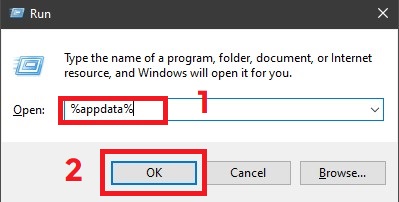
- drücke meine Taste Windows-+ R Drücken Sie eine beliebige Taste, um das Dialogfeld „Ausführen“ zu öffnen.
- Geben Sie Folgendes ein und klicken Sie auf „OK“:
% Appdata%
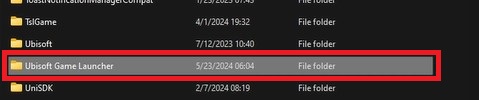
- Ordner öffnen Ubisoft Game Launcher.
![]()
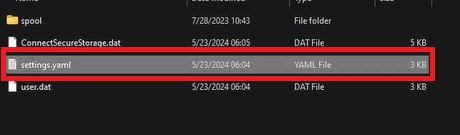
- Rechtsklick auf eine Datei „settings.yaml“ Öffnen Sie die Datei mit Notepad.
![]()
- Finde die Zeile, die besagt: Offline: Nein und ändern Sie es in Offline: wahrSpeichern Sie die Datei.
![]()
- Optional, aber empfohlen: Erstellen Sie vor dem Fortfahren eine Sicherungskopie der Datei (Rechtsklick > Kopieren > in denselben Ordner einfügen).
- Klicken Sie erneut mit der rechten Maustaste auf „settings.yaml“ und öffnen Sie die Datei. Eigenschaften im Vergleich, und aktivieren Sie das Kontrollkästchen Nur-Lese-Klicken Sie auf „Anwenden“.
![]()
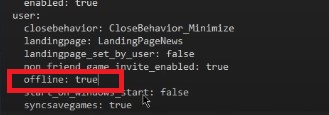
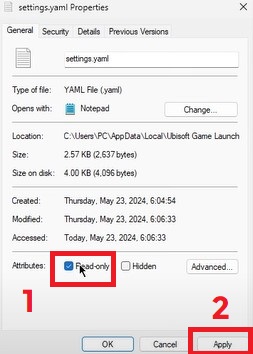
Starten Sie nun Ubisoft Connect. Es sollte im Offline-Modus starten. Anschließend können Sie den Offline-Modus in den Client-Einstellungen deaktivieren, um eine saubere Verbindung zu den Cloud-Servern wiederherzustellen. Dadurch wird der Synchronisierungsmechanismus zurückgesetzt, was möglicherweise anhaltende Synchronisierungsfehler behebt.
2. Stellen Sie Ubisoft Connect so ein, dass es immer als Administrator ausgeführt wird.
Die Ausführung von Ubisoft Connect mit Administratorrechten stellt sicher, dass die Anwendung über die notwendigen Berechtigungen zum Ändern der Systemordner verfügt, in denen Speicherdateien abgelegt sind. Viele Synchronisierungsprobleme treten auf, wenn dem Client die Schreibberechtigung für das Speicherdateiverzeichnis fehlt, insbesondere bei eingeschränkten Benutzerkonten oder Systemen mit strengen Antiviren- oder UAC-Einstellungen.
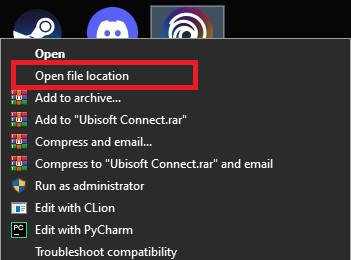
- Klicken Sie mit der rechten Maustaste auf die Verknüpfung. Ubisoft Connect und wählen Sie öffne den Dateispeicherort.
![]()
- Dadurch gelangen Sie zu einer Verknüpfung – klicken Sie erneut mit der rechten Maustaste darauf und wählen Sie öffne den Dateispeicherort Um auf die Installationsanleitung zuzugreifen.
- Gehen Sie nun zum Ordner Ubisoft Game Launcher Falls Sie nicht bereits dabei sind.
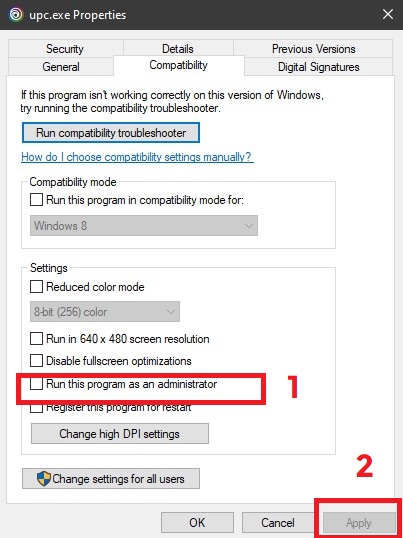
- Scrollen Sie nach unten und finden Sie „upc.exe“Klicken Sie mit der rechten Maustaste darauf und wählen Sie aus ئصائص.
![]()
- Gehe auf die Registerkarte Kompatibilität Kreuzen Sie das Kästchen an, das besagt: „Führen Sie dieses Programm als Administrator aus.“
![]()
- tippen Sie auf Anwendung, Dann OK.
- Wiederholen Sie den gleichen Vorgang für „UPlayWebCore.exe“ Im gleichen Band.
![]()
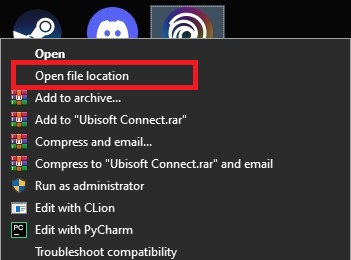
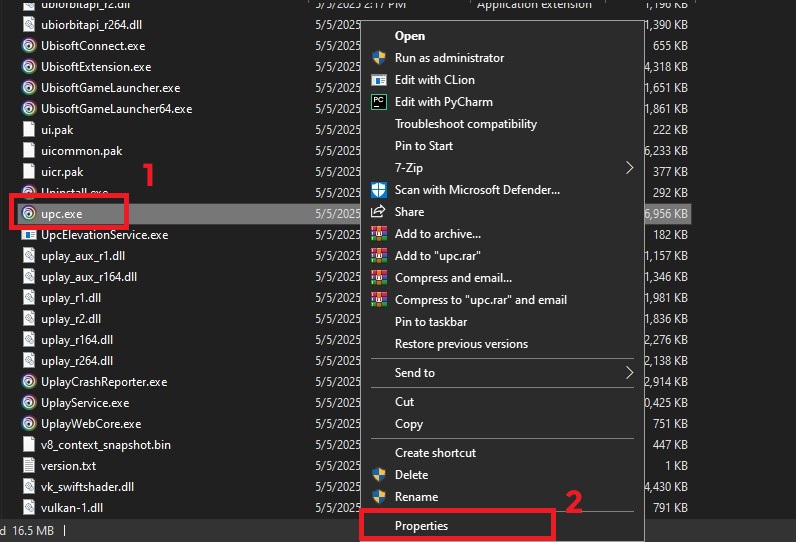
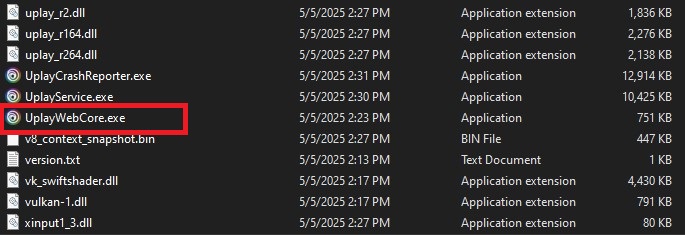
Die Komponente UPlayWebCore.exe ist für die Verarbeitung webbasierter Interaktionen innerhalb von Ubisoft Connect zuständig, einschließlich Authentifizierungs- und Synchronisierungsdiensten. Die Vergabe von Administratorrechten hilft, unbemerkte Berechtigungsfehler bei Hintergrundsynchronisierungsaufgaben zu vermeiden.
3. Den Speicherordner manuell bereinigen
Durch das Umbenennen des Speicherordners wird Ubisoft Connect veranlasst, saubere Cloud-Kopien abzurufen und dabei möglicherweise beschädigte lokale Dateien zu umgehen . Diese Methode kann die Integrität der Cloud wiederherstellen und gleichzeitig Ihren letzten Spielstand erhalten – allerdings nur, wenn eine gültige Cloud-Kopie vorhanden ist.
⚠️ Warnung: Dieser Vorgang kann zu dauerhaftem Datenverlust führen , wenn Cloud-Speicherstände veraltet sind oder fehlen. Sichern Sie daher immer zuerst Ihren Speicherordner, um ein versehentliches Überschreiben von Daten zu verhindern.
- Klicken Sie mit der rechten Maustaste auf eine Verknüpfung Ubisoft Connect Und wähle öffne den Dateispeicherort.
![Öffnen Sie den Speicherort der Ubisoft Connect-Datei.]()
- Gehen Sie zu folgendem Pfad:
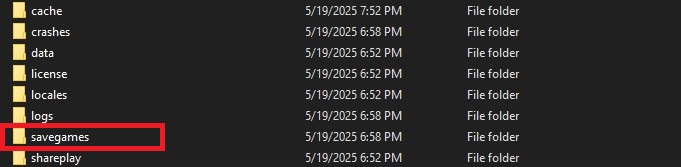
UbisoftUbisoft Game Launchersavegames![Ubisoft-Spiele-Speicherordner]()
- in einem Ordner
savegamesSuchen Sie Ihren Ubisoft-Benutzerordner – in der Regel eine numerische Kennung (z. B.8565e4...Möglicherweise gibt es mehrere Ordner, wenn Sie auf demselben Computer verschiedene Ubisoft-Konten verwendet haben.
Rat: So finden Sie heraus, welcher Ordner zu Ihrem Spiel gehört:- Sortieren nach Datum ändern Um kürzlich verwendete Ordner zu finden.
- Öffnen Sie jeden Ordner, um nach Dateien mit bekannten spielspezifischen Erweiterungen wie z. B. zu suchen.
.saveOder.sav.
- Benenne den Spielspeicherordner um (Zum Beispiel,
1771Durch Hinzufügen_old(Zum Beispiel,1771_oldDadurch wird verhindert, dass Ubisoft Connect beim Systemstart geladen wird. - einschalten Ubisoft ConnectFalls eine gültige Cloud-Speicherung vorhanden ist, lädt der Operator diese in einen neu erstellten Ordner mit derselben ursprünglichen ID erneut herunter.
- Nach dem Herunterladen des Spiels beenden Sie das Programm und kehren Sie zum Ordner zurück.
savegamesUm die beiden Bände zu vergleichenoldوneu.
fortschrittlich: Bei Bedarf können Sie einzelne Dateien aus dem Ordner kopieren._oldIn den neuen Ordner – aber nur, wenn du sicher bist, dass dadurch dein Spielfortschritt nicht beschädigt wird. Manche Spiele überprüfen die Speicherversionen beim Laden.
Hinweis: Diese Methode gilt für Ubisoft Connect Version 139.0.0 (Mai 2025) . Sollten sich Ordnerstrukturen oder das Synchronisierungsverhalten in zukünftigen Versionen ändern, wenden Sie sich bitte an den Ubisoft-Support, um aktualisierte Anweisungen zu erhalten.
4. Überprüfen Sie die Spieledateien
Die Dateiverifizierung gleicht Ihre lokale Spielinstallation mit den offiziellen Ubisoft-Servern ab und ersetzt beschädigte oder veränderte Dateien. Die Cloud-Synchronisierung funktioniert zwar unabhängig davon, diese Dateiverifizierung stellt jedoch sicher, dass das Spiel korrekt läuft und verhindert Probleme beim Laden von Spielständen aufgrund fehlerhafter Installationen.
⚠️ Hinweis: Die Dateiprüfung kann Mods oder benutzerdefinierte Konfigurationen entfernen. Sichern Sie gegebenenfalls alle zuvor geänderten Dateien.
- Öffnen Sie den Ubisoft Connect-Client von Ihrem Desktop aus.
![Die Hauptschnittstelle für den Ubisoft Connect-Client]()
- Klicken Sie auf die Registerkarte die Bibliothek.
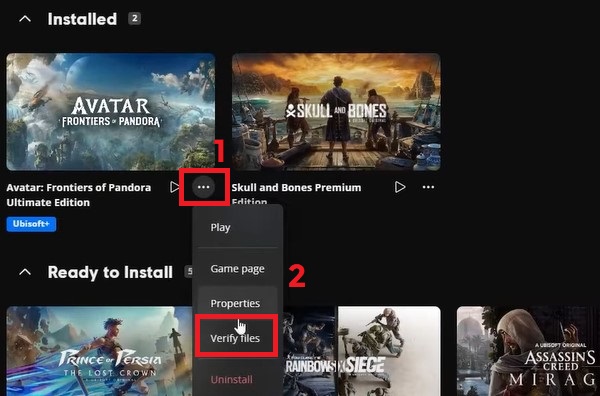
- Klicken Sie auf die Schaltfläche (...) Wählen Sie dann für Ihr Spiel aus Dateiprüfung.
![Im Spieloptionsmenü wird die Option angezeigt, Dateien in Ubisoft Connect zu überprüfen.]()
- Werden beschädigte Dateien gefunden, lädt Ubisoft Connect diese automatisch erneut herunter. Nach Abschluss des Vorgangs starten Sie das Spiel neu, um die Cloud-Synchronisierung zu testen.
5. Cloud-Synchronisierung zurücksetzen
Diese Methode setzt Ubisofts Cloud-Synchronisierungssystem zurück, indem es vorübergehend deaktiviert wird. Dadurch werden alle potenziell beschädigten lokalen Speicherstände entfernt und ein neuer, sauberer Speicherstand erstellt. Ubisoft Connect fordert Sie anschließend auf, zwischen lokalen und Cloud-Speicherständen zu wählen, sodass Sie die Cloud-Speicherstände sicher mit der neuen Version überschreiben können.
⚠️ Wichtig: Wenn Sie im letzten Schritt die Cloud-Speicherung auswählen, wird Ihr lokaler Spielfortschritt überschrieben. Sichern Sie daher immer Ihren Speicherordner, bevor Sie ihn löschen, und gehen Sie mit Vorsicht vor.
- Rechtsklicken auf Ubisoft Connect Und wähle Als Administrator ausführen.
![Führen Sie Ubisoft Connect als Administrator aus.]()
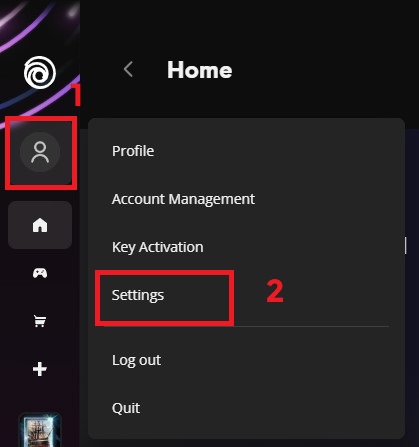
- tippen Sie auf Ihr Profilsymbol, dann geh zu Einstellungen → Allgemein.
![Ubisoft Connect-Einstellungen-Menü]()
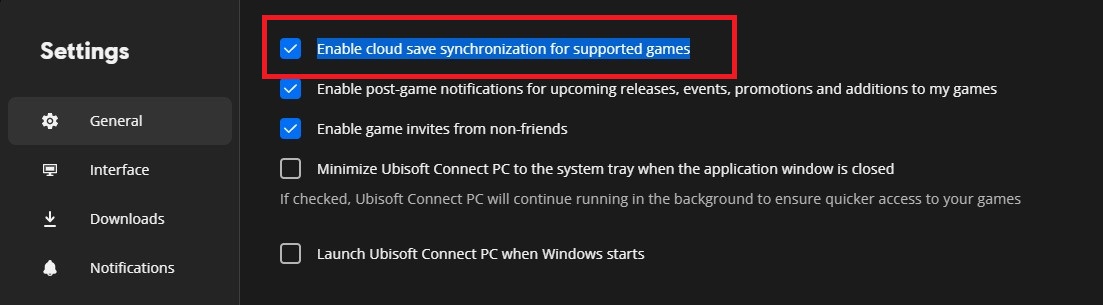
- Option abwählen: „Aktiviere die Cloud-Speichersynchronisierung für unterstützte Spiele“.
![Ubisoft Connect Cloud-Speichersynchronisierung umschalten]()
- Schließen Sie Ubisoft Connect. Klicken Sie erneut mit der rechten Maustaste auf die Verknüpfung und wählen Sie aus öffne den Dateispeicherort.
![Öffnen Sie den Speicherort der Ubisoft Connect-Datei.]()
- Folgen Sie folgendem Pfad:
UbisoftUbisoft Game Launchersavegames - Suchen Sie Ihren Spielordner. Diese Ordner befinden sich üblicherweise digital (zum Beispiel …).
1771(Für das Spiel Assassin's Creed Valhalla).
Rat: Öffnen Sie jeden Ordner und überprüfen Sie die bekannten Dateinamen, um den richtigen Ordner zu identifizieren. - Backup: Kopieren Sie den Spielspeicherordner an einen sicheren Ort (Desktop oder Dokumente).
- Sobald die Datensicherung abgeschlossen ist, löschen Der ursprüngliche Spielspeicherordner befindet sich darin
savegames. - Starte das Spiel. Beginne eine neue Sitzung und spiele 5-10 Minuten, dann Manuelles Speichern Ihr Fortschritt.
- Schließe das Spiel. Öffne Ubisoft Connect erneut und kehre dann zu … zurück. Einstellungen → AllgemeinUnd aktivieren Sie die Cloud-Speichersynchronisierung wieder.
- Ubisoft Connect fordert Sie auf, zwischen Cloud-Speicherung und lokaler Speicherung zu wählen. Wählen Sie den neuen lokalen Speicherort. Zum Schreiben von Cloud-Daten und Wiederherstellen der Synchronisierung.
Wenn keine der oben genannten Methoden das Problem löst, wenden Sie sich am besten direkt an den Ubisoft-Support . Dieser kann Ihr Konto oder den Server überprüfen und feststellen, ob es Probleme gibt, die Sie selbst nicht beheben können.

Kommentarfunktion ist geschlossen.