

Die wichtigsten Dinge, die Sie wissen müssen
- Die einfachste Methode ist die Verbindung der Kamera mit dem Computer über ein USB-Kabel. Die Übertragungsgeschwindigkeit wird jedoch von der Geschwindigkeit des USB-Anschlusses in der Kamera, des Kabels und des Computers beeinflusst.
- Die schnellste Möglichkeit, Fotos direkt von einer Speicherkarte zu übertragen, ist die Verwendung eines Kartenlesers. Für Formate wie CFexpress und CompactFlash wird ein externer Kartenleser benötigt.
- Um Fotos drahtlos zu übertragen, wenn keine Kabel verfügbar sind, verwenden Sie zunächst die Kamera-App auf Ihrem Smartphone, um die Fotos darauf zu übertragen, und übertragen Sie sie dann per E-Mail, Cloud-Speicher-Apps oder AirDrop/Quick Share auf Ihren Computer.
Sie besitzen eine Kamera und haben damit einige Fotos gemacht. Die Frage ist nun: Wie übertragen Sie diese Bilder auf Ihren Computer?
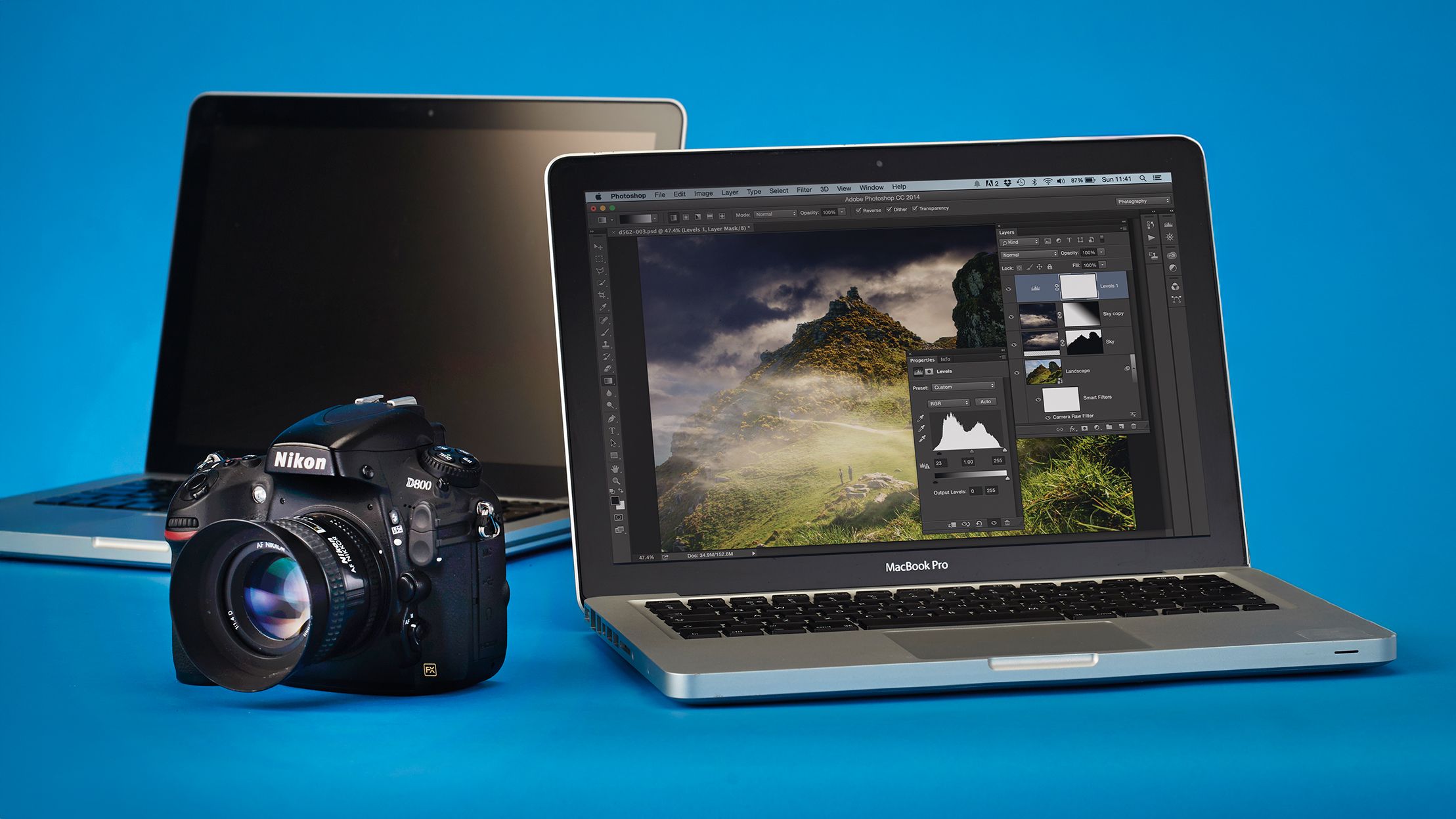
Egal, ob Sie Ihre Fotos per E-Mail an Verwandte senden, sie in sozialen Medien teilen oder sie in einer Bearbeitungs-App anpassen möchten – zu wissen, wie man Fotos auf einen Computer überträgt, ist der erste Schritt, um Ihre Aufnahmen von der Kamera auf einen geeigneten Bildschirm zu übertragen.
Hier sind drei einfache Methoden, von denen eine im Notfall lebensrettend sein kann, wenn Sie unterwegs sind und keine der benötigten Kabel oder Geräte dabei haben …
So übertragen Sie Fotos auf einen Computer: Verbinden Sie sich über USB.
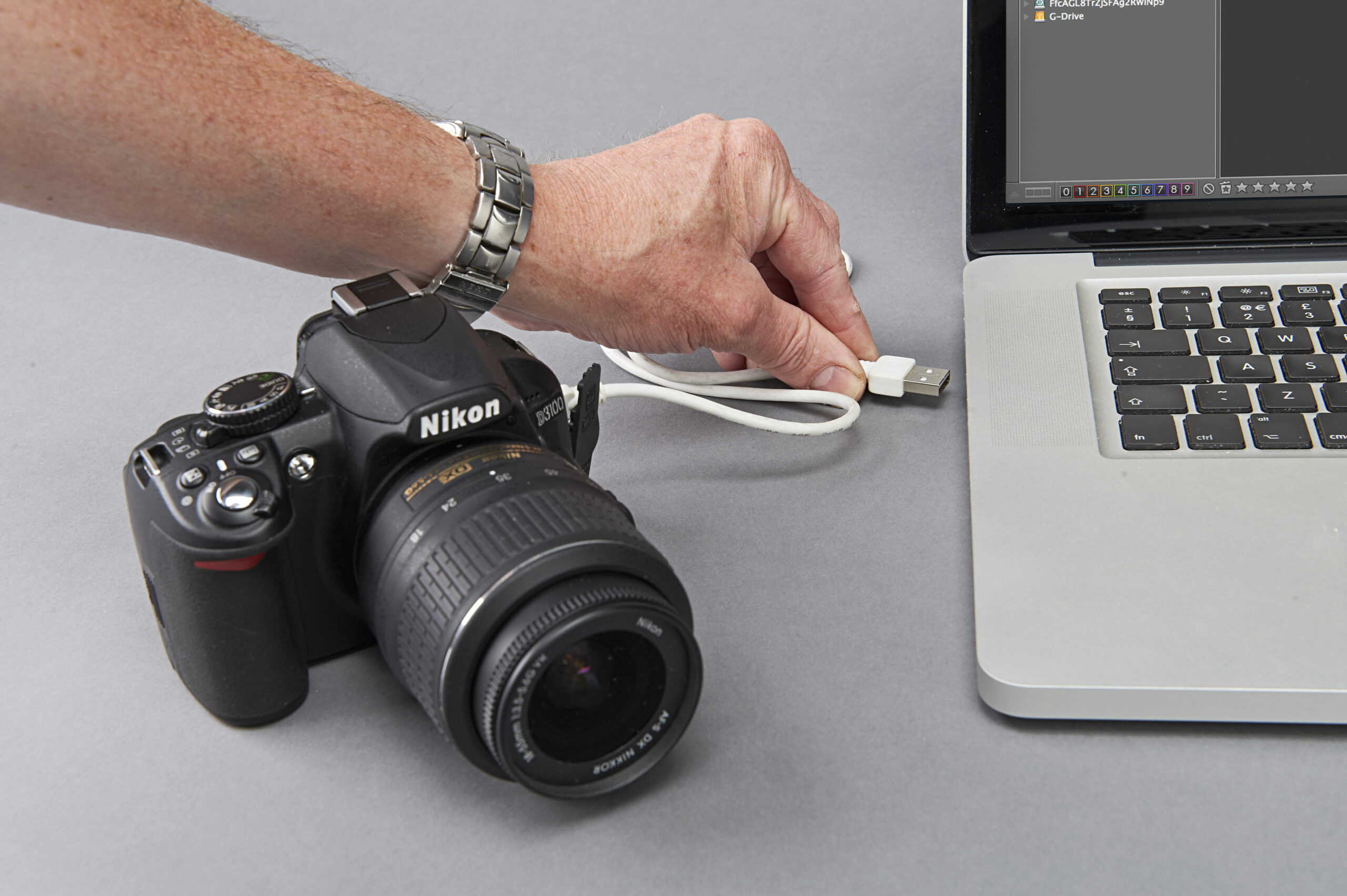
Dies ist die einfachste Methode, Fotos auf einen Computer zu übertragen, allerdings nicht unbedingt die schnellste, da sie von mehreren Faktoren abhängt (insbesondere von der Geschwindigkeit der USB-Verbindung in der Kamera, der Geschwindigkeit des USB-Kabels und der Geschwindigkeit des USB-Anschlusses am Computer).
Verbinden Sie die Kamera einfach mit Ihrem Computer oder Laptop über ein USB-Kabel. Wenn das Kabel im Lieferumfang der Kamera enthalten war, ist das in der Regel die beste Option; tatsächlich können einige ältere Kameras Dateien nur mit dem USB-Kabel des Herstellers übertragen.
So übertragen Sie Fotos auf einen Computer: Kartenleser
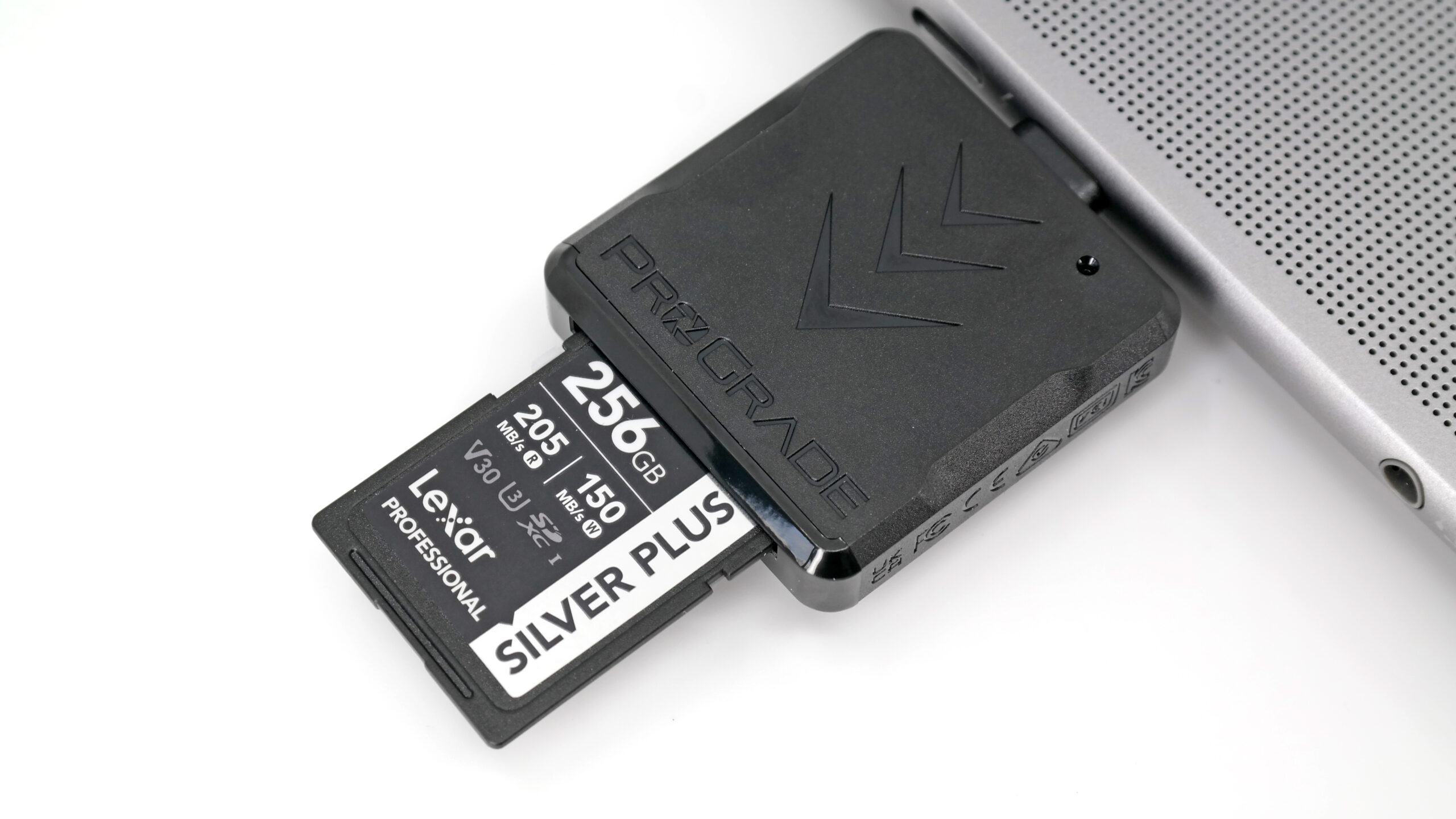
Manche Laptops verfügen über einen integrierten SD-Kartenleser, Sie können aber auch einen externen Speicherkartenleser anschließen, der entweder direkt oder per Kabel an einen USB-Anschluss angeschlossen wird. Für Nicht-SD-Kartenformate wie CFexpress und CompactFlash benötigen Sie einen externen Kartenleser.
Diese Methode ist in der Regel die schnellste Option, da die direkte Übertragung von einer Speicherkarte die effizienteste Art der Datenübertragung ist. Allerdings gibt es einige Faktoren, die die Übertragungsgeschwindigkeit selbst bei einer schnellen Speicherkarte einschränken können: die Geschwindigkeit Ihres Kartenlesers, die Geschwindigkeit Ihres USB-Kabels (falls vorhanden) und die Geschwindigkeit des USB-Anschlusses Ihres Computers (beispielsweise ist USB-A langsamer als USB-C).
So übertragen Sie Fotos mit Ihrem Smartphone auf Ihren Computer
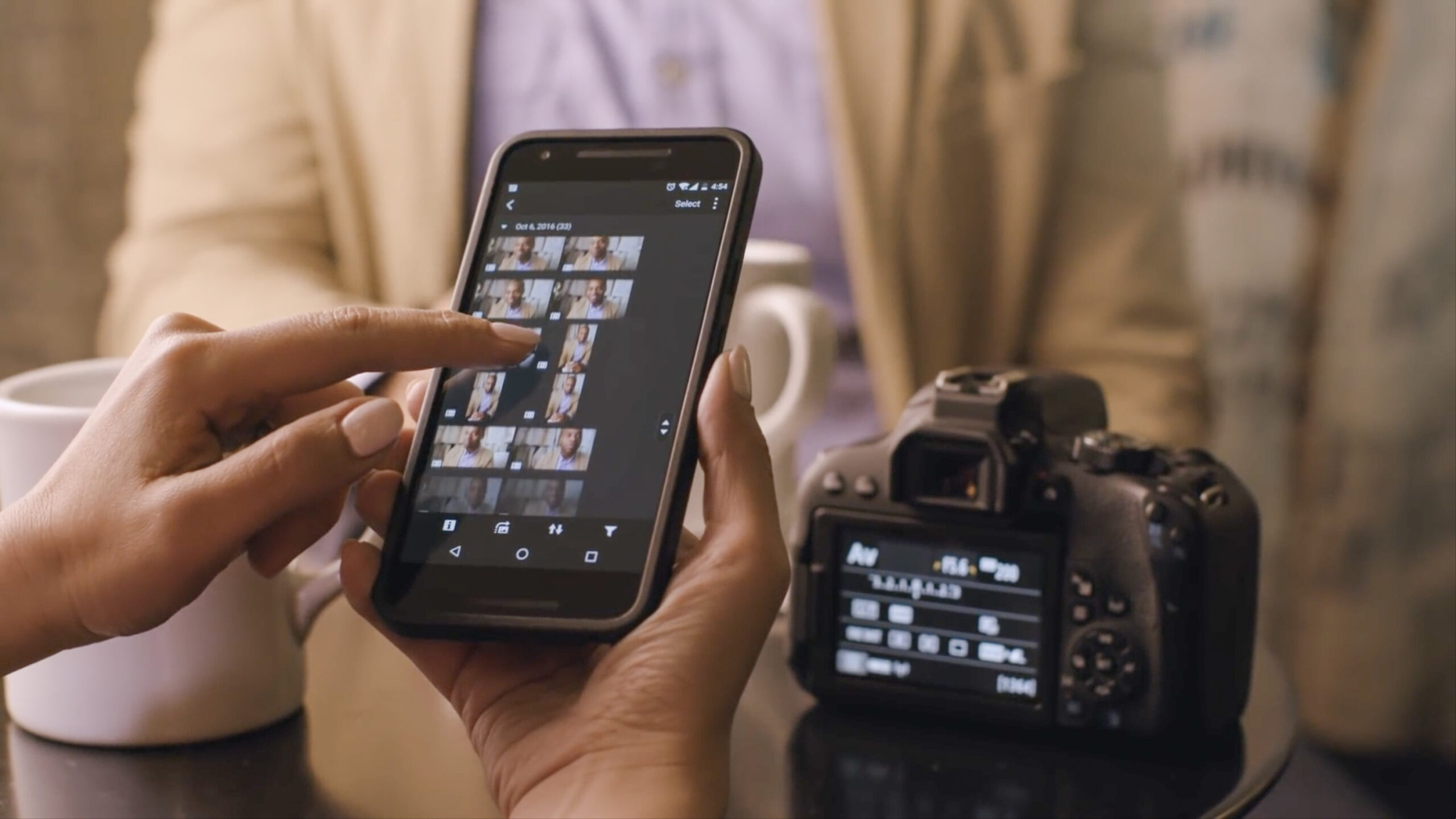
Die ersten beiden Methoden funktionieren einwandfrei, vorausgesetzt, Sie haben ein USB-Kabel oder einen Kartenleser. Was aber, wenn Sie in einem Café sind, einen Tagesausflug unternehmen oder sich an einem anderen Ort befinden, wo Sie nur Ihren Laptop dabei haben? Glücklicherweise gibt es eine dritte, clevere und völlig kabellose Option!
Leider können aktuelle Kameras Bilder nicht direkt per WLAN oder Bluetooth an einen Computer übertragen. Allerdings bietet jede Kameramarke eine eigene Smartphone-App für die drahtlose Übertragung an, wie beispielsweise die Canon Camera Connect App (siehe Abbildung oben).
So können Sie Fotos schnell auf Ihr Smartphone oder Tablet übertragen. Anschließend können Sie sie per E-Mail oder über eine App wie Dropbox versenden oder AirDrop oder Quick Share verwenden, um sie drahtlos auf Ihren Computer zu übertragen.
Sie könnten auch interessiert sein an…
Werfen Sie einen Blick auf die besten Speicherkarten, darunter die besten CFexpress-Karten für High-End-Kameras, und die besten Speicherkartenlesegeräte.
Kommentarfunktion ist geschlossen.