

Samsung-Telefone, insbesondere die Mittelklassemodelle, sind für ihre auffällige Auslöseverzögerung bekannt. Eine lange Verschlusszeit kann zu unscharfen Fotos führen und das Fotografieren bewegter Motive erschweren. Glücklicherweise können Sie eine Reihe von Schritten unternehmen, um dieses Problem zu mildern.
7. Schließen Sie andere Anwendungen und löschen Sie den Speicher
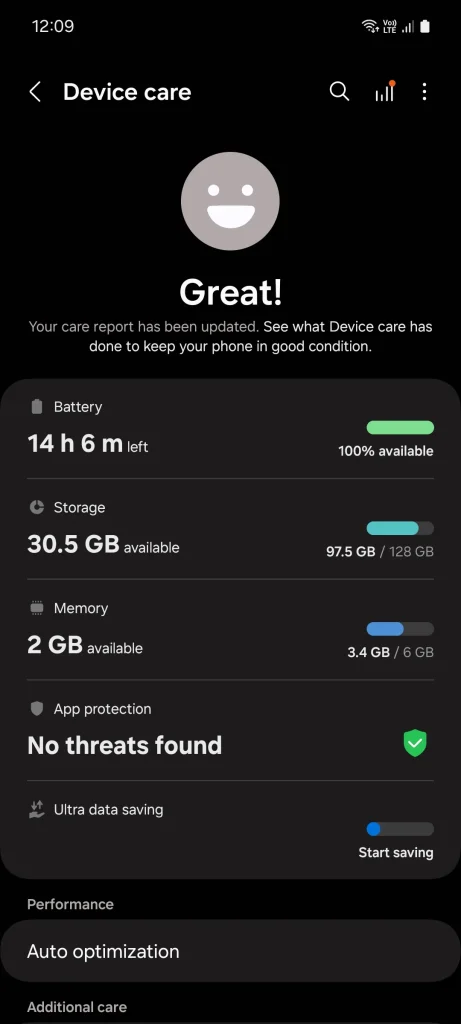
Die Kamera-App ist eine der ressourcenintensivsten Apps auf Ihrem Telefon. Um einen reibungslosen Betrieb zu gewährleisten, ist daher ausreichend Speicherplatz erforderlich. Wenn der größte Teil des Speichers bereits durch Hintergrund-Apps und andere Systemprozesse belegt ist, neigt die Kamera-App zum Absturz.
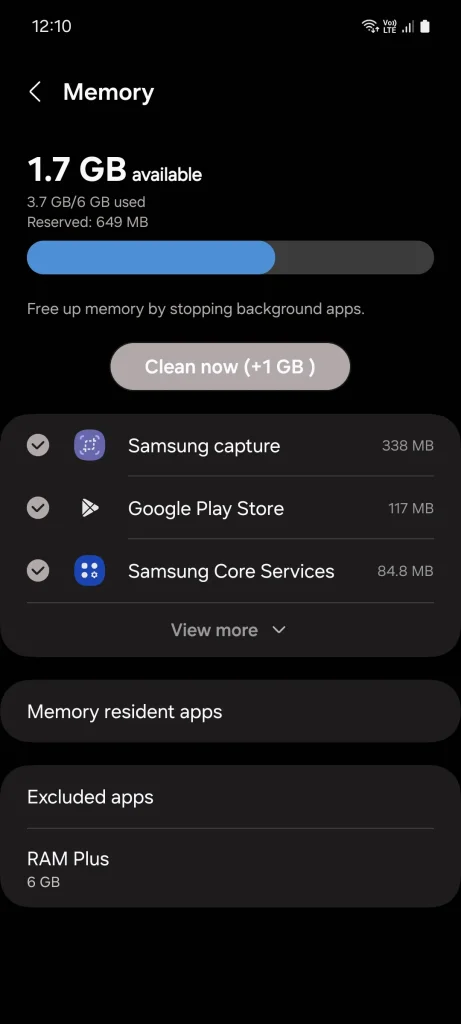
Unzureichender Speicherplatz verlangsamt die Bildverarbeitung und erhöht somit die Auslöseverzögerung. Daher empfiehlt es sich, den Speicher Ihres Smartphones vor der Verwendung der Kamera-App zu leeren. Gehen Sie dazu auf „Einstellungen“ > „Gerätewartung“ > „Speicher“ und tippen Sie anschließend auf „Jetzt leeren“ . Dadurch wird zusätzlicher Speicherplatz freigegeben, sodass die Kamera-App effizienter arbeitet.
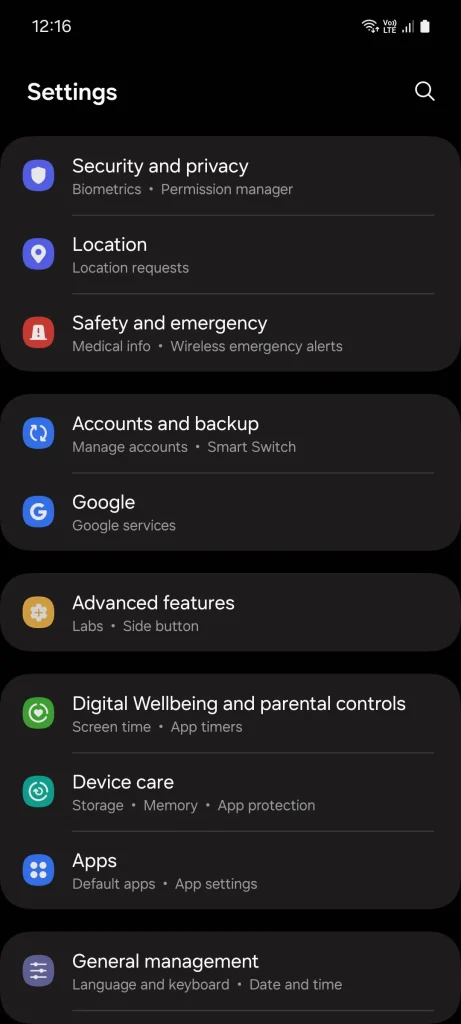
Möglicherweise bemerken Sie, dass manche Apps auch nach dem Löschen aus dem Speicher immer wieder im Hintergrund laufen und Rechenleistung verbrauchen. Um dies zu vermeiden, können Sie die Apps in den Tiefschlafmodus versetzen. Gehen Sie dazu zu Einstellungen > Akku > Hintergrundnutzungslimits > Apps im Tiefschlafmodus und wählen Sie die betroffenen Apps aus. Der Tiefschlafmodus ist ein effektives Mittel, um den Akkuverbrauch zu reduzieren und die Leistung Ihres Smartphones zu verbessern.
6. Klicken Sie auf Ihr Ziel, um es zu fokussieren.
Die meisten Menschen machen Fotos mit ihrem Telefon, indem sie einfach die Kamera-App öffnen und auf den Auslöser tippen. Diese Methode ist praktisch, kann aber die Auslöseverzögerung erheblich verlängern.
Wenn Sie vor der Aufnahme des Fotos nicht auf Ihr Motiv tippen, um es zu fokussieren, benötigt Ihr Telefon ein oder zwei zusätzliche Sekunden, um das Motiv zu erraten, darauf zu fokussieren und Kameraeinstellungen wie ISO, Verschlusszeit und Weißabgleich entsprechend anzupassen. Diese Schätzung ist nicht immer genau, sodass die Kamera möglicherweise auf das falsche Objekt fokussiert.
Wenn Sie zum manuellen Fokussieren tippen, erkennt die Kamera das Motiv und ist zur Aufnahme bereit. Sie können auch auf das Schlosssymbol im Kameraobjektiv tippen, um die aktuellen Kameraeinstellungen einzufrieren, damit Sie sie während der Aufnahme nicht versehentlich ändern.
5. Bildauflösung reduzieren
Aufnahmen mit einer höheren Auflösung führen zu einer größeren Dateigröße, die Sie ohne großen Detailverlust vergrößern können. Allerdings erfordert dies auch eine intensivere Bildverarbeitung durch Ihr Telefon, die länger dauert. Dies gilt insbesondere für günstigere Geräte aufgrund ihrer schwächeren Prozessoren.
Das Aufnehmen mit einer niedrigeren Auflösung verkürzt die Verarbeitungszeit und trägt somit zur Reduzierung der Auslöseverzögerung bei. Es wird dringend empfohlen, bei Nachtaufnahmen eine niedrigere Auflösung zu wählen, da Aufnahmen mit hoher Auflösung in dunklen Umgebungen dazu neigen, Bildrauschen zu verursachen.
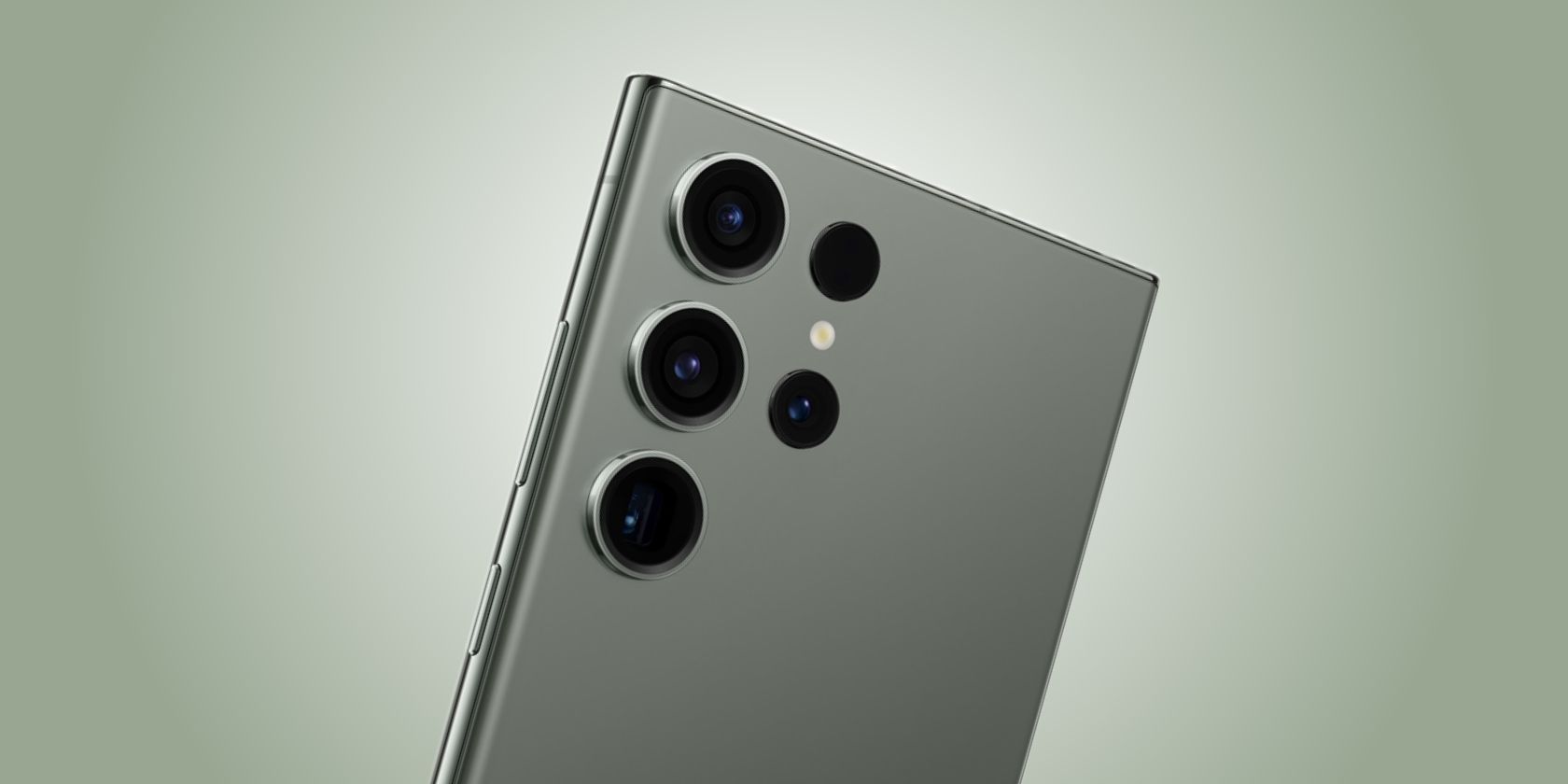
Die Flaggschiff-Telefone von Samsung sind mit einer riesigen 200-MP-Kamera ausgestattet. Aber braucht jemand wirklich all diese Pixel?
4. Verwenden Sie den professionellen Modus, um die Verschlusszeit manuell anzupassen.
Der Profimodus ermöglicht Ihnen eine präzise Kontrolle über die Kameraeinstellungen. Durch manuelles Erhöhen der Verschlusszeit können Sie die Verzögerung deutlich reduzieren. Bedenken Sie jedoch, dass ein zu starkes Verringern zu einem unscharfen Bild führen kann. Daher müssen Sie den ISO-Wert möglicherweise entsprechend anpassen, um optimale Ergebnisse zu erzielen.
Um den Pro-Modus zu verwenden, ziehen Sie die Zeile mit den Kameramodi und wechseln Sie zum Tab „Plus“. Ziehen Sie dort das Feld mit der Bezeichnung „Pro“ neben die anderen Kameramodi und tippen Sie anschließend auf „ Speichern“ . Im Pro-Modus können Sie die Verschlusszeit mithilfe des Schiebereglers manuell anpassen.
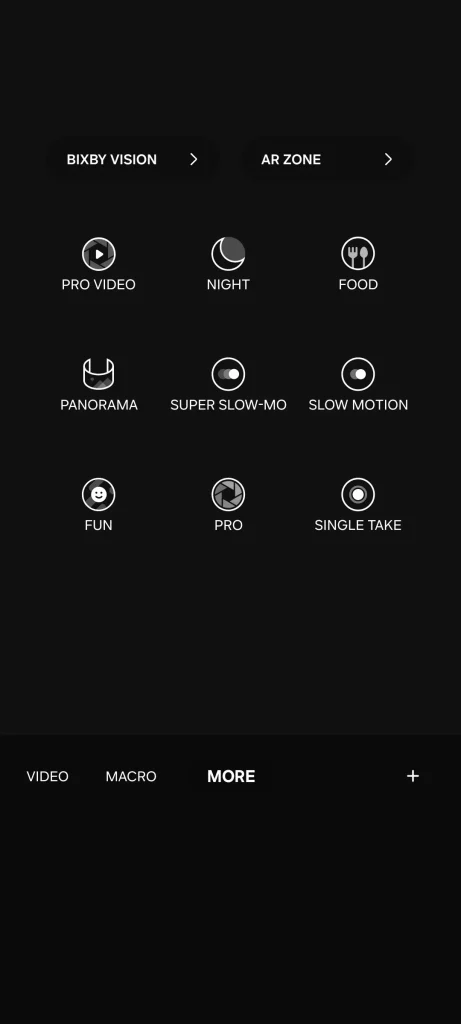
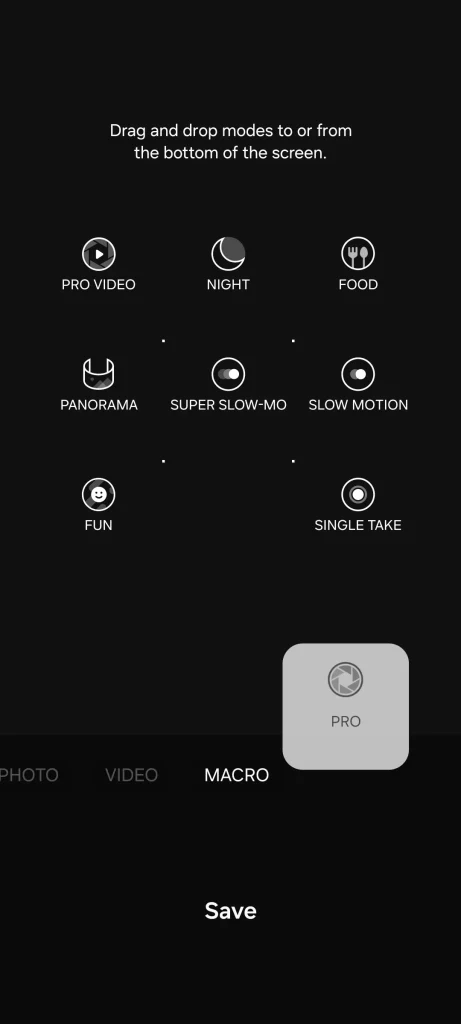
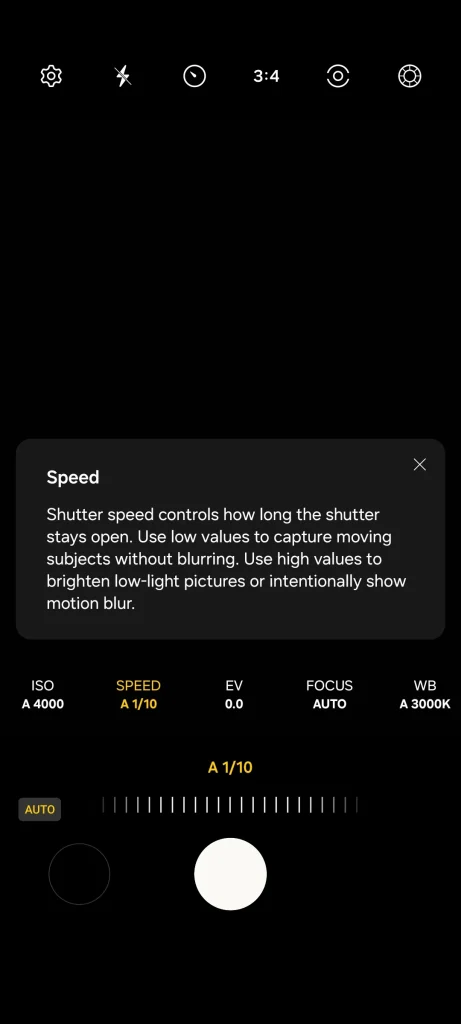
Es wird nicht empfohlen, die Verschlusszeit zu erhöhen, wenn Sie in dunkleren Umgebungen fotografieren, da Ihr Telefon bei zu frühem Schließen des Verschlusses nicht genügend Licht einfangen kann, was zu körnigen Fotos führt. Wenn Sie tagsüber Landschaften oder Motive in einem gut beleuchteten Raum aufnehmen, können Sie mit der Verschlussgeschwindigkeit experimentieren.
3. Machen Sie für perfekte Aufnahmen aufeinanderfolgende Fotos.
Verwenden Sie beim Aufnehmen bewegter Motive den Burst-Modus, um sicherzustellen, dass Sie keinen entscheidenden Moment verpassen. Dieser Modus ist ideal für Hochgeschwindigkeits-Serienaufnahmen, da Sie die beste Aufnahme präzise auswählen können, ohne dass ein perfektes Timing erforderlich ist.
Um diesen Modus zu aktivieren, öffnen Sie die Kamera-App, gehen Sie zu „Einstellungen“, tippen Sie auf die Schaltfläche „Schnellauslöser“ und wählen Sie dann „Burst“ aus. Jetzt können Sie den Auslöser nach unten ziehen, um mehrere Fotos gleichzeitig aufzunehmen. Im Serienbildmodus aufgenommene Fotos werden in einer Gruppe organisiert, damit Ihre Fotogalerie nicht unübersichtlich wird.
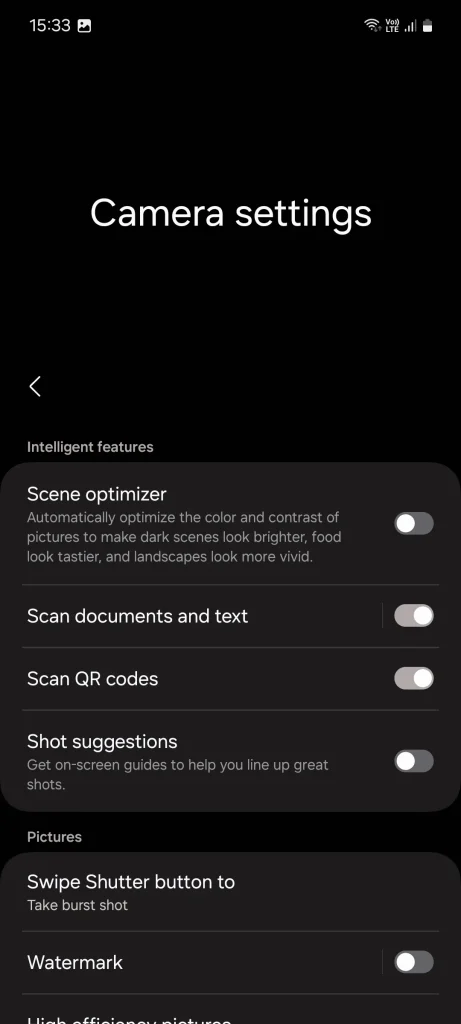
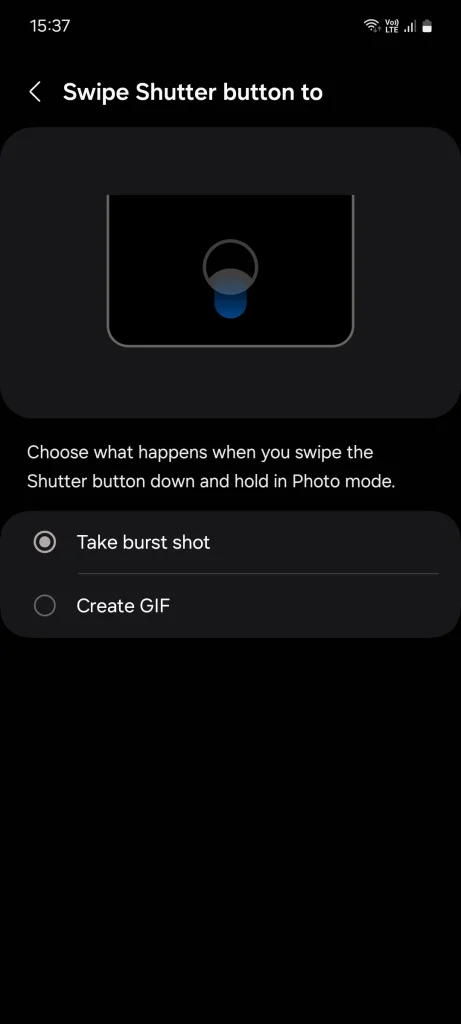
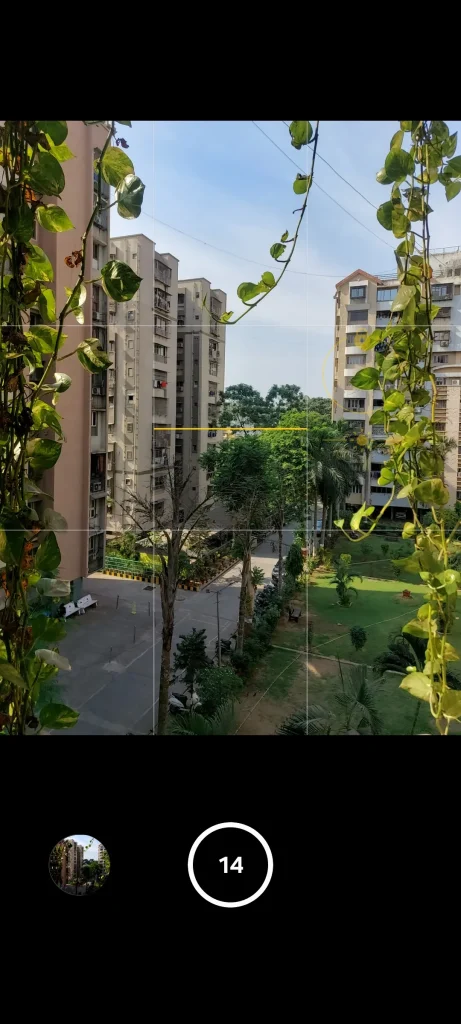
Beachten Sie, dass der Burst-Modus bei schlechten Lichtverhältnissen nicht unterstützt wird. Stellen Sie daher sicher, dass bei Verwendung dieser Funktion genügend Licht vorhanden ist.
2. Deaktivieren Sie Auto HDR, Szenenoptimierung und Filter
Das Anwenden von Filtern, das Aktivieren von Auto HDR und die Verwendung von Samsung-Kamerafunktionen wie dem Szenenoptimierer erhöhen den Arbeitsaufwand bei der Bildverarbeitung und können die sequenzielle Fotoaufnahme behindern. Versuchen Sie daher, diese in den Kameraeinstellungen zu deaktivieren.
Auto HDR funktioniert, indem mehrere Fotos mit unterschiedlichen Belichtungsstufen aufgenommen und zu einem einzigen Bild mit mehr Details kombiniert werden. Dieser Vorgang ist zwar nützlich, nimmt jedoch Zeit in Anspruch und kann manchmal dazu führen, dass Ihr Bild unnatürlich aussieht.
Der Szenenoptimierer erkennt, was Sie betrachten, und verstärkt Farbe und Kontrast entsprechend, die Ergebnisse sind jedoch nicht immer objektiv besser. Filter können nach der Aufnahme eines Fotos über die Samsung Gallery-App oder über Fotobearbeitungs-Apps von Drittanbietern angewendet werden.
1. Verwenden des Kameraassistentenmoduls in Good Lock
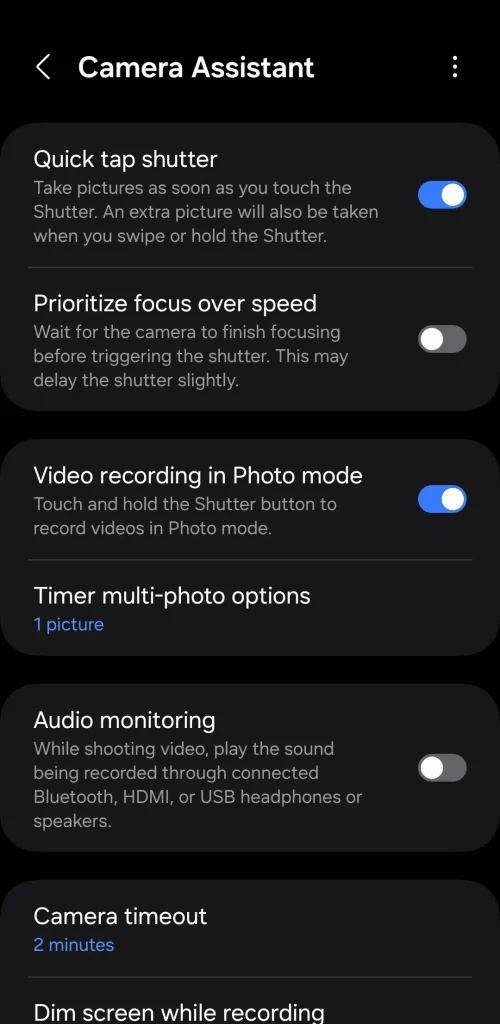
Das Anpassungspaket Good Lock von Samsung enthält alle Arten von Modulen, mit denen Sie das Beste aus Ihrem Gerät herausholen können. Eines dieser Module ist der Kameraassistent, der eine spezielle Funktion zur Reduzierung der Auslöseverzögerung namens „Quick Tap Shutter“ enthält.
Wie Sie sehen, nimmt die Kamera standardmäßig nur dann ein Foto auf, wenn Sie den Auslöser loslassen. Wenn jedoch „Quick Tap Shutter“ aktiviert ist, wird das Foto aufgenommen, sobald Sie die Taste berühren. Es handelt sich zwar um eine kleine Änderung, aber sie kann hilfreich sein, wenn Sie Momente festhalten möchten, die in Sekundenbruchteilen passieren.
Da es sich um eine Samsung-exklusive App handelt, können Sie die Kamera-Assistent-App nur im Galaxy Store und nicht im Google Play Store herunterladen . Nach der Installation öffnen Sie die Kamera-App, gehen zu Einstellungen > Kamera-Assistent und aktivieren die Option „Schnellauslöser “.
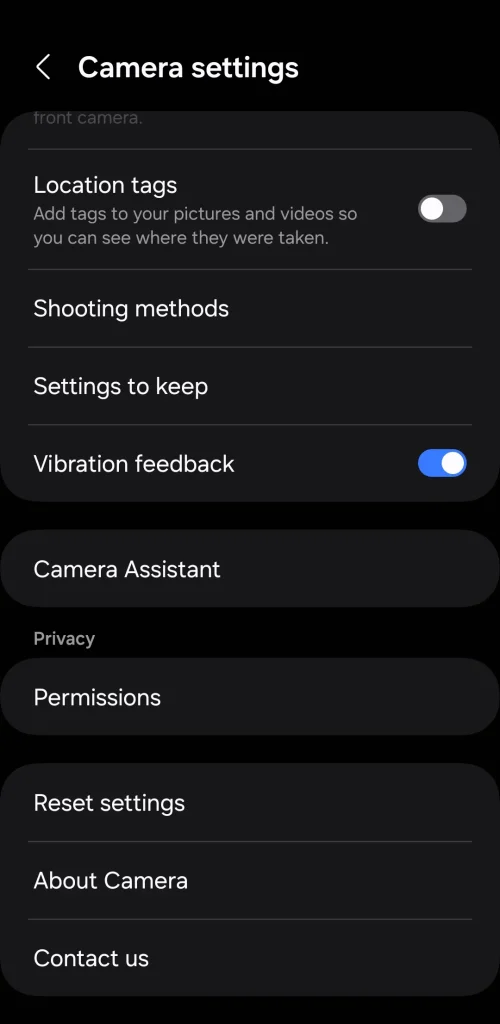
Die Anwendung nur eines oder zweier dieser Tipps wird wahrscheinlich keinen großen Unterschied machen, aber die gemeinsame Anwendung aller Tipps sollte bereits zu spürbaren Verbesserungen führen. Erwarten Sie natürlich keine Flexibilität wie beim iPhone. Als Benutzer können Sie Ihr Kamerasystem nur in begrenztem Umfang verbessern.
Kommentarfunktion ist geschlossen.