

Das Kopierstempel- Werkzeug in Adobe Photoshop ist ein unverzichtbares Werkzeug für Fotografen und Designer zur effektiven Bildbearbeitung. Es ermöglicht das Kopieren von Bildteilen und deren Einfügen an anderer Stelle, um unerwünschte Elemente zu korrigieren oder Fehler zu beseitigen. Mit diesem Werkzeug lassen sich beispielsweise Hautunreinheiten im Gesicht retuschieren, Bildhintergründe bearbeiten und störende Elemente wie Stromleitungen oder Bäume, die die Landschaft verdecken, entfernen. Dank des Kopierstempels erzielen Sie präzise und professionelle Ergebnisse und profitieren somit von seiner Leistungsfähigkeit in der fortgeschrittenen Bildbearbeitung. In diesem Leitfaden erfahren Sie, wie Sie den Kopierstempel effektiv einsetzen und erhalten Tipps für optimale Ergebnisse bei der Bildbearbeitung.

Was kann der Kopierstempel?
Wenn Sie versuchen, einen Teil eines Bildes mit dem Pinselwerkzeug auszublenden, wird der Bereich flach und weist keinerlei Dimension, Farbe und Schatten auf. Daher fällt der bemalte Bereich dem Betrachter deutlich auf. Das Werkzeug „Kopierstempel“ wurde entwickelt, um eine präzisere Bildbearbeitung zu ermöglichen.
Digitale Bilder bestehen aus winzigen Pixeln. Mit dem Werkzeug „Klonstempel“ können Sie eine Gruppe von Pixeln kopieren und in eine andere Gruppe von Pixeln einfügen. Dadurch fügt sich der retuschierte Bereich nahtlos in das restliche Bild ein. Andere Photoshop-Werkzeuge wie der Musterstempel, der Reparaturpinsel und das Patch-Werkzeug sind alle vom Klonstempel abgeleitet. Wenn Sie also wissen, wie man eines davon verwendet, können Sie sie alle verwenden.
Reparieren Sie Bilder mit dem Kopierstempel-Werkzeug von Photoshop
Bevor wir Beispiele für die Verwendung des in Photoshop integrierten Kopierstempel-Werkzeugs geben, beginnen wir mit den Grundlagen. Wenn Sie den Kopierstempel verwenden, möchten Sie Ihre Fotos so korrigieren und retuschieren, dass das Originalbild noch natürlich aussieht. Durch das Klonen sollte man sich nicht der Illusion entziehen, der man ausgesetzt ist.
Schauen wir uns vor diesem Hintergrund vier verschiedene Möglichkeiten an, wie Sie das Photoshop-Klonstempel-Werkzeug zu Ihrem Vorteil nutzen können.
Reparieren Sie Fotos mit dem Kopierstempel
Diese ersten beiden Anwendungen des Photoshop Clone Stamp-Werkzeugs befassen sich mit der Reparatur von Bildern.
1. Entfernen Sie unerwünschte Elemente aus Ihren Fotos
Die erste Möglichkeit, einen Klonstempel zu verwenden, besteht darin, alles zu entfernen, was Sie nicht in einem Bild haben möchten. Unabhängig davon, ob es sich um eine Person oder ein Objekt handelt, das Sie entfernen müssen, können Sie es durch Klonen aus verschiedenen Quellen im Bild entfernen.
Nehmen Sie diese Szene als Beispiel. Wenn die Spalte im Vordergrund im Bild unten verschwindet, können Sie ein sehr ruhiges Bild erzeugen.
Um die Stange zu entfernen, achten Sie zunächst auf das Grasmuster auf dem Boden und betrachten Sie gleichzeitig den Bereich über der Stange. Durch die Nutzung der verschiedenen Grasarten (grün und braun) und der Büsche in der Ferne ist es möglich, die Säule zu entfernen und dabei alles natürlich zu halten.
Ist Ihnen aufgefallen, dass ein gemusterter Rasen unnatürlich aussieht? Es ist wichtig, den Kopierstempel nicht als Pinsel zum Ziehen zu verwenden.
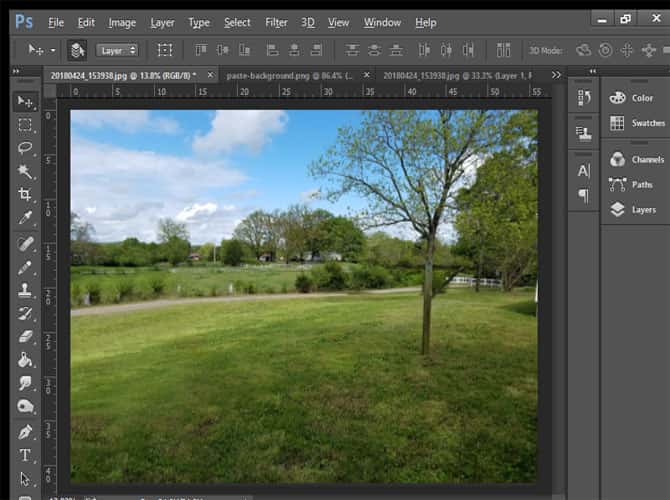
Mit demselben Verfahren können Sie Autos, Personen, Bäume und mehr aus Ihren Fotos entfernen.
2. Wiederholung nützlicher Elemente im Bild
Am anderen Ende der Skala kann ein Bild kaum etwas Ablenkendes enthalten. In der Photoshop-Lernhilfeoption für das Klonstempel-Werkzeug üben Sie die Verwendung, indem Sie eine fast leere Vase mit geklonten Blumen füllen, damit sie voll aussehen. Es handelt sich um eine einfache, aber effektive Übung, die Ihnen eine intuitive Möglichkeit zeigt, das zu verwenden, was bereits in einem Bild vorhanden ist.
Wie beim Entfernen von Objekten aus Fotos ist es wichtig, den Platz optimal zu nutzen. Denken Sie beim Duplizieren von Objekten daran, worauf es in einem Bild wirklich ankommt. Auf einem Foto mit einem Auto auf einer leeren Straße können Sie die gesamte Straße mit Autos füllen. Selbst bei gut bearbeiteten Fotos bietet dies möglicherweise keinen großen praktischen Nutzen.
Zum Vergleich können Sie dasselbe Foto einer leeren Straße aufnehmen und die Straßenlaternen duplizieren, um die Stadt mit zusätzlichem Licht und Atmosphäre zu füllen. Durch die Verwendung verschiedener Ebenen können Sie ganz einfach Vorher und Nachher betrachten, um die Vorteile dieser Anpassungen zu erkennen. Wenn Sie einige der Dinge verwenden, über die Sie vor der Verwendung des Photoshop-Klonstempel-Werkzeugs nachgedacht haben, können Sie günstige Elemente replizieren oder erweitern.
Verbessern Sie Bilder mit Clone Stamp
Bei den nächsten beiden Einsatzmöglichkeiten des Photoshop Clone Stamp-Werkzeugs geht es um die Verbesserung von Bildern ...
1. Verbessern Sie die Qualität Ihrer Fotos
Mit dem Kopierstempel-Werkzeug lassen sich alle optischen Unvollkommenheiten in einem Bild einwandfrei beseitigen. Durch das Vergrößern mit dem Zoom-Werkzeug oder der Tastenkombination Z kann das Klonen viel präziser erfolgen und ermöglicht genauere Anpassungen. Wenn Sie weitere Tastenkombinationen lernen möchten, um beim Klonen schneller zu arbeiten, sehen Sie sich die Tastenkombinationen für Photoshop an.
Entfernen Sie nach dem Vergrößern Schmutz oder Risse, indem Sie die unbeschädigten Teile des Bildes mit dem Klonstempel umreißen. Durch die Möglichkeit, Änderungen an einzelnen Pixeln vorzunehmen, können Sie kleinere Mängel problemlos beheben.
Darüber hinaus ist dieser Aspekt der Verwendung des Clone Stamp-Tools sehr hilfreich, wenn Sie sich mit irgendeiner Art der digitalen Aufbewahrung befassen. Beim Scannen von Bildern können Haare oder Schmutzpartikel stören. Mit Clone Stamp können Sie diese Fremdkörper ganz einfach entfernen.
Darüber hinaus kann es vorkommen, dass der Text beschädigt oder unleserlich ist. Clone Stamp funktioniert ähnlich wie ein digitales Unschärfetool, das beschädigte Drucke leicht entfernen kann. Fügen Sie als Nächstes digital neuen Text ein oder klonen Sie ihn von der Basisschriftquelle, wenn Sie die Konsistenz wahren müssen.
Praktisch gesehen kann das Clone Stamp-Tool eine Rolle spielen, wenn Ihnen ein Bereinigungsszenario für ein Bild einfällt.
2. Verwenden Sie das Bedienfeld „Klonquelle“, um die Produktivität zu steigern
Obwohl die einfache Verwendung des Klonstempel-Werkzeugs dazu beitragen kann, die Bildbearbeitung zu beschleunigen, fügt das Klonquelle-Bedienfeld dem Prozess einige zusätzliche Optionen hinzu. Wenn Sie zum ersten Mal auf das Bedienfeld „Klonquelle“ zugreifen, werden oben fünf Klonstempelsymbole angezeigt. Für alle, die mit mehreren Bildern arbeiten, können Sie sich über diese Steckplätze fünf verschiedene Bildquellen merken und so einfach hin und her wechseln.
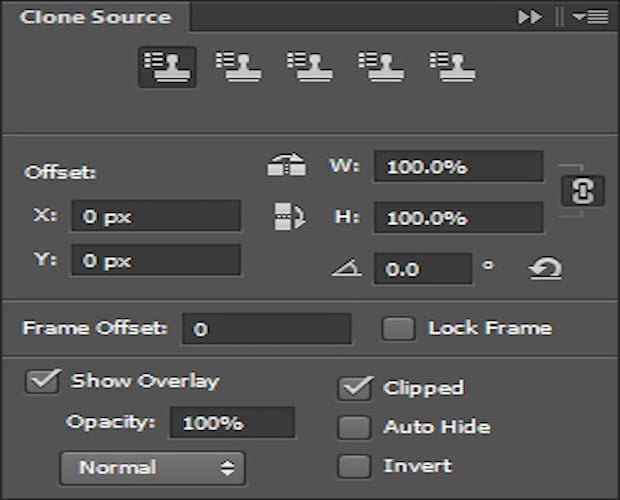
Zu den weiteren Optionen für den Klonstempel gehört die Möglichkeit, das geklonte Bild horizontal oder vertikal zu spiegeln. Klicken Sie auf die entsprechenden Symbole neben den Feldern „Breite“ und „Höhe“, um die einzelnen Transformationen zu verwenden. Sie können auch den Winkel jeder wiedergegebenen Quelle vor dem Einfügen anpassen.
Müssen Sie die Größe Ihres geklonten Bildes vergrößern oder verkleinern? Breite und Höhe werden in Prozent gemessen, um einen individuellen Abdeckungsbereich zu ermöglichen.
Zu den kleineren Optimierungen gehört auch die Möglichkeit, beim Posieren eine Überlagerung des reproduzierten Bildes anzuzeigen. Wenn Sie Overlay verwenden, können Sie mit der Deckkraftoption die Sichtbarkeit ändern.
Obwohl diese Änderungen sehr gering sind, ermöglicht das Panel die Übertragung vieler grundlegender Bildbearbeitungsoptionen auf die geklonten Bilder.
Weitere Photoshop-Grundlagen, die Sie kennen müssen
Mit dem Klonstempel-Werkzeug von Adobe Photoshop können Sie Ihre Fotos reparieren, verbessern und ihnen neues Leben einhauchen. Wie bei den meisten Werkzeugen im Arsenal von Adobe kann die Beherrschung des Kopierstempel-Werkzeugs dazu beitragen, Ihre Bilder auf die nächste Ebene zu bringen.
Wenn Sie das Kopierstempel-Werkzeug beherrschen, sollten Sie sich diese anderen Photoshop-Grundlagen ansehen, die Sie in einer Stunde erlernen können.
Kommentarfunktion ist geschlossen.