

Das Fotografieren bei natürlichem Licht kann aufgrund der wechselnden und unvorhersehbaren Lichteffekte eine Herausforderung darstellen, sei es an bewölkten Tagen, an denen das Licht schwach erscheinen und die Fotos trüb aussehen lassen kann, oder wenn die Sonne starke Schatten auf Teile des Bildes wirft. Diese Schatten können die Qualität mindern und einige Details unscharf machen.
Zum Glück lassen sich Schatten entfernen und die Bildqualität mithilfe von Bildbearbeitungsprogrammen wie Adobe Photoshop oder auch einfacheren Apps mit effektiven Werkzeugen dafür verbessern. In diesem Artikel zeigen wir Ihnen praktische und einfache Schritte, um unerwünschte Schatten in Fotos zu beseitigen, und geben Tipps zur Optimierung der Gesamtbeleuchtung, damit Ihre Bilder professionell wirken und ihre Attraktivität steigern.
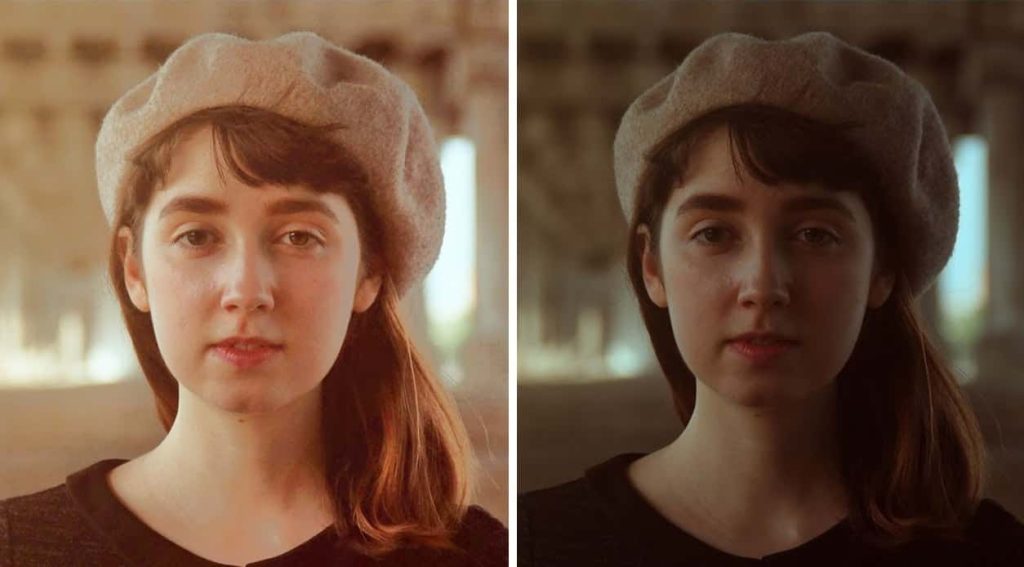
So entfernen Sie Schatten aus Fotos mit Adobe Photoshop
Schatten sind bei Aufnahmen unter kontrastreichen Bedingungen, insbesondere bei hellem Sonnenlicht, oft ein Problem. Da es schwierig ist, Details aus überbelichteten Bereichen wiederherzustellen, ist es am besten, die Aufnahme für die hellsten Teile, beispielsweise den Himmel, zu belichten.
Dadurch entstehen häufig dunkle Schatten im Vordergrund. Glücklicherweise lässt sich das Problem ganz einfach beheben. So geht's in Photoshop.
Drücken Sie zuerst Ctrl + J Unter Windows, bzw Cmd + J Erstellen Sie auf dem Mac eine Kopie Ihres Bildes auf einer neuen Ebene. Dadurch können Sie die Änderungen bei Bedarf rückgängig machen, indem Sie einfach die Ebene löschen.
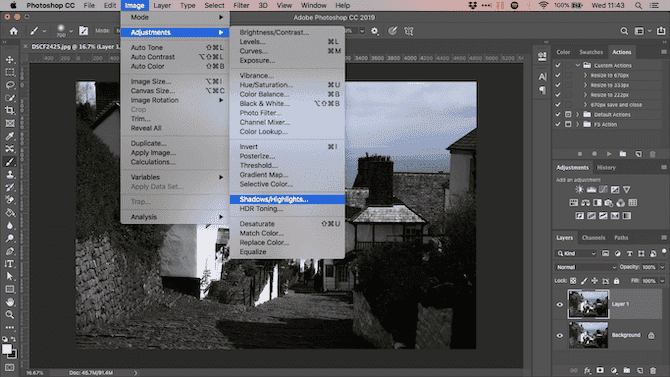
geh zum الصورة -> الضبط -> الظلال / الإبرازات. Möglicherweise sind die Standardeinstellungen auf Anhieb ausreichend. Wenn nicht, klicken Sie auf Plus-Optionen anzeigen um es zu ändern.
Erstens innerhalb Schatten, passen Sie den Schieberegler an القيمة. Bewegen Sie ihn nach rechts, um die Schatten aufzuhellen, und nach links, um sie abzudunkeln.
Bewegen Sie einen Schieberegler النغمة Bewegen Sie ihn nach links, um den Bereich der anpassbaren Schatten zu verringern, und nach rechts, um ihn zu vergrößern. Wenn Sie den Wert beispielsweise auf 10 einstellen, werden nur die dunkelsten Bereiche des Bilds geändert, während bei einer Einstellung auf 90 einige der Zwischenfarben heller erscheinen.
Wenn Sie mit der Änderung zufrieden sind, klicken Sie auf „OK“, um die Änderungen zu speichern.
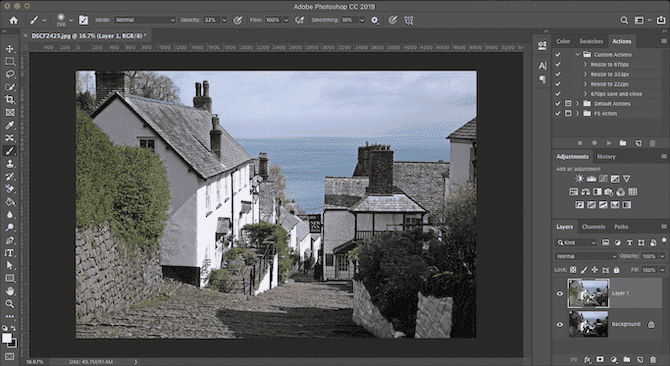
So entfernen Sie Schatten aus Fotos, ohne Adobe Photoshop zu verwenden
Sie benötigen keine teure oder fortgeschrittene Anwendung, um Schatten in kontrastierenden Fotos zu entfernen. Sie können dies auch mit GIMP tun, einer kostenlosen Fotobearbeitungsanwendung. Gehe zu Color -> Shadows-Highlights Ziehen Sie den Schatten-Schieberegler nach links oder rechts, um Ihre Änderungen vorzunehmen.
Google Fotos korrigiert den Kontrast in Ihren Fotos häufig automatisch. Wenn nicht, können Sie dies manuell tun, indem Sie zu Bearbeiten -> Bildanpassung -> Licht gehen und dann den Schattenregler verwenden.
In Apple Photos können Sie dieselben Anpassungen vornehmen mit Edit -> Light -> Options -> Shadows.
Tatsächlich können fast alle einfachen Fotobearbeitungs-Apps diese einfache Korrektur durchführen. Wenn ein Schattierungsregler vorhanden ist, funktioniert dieser auf die gleiche Weise, wie wir es beschrieben haben.
Für härtere Schatten und komplexere Anpassungen benötigen Sie Photoshop, GIMP oder eine andere voll funktionsfähige Fotobearbeitungsanwendung.
Schatten online aus Fotos entfernen
Removal.ai ist ein Online-Tool zum Entfernen von Hintergründen und zur Verbesserung von Bildgrafiken. Es ist kostenlos und kann auch zum Entfernen von Hintergründen und Schatten verwendet werden. Im Folgenden erklären wir Ihnen in wenigen Schritten, wie Sie online Schatten von Gesichtern entfernen.
Schritte zum Entfernen von Schatten aus Fotos:
Schritt 1: Rufen Sie zunächst die Website auf. Auf der Startseite finden Sie die Option, ein Bild auszuwählen. Klicken Sie darauf und wählen Sie das gewünschte Bild von Ihrem Gerät aus.
Schritt 2: Im oberen Bereich des geöffneten Bildes sehen Sie zwei Optionen: das Originalbild und eine Version ohne Hintergrund. Klicken Sie auf die Option ohne Hintergrund → Löschen und Wiederherstellen → Bildvorschau.
Schritt 3: Im nächsten Fenster sehen Sie oben drei Optionen. Klicken Sie zunächst auf „Wiederherstellen“. Vergrößern Sie den Pinsel und wählen Sie alle Bildbereiche aus. Klicken Sie anschließend auf „ Radieren“ und wählen Sie den Schatten aus Ihrem Bild aus.
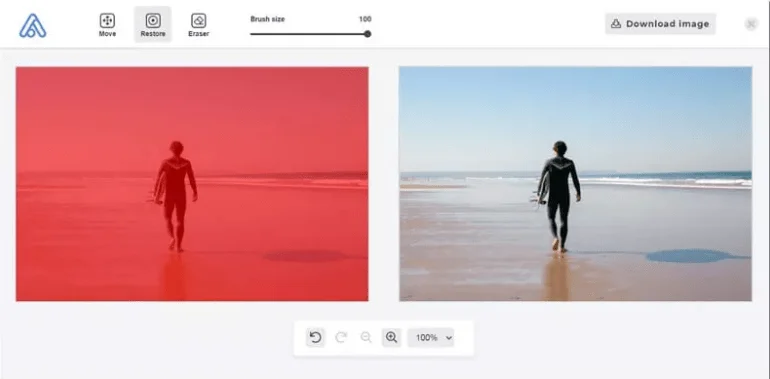
Schritt 4: Wählen Sie den Bereich präzise aus, um optimale Ergebnisse zu erzielen. Klicken Sie auf „Herunterladen“. Wenn Sie die entfernten Bereiche mit einem ähnlichen Hintergrund füllen möchten, schneiden Sie den Hintergrund aus dem Bild aus und fügen Sie ihn über den entfernten Bereich ein. Dadurch wird der ausgeschnittene Bildteil nicht durch einen ähnlichen Hintergrund ersetzt.
So entfernen Sie starke Schatten auf Gesichtern
Es ist schwierig, dichtere Schatten auf dem Gesicht einer Person oder an der Wand hinter einem Motiv zu fixieren. Dies kann ein Problem sein, wenn Sie bei konstantem Licht, beispielsweise hellem Sonnenlicht, oder mit einem nach vorne gerichteten Blitz fotografieren.
Es ist schwierig, diese Schatten vollständig zu entfernen, aber Sie können sie so weit abmildern, dass sie weniger störend auf Ihrem Bild wirken.
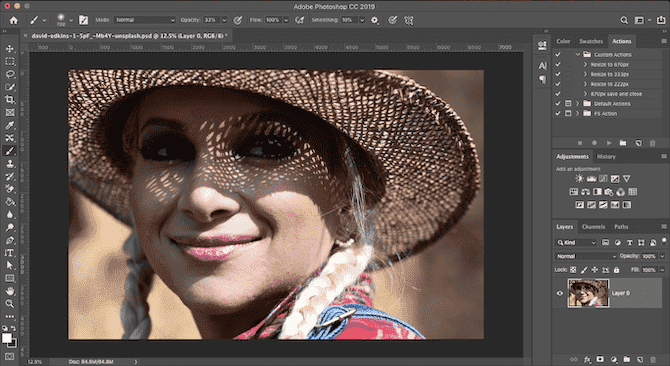
Wir werden dies mit einem Tool tun Mask Zum Malen einiger selektiver Farbanpassungen.
Laden Sie Ihr Bild in Photoshop hoch. Auf einem Gemälde Adjustments , Klicken Levels. Dadurch wird eine neue Einstellungsebene über Ihrem Bild erstellt.
Klicken Sie auf die mittlere Registerkarte unter dem Stufendiagramm und ziehen Sie sie nach links, bis die Farbtöne die gewünschte Helligkeitsstufe erreichen. Machen Sie sich keine Sorgen, wenn andere Teile des Bildes zu hell sind – dies ist nur vorübergehend.
Klicken Sie nun bei ausgewählter Ebene „Ebenen“ auf die Schaltfläche „Maske“. Invertieren Sie die Maske, indem Sie drücken Ctrl + I Unter Windows, bzw Cmd + I Auf dem Mac. Ihr Foto wird auf seinen ursprünglichen Dunkelheitsgrad zurückgesetzt.
Wählen Sie das Pinselwerkzeug aus und stellen Sie die Farbe auf Weiß ein. Stellen Sie in der Optionsleiste oben die „Härte des Pinsels“ auf einen niedrigen Wert ein, etwa 5 bis 10 Prozent. Außerdem müssen Sie die Deckkraft auf etwa 30 bis 50 Prozent einstellen. Experimentieren Sie mit verschiedenen Pinselgrößen, bis Sie die richtige Größe gefunden haben.
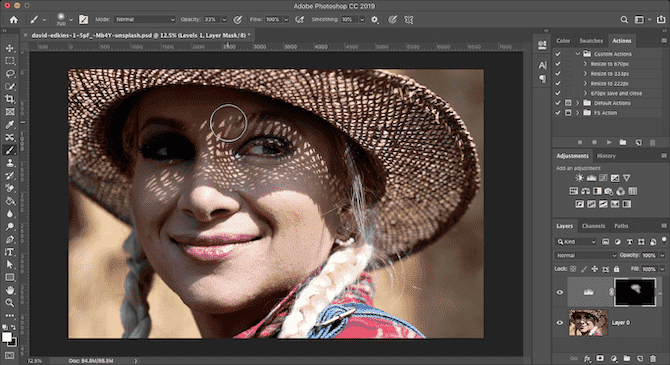
Beginnen Sie nun damit, mit dem Pinsel die Schatten im Bild zu bearbeiten. An der Stelle, an der Sie reinigen, wird der Schatten aufleuchten. Wo es nicht bleiben wird, wie es ist.
Da wir die Deckkraft zu niedrig einstellen, ist der Effekt subtil. Um den Effekt zu erzielen, müssen Sie den Pinsel mehrmals über denselben Bereich auftragen.
Wenn Sie versehentlich Bereiche aufhellen, die abgedunkelt werden sollen, wechseln Sie Ihren Pinsel zu Weiß und übermalen Sie diese Bereiche neu.
So vermeiden Sie unerwünschte Schatten
Anstatt zu versuchen, unerwünschte Schatten in Ihren Fotos zu beheben, ist es besser, sie von vornherein zu vermeiden.
Die Belichtung ist einer der wichtigsten Aspekte der Fotografie. In unserem Artikel mit zahlreichen Fotografietipps für Anfänger werden die Prinzipien des „Belichtungsdreiecks“ erläutert. Dieses zu verstehen ist der erste Schritt, um jedes Mal alles richtig zu machen.
Das ist nicht einfach, weil man das Licht, das man ausstrahlt, oft nicht kontrollieren kann. Aber es gibt einige Dinge, die Sie ausprobieren können:
- Aktivieren Sie beim Aufnehmen mit Ihrem Telefon den automatischen HDR-Modus. Dadurch werden Kontrast und Schatten reduziert, wenn die Bedingungen es erfordern.
- Einige andere spiegellose Kameras und dedizierte Kameras befinden sich im HDR-Modus. Wenn Sie nicht über diese Option verfügen, verwenden Sie stattdessen die Option „Belichtungsreihe“. Dabei werden drei separate Bilder mit unterschiedlichen Belichtungen aufgenommen, sodass Sie das beste auswählen (oder alle in Photoshop kombinieren) können.
- Verwenden Sie nach Möglichkeit einen Off-Body-Blitz, damit Sie die Richtung des Lichts steuern können. Der an der Kamera angebrachte Blitz erzeugt auf diesem Objekt harte Schatten und Blendeffekte.
- Wenn Sie einen Frontblitz verwenden müssen, halten Sie ein weißes Blatt Papier oder eine weiße Karte darunter oder an die Seite. Dadurch wird das Licht von der Decke oder Wand reflektiert, um einen schmeichelhafteren Effekt zu erzielen. Halten Sie alternativ ein weißes Tuch vor den Blitz, um ihn zu streuen und das Licht weicher zu machen.
- Wenn Sie Gesichter bei grellem Sonnenlicht fotografieren, halten Sie ein Stück weiße Pappe oder Papier schräg zum Gesicht, um das Licht zu reflektieren und die Schatten weicher zu machen.
Um bei Aufnahmen mit natürlichem Licht optimale Ergebnisse zu erzielen, ist es wichtig zu wissen, wie man Schatten kontrolliert und die Beleuchtung anpasst, um die Bildqualität zu verbessern. Ob starke Schatten oder schwaches Licht – Bildbearbeitungsprogramme wie Adobe Photoshop und andere einfache Tools helfen Ihnen, diese Probleme problemlos zu lösen. Mit den richtigen Schritten zur Schattenentfernung können Sie das Erscheinungsbild Ihrer Fotos deutlich verbessern und Details professionell hervorheben. Entdecken Sie weiterhin Techniken der Beleuchtung und Bildbearbeitung, um perfekte Bilder zu erstellen und Ihre Betrachter nachhaltig zu beeindrucken.
Kommentarfunktion ist geschlossen.