
10 wichtige Tipps für Apple CarPlay-Nutzer
Verbessern Sie Ihr Apple CarPlay-Erlebnis! Entdecken Sie 10 clevere Tricks und Profi-Tipps, die Ihr Fahrerlebnis revolutionieren. Erfahren Sie mehr über versteckte Funktionen und holen Sie das Beste aus Apple CarPlay heraus. Lesen Sie den Leitfaden!

Die wichtigsten Dinge, die Sie wissen müssen
- Sie können Ihren CarPlay-Startbildschirm anpassen, indem Sie Apps über die iPhone-Einstellungen neu anordnen oder nicht verwendete Apps entfernen (Einstellungen > Allgemein > CarPlay > [Name Ihres Autos] > Apps), um das Scrollen während der Fahrt zu vermeiden.
- Die automatische Medienwiedergabe beim Verbinden des iPhones mit CarPlay lässt sich unterbrechen, indem man in der Kurzbefehle-App eine Automatisierung erstellt, bei der man „Wiedergabe/Pause“ und dann „Pause“ auswählt, sobald die Verbindung hergestellt ist.
- Verwandeln Sie Ihr kabelgebundenes CarPlay-System in ein drahtloses System, indem Sie einen externen Adapter verwenden, der an Ihr Auto angeschlossen wird und CarPlay über Bluetooth mit Ihrem Telefon verbindet, wie beispielsweise den AAWireless TWO+ oder Carlinkit 2Air.
Apple CarPlay bringt viele Funktionen Ihres iPhones auf Ihr Auto-Armaturenbrett und ermöglicht Ihnen so sicheres Navigieren, Musikhören sowie das Senden und Empfangen von Nachrichten während der Fahrt. Genau wie bei Ihrem iPhone gibt es viele Möglichkeiten, CarPlay optimal zu nutzen und die Bedienung noch weiter zu verbessern. Mit diesen zehn Tipps und Tricks maximieren Sie die Vorteile. Für noch mehr Spaß und Effizienz empfehlen wir Ihnen Apps, die die Nutzung von Apple CarPlay angenehmer und effektiver gestalten.
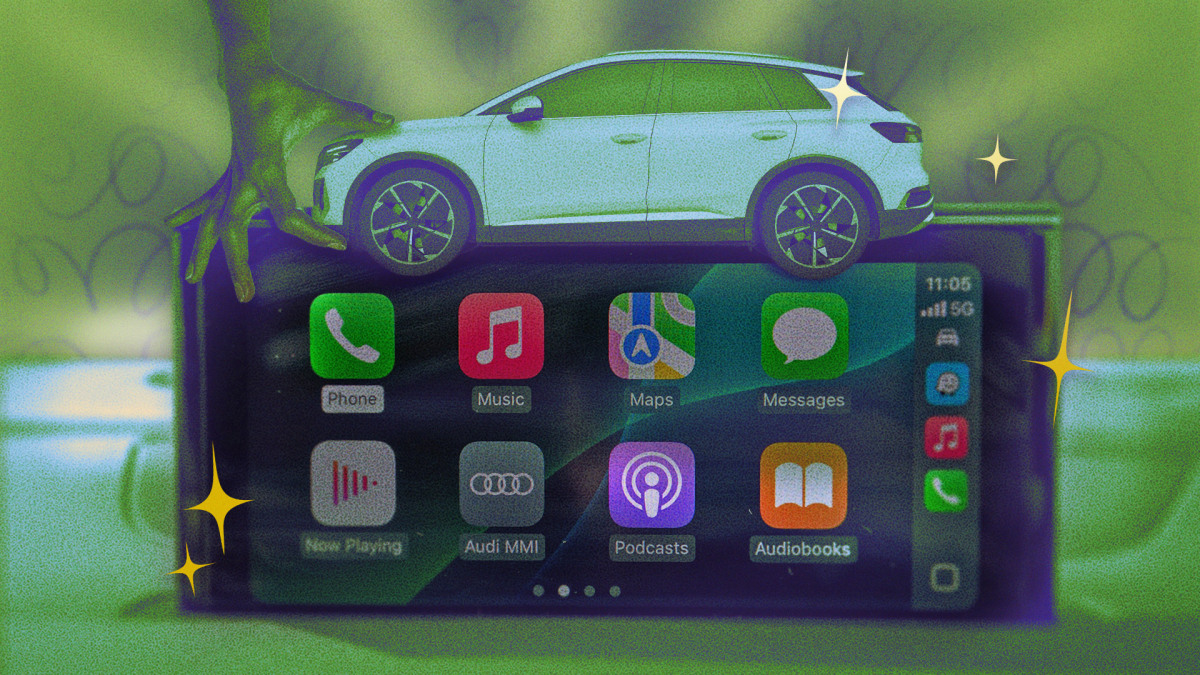
Mit dieser Einstellung können Sie Ihren CarPlay-Startbildschirm anpassen.
Wenn Sie auf Ihrem CarPlay-Startbildschirm App-Symbole haben, die Sie nicht verwenden, können Sie die wichtigsten nach oben verschieben und die überflüssigen löschen. So müssen Sie während der Fahrt nicht durch mehrere Seiten scrollen. CarPlay unterstützt kein direktes langes Drücken auf den Bildschirm. Gehen Sie daher auf Ihrem iPhone zu „Einstellungen“ > „Allgemein“ > „CarPlay“ > [Name Ihres Autos] > „Apps“, um Apps neu anzuordnen oder zu entfernen. Dort finden Sie auch eine Schaltfläche „Zurücksetzen“, um die Standardeinstellungen wiederherzustellen. Änderungen werden in Echtzeit mit CarPlay synchronisiert.
Weitere Anpassungsmöglichkeiten umfassen das Umschalten zwischen hellem und dunklem Modus, die Auswahl von transparenten oder dunklen Symbolen sowie das Ändern der voreingestellten Hintergrundbilder. Diese Optionen finden Sie direkt im CarPlay-Bildschirm unter „Einstellungen“ > „Darstellung“ . Apple unterstützt keine benutzerdefinierten Hintergrundbilder, jedoch bieten Apps von Drittanbietern alternative Lösungen.
Nutze SharePlay oder Spotify Jam, um Gruppen-Playlists für Roadtrips zu erstellen.
Auch wenn Ihr Smartphone mit CarPlay verbunden ist, müssen Sie nicht der einzige Musikproduzent sein. Apple Music und Spotify bieten Funktionen (SharePlay bzw. Jam), mit denen andere von ihren eigenen Geräten aus zu Live-Playlists beitragen können. Jeder kann mitmachen; der Gastgeber benötigt lediglich ein Apple Music- oder Spotify-Premium-Abo, um die Session zu starten. Tippen Sie bei Apple Music auf den Player (auf Ihrem iPhone) oder auf „ Aktuelle Wiedergabe“ (in CarPlay) und anschließend auf das SharePlay-Symbol . Andere können dann einen QR-Code scannen und eine Beitrittsanfrage senden. Tippen Sie bei Spotify auf das Gerätesymbol > „Jam starten“ und laden Sie Mitwirkende per QR-Code ein.
Fügen Sie Ihrem CarPlay-Bildschirm iPhone-Widgets hinzu, um schnell auf Informationen zugreifen zu können.
Mit iOS 26 führte Apple die Möglichkeit ein, Widgets zum CarPlay-Bildschirm hinzuzufügen, um Informationen wie auf dem iPhone auf einen Blick zu erfassen. Apps mit iPhone-Widgets sind in der Regel auch für CarPlay verfügbar – allerdings können sich Funktionalität und Darstellung je nach CarPlay-Gerät unterscheiden. Dazu gehören grundlegende Funktionen wie Wetter, Kalender und Erinnerungen sowie zahlreiche Apple Sports-Widgets zum Verfolgen von Spielständen verschiedener Teams und Ligen.
Um Ihre CarPlay-Widgets anzupassen, gehen Sie auf Ihrem iPhone zu „Einstellungen“ > „Allgemein“ > „CarPlay“ und wählen Sie Ihr Auto aus. Tippen Sie auf „Widgets“ > „Widgets hinzufügen“ und folgen Sie den Anweisungen auf dem Bildschirm. Sie können die Widgets auch per Drag & Drop neu anordnen oder die intelligente Drehung aktivieren , wodurch die Widgets abwechselnd angezeigt werden.
Aktivieren Sie die Sprachsteuerung für die freihändige CarPlay-Steuerung.
CarPlay bietet eine Reihe von Sprachbefehlen für die Freisprechfunktion, sodass Sie während der Fahrt nicht auf den Bildschirm schauen müssen, um zu scrollen oder zu tippen. Dank Sprachsteuerung benötigen Sie kein Aktivierungswort oder keine Phrase, und CarPlay kann mehrere Befehle in schneller Folge verarbeiten, solange Sie dazwischen kurz pausieren. Es gibt Befehle für allgemeine Interaktionen wie das Öffnen von Apps und die Navigation zwischen Bildschirmen sowie spezielle Steuerelemente für Karten und Musik.
Um die Sprachsteuerung zu aktivieren, gehen Sie in den Einstellungen Ihres CarPlay-Geräts zu „Bedienungshilfen“ und schalten Sie die Funktion ein oder aus. Sie können die Sprachsteuerung auch pausieren, wenn CarPlay keine gesprochenen Wörter als Befehle erkennt: „Zuhören beenden“ deaktiviert die Sprachsteuerung, und „Zuhören starten“ aktiviert sie wieder.
Aktivieren Sie „Benachrichtigungen ankündigen“, um Ihre Nachrichten zu hören.
Eine weitere Einstellung für die freihändige Nutzung von CarPlay ist „Benachrichtigungen ankündigen“. Siri liest eingehende Nachrichten über CarPlay vor. So können Sie beispielsweise Textnachrichten von Apps wie Nachrichten oder WhatsApp anhören und beantworten, anstatt den Bildschirm antippen zu müssen. Um diese Funktion zu aktivieren, gehen Sie auf Ihrem iPhone zu „Einstellungen“ > „Mitteilungen“ > „Benachrichtigungen ankündigen“ > „CarPlay“ und schalten Sie sie ein. Sie können auch auswählen, von welchen Apps Sie Ansagen erhalten möchten. Beachten Sie, dass der Fokusmodus Einfluss darauf haben kann, welche Benachrichtigungen angesagt werden.
Installieren Sie Apple Music-Playlists für den Schnellzugriff in CarPlay.
Eine praktische Funktion in Apple Music unter iOS 26 ist die Möglichkeit, Ihre Lieblings-Playlists, -Künstler, -Alben, -Songs und -Musikvideos oben in Ihrer Mediathek anzuheften. Das ist schon an sich hilfreich – Sie müssen nicht mehr suchen oder scrollen, um Ihre meistgehörten Titel zu finden –, aber in Verbindung mit CarPlay ist es noch praktischer, da Sie so während der Fahrt schnell auf Ihre Favoriten zugreifen können. Öffnen Sie dazu die Musik-App auf Ihrem iPhone, tippen und halten Sie die Playlist, das Album oder den Song, den Sie anheften möchten, und tippen Sie im Pop-up-Menü auf „[Element] anheften“ . (Um einen Künstler anzuheften, gehen Sie zur Künstlerseite und tippen Sie auf die drei horizontalen Punkte, um das Menü zu öffnen.) Sobald ein Element in Ihrer Mediathek angeheftet ist, können Sie durch Tippen und Halten die gewünschte Aktion auswählen, z. B. ein Album in Standardreihenfolge abspielen oder die Songs eines Künstlers im Zufallsmodus wiedergeben.
Verwenden Sie Tastenkombinationen, um die automatische Wiedergabe zu deaktivieren.
Ein häufiger Kritikpunkt an Bluetooth-fähigen Autoradios, einschließlich CarPlay, ist die automatische Wiedergabe von Medien, sobald sich das Smartphone verbindet – manchmal auch ein zufälliges Lied oder Video aus einer selten genutzten App. Dies ist eines von vier Problemen mit Apple CarPlay, die Autofahrer nicht länger hinnehmen wollen . Auf Ihrem iPhone können Sie eine Automatisierungs-Kurzbefehl verwenden, der die Wiedergabe pausiert, sobald sich Ihr Gerät mit CarPlay verbindet. Öffnen Sie dazu die App „Kurzbefehle“ und tippen Sie auf den Tab „Automatisierung“ . Tippen Sie auf „Neue Automatisierung“ , dann auf „CarPlay“ , wählen Sie „Verbunden“ und „Sofort ausführen“ und tippen Sie anschließend auf „Weiter“ . Tippen Sie auf „Neuen Kurzbefehl erstellen“ und suchen Sie die Aktion „Wiedergabe/Pause“ . Tippen Sie auf „Wiedergabe/Pause“ , wählen Sie „Pause“ und tippen Sie anschließend auf das Häkchen, um die Verknüpfung zu speichern.
Richten Sie eine individuelle Begrüßung ein, die beim Verbinden von CarPlay abgespielt wird.
Eine weitere Möglichkeit für eine AutoPlay-Verknüpfung besteht darin , einen benutzerdefinierten Ton oder eine Begrüßung zu automatisieren, sobald sich Ihr iPhone mit CarPlay verbindet. Dies kann ein Lieblingslied, ein bestimmter Ton oder sogar eine persönliche Sprachnachricht sein. Speichern Sie zunächst die gewünschte Audiodatei in der Dateien-App. Öffnen Sie dann „Kurzbefehle“ > „Automatisierungen“ , tippen Sie auf „Neue Automatisierung“ und anschließend auf „CarPlay“. Wählen Sie „Verbunden“ und „Sofort ausführen“ und tippen Sie auf „Weiter“ . Tippen Sie auf „Neuen Kurzbefehl erstellen“ , suchen Sie „Datei“ und tippen Sie anschließend auf die angezeigte Option. Tippen Sie erneut auf „Datei“ , um Ihren Dateien-Ordner zu öffnen und die gespeicherte Audiodatei auszuwählen. Suchen Sie anschließend „Ton abspielen“ , tippen Sie darauf, um die Aktion unter „Datei“ hinzuzufügen, und tippen Sie dann auf das blaue Häkchen zum Speichern.
Den Fahrfokusmodus anpassen
iOS bietet einen Fokusmodus speziell fürs Autofahren. Damit können Sie Benachrichtigungen und Warnmeldungen stummschalten, wenn Sie sich auf die Straße konzentrieren müssen. Dieser Modus lässt sich automatisch aktivieren, sobald Ihr iPhone mit CarPlay verbunden ist. Sie finden diese Option in CarPlay unter „Einstellungen“ > „Fokus fürs Autofahren“ . Falls Sie den Fokusmodus noch nicht eingerichtet haben, müssen Sie ihn möglicherweise hinzufügen: Gehen Sie auf Ihrem iPhone zu „Einstellungen“ > „Fokus“ , tippen Sie auf das Plus-Symbol (+) und anschließend auf „Autofahren“ . Hier können Sie außerdem bestimmte Kontakte auswählen, deren Benachrichtigungen und Anrufe stummgeschaltet oder zugelassen werden sollen, sowie eine automatische Antwort einrichten, um Ihre Kontakte darüber zu informieren, dass Sie Auto fahren und momentan nicht erreichbar sind.
Erweitern Sie Ihr kabelgebundenes Gerät um kabelloses CarPlay.
Kabelgebundenes CarPlay bietet einige Vorteile : flüssigere Klangqualität (ohne Verluste), integrierte Ladefunktion und ein günstigerer Preis, wenn Sie CarPlay in Ihrem Auto nachrüsten. Der Nachteil ist natürlich, dass Ihr Gerät ständig angeschlossen bleiben muss. Um die Vorteile beider Welten zu nutzen, empfiehlt sich ein kabelloser CarPlay-Adapter. Dieser wird einfach an Ihr Auto angeschlossen und verbindet Ihr CarPlay-Gerät per Bluetooth mit Ihrem Smartphone, sobald Sie den Motor starten. Zu den von Online-Nutzern empfohlenen Optionen gehören der AAWireless TWO+ , der Ottocast Mini Pico und der Carlinkit 2Air . Alle drei unterstützen sowohl CarPlay als auch Android Auto.
Kommentare sind geschlossen.