
10 Tipps für jeden Apple TV-Nutzer
Sind Sie Apple TV-Nutzer? Entdecken Sie 10 clevere und geniale Tipps, die Ihr Home-Entertainment-Erlebnis revolutionieren und Ihr Gerät noch besser machen. Weiterlesen!

Die wichtigsten Dinge, die Sie wissen müssen
- Deaktivieren Sie die automatische Videowiedergabe in der Apple TV App unter „Einstellungen“ > „Bedienungshilfen“ > „Bewegung“. Für Apps wie Netflix und Prime Video nutzen Sie bitte deren Websites, um die Wiedergabeeinstellungen anzupassen.
- Damit Sie mit der TV-Taste direkt zum Startbildschirm zurückkehren, anstatt zur TV-App, ändern Sie die Einstellung unter Einstellungen > Steuerung & Geräte > TV-Taste auf „Startbildschirm“.
- Um ein ungestörtes Seherlebnis zu gewährleisten, deaktivieren Sie störende Benachrichtigungen unter Einstellungen > Benachrichtigungen, aktivieren Sie den Nicht-Stören-Modus im Kontrollzentrum oder schalten Sie Anrufbenachrichtigungen in den iPhone-Einstellungen aus.
Wie viele Apple-Geräte funktioniert auch Ihr Apple TV sofort nach dem Auspacken einwandfrei. Einfach anschließen, Ihre bevorzugten Streaming-Dienste herunterladen und loslegen – Ihre Daten bleiben dabei größtenteils erhalten. Doch obwohl dies eine großartige Möglichkeit ist, Serien und Filme zu schauen, gibt es einige Dinge, die Sie ändern können (und sollten), um die Leistung Ihres Apple TV noch weiter zu optimieren. Hier sind 10 Tipps, die jeder Apple-TV-Besitzer ausprobieren sollte:
Vollbild-Profilauswahl deaktivieren
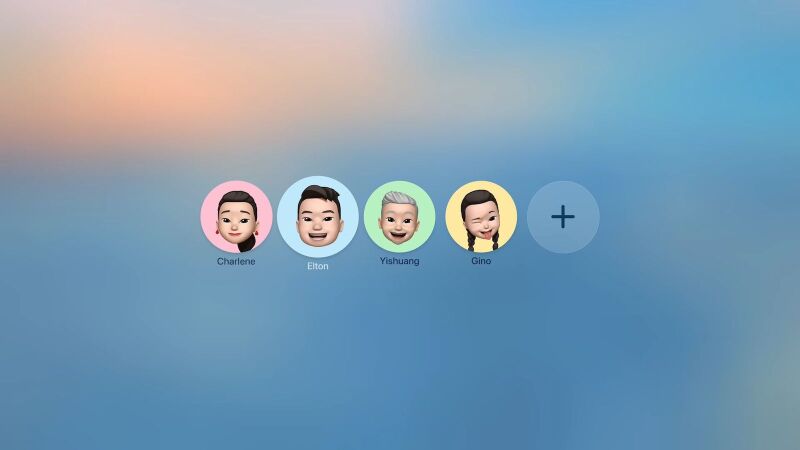
Als ich mein Apple TV nach dem Update auf tvOS 26 zum ersten Mal einschaltete, begrüßte mich die Profilauswahl im Vollbildmodus. Schnell wurde mir klar, dass ich diesen Bildschirm nun jedes Mal sehen würde, wenn ich mein Apple TV einschalte. Für eine große Familie, die separate Empfehlungen und Wiedergabeverläufe wünscht, mag das sinnvoll sein. Für mich persönlich ist es aber eher lästig, jedes Mal mein Profil anstelle des Profils meiner Frau auswählen zu müssen.
Sollten Sie dasselbe Problem haben, können Sie diesen Bildschirm unter Einstellungen > Profile und Accounts deaktivieren . Deaktivieren Sie dort die Option „ Profil beim Aufwachen auswählen“ . Ihre Profile bleiben dabei erhalten: Sie können weiterhin mit der Ein-/Aus- Taste zwischen ihnen wechseln.
Drücken Sie die Reset-Taste, um zum Startbildschirm zurückzukehren.
Jedes Mal, wenn ich ein neues Apple TV einrichte (oder mein Gerät zurücksetze), ändere ich diese Einstellung als Erstes. Jahrelang öffnete die TV-Taste auf meiner Apple TV-Fernbedienung die TV-App, anstatt mich zum Home-Bildschirm zurückzubringen. Um zum Home-Bildschirm zu gelangen, musste man die TV-Taste gedrückt halten. Ätzend. Zum Glück gibt es eine Einstellung, um das zu ändern. Gehen Sie zu „Einstellungen“ > „Fernbedienungen und Geräte“ > „TV-Taste“ und aktivieren Sie „Home-Bildschirm“ . Jetzt gelangen Sie durch Drücken der TV-Taste direkt zum Home-Bildschirm.
Deaktivieren Sie die automatische Videowiedergabe in all Ihren Apps.
Wenn Sie die Apple TV App hauptsächlich zum Fernsehen und Filme schauen nutzen, können Sie die automatische Videowiedergabe ganz einfach deaktivieren. Gehen Sie zu „Einstellungen“ > „Bedienungshilfen“ > „Bewegung“ > „Automatische Videovorschau“ > „Aus“.
Obwohl dies die einzige App mit dieser integrierten Einstellung auf Ihrem Apple TV ist, können Sie die automatische Videowiedergabe auch in anderen Apps wie Netflix und Prime Video deaktivieren. Jeder Dienst hat zwar seine eigene Methode, die automatische Wiedergabe zu deaktivieren, aber Sie werden wahrscheinlich ähnliche Lösungen finden. Um diese Einstellung beispielsweise für Netflix und Prime Video zu ändern, müssen Sie die jeweiligen Websites verwenden. Öffnen Sie die Netflix-Website, klicken Sie auf das Profilsymbol , gehen Sie zu „Profile verwalten“ , wählen Sie ein Profil aus und klicken Sie dann auf „ Wiedergabeeinstellungen“ . Deaktivieren Sie anschließend die automatische Wiedergabe von Vorschauen . Melden Sie sich dann von Ihrem Apple TV-Konto ab und wieder an, um die Änderung zu sehen. Für Prime Video klicken Sie auf das Profilsymbol , gehen Sie zu „Konto & Einstellungen“ > „Player“ und deaktivieren Sie die automatische Wiedergabe von Videos und Live-Events.
Die Apple TV-Fernbedienung sollte für alle einfach zu bedienen sein.
Ich liebe die Touchpad-Gestensteuerung meines Apple TV. Das Scrollen darauf ist für mich völlig intuitiv. Aber immer wenn meine Eltern die Apple TV-Fernbedienung benutzen, haben sie ein Problem. Sie bevorzugen die Steuerkreuztasten zur Navigation, scrollen aber trotzdem immer wieder versehentlich auf dem Touchpad. Wenn Sie Kinder oder ältere Verwandte haben, die die Apple TV-Fernbedienung häufig benutzen, sollten Sie diese Gestensteuerung vielleicht ganz deaktivieren.
Gehen Sie zu Einstellungen > Fernbedienung und Geräte > Clickpad und wählen Sie dann „ Nur Klicken“ . Die mittlere Taste funktioniert nun wie eine normale Klicktaste oder „OK“-Taste, kann aber nicht mehr als Touchpad verwendet werden, was die Bedienung vereinfacht.
Steuern Sie Ihr Apple TV von Ihrem iPhone oder Ihrer Apple Watch aus.
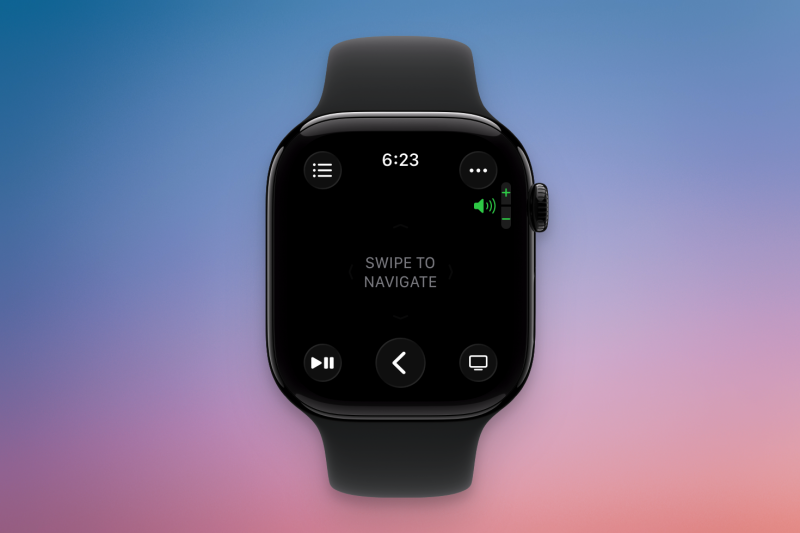
Es ist leicht, die Apple TV- Fernbedienung zu verlieren , aber zum Glück muss das gar nicht sein. Wenn sich Ihr iPhone in der Nähe befindet oder Sie eine Apple Watch tragen, können Sie Ihr Apple TV direkt über Ihre Apple-Geräte steuern. Öffnen Sie auf Ihrem iPhone das Kontrollzentrum und tippen Sie dann auf die Schaltfläche für die Apple TV-Fernbedienung. Falls diese nicht angezeigt wird, tippen und halten Sie eine leere Stelle im Kontrollzentrum, um die Ansicht anzupassen. Suchen Sie dort Ihre Apple TV-Fernbedienung und fügen Sie sie hinzu. Befinden Sie sich im selben Netzwerk, wird Ihr Apple TV angezeigt. Beim ersten Verbinden müssen Sie sich möglicherweise mit einem Code authentifizieren. Sobald die Verbindung hergestellt ist, können Sie Wiedergabe und Navigation über Ihr iPhone steuern.
Das Gleiche gilt für die Apple Watch , allerdings handelt es sich hier um eine separate App. Öffnen Sie die Remote-App auf Ihrer Apple Watch, wählen Sie das Apple TV in Ihrer Nähe aus und steuern Sie es.
Verwenden Sie HomePods oder beliebige AirPlay-Lautsprecher als Standard-Audioausgabe.

Wussten Sie, dass Sie einen HomePod oder einen beliebigen AirPlay-fähigen Lautsprecher als virtuellen Audioausgang für Ihr Apple TV nutzen können? Wenn Sie zwei kabellose Lautsprecher besitzen, können diese als virtuelles Stereopaar fungieren. Und da HomePods immer mit Ihrem Apple TV gekoppelt sind, müssen Sie die Audioausgabe nicht jedes Mal ändern, wenn Sie etwas ansehen.
Um dies auf Ihrem Apple TV einzurichten, gehen Sie zu „Einstellungen “ > „Video & Audio“ > „Audioausgabe“ und wählen Sie dann Ihren HomePod oder Ihr Stereopaar als Standardausgabe aus. Wenn Sie zwei HomePods besitzen, müssen Sie diese zunächst mit der Home-App auf Ihrem iPhone als Stereopaar einrichten ( folgen Sie dazu Apples Anleitung hier ).
AirPods mit Apple TV verwenden
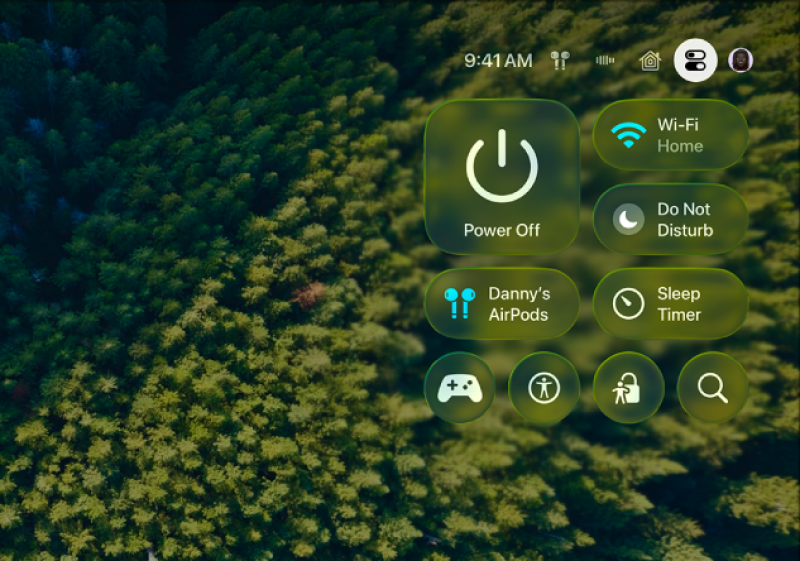
Wenn Sie abends etwas ansehen möchten, ohne Ihre Familie zu stören, verwenden Sie am besten Ihre AirPods mit Ihrem Apple TV. Wie bei anderen Apple-Geräten lassen sich die AirPods nahtlos in die Apple TV-Software integrieren. Sie müssen sie lediglich zunächst unter „Einstellungen “ > „Fernbedienungen & Geräte“ > „Bluetooth“ verbinden.
Wenn Sie Ihre AirPods das nächste Mal aufsetzen, schlägt Ihnen Apple TV vor, sie automatisch zu verbinden. Halten Sie anschließend die TV-/Home-Taste gedrückt, um die Verbindung herzustellen. Über das Kontrollzentrum können Sie die Audioausgabe schnell auf Ihre AirPods oder eine beliebige Bluetooth-Audioquelle umschalten. Öffnen Sie das Kontrollzentrum mit der Ein-/Aus-Taste und wählen Sie dann die Option „Audioausgabe“.
Beenden Sie Apps, die Sie stören.
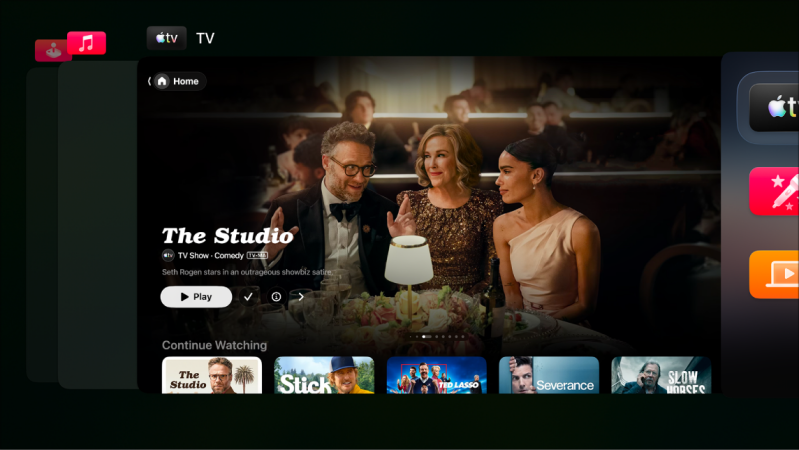
Ihr Apple TV ist wie jedes andere Gerät, das Sie besitzen. Daher kann es vorkommen, dass die tvOS-App nicht richtig funktioniert oder abstürzt. Bei mir ist Netflix oft der Übeltäter. Anstatt auf die Behebung des Problems zu warten, können Sie die App wie auf einem iPhone zwangsweise beenden. Drücken Sie zweimal die TV-Taste, um die App-Übersicht zu öffnen. Wischen Sie dann die App nach oben, um sie zu schließen. Ein Neustart der App sollte häufige Probleme wie Audioverzögerungen, Pufferung und Wiedergabeprobleme beheben.
Animationen auf älteren Apple TVs beschleunigen
Apple TV ist ein leistungsstarkes Gerät, aber bei älteren Modellen kann es mitunter langsamer werden. Gehen Sie zu „Einstellungen“ > „Bedienungshilfen“ > „Bewegung“ und aktivieren Sie „Bewegung reduzieren“ , um Animationen zu beschleunigen. Dadurch reagiert Ihr Apple TV deutlich schneller, da Sie nicht mehr auf komplexe Animationen warten müssen.
Störende Benachrichtigungen während des Ansehens deaktivieren
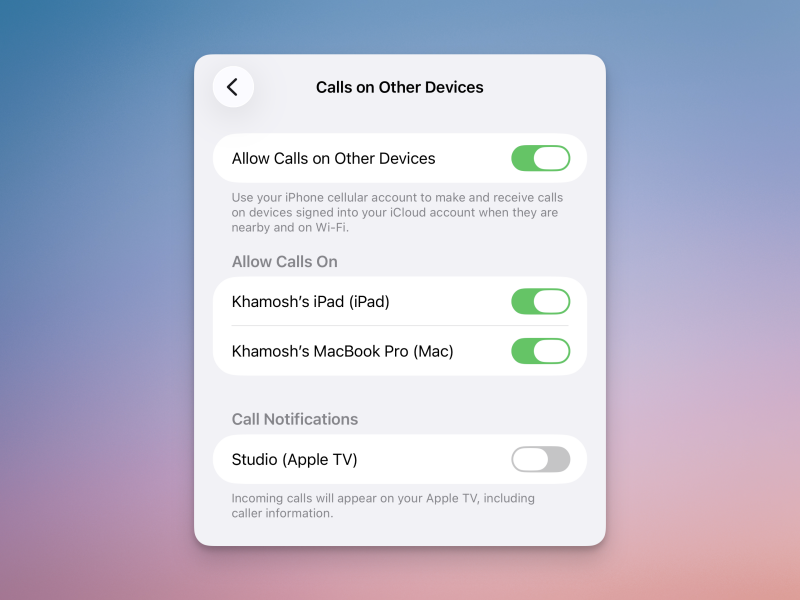
Meiner Meinung nach sollte Ihr Fernseher Sie nicht mit Benachrichtigungen überhäufen. Leider zeigt Apple TV Benachrichtigungen für eingehende Anrufe und FaceTime-Anrufe, Aktualisierungen der Home-App aufgrund Ihrer Webcam-Einstellungen und sogar Trainingsbenachrichtigungen der Fitness-App an. Um diese Benachrichtigungen zu deaktivieren, gehen Sie zu „Einstellungen“ > „Benachrichtigungen“ und deaktivieren Sie die Benachrichtigungen für die gewünschten Apps. Wenn Sie die Benachrichtigungen nicht vollständig deaktivieren möchten, können Sie jederzeit die Ein-/Aus-Taste einmal drücken, um das Kontrollzentrum zu öffnen und den „Nicht stören“-Modus zu aktivieren.
Außerdem können Sie Anrufbenachrichtigungen direkt auf Ihrem iPhone deaktivieren. Gehen Sie zu „Einstellungen“ > „Telefon“ > „Anrufe auf anderen Geräten“ und deaktivieren Sie die Option „Apple TV“.
Kommentare sind geschlossen.