
10 Tricks für iPhone-Screenshots
Entdecke 10 geniale Screenshot-Tricks für dein iPhone. Nutze dein Gerät optimal und lerne Profi-Screenshot-Geheimnisse kennen, die nur wenige kennen. Tippe hier, um mehr zu erfahren!

Die wichtigsten Dinge, die Sie wissen müssen
- Erstellen Sie Screenshots ohne physische Tasten, indem Sie AssistiveTouch aktivieren und anpassen oder die Funktion „Auf Rückseite tippen“ durch Doppeltippen oder Dreifachtippen auf die Rückseite des iPhones verwenden.
- Um zu vermeiden, dass sich unnötige Screenshots in Ihrer Fotobibliothek ansammeln, verwenden Sie nach der Aufnahme die Option „Kopieren und Löschen“, um sie in die Zwischenablage zu kopieren und anschließend vom Gerät zu löschen.
- Um sensible Informationen in Screenshots sicher zu verbergen, verwenden Sie anstelle von Kritzeleien die integrierten, undurchsichtigen Formen, indem Sie diese hinzufügen und undurchsichtig einfärben, um den Text vollständig zu verdecken.
Macs bieten zwar die besten Bildschirmaufnahmefunktionen aller Apple-Geräte, doch bei iPhones sieht es etwas anders aus. iOS-Geräte sind größtenteils auf die integrierten Tools zum Erstellen von Screenshots und Bildschirmaufnahmen beschränkt, was es schwierig macht, Apps zu umgehen, die diese Funktionen blockieren. Die Bildschirmaufnahmefunktion des iPhones ist jedoch alles andere als einfach: Sie ermöglicht das Bearbeiten, Kommentieren und sogar das Extrahieren von Text aus Bildern. Wenn Sie bessere Screenshots auf iOS erstellen möchten, können Ihnen diese zehn Tipps helfen.
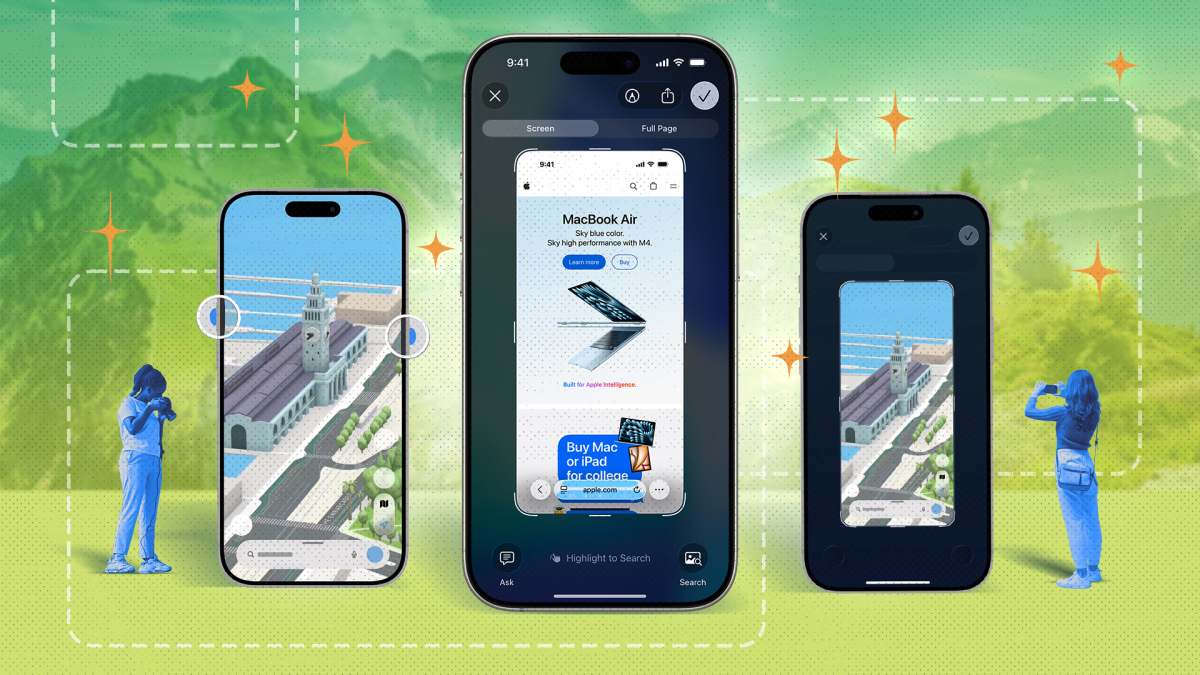
Mit AssistiveTouch können Sie Screenshots erstellen, ohne Tasten zu drücken.
Ich fand das Erstellen von Screenshots mit den physischen Tasten eines Touchscreen-Geräts schon immer unpraktisch. Es gibt zwei einfache Möglichkeiten, das Drücken dieser Tasten zu vermeiden. Die erste Methode nutzt eine virtuelle Home-Taste, die Sie unter „Einstellungen“ > „Bedienungshilfen“ > „Berühren“ > „AssistiveTouch“ aktivieren können . Aktivieren Sie dort AssistiveTouch , um Ihrer iPhone-App eine virtuelle Home-Taste hinzuzufügen. Tippen Sie anschließend auf „Hauptmenü anpassen“ . Wenn Sie diese Option nur für Screenshots nutzen möchten, reduzieren Sie die Anzahl der Symbole von sechs auf eins, indem Sie auf das Minuszeichen tippen. Tippen Sie nun auf das verbleibende Symbol auf dieser Einstellungsseite. Gehen Sie zu „Gerät“ > „Screenshot“ und tippen Sie auf das blaue Häkchen in der oberen rechten Ecke. Beim nächsten Drücken der virtuellen Home-Taste erstellt Ihr iPhone automatisch einen Screenshot.
Die zweite Methode nutzt „Auf Rückseite tippen“, eine iOS-Funktion, die verschiedene Aktionen auslöst, wenn Sie die Rückseite Ihres iPhones berühren. Sie können diese Funktion unter „Einstellungen“ > „Bedienungshilfen“ > „Tippen“ > „Auf Rückseite tippen“ aktivieren . Wählen Sie entweder „Doppeltippen“ oder „Dreifachtippen“ und gehen Sie dann zu „Gerät“ > „Screenshot“ . Ich empfehle „Dreifachtippen“, um versehentliche Screenshots zu vermeiden. Sobald diese Funktion aktiviert ist, tippen Sie dreimal auf die Rückseite Ihres Telefons, um Screenshots zu erstellen.
Mit dieser Geste können Sie Kalenderereignisse direkt aus einem Screenshot hinzufügen.
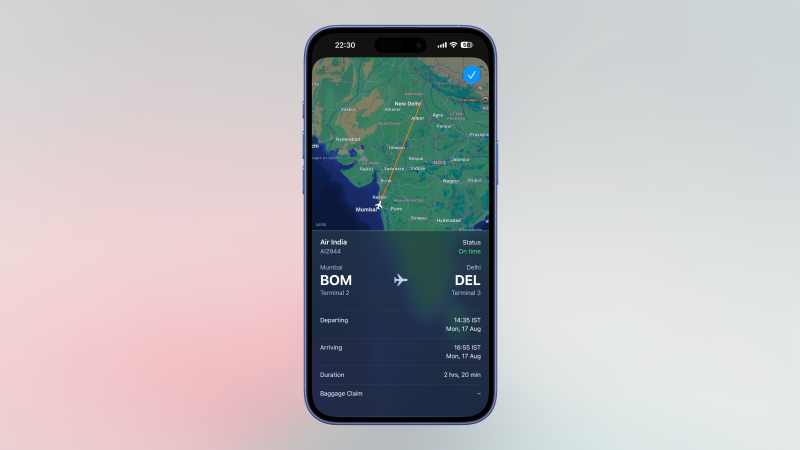
Wenn Ihnen jemand einen Screenshot eines Tickets schickt oder Sie ein Bild mit Datum oder Uhrzeit speichern, können Sie es mithilfe einer versteckten iOS-Funktion zu Ihrem Kalender hinzufügen. Öffnen Sie den Screenshot und tippen Sie auf die kleine Schaltfläche „Live-Text“ unten rechts (das Symbol besteht aus drei horizontalen Linien mit gepunkteten Linien). Dadurch wird unten links im Screenshot Datum oder Uhrzeit angezeigt. Tippen Sie darauf, um eine neue Seite zu öffnen, auf der Sie den Termin schnell zu Ihrem Kalender hinzufügen können. Manchmal sehen Sie neben dem ausgewählten Datum oder der Uhrzeit die Schaltfläche „Mehr“. Diese erscheint, wenn der Screenshot mehrere Daten enthält. Tippen Sie auf „Mehr“, um das richtige Datum für Ihren Kalendereintrag auszuwählen. Ihr iPhone kann außerdem Flugnummern in Screenshots erkennen und den aktuellen Status des Fluges anzeigen.
Mit „Kopieren und Löschen“ können Sie Screenshots teilen, ohne sie in der Fotos-App zu speichern.
Dies ist eine der besten Funktionen für alle, die unnötige Screenshots in ihrer Fotobibliothek vermeiden möchten. Nachdem Sie einen Screenshot auf Ihrem iPhone aufgenommen haben, tippen Sie auf die Miniaturansicht, um den Screenshot-Editor zu öffnen. Tippen Sie anschließend auf das Häkchensymbol oben rechts. Hier können Sie „Kopieren und Löschen“ auswählen, um den Screenshot in die Zwischenablage zu kopieren und von Ihrem Gerät zu löschen. Sie können ihn dann in andere Apps wie Mail, Nachrichten oder WhatsApp einfügen. Schluss mit dem Datenchaos!
Verwenden Sie das Live-Text-Tool, um Text aus Screenshots zu extrahieren.
Ihr iPhone verfügt über ein leistungsstarkes Textextraktionswerkzeug, mit dem Sie Text aus Bildern kopieren können. Machen Sie einfach einen Screenshot, tippen Sie auf die Miniaturansicht unten links und anschließend auf die Schaltfläche „Live-Text“ unten rechts. Das Werkzeug erkennt sofort alle Textarten im Bild, die Sie dann ganz einfach auswählen und kopieren können.
Halten Sie den Bildschirm gedrückt, um in Anmerkungen gleichmäßige Formen zu zeichnen.
Wenn ich einen Screenshot kommentiere, zeichne ich oft schnell eine krakelige Linie, um etwas hervorzuheben. Da ich kein Picasso bin, sehen meine Versuche, einen Kreis (oder eine andere Form) über ein Element im Screenshot zu zeichnen, ziemlich unprofessionell aus. Zum Glück bietet iOS eine Funktion, mit der man solche krakeligen Zeichnungen in regelmäßige Formen umwandeln kann. Probieren Sie Folgendes: Zeichnen Sie eine möglichst genaue Skizze eines Kreises, Rechtecks, Quadrats oder einer anderen Form auf Ihren Screenshot. Halten Sie anschließend den Bildschirm gedrückt, und iOS wandelt Ihre Zeichnung in eine saubere, gleichmäßige Form um.
Verwenden Sie undurchsichtige Formen, um sensible Informationen in Screenshots sicher zu verbergen.
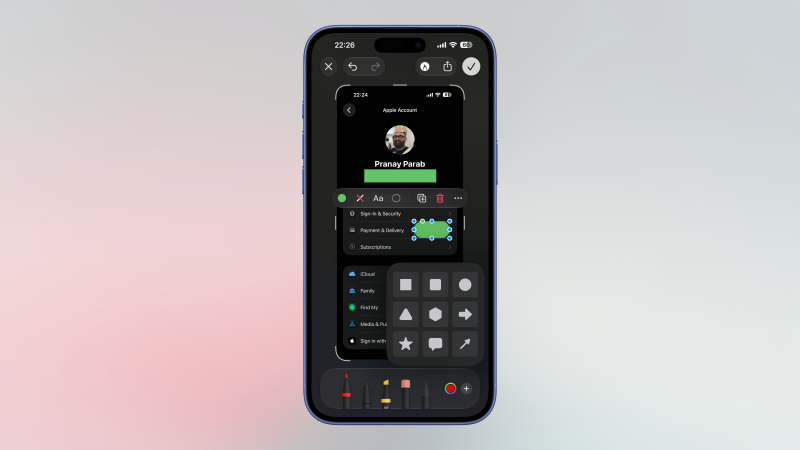
Ich habe schon viel zu viele Screenshots gesehen, in denen sensible Informationen schlecht versteckt waren. Wenn iPhone-Nutzer Screenshots erstellen, verwenden sie oft den Apple Pencil oder sogar den S Pen, um E-Mail-Adressen, Telefonnummern oder Namen unkenntlich zu machen. Diese Methoden lassen sich von Insidern überraschend leicht umgehen, wodurch Ihre Daten angreifbar werden. Wenn Sie Informationen in einem Bild sicher verbergen möchten, verwenden Sie stattdessen die Funktion „Deckformen“. Dieses integrierte iPhone-Tool verbirgt Informationen vollständig und ist um ein Vielfaches schneller als das Übermalen von Text. Um einen Screenshot zu erstellen, öffnen Sie das Bild über die Miniaturansicht und tippen Sie oben auf das Apple-Pencil-Symbol. Tippen Sie unten rechts auf die Schaltfläche „+“ und anschließend auf „Form hinzufügen“ . Wählen Sie eine beliebige Form und tippen Sie im Pop-up-Menü auf den ersten Kreis, um eine Farbe hinzuzufügen. Dadurch wird die Form undurchsichtig. Ziehen Sie diese Form nun über die sensiblen Informationen und speichern Sie das Bild.
Nutzen Sie diese Automatisierung, um unerwünschte Screenshots zu löschen.
Das manuelle Löschen vieler Screenshots kann mühsam sein. Mit Apples Kurzbefehle-App lässt sich diese Aufgabe jedoch automatisieren. Wie viele andere clevere iPhone-Funktionen spart auch diese Zeit und Mühe. Die Automatisierung sucht alle Screenshots eines bestimmten Zeitraums und löscht sie auf einmal. Für die meisten Nutzer dient sie als regelmäßiges Aufräumen, um kürzlich erstellte Screenshots zu löschen. Beispielsweise können Sie damit alle Screenshots der letzten 30 Tage löschen. Ich habe einen Beispiel-Kurzbefehl erstellt, der dies ermöglicht . Sie können ihn an Ihre Bedürfnisse anpassen. Standardmäßig findet und löscht er alle Screenshots des letzten Monats. Vor dem Löschen werden Sie um Bestätigung gebeten. Selbst nach Abschluss des Vorgangs können Sie die Bilder im Ordner „Zuletzt gelöscht“ wiederherstellen.
Deaktivieren Sie die Miniaturansichten, um versehentliche Screenshots zu verhindern.
So funktionieren Screenshots auf Ihrem iPhone wahrscheinlich: Sie machen einen Screenshot, und eine Miniaturansicht erscheint unten links. Diese verschwindet nach einigen Sekunden, und der Screenshot wird in Ihrer Fotos-Mediathek gespeichert. Falls Sie versehentlich einen Screenshot machen und nicht schnell genug auf die Miniaturansicht tippen können, müssen Sie den Screenshot manuell aus Ihrer Mediathek löschen. Wenn Sie das stört, empfehle ich Ihnen, die Vollbild-Screenshot-Vorschau zu aktivieren. So sehen Sie sofort nach dem Erstellen eines Screenshots (egal ob absichtlich oder versehentlich) eine vollständige Vorschau und können dann entscheiden, ob Sie das Bild behalten möchten oder nicht.
Apple hat diese Standardeinstellung inzwischen geändert, sodass Ihre Screenshots jetzt wahrscheinlich im Vollbildmodus geöffnet werden. Falls Ihr iPhone jedoch weiterhin die Option „Vollbildvorschau“ verwendet, können Sie dies unter „Einstellungen“ > „Allgemein“ > „Bildschirmaufnahme“ anpassen und die Option „Vollbildvorschau“ aktivieren.
Aktivieren Sie die Mikrofon-Audioaufnahme, um Bildschirmaufnahmen zu erstellen.
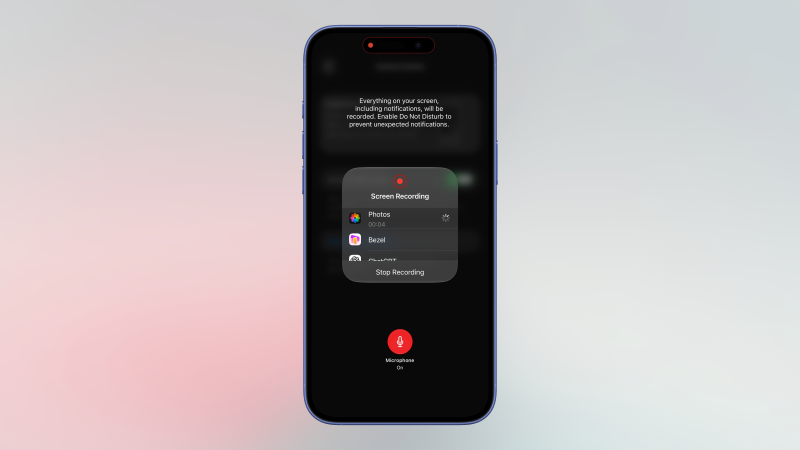
Neben Screenshots können Sie auch Ihren iPhone-Bildschirm aufzeichnen. Diese Funktion bietet viele Anwendungsmöglichkeiten, besonders praktisch ist jedoch die Erstellung von Screencasts. Ich nutze sie oft, um meinen Eltern bei technischen Problemen zu helfen. Sie können den Aufnahmen auch Mikrofon-Audio hinzufügen, um sie nützlicher zu gestalten und eine separate Sprachaufnahme zu vermeiden. Öffnen Sie dazu das Kontrollzentrum, indem Sie vom oberen rechten Bildschirmrand nach unten wischen. Falls Sie dort keine Schaltfläche für die Bildschirmaufnahme sehen, können Sie diese hinzufügen, indem Sie oben links auf die Schaltfläche „+“ tippen und „Steuerelement hinzufügen“ > „Bildschirmaufnahme“ auswählen.
Halten Sie die Bildschirmaufnahmetaste gedrückt, bis ein Menü erscheint. Tippen Sie auf „Mikrofon aus“, um es zu „ Mikrofon an “ zu ändern. Tippen Sie auf „ Aufnahme starten “, warten Sie drei Sekunden, und die Bildschirmaufnahme beginnt. Sie können nun sprechen; Ihre Stimme wird in die Bildschirmaufnahme aufgenommen.
Mit dieser Tastenkombination können Sie die Töne und Vorschauen von Screenshots deaktivieren.
Wenn Sie Screenshots besonders effizient erstellen möchten, probieren Sie die Screenshot- Verknüpfung aus , die ich auf Reddit gefunden habe . Diese Verknüpfung umgeht alle Screenshot-Vorschauen und Aufnahmetöne und speichert den Screenshot sofort in Ihrer ausgewählten Fotobibliothek. Nachdem Sie die Verknüpfung installiert haben, lesen Sie die einzelnen Schritte und wählen Sie ein Album für Ihre Screenshots. (Standardmäßig werden Screenshots im Album „Zuletzt verwendet“ gespeichert, was nicht für jeden optimal ist.) Öffnen Sie nun das Kontrollzentrum, klicken Sie auf die Schaltfläche „+ “ und wählen Sie dann „Steuerelement hinzufügen“ > „Verknüpfung“ . Wählen Sie nun die Screenshot-Verknüpfung aus, und schon kann es losgehen. Wenn Sie das nächste Mal so schnell wie möglich einen Screenshot erstellen möchten, starten Sie diese Verknüpfung einfach über das Kontrollzentrum. Sie werden feststellen, dass der Screenshot-Workflow dadurch viel weniger aufdringlich ist. Sie können diese Verknüpfung sogar mit Ihren Rücktipp-Gesten verknüpfen, um noch schneller darauf zuzugreifen.
Kommentare sind geschlossen.