
5 wichtige Tipps für Amazfit Cheetah 2 Ultra-Nutzer
Für Amazfit Cheetah 2 Ultra-Nutzer: Entdecken Sie 5 Profi-Tipps, die Ihr Erlebnis revolutionieren werden! Optimieren Sie die Leistung Ihrer Smartwatch und schalten Sie alle versteckten Funktionen frei. Jetzt den Leitfaden lesen!

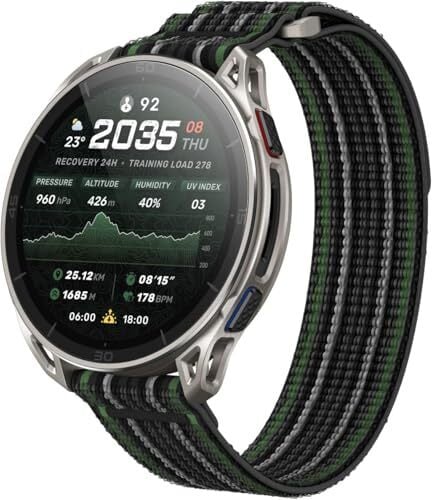
Die Amazfit Cheetah 2 Ultra ist eine hochwertige Langstreckenlaufuhr aus Titan und Saphirglas. Ihr Preis von 599.99 US-Dollar mag für eine Marke, die eher für erschwinglichere Modelle bekannt ist, etwas hoch erscheinen. Obwohl die Cheetah-Serie von Amazfit nicht zu meinen absoluten Favoriten zählt , bleibt die Cheetah 2 Ultra eine ausgezeichnete und solide Wahl für jeden Läufer, der eine Uhr mit erstklassigem Design und Tragekomfort sucht.
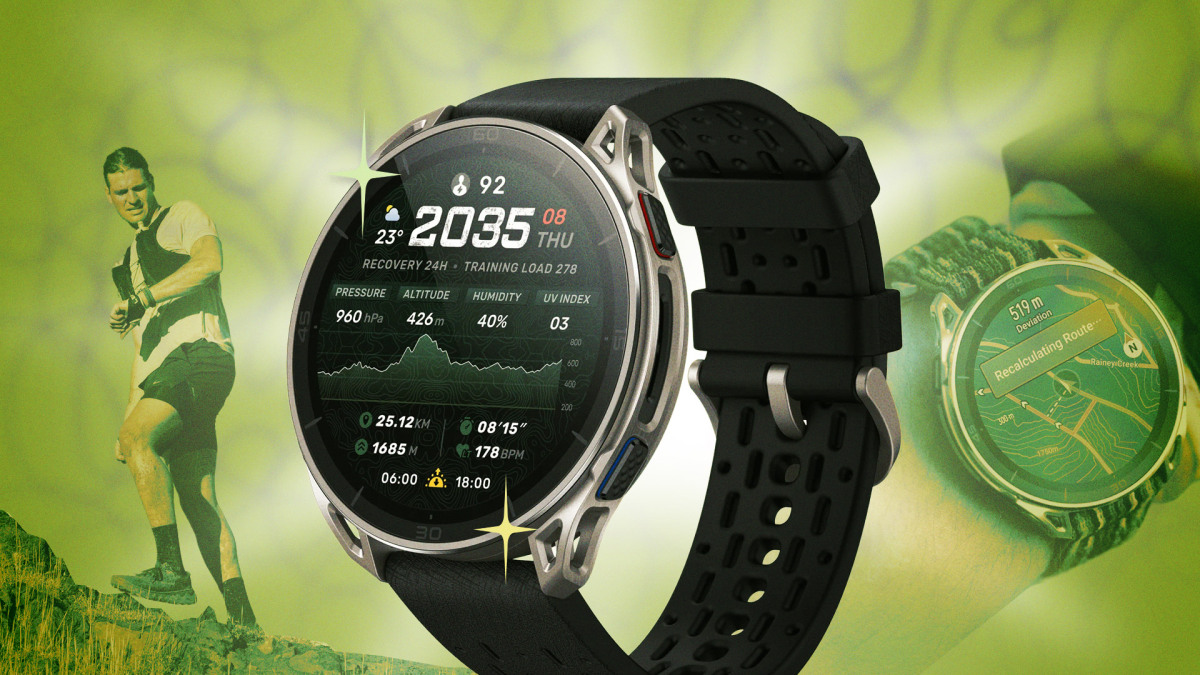
Wie schon die Cheetah 2 Pro bietet auch diese überraschend funktionsreiche Smartwatch mehr, als man auf den ersten Blick vermuten würde. Hier sind fünf Funktionen der Cheetah 2 Ultra, die über die Angaben im Benutzerhandbuch hinausgehen.
Entdecken Sie den geheimen Entwicklermodus auf Ihrer Amazfit-Uhr.
Ihre Zepp-App verfügt über ein verstecktes Menü, das Sie vielleicht übersehen. Um darauf zuzugreifen, gehen Sie zu „Profil“, dann zu „Einstellungen“, anschließend zu „Über“ und tippen Sie dann siebenmal hintereinander auf das Zepp-Logo. Dadurch wird der Entwicklermodus freigeschaltet, mit dem Sie Geräteinformationen und Debugging-Optionen einsehen können, die in der benutzerfreundlichen App normalerweise nicht verfügbar sind. Dieser Modus schaltet zwar keine versteckten Hardwarefunktionen frei, ist aber hilfreich, um Firmware-Details zu überprüfen oder hartnäckige Synchronisierungsprobleme zu beheben. Er bietet außerdem ein spannendes Erlebnis für alle, die gerne technische Details erkunden.
Der Entwicklermodus ermöglicht es Ihnen außerdem, eigene Zifferblätter zu installieren, anstatt auf die vorinstallierte Zifferblattbibliothek beschränkt zu sein. Sie können ein benutzerdefiniertes Zifferblatt von Ihrem Computer hochladen, den generierten QR-Code scannen und es direkt auf Ihrer Uhr installieren.
Bereiten Sie sich mit einem kurzen Blick auf die Amazfit Cheetah 2 Ultra auf anspruchsvolles Gelände vor.
Wenn Sie eine Route mit steilen Anstiegen planen, ist dies eine der besten versteckten Funktionen der Ultra-Uhr. Sie verfügt über eine Höhenübersicht, die den Schwierigkeitsgrad der Steigungen entlang der Strecke farblich kennzeichnet. Anstatt also mühsam ein Höhenprofil zu entschlüsseln und zu raten, wo die Anstiege liegen, erhalten Sie eine übersichtliche visuelle Darstellung der anspruchsvollen Abschnitte. Diese Funktion wird von Gelegenheitsläufern möglicherweise übersehen, ist aber vor jeder Tourplanung empfehlenswert, um sich auf die zu erwartenden Steigungen vorzubereiten (bevor der Anstieg Sie eines Besseren belehrt).
Hier erfahren Sie, wie Sie die farbcodierte Höhenvorschau auf der Amazfit Cheetah 2 Ultra-Uhr verwenden:
- Gestalte deinen eigenen Weg: Öffne die Zepp-App, gehe zum Tab „Workout“, wähle „Route erstellen“ und speichere dann deine Route.
- Sende die Route an deine Uhr: Synchronisieren Sie Ihre Geräte und stellen Sie sicher, dass der Titel erfolgreich auf Ihre Uhr übertragen wurde.
- Offener Pfadmodus: Aktivieren Sie auf Ihrer Uhr das Sportprofil „Trailrunning“, bevor Sie mit dem Laufen beginnen.
- Aktivieren Sie Ihren Pfad: Im Trail-Modus gehen Sie zu Einstellungen, wählen Navigation, dann Meine Route und anschließend die von Ihnen erstellte Route. Wischen Sie über den Bildschirm, um das Höhenprofil und Ihre farbcodierte Vorschau anzuzeigen.
Wenn Sie dieses Höhenprofil während des Laufens sehen möchten, können Sie die Höhenangabe als Datenanzeige hinzufügen. So passen Sie die Datenanzeigen auf Ihrer Amazfit-Uhr an:
- Wählen Sie auf Ihrer Uhr „Training“ und anschließend Ihre Aktivität (z. B. „Laufen im Freien“).
- Gehen Sie zu „Einstellungen“ > „Plus“ > „Datenseite“.
- Klicken Sie auf das Datenfeld, in dem die Höhe angezeigt werden soll. Sie können durch Ihre vorhandenen Datenseiten scrollen oder auf „Seite hinzufügen“ klicken, um eine neue Seite zu erstellen.
Verwenden Sie den Boost-Modus der Taschenlampe, wenn Sie zusätzliches Licht benötigen (und üben Sie die SOS-Notruffunktion).
Jeder Ultra-Nutzer schätzt die integrierte Taschenlampe, doch sie kann noch viel mehr. Die Taschenlampe der Ultra bietet nicht nur einen einzigen Lichtstrahl, sondern auch die Modi Weiß, Rot, SOS und Boost. Der Boost-Modus sorgt für maximale Helligkeit, beispielsweise beim Navigieren auf dunklen Wegen, während der SOS-Modus als Sicherheitsfunktion ein klares Blinksignal im Dunkeln aussendet. Wechseln Sie die Modi durch wiederholtes Tippen – die Uhr bietet also nicht nur eine einzige Einstellung.
Nachdem Sie die obere linke Taste gedrückt gehalten haben, um die Taschenlampe einzuschalten, können Sie mit den Auf- und Ab-Tasten durch die Weißlichteinstellungen schalten, bis Sie den Rotlichtmodus erreichen. Alternativ können Sie vom oberen Rand des Zifferblatts nach unten wischen, um das Kontrollzentrum zu öffnen, und auf das Taschenlampensymbol tippen.
Nutzen Sie Ihre Cheetah 2 Ultra-Uhr, um neue Karten zu durchsuchen.
Man könnte annehmen, dass die Auswahl an Karten auf die von Amazfit vorinstallierten oder im Karten-Store der Zepp-App angebotenen Karten beschränkt ist – die bereits eine große Auswahl bieten. Doch es geht noch mehr. Das Cheetah 2 Ultra kann als Navigationsgerät genutzt werden, indem OSM-Kartendateien ( OpenStreetMap ) importiert werden. Das bedeutet: Wenn Sie sich in unbekanntes Gebiet begeben, das von den Standardkarten nicht gut abgedeckt wird, haben Sie eine clevere Lösung. Wichtig ist nur, dass die heruntergeladene Karte mit Ihrem tatsächlichen Standort übereinstimmt, um nutzbar zu sein. Dieser Trick erfordert also etwas Planung und lässt sich nicht einfach nebenbei anwenden.
Nutzen Sie den zusätzlichen Speicherplatz Ihrer Amazfit Cheetah 2 Ultra Uhr, um MP3-Dateien herunterzuladen.
Die Ultra lädt zwar keine Musik direkt von Streaming-Diensten wie Spotify oder Amazon Music herunter, wie es manche Konkurrenzmodelle tun, aber Sie können MP3-Dateien manuell auf die Uhr hochladen. Das ist besonders praktisch, da die Cheetah 2 Ultra mit 64 GB den Speicherplatz der Pro-Version verdoppelt. Somit ist ausreichend Platz für gespeicherte Laufstrecken, Offline-Karten und MP3-Musikdateien vorhanden. Es ist zwar ein zusätzlicher Schritt im Vergleich zur einfachen Synchronisierung per Streaming, aber für alle, die einen langen Lauf komplett ohne Smartphone absolvieren möchten, ist dieser Tipp hilfreich. Um Musik hochzuladen, gehen Sie in Ihrer Zepp-App zur Geräteseite der Amazfit Cheetah 2 Ultra, wählen Sie „Musik“ aus, wählen Sie die MP3-Dateien von Ihrem Smartphone aus und übertragen Sie sie auf die Uhr.
Kommentare sind geschlossen.