

Pixel-Smartphones sind bekannt für ihre herausragende Kameraleistung, insbesondere bei der Aufnahme von Fotos mit der „Gesicht-und-Schuss“-Methode. Die Kombination war Google Intuitive Softwaresteuerung und computergestützte Bildgebung sind seit der Serie eine Stärke. Pixel 2 Im Jahr 2017 führte das Unternehmen seine fortschrittliche HDR+-Technologie in den Massenmarkt ein.
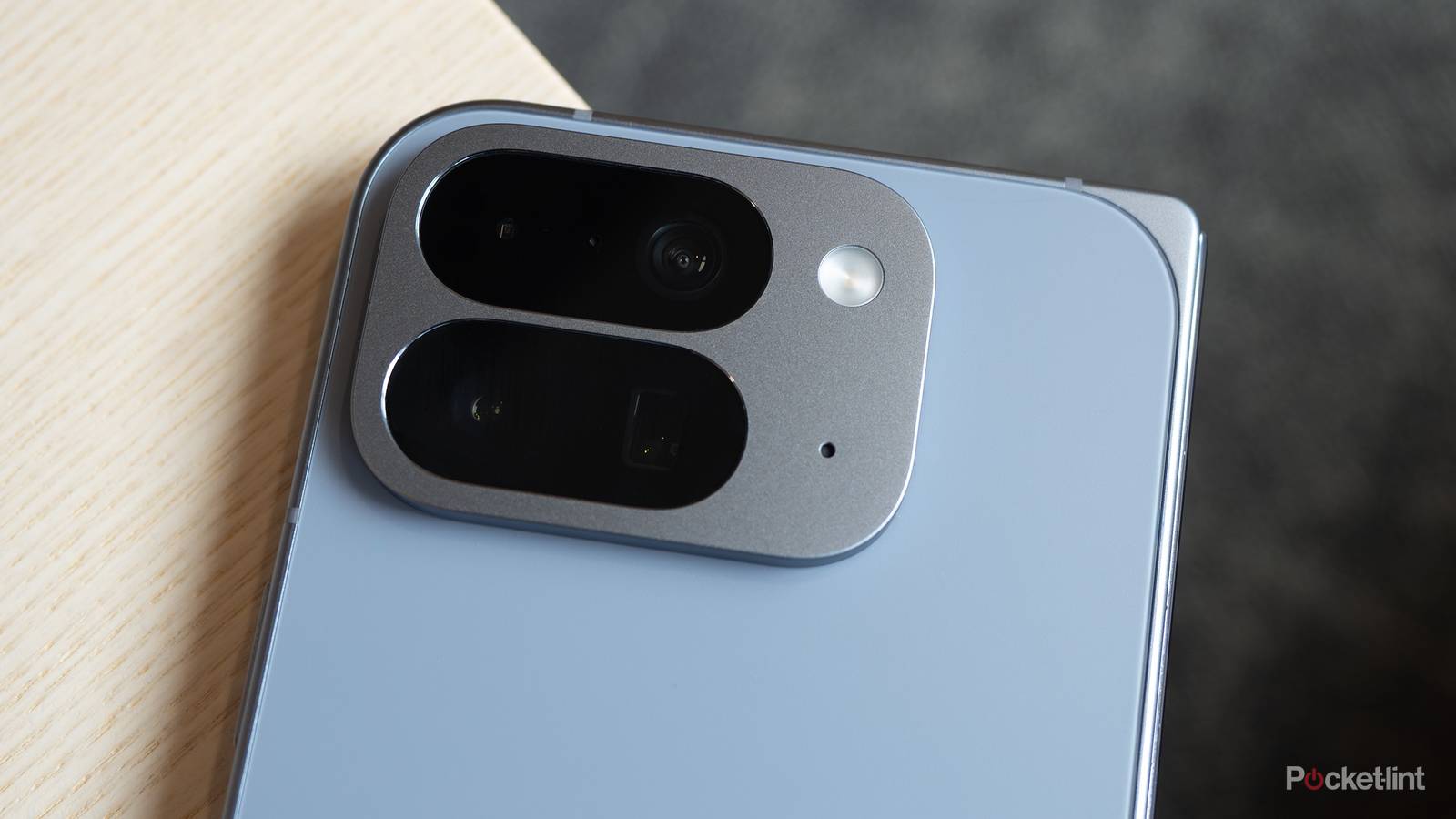
Einige Jahre später die Serie Pixel 10 Eine der wettbewerbsfähigsten Optionen auf dem Markt für Fotos und Erinnerungen. Google hat jedoch bestimmte Funktionen deaktiviert, die die Fotofunktionen direkt nach dem Auspacken erweitern. Deshalb stelle ich hier fünf Pixel-Kameraeinstellungen vor, die ich immer sofort aktiviere. Jedes neue Pixel-Handy Aus der Schachtel.
Schnellzugriffssteuerung aktivieren
Befindet sich unter Kameraeinstellungen > Schneller Zugang
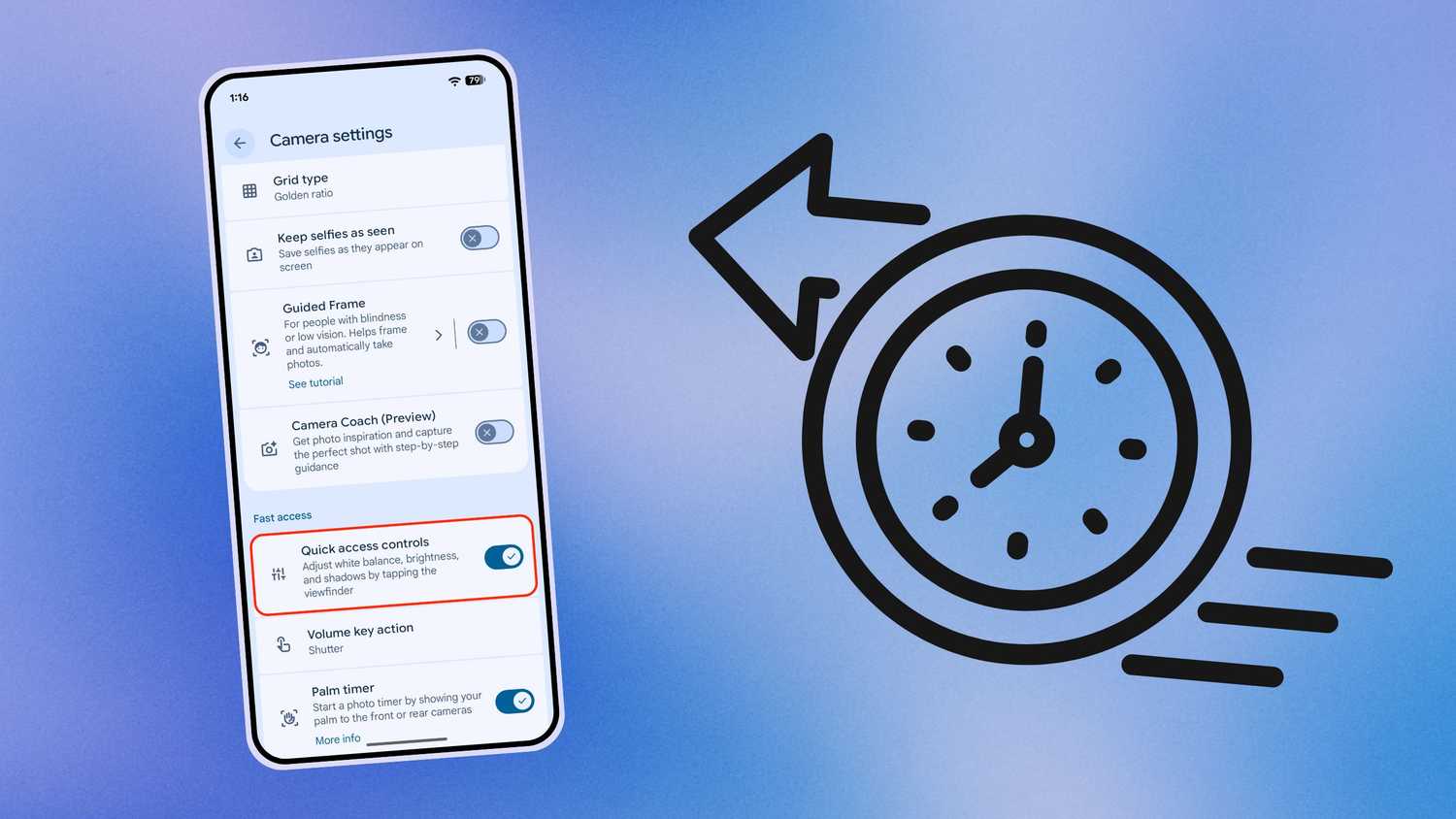 Um die Bedienung so einfach wie möglich zu gestalten, ist die Pixel-Kamera-App standardmäßig so konfiguriert, dass die Schnellzugriffssteuerung deaktiviert ist. Ist diese Funktion aktiviert, werden beim Antippen des Kameraobjektivs Schieberegler auf dem Bildschirm eingeblendet, mit denen sich Weißabgleich, Helligkeit und Schatten anpassen lassen. Alle Regler werden in Echtzeit angepasst, sodass Sie präzise Einstellungen vornehmen können, die das endgültige Bild exakt wiedergeben.
Echtzeit-Anpassungen für Live HDR+ und die Möglichkeit, zwei Belichtungsregler zu verwenden, waren wichtige Verkaufsargumente. In den Tagen des Pixel 4Obwohl die Funktion eine Zeit lang nicht verfügbar war, ist sie jetzt auf neueren Pixel-Modellen mit der neuesten Software wieder da. Einziger Nachteil der modernen Umsetzung: Die Scrollleisten bleiben nicht dauerhaft auf dem Bildschirm sichtbar. Aber was soll's, ich nehme, was ich kriegen kann.
Aktivieren Sie satte Farben in Bildern
Befindet sich innerhalb Kameraeinstellungen > صورة
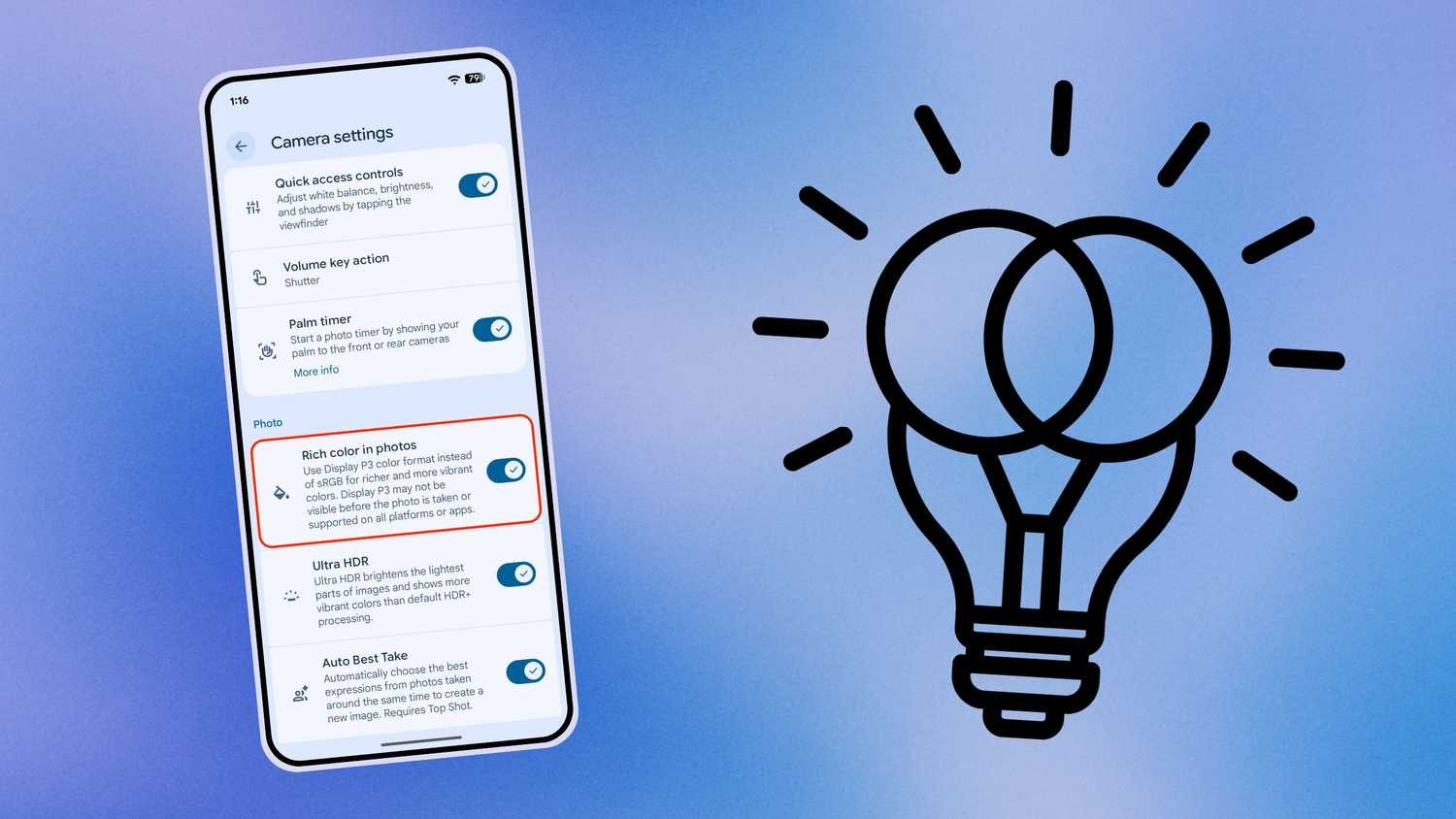 Interessanterweise hat Google die Funktion „Rich Colors“ auf den neuen Pixel-Smartphones nicht standardmäßig aktiviert. „Rich Colors“ bezieht sich in diesem Zusammenhang auf den erweiterten DCI-P3-Farbraum, der eine um etwa 25 Prozent höhere Farbtiefe als der Standard-Farbraum sRGB bietet. Anders ausgedrückt: Der erweiterte P3-Farbraum sorgt für sattere und lebendigere Farben in Ihren Fotos, wenn Sie diese Funktion in den Kameraeinstellungen Ihres Pixels aktivieren.
Technisch gesehen können P3-kodierte Bilder Kompatibilitätsprobleme verursachen, wenn sie auf Geräten angezeigt werden, die das Farbprofil nicht unterstützen. Allerdings bieten heutzutage praktisch alle modernen Betriebssysteme, Bildbearbeitungsprogramme und Bildbetrachter native Kompatibilität. Und das Beste: Die Aktivierung der Option für satte Farben führt nicht zu merklich größeren Bilddateien.
RAW/JPEG-Steuerung aktivieren
Befindet sich innerhalb Kameraeinstellungen > صورة
 Während die RAW-Bildaufnahme einst High-End-Kameras vorbehalten war, ist diese Funktion heute bei aktuellen Android- und iPhone-Smartphones Standard. RAW-Bilder sind deutlich größer als herkömmliche komprimierte Alternativen, ermöglichen aber verlustfreie Datenerfassung, eine bessere Detailwiedergabe, mehr Farb- und HDR-Informationen sowie größere Flexibilität bei der Nachbearbeitung.
Vorausgesetzt, Sie verfügen über ausreichend Speicherplatz, aktivieren Sie Erfassen Sie RAW-Bilder Innerhalb der Pixel Camera App bietet sich eine hervorragende Möglichkeit, das Aussehen Ihrer Fotos zu steuern. So können Sie (oder jemand anderes mit den entsprechenden Kenntnissen) wirkungsvolle Anpassungen vornehmen, die das Gesamtbild Ihrer Fotos deutlich verbessern.
Tiefenfunktionen für soziale Medien aktivieren
Es befindet sich unter Kameraeinstellungen > صورة
 Die Tiefenfunktion für soziale Medien ist eine interessante optionale Einstellung in der Pixel-Kamera-App. Ist sie aktiviert, speichert sie zusätzliche Tiefeninformationen in den Metadaten der aufgenommenen Fotos. Das Konzept an sich ist nicht neu: Die Erfassung von Tiefendaten ist seit mindestens dem HTC One (M8) mit seiner Dual-Kamera aus dem Jahr 2014 Standard bei Smartphones, und Tiefenberechnungen werden auch heute noch bei modernen Porträtaufnahmen mit dem Handy verwendet.
In den meisten Fällen nutzen Drittanbieter-Dienste für soziale Medien die Tiefenfunktionen von Pixel noch nicht sinnvoll, aber das heißt nicht, dass sich das nie ändern wird. Meiner Ansicht nach gilt: Je mehr Daten ich mit einer einzigen Aufnahme erfassen kann, desto mehr Daten stehen mir jetzt und in Zukunft zur Verfügung. Allerdings ist zu beachten, dass die Bildverarbeitung länger dauern und mehr Speicherplatz beanspruchen kann, wenn die Tiefenfunktionen für soziale Medien aktiviert sind.
Netzwerktyp aktivieren
Es befindet sich unter Kameraeinstellungen > Installation
 Zu guter Letzt aktiviere ich immer das Sucherraster in der Benutzeroberfläche meiner Pixel-Kamera. Google bietet drei Rastertypen zur Auswahl: 3x3, 4x4 und den Goldenen Schnitt. Letzterer ist ein bekanntes Rastermuster, das in der professionellen Fotografie verwendet wird, um Bilder perfekt zu komponieren und Motive sowohl ansprechend als auch ästhetisch zu gestalten.
Weitere Informationen zum Goldenen Schnitt finden Sie hier: Adobes benutzerdefinierter Leitfaden zu diesem Thema.
Obwohl ich alles andere als ein Profi bin, helfen mir Rasterlinien beim Ausrichten meiner Aufnahmen. Ich schätze auch die große Auswahl an Stilen bei Google, die es beim iPhone leider nicht gibt. Raster sind ein unschätzbares Werkzeug, und obwohl sie nicht für jeden geeignet sind, können sie die Bildkomposition bei effektiver Anwendung deutlich verbessern.
Kommentare sind geschlossen.