
6 einfache Lösungen für das Problem, dass Fotos aus der Kameragalerie nicht auf Instagram angezeigt werden.

die Haupt-Punkte
- Zu den Hauptgründen, warum Fotos aus der Kamerarolle möglicherweise nicht auf Instagram angezeigt werden, gehören Probleme mit den App-Berechtigungen, veraltete App-Versionen, unzureichender Speicherplatz und Kompatibilitätsprobleme mit Bildformaten.
- Um das Problem zu beheben, stellen Sie sicher, dass Instagram die erforderlichen Berechtigungen für den Zugriff auf Ihre Fotos und Ihre Kamera hat. Sollten die Berechtigungen korrekt sein, versuchen Sie, die App und Ihr Gerät neu zu starten, Instagram auf die neueste Version zu aktualisieren, den App-Cache zu leeren oder Fotos direkt aus Ihrer Galerie zu teilen.
- Aktualisieren Sie Instagram und das Betriebssystem Ihres Geräts regelmäßig, um ähnliche Probleme zu vermeiden und von den neuesten Fehlerbehebungen und Verbesserungen zu profitieren.
Stell dir vor, du hast gerade das perfekte Foto gemacht und möchtest es unbedingt auf Instagram posten , aber es wird beim Hochladen nicht angezeigt. Ärgerlich, oder? Aber keine Sorge. Diese Anleitung zeigt dir in einfachen Schritten, wie du das Problem lösen kannst.
Wir erklären Ihnen, warum Instagram Ihre Fotos aus der Kamerarolle nicht anzeigt, bieten einfache Lösungen, damit Ihre Bilder sichtbar werden, und geben Tipps, wie Sie dieses Problem zukünftig vermeiden können. Unser Ziel ist es, Ihnen das Teilen Ihrer Fotos so einfach wie möglich zu machen.
Warum zeigt Instagram keine Fotos aus der Kamerarolle an?
Manchmal kann Instagram keine Fotos aus deiner Kamerarolle anzeigen. Dafür kann es verschiedene einfache Gründe geben. Wenn du diese Gründe kennst, kannst du das Problem schnell erkennen und beheben.
- BerechtigungsproblemDas häufigste Problem ist, dass Instagram keine Berechtigung für den Zugriff auf Ihre Fotos hat. Ihr Smartphone verlangt, dass Sie Apps den Zugriff auf bestimmte Daten, wie z. B. Fotos, erlauben. Wenn Sie Instagram den Zugriff auf Ihre Fotos verweigern, kann die App diese nicht anzeigen.
- AnwendungsfehlerManchmal kann es bei Instagram zu kleineren Fehlern oder Störungen kommen, die die korrekte Anzeige von Fotos verhindern. Diese Probleme lassen sich oft durch Schließen und erneutes Öffnen der App oder durch einen Neustart des Smartphones beheben.
- Alte App-VersionDie Verwendung einer älteren Instagram-Version kann Probleme verursachen, da diese nicht mit den neuesten Verbesserungen und Fehlerbehebungen kompatibel ist. Durch ein Update von Instagram wird sichergestellt, dass die App einwandfrei mit dem Betriebssystem Ihres Smartphones funktioniert.
- SpeicherproblemeWenn der Speicher Ihres Telefons fast voll ist, kann dies die Funktionsweise von Apps beeinträchtigen, beispielsweise die Fähigkeit von Instagram, Fotos zu finden und anzuzeigen.
- Koordination und KompatibilitätInstagram kann möglicherweise Bilder in unbekannten oder beschädigten Formaten nicht anzeigen. Speichern Sie Ihre Bilder daher unbedingt in einem gängigen Format wie z. B. JPEG Oder PNG Instagram kann das verkraften.
Wie kann ich das Problem beheben, dass Fotos aus meiner Kamerarolle nicht auf Instagram angezeigt werden?
Es kann frustrierend sein, wenn Instagram Fotos aus deiner Kamerarolle nicht anzeigt, besonders wenn du wichtige Momente teilen möchtest. Zum Glück gibt es einfache Lösungen, wie zum Beispiel die Wiederherstellung des Originalzustands deiner Fotos, sodass du posten kannst, was du möchtest.
1. Starten Sie Instagram und Ihr Gerät neu.

Der erste und einfachste Schritt, um das Problem zu beheben, dass Fotos aus der Kamerarolle nicht auf Instagram angezeigt werden, ist ein Neustart sowohl der Instagram-App als auch Ihres Smartphones. Dadurch werden viele Probleme gelöst, da die App-Funktionalität aktualisiert und kleinere Fehler, die möglicherweise die Fehlfunktion verursachen, behoben werden.
Wenn Sie Ihr Smartphone aus- und wieder einschalten, wird das System neu gestartet. Dadurch kann das Problem behoben werden, dass Instagram Ihre Fotos nicht anzeigt. Diese einfache Vorgehensweise löst oft alle Probleme und sorgt dafür, dass Ihre Fotos aus der Kamerarolle wieder auf Instagram erscheinen.
2. Lade eine ältere Version von Instagram herunter.
Manchmal können neue Instagram-Updates kleinere Probleme verursachen, die verhindern, dass Fotos in deiner Kamerarolle angezeigt werden. Das Zurücksetzen auf eine frühere Version der App kann diese Probleme beheben. Dieser Ansatz ist besonders hilfreich, wenn das Problem nach einem kürzlichen Instagram-Update aufgetreten ist.
Hinweis : iPhone-Nutzer können den App-Cache in den Instagram-Einstellungen nicht löschen und keine älteren App-Versionen wie APK-Dateien herunterladen. Dies gilt nur für Android-Nutzer.
↪ Schritt 1: Instagram-Daten löschen
Bevor Sie versuchen, etwas zu reparieren, ist es wichtig, die gespeicherten Daten Ihrer Instagram-App zu löschen, um Störungen zu vermeiden. So gehen Sie vor:
- Gehen Sie zu den Einstellungen Ihres Telefons. Tippen Sie auf „Anwendungen"Oder"Anwendungsmanager(Die Bezeichnung kann je nach Telefonmodell variieren.)
![Gehen Sie zu den App-Einstellungen]()
- Ich suche nach "Instagram"In der Liste auswählen."
![Suche in der Liste nach Instagram.]()
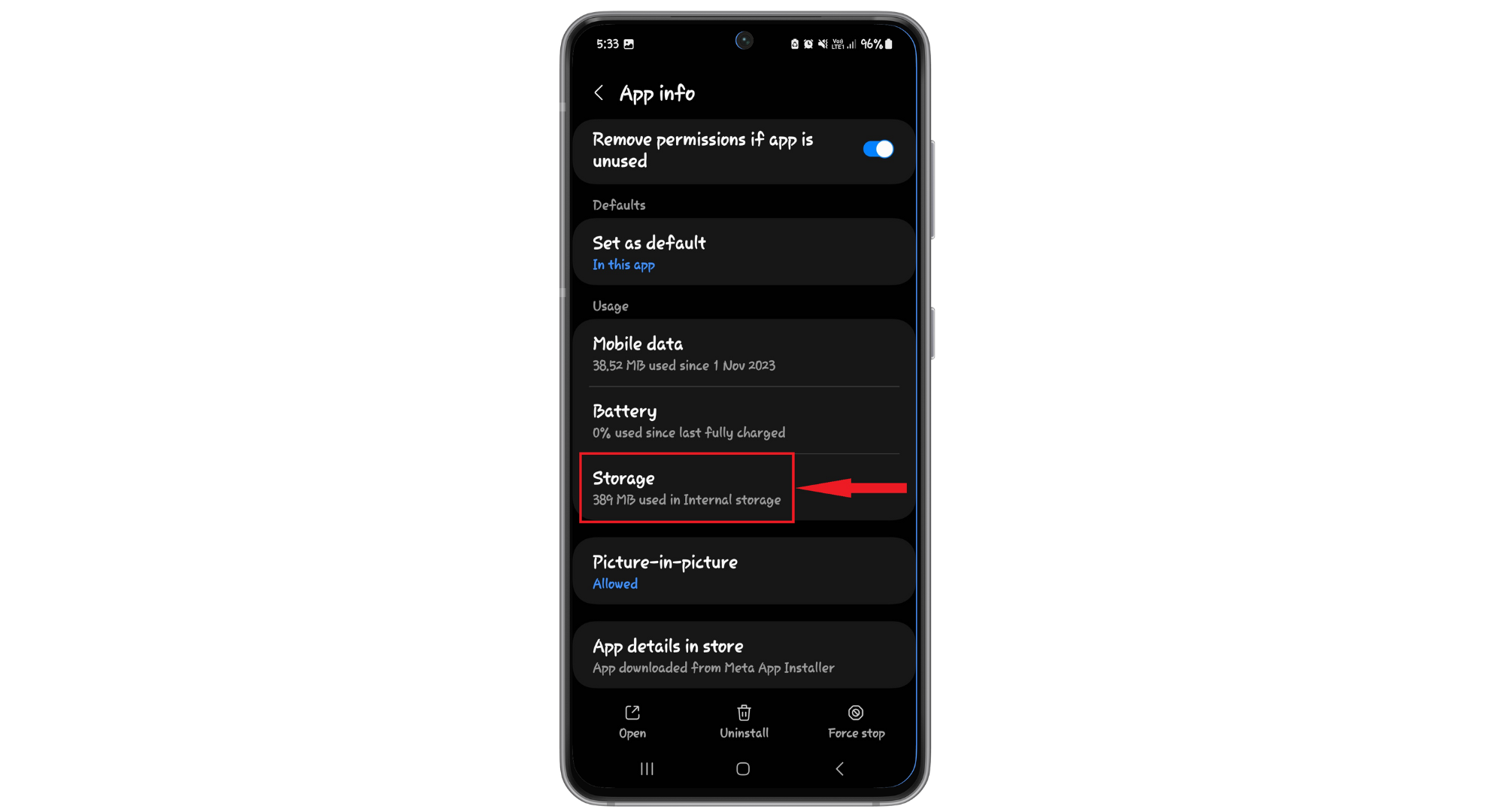
- Wählen "Lager".
![Klicken Sie auf Speicher]()
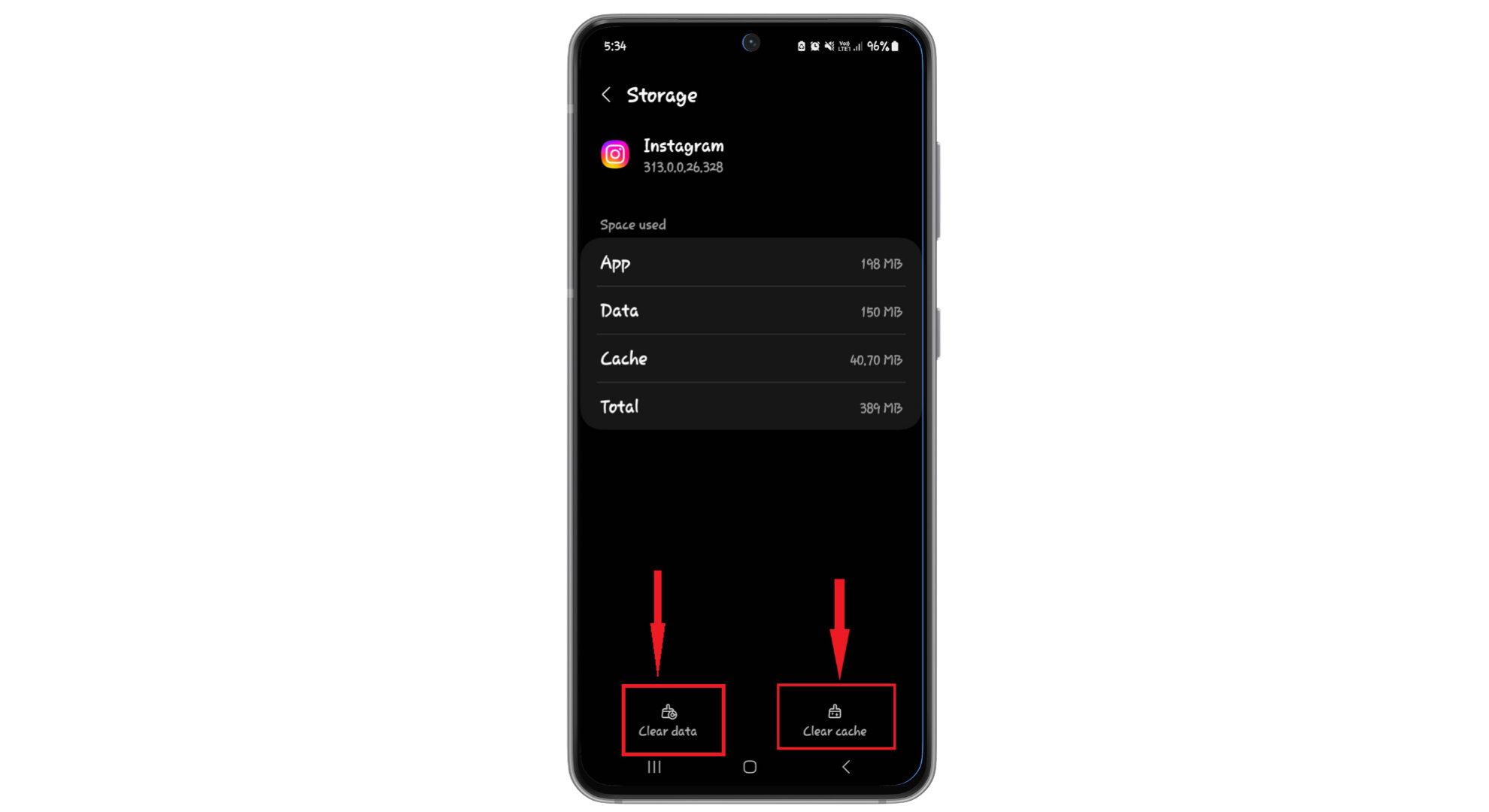
- Klicke auf "Daten löschen" Und der "Cache leeren".
![Klicken Sie auf „Daten löschen“.]()
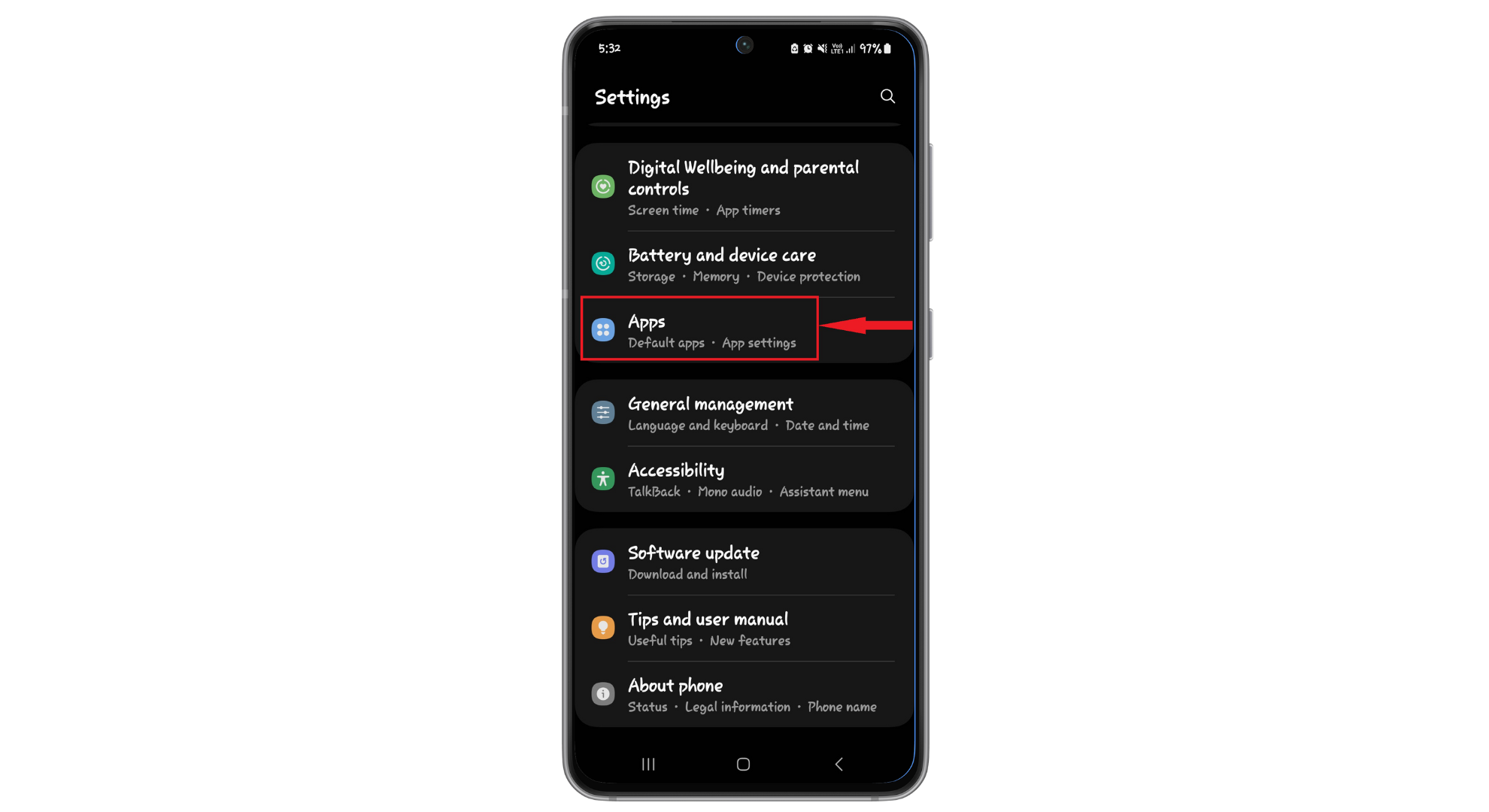
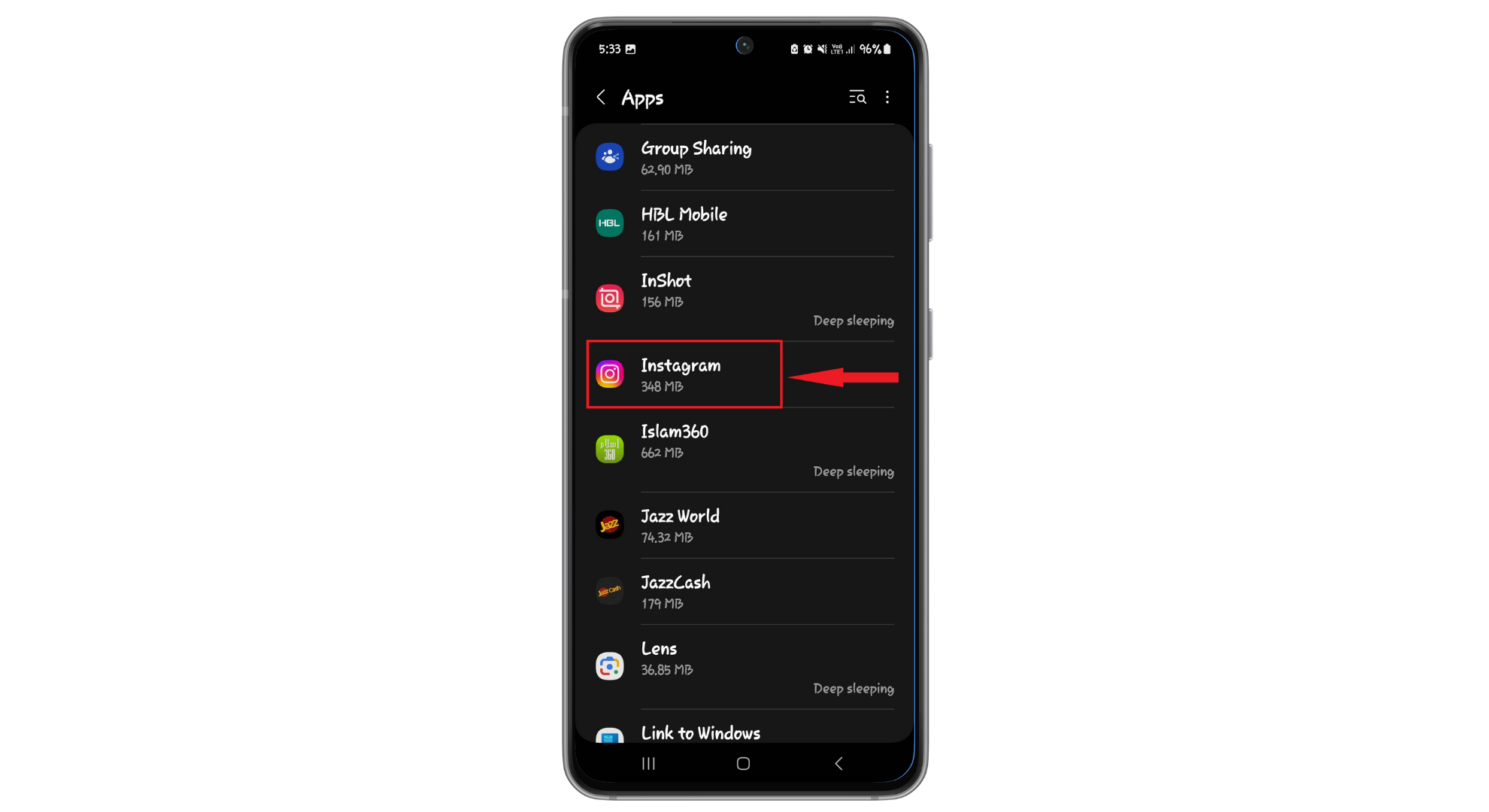
↪ Schritt 2: Deinstallieren Sie die aktuelle Version von Instagram:
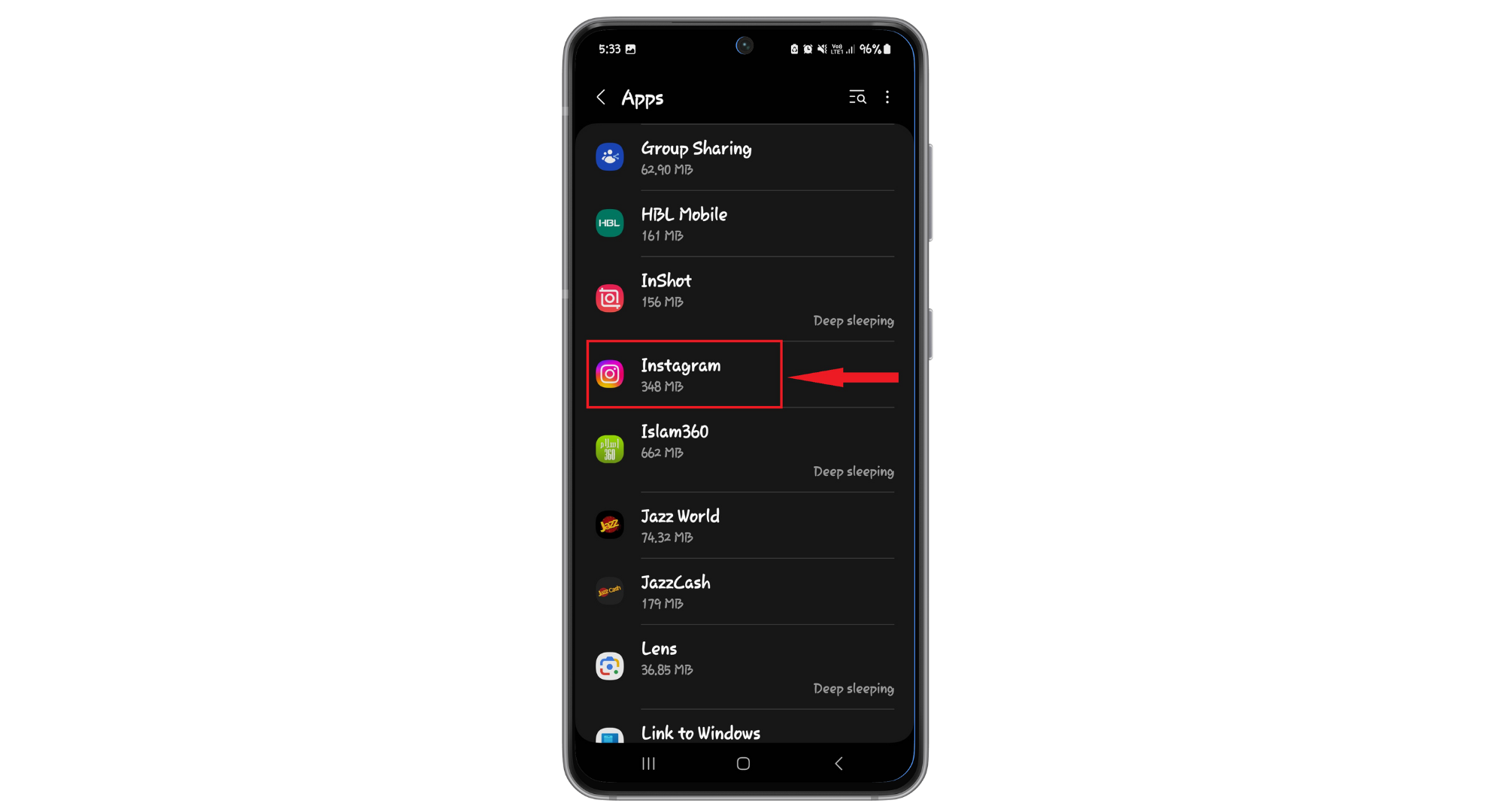
- Gehen Sie zurück zum AbschnittAnwendungen„Geh in deine Einstellungen und suche nach Instagram.“
![Suche in der Liste nach Instagram.]()
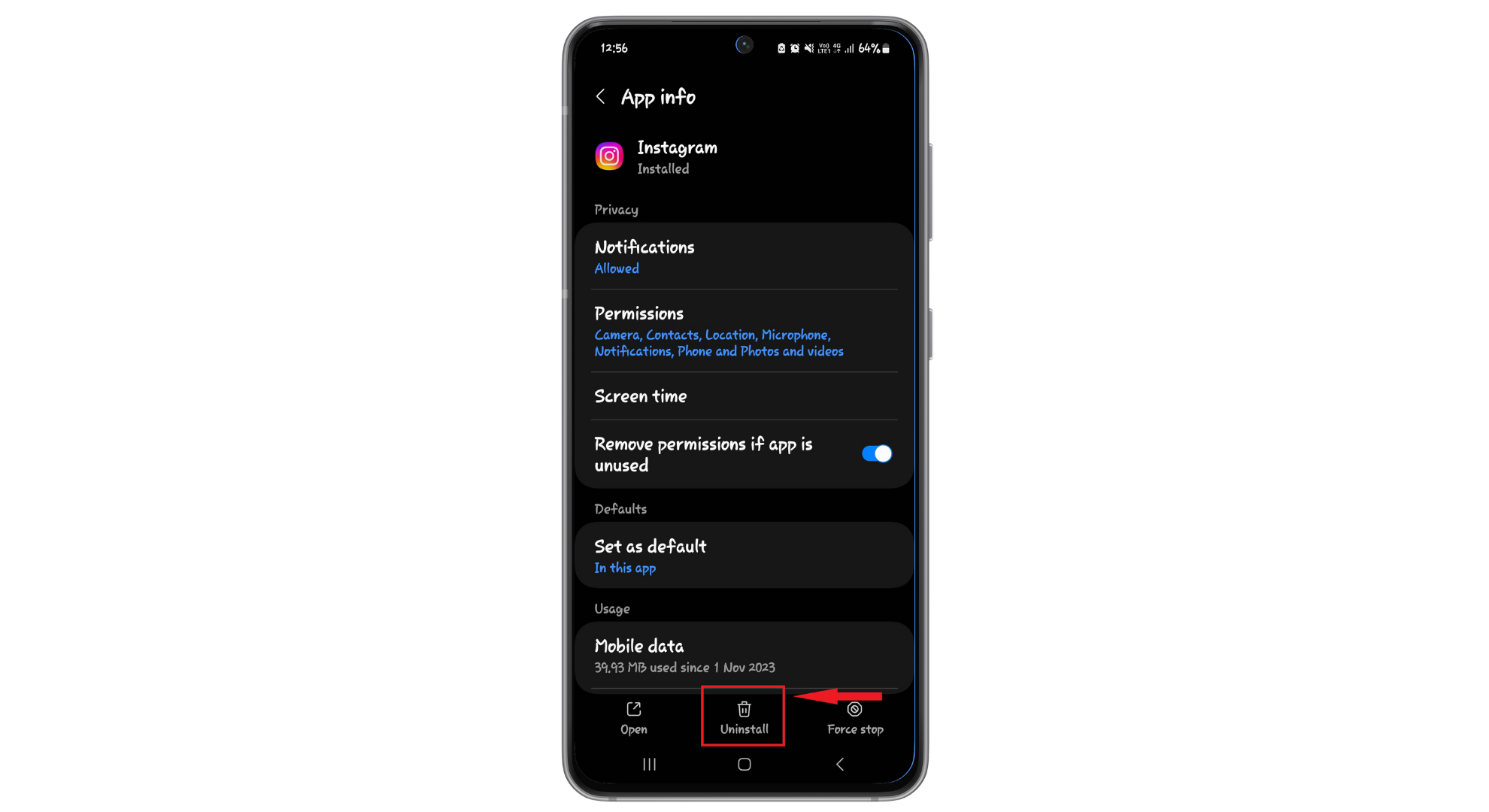
- Klicke auf "deinstallieren".
![Klicken Sie auf „Deinstallieren“.]()
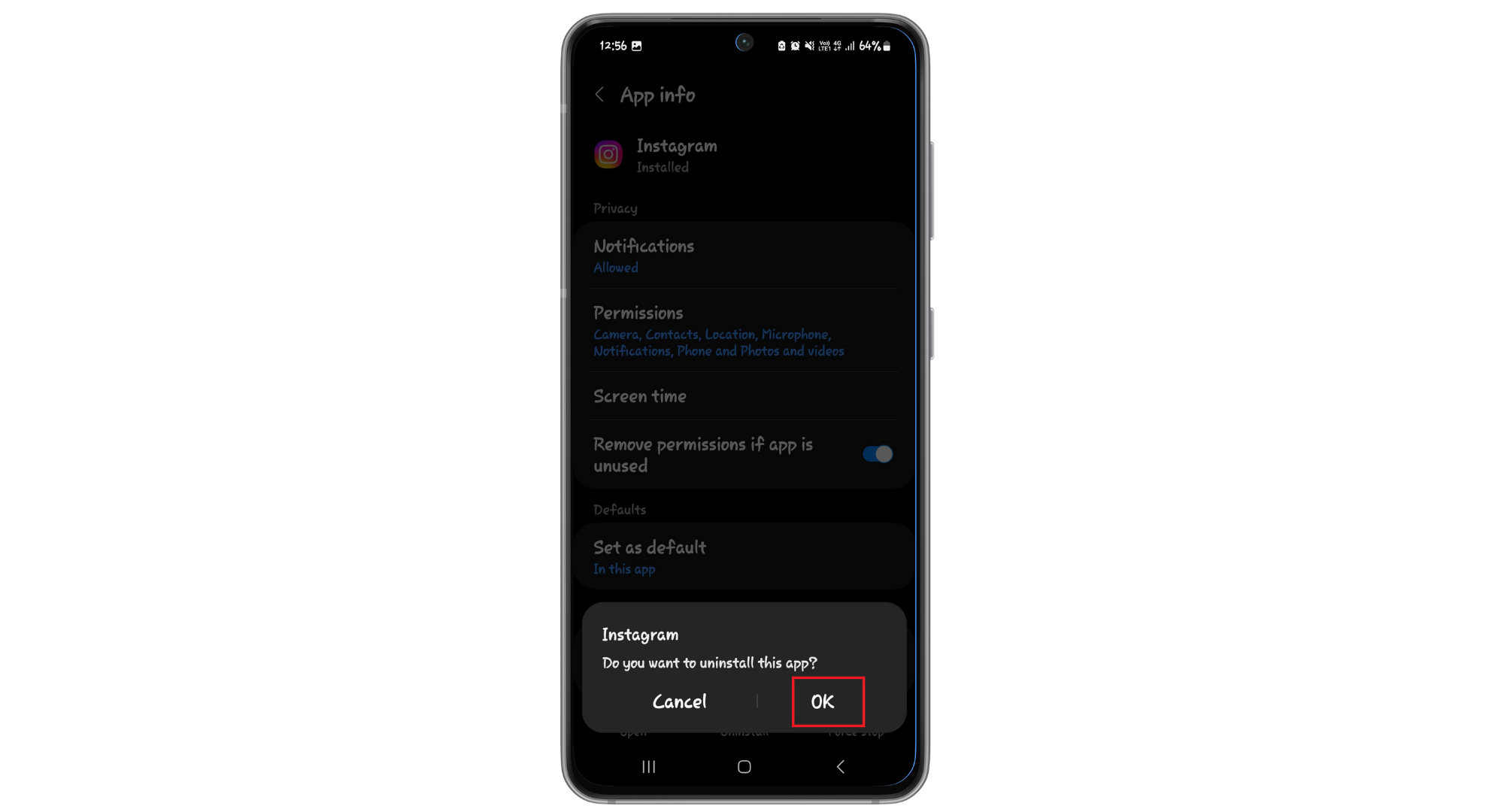
- Wählen "OKUm Ihren Wunsch zur Deinstallation zu bestätigen.
![Drücken Sie OK]()
↪ Schritt 3: Laden Sie eine ältere Version von Instagram herunter und installieren Sie sie:
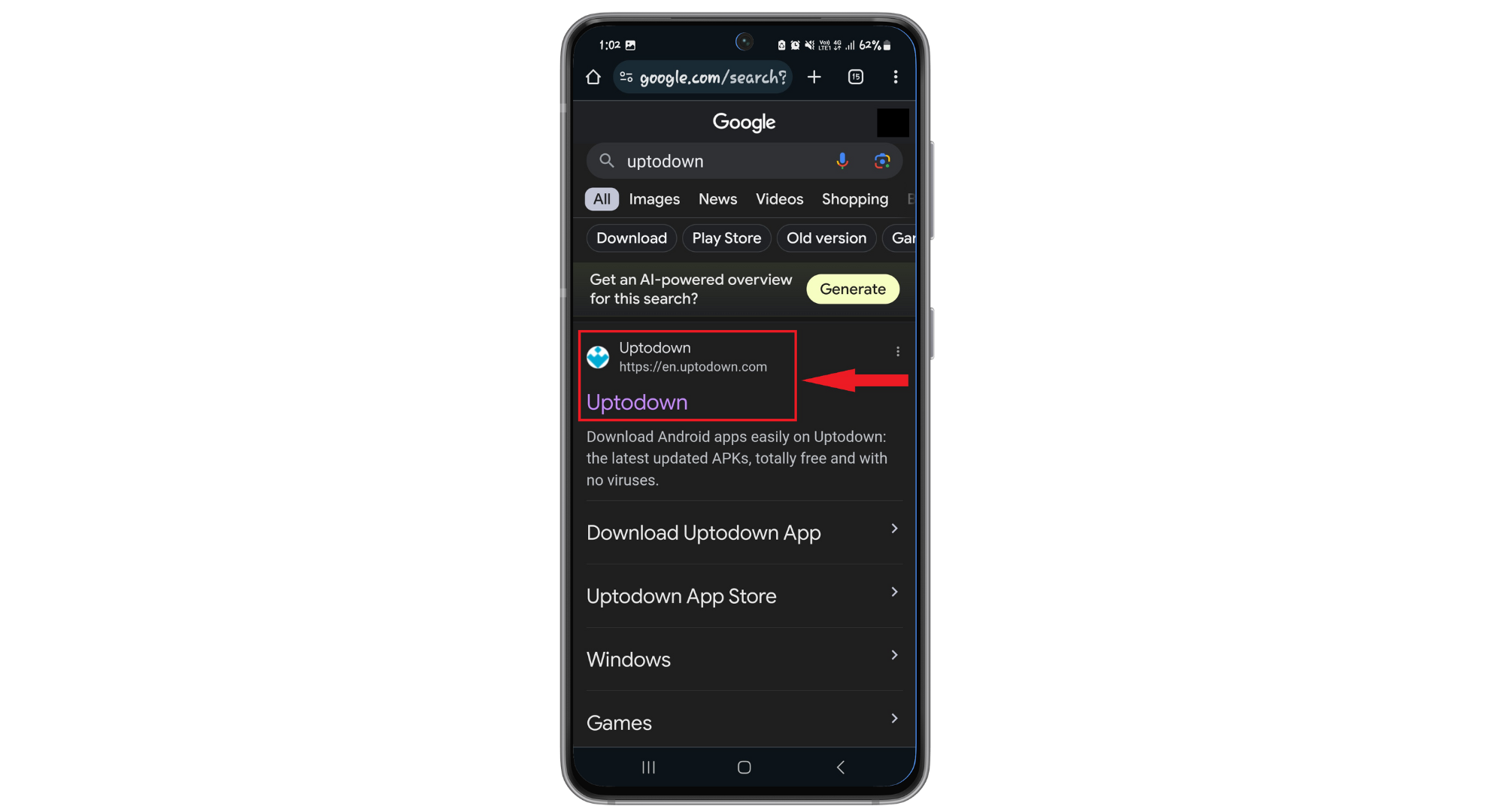
- Öffnen Sie den Internetbrowser auf Ihrem Handy und besuchen Sie eine sichere Website, um APK-Dateien wie Uptodown herunterzuladen.
![Gehen Sie zur Website]()
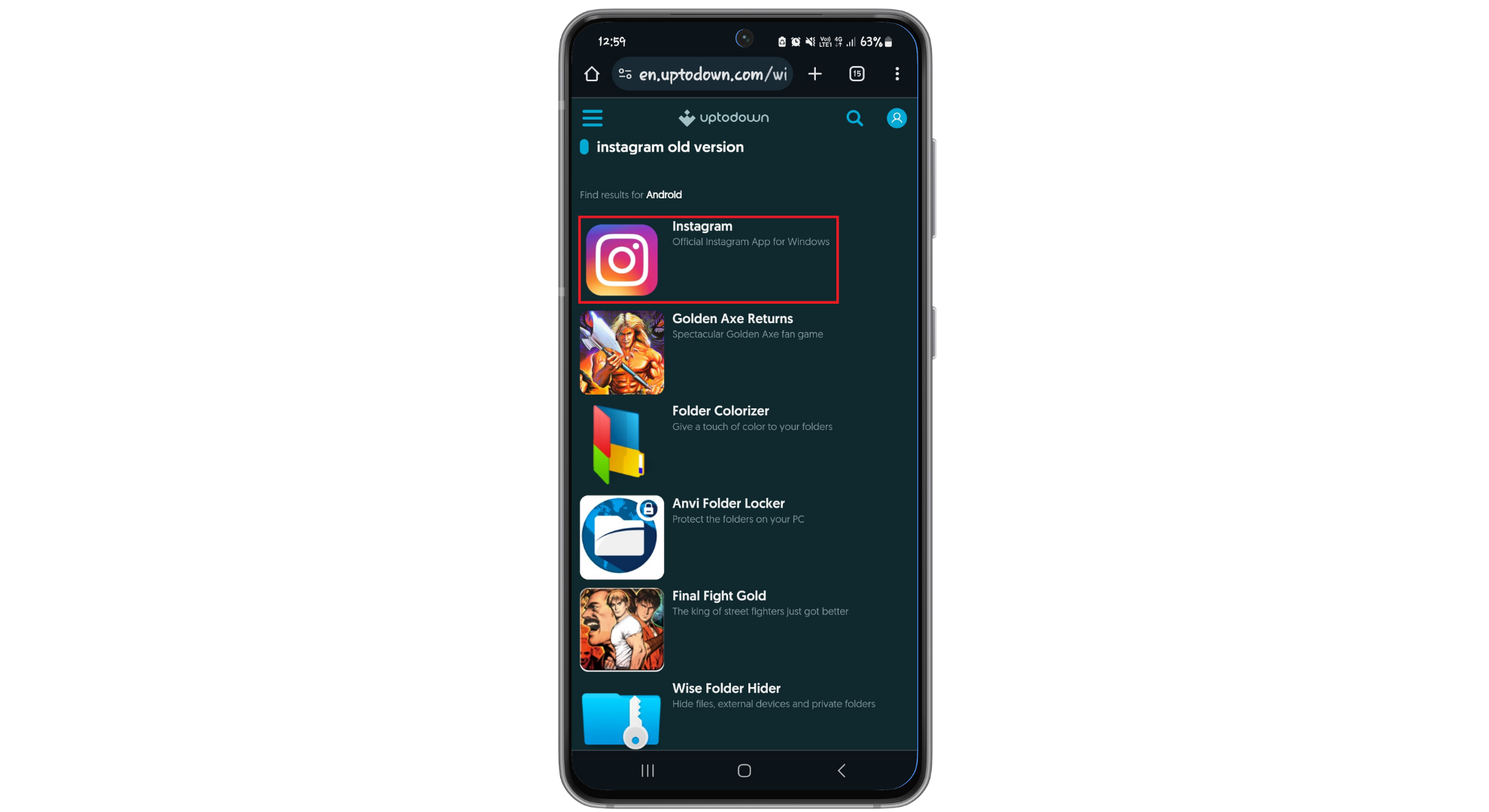
- schreiben "Alte Instagram-VersionWählen Sie in der Suchleiste die gewünschte Version aus den Optionen aus.
![Suche auf Instagram]()
- klicken Sie auf die Schaltfläche "Herunterladen".
![Klicken Sie auf „Herunterladen“.]()
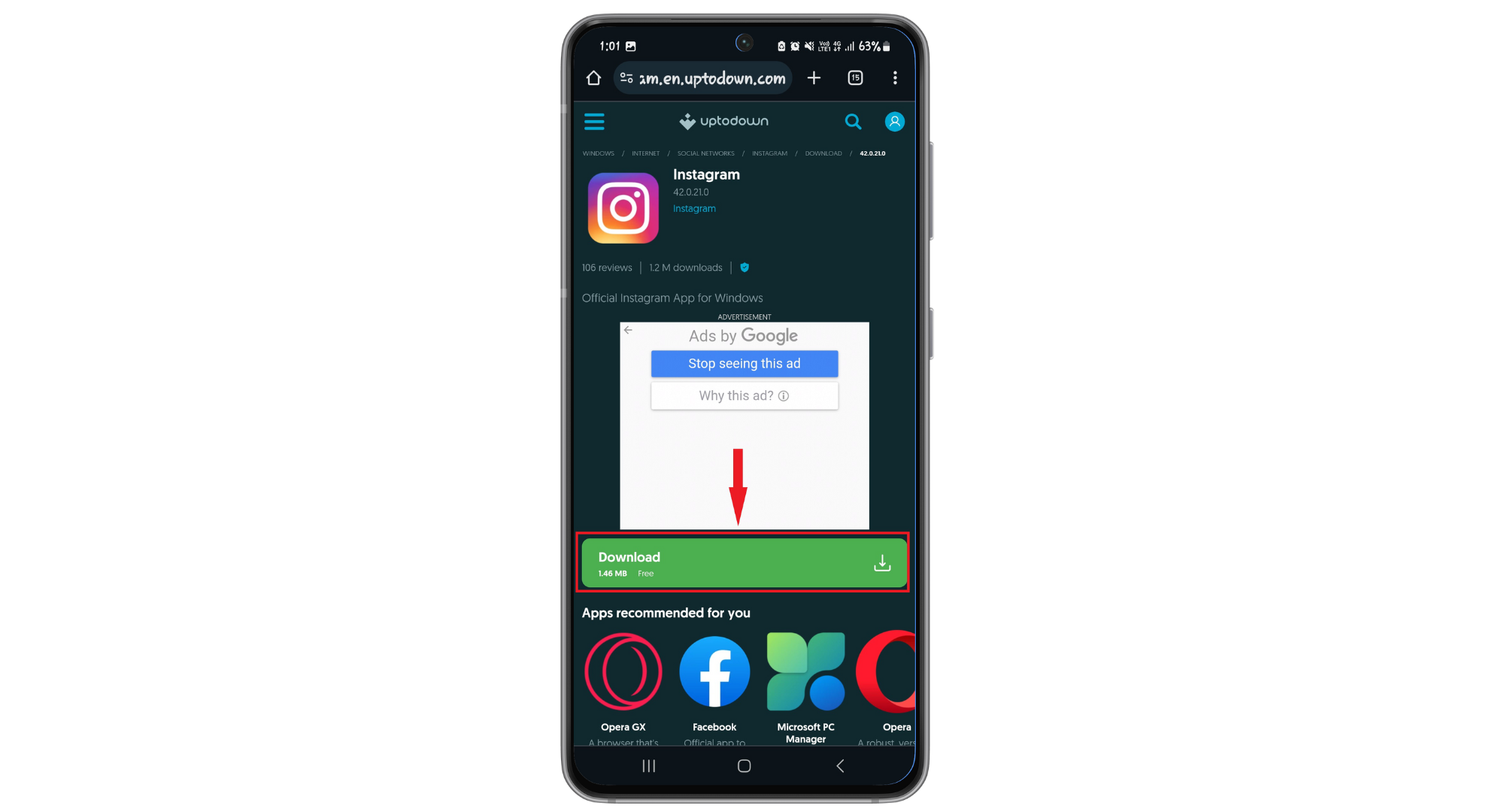
Die App wird heruntergeladen und auf Ihrem Smartphone installiert. Melden Sie sich in Ihrem Konto an und überprüfen Sie, ob Instagram Fotos aus Ihrer Kamerarolle anzeigt.
3. Fotos über die Galerie teilen
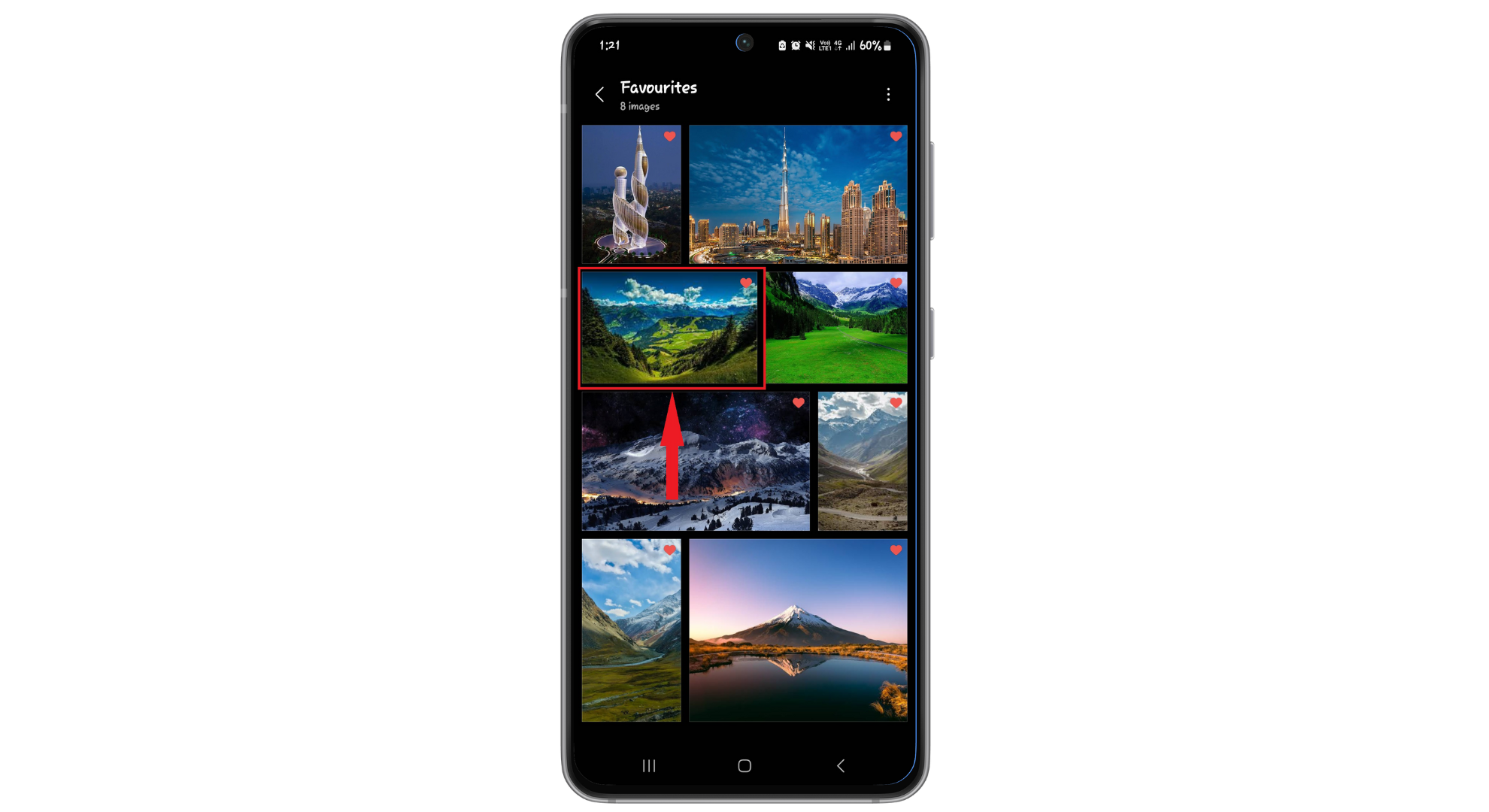
Falls Instagram deine Fotos aus deiner Kamerarolle nicht anzeigt, kannst du sie direkt aus der Galerie deines Smartphones teilen. So nutzt du die integrierte Teilen-Funktion deines Smartphones und vermeidest Probleme beim Auffinden der Fotos in Instagram.
- Öffne eine AnwendungFotogalerie„Nutze dein Handy statt Instagram und suche nach dem Bild, das du teilen möchtest.“
![Wählen Sie das Bild aus, das Sie teilen möchten.]()
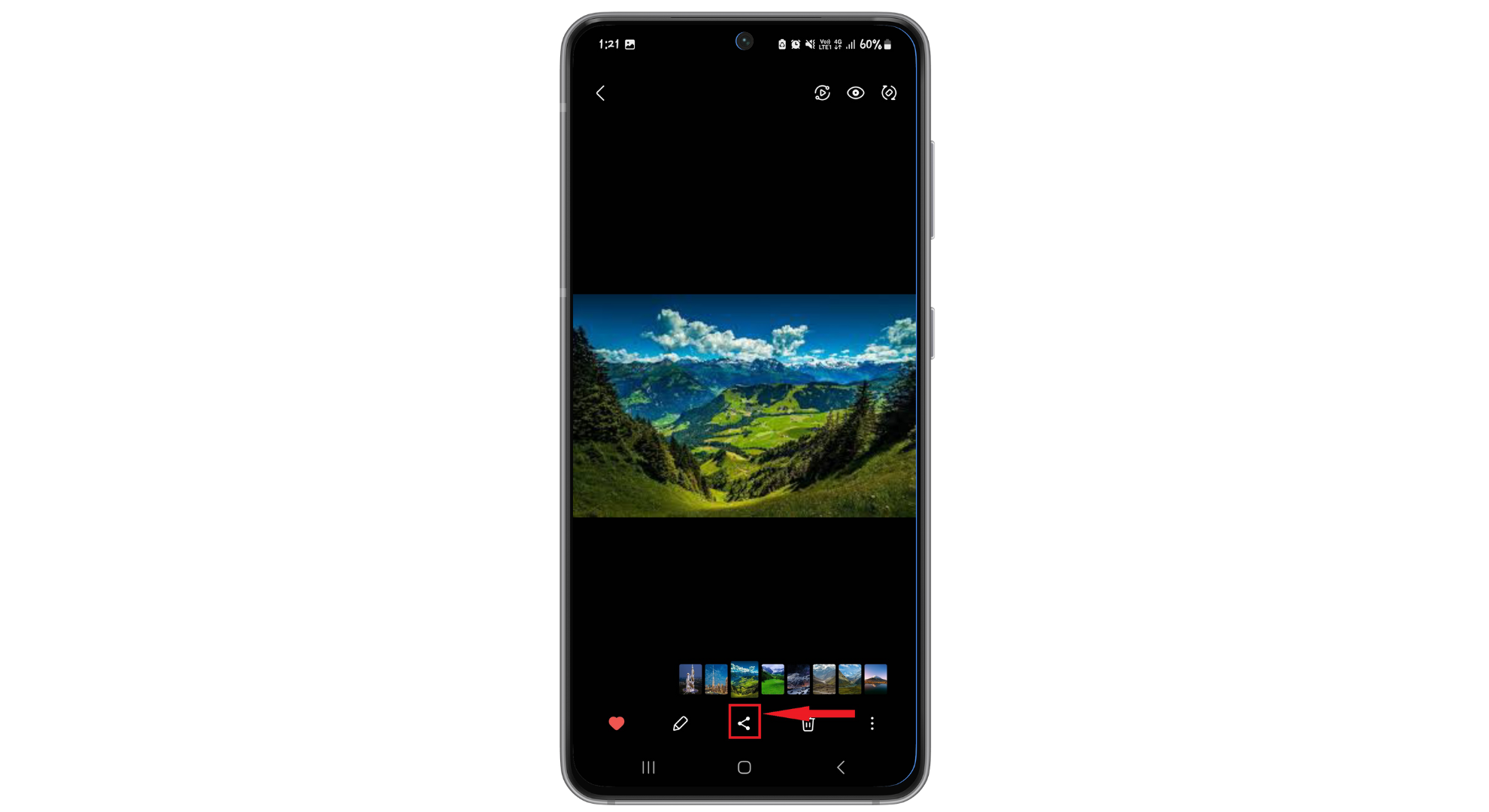
- Klicken Sie auf die Schaltfläche "Teilen" (Es erscheint üblicherweise als drei verbundene Punkte oder als ein nach rechts zeigender Pfeil).
![Klicken Sie auf das Teilen-Symbol.]()
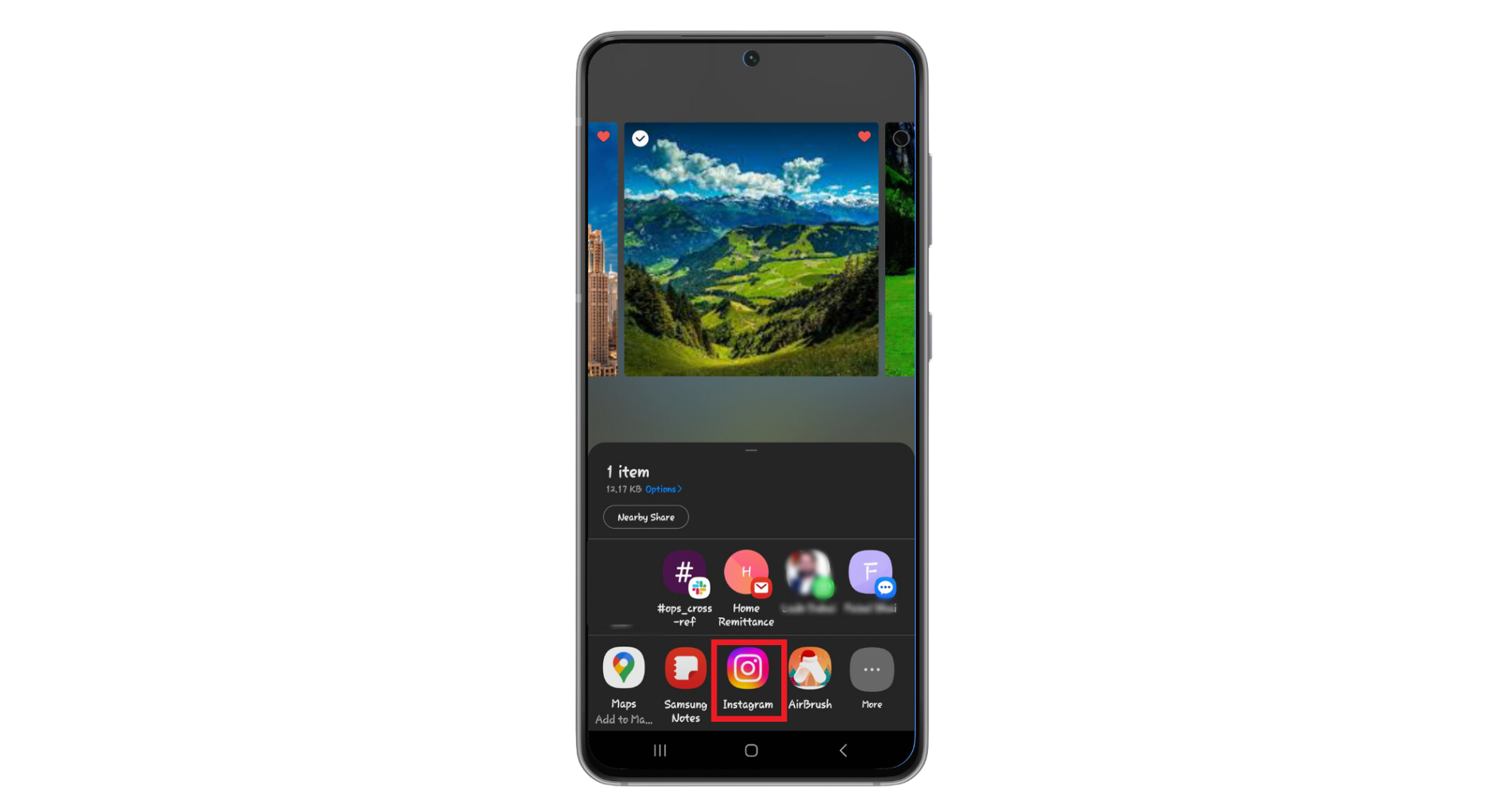
- Wählen "Instagram" Aus dem Menü „Freigabeoptionen“.
![Tippe im Menü auf Instagram.]()
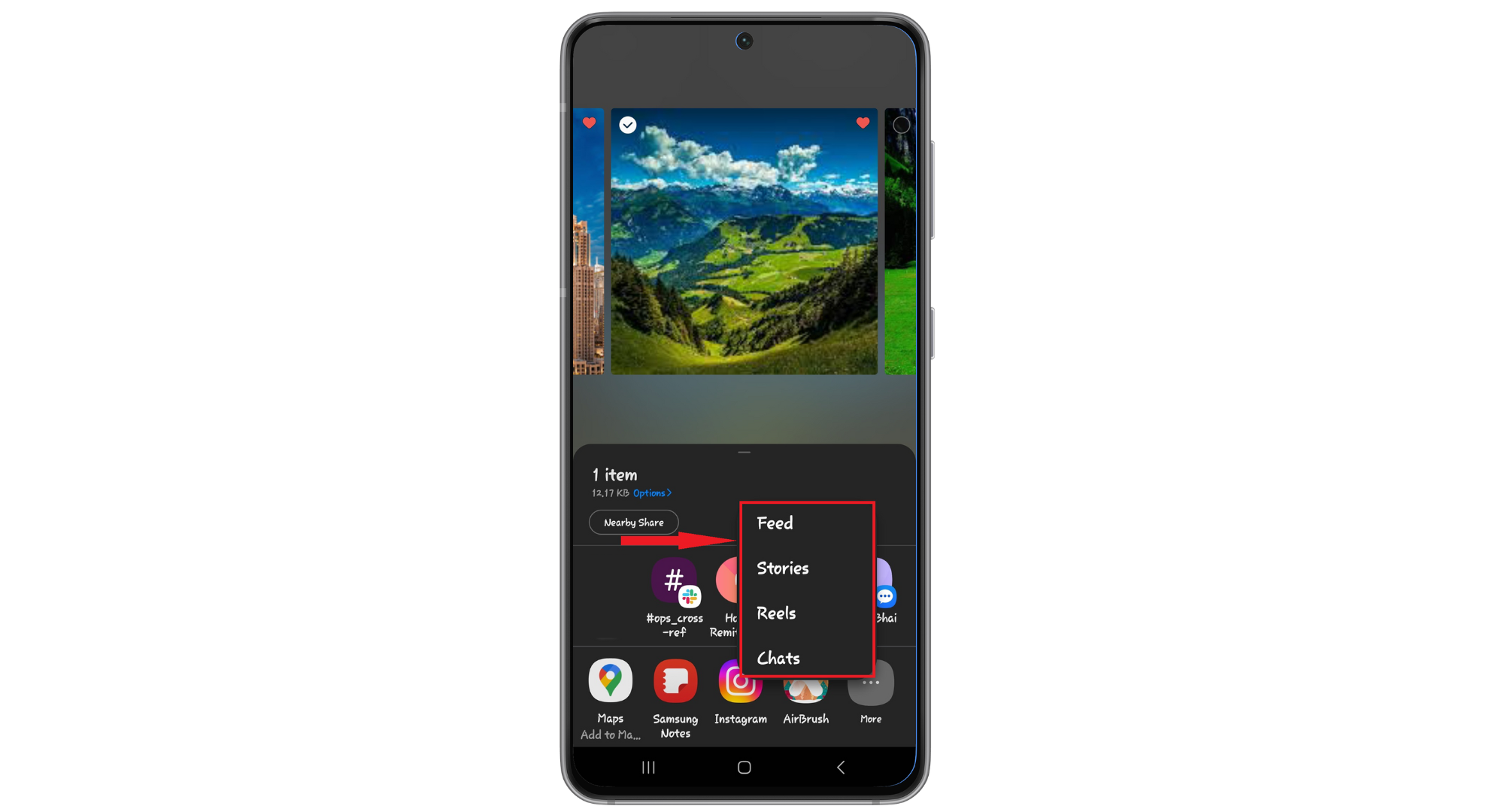
- Wählen Sie aus, ob Sie es veröffentlichen möchten auf Abschließend, في Gespräch, Oder als Echt.
![Wähle aus, wo du dein Foto teilen möchtest.]()
Danach kannst du dein Foto wie gewohnt teilen.
4. Instagram-Berechtigungen prüfen
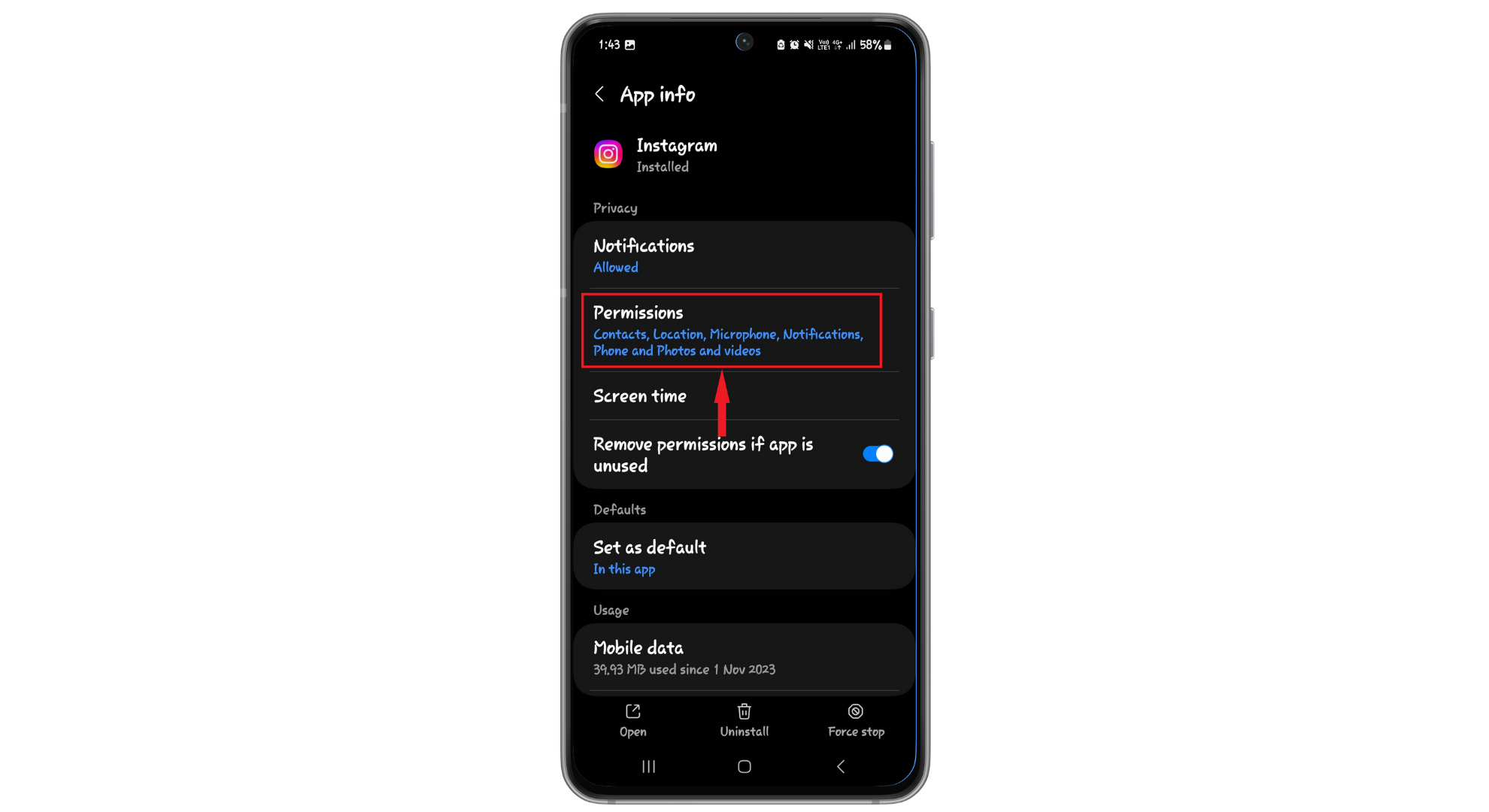
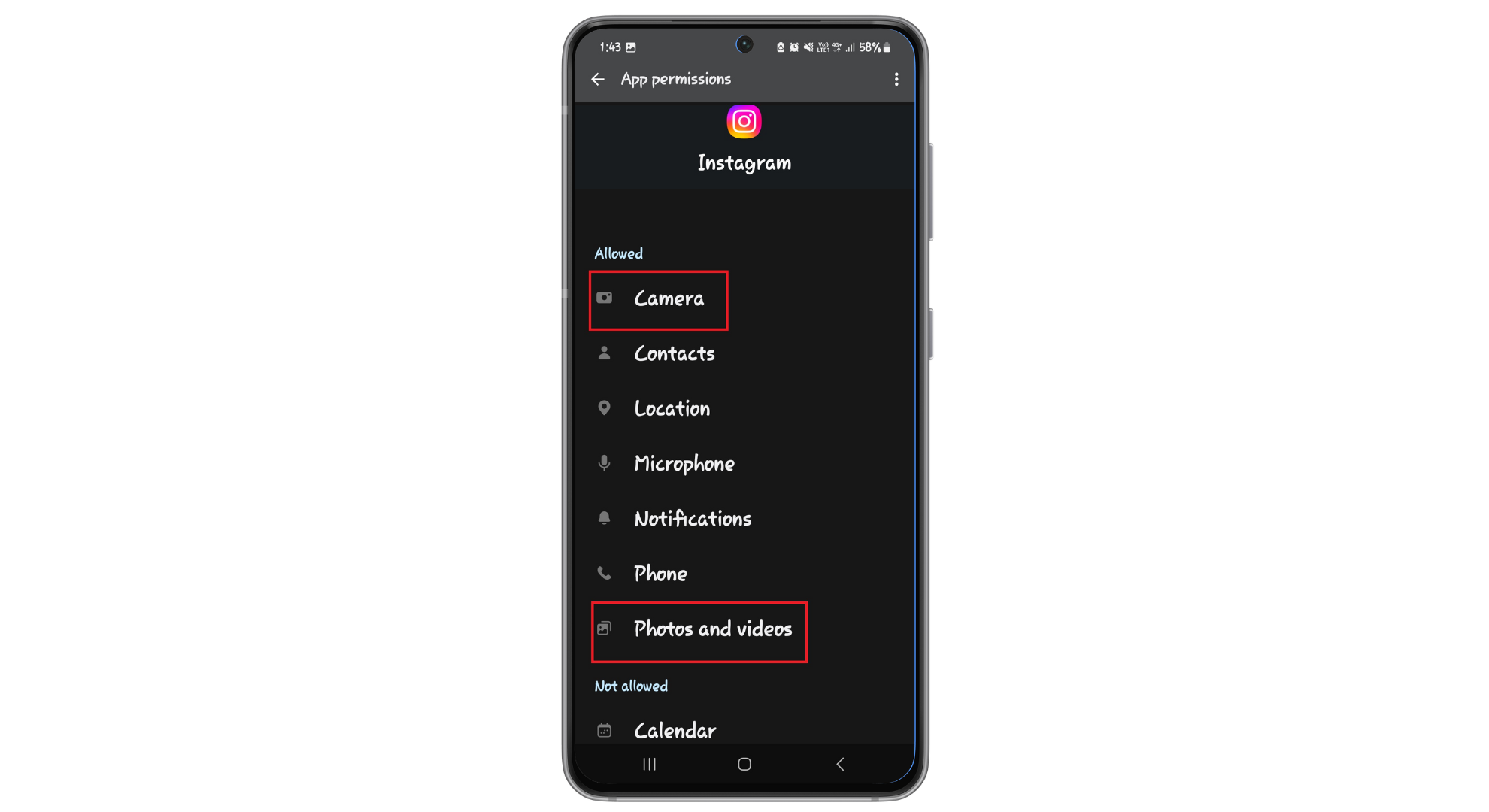
Wenn deine Fotos aus der Kamerarolle nicht auf Instagram angezeigt werden, liegt das möglicherweise daran, dass die App keine Berechtigung hat, auf deine Fotos oder Videos zuzugreifen oder deine Kamera zu benutzen. Die Datenschutzeinstellungen deines Geräts legen fest, worauf eine App zugreifen darf. Wenn du Instagram die erforderlichen Berechtigungen erteilst, kann die App deine Fotos problemlos finden und anzeigen.
↪ Für Android:
- Gehen Sie zu den Einstellungen Ihres Telefons und suchen Sie nach „Anwendungen"Oder"Anwendungsmanager".
![Gehen Sie zu den App-Einstellungen]()
- Scrollen Sie, um „Instagram".
![Suche in der Liste nach Instagram.]()
- Klicke auf "BerechtigungenIn den Instagram-Einstellungen.
![Klicken Sie auf Berechtigungen]()
- Stellen Sie sicher, dass die Berechtigungen „الكاميرا" Und"Fotos und Videos„Es ist erlaubt.“
![Erlaube Instagram, deine Kamera zu benutzen.]()
Öffne Instagram, um zu sehen, ob deine Fotos angezeigt werden.
↪ Für iOS:
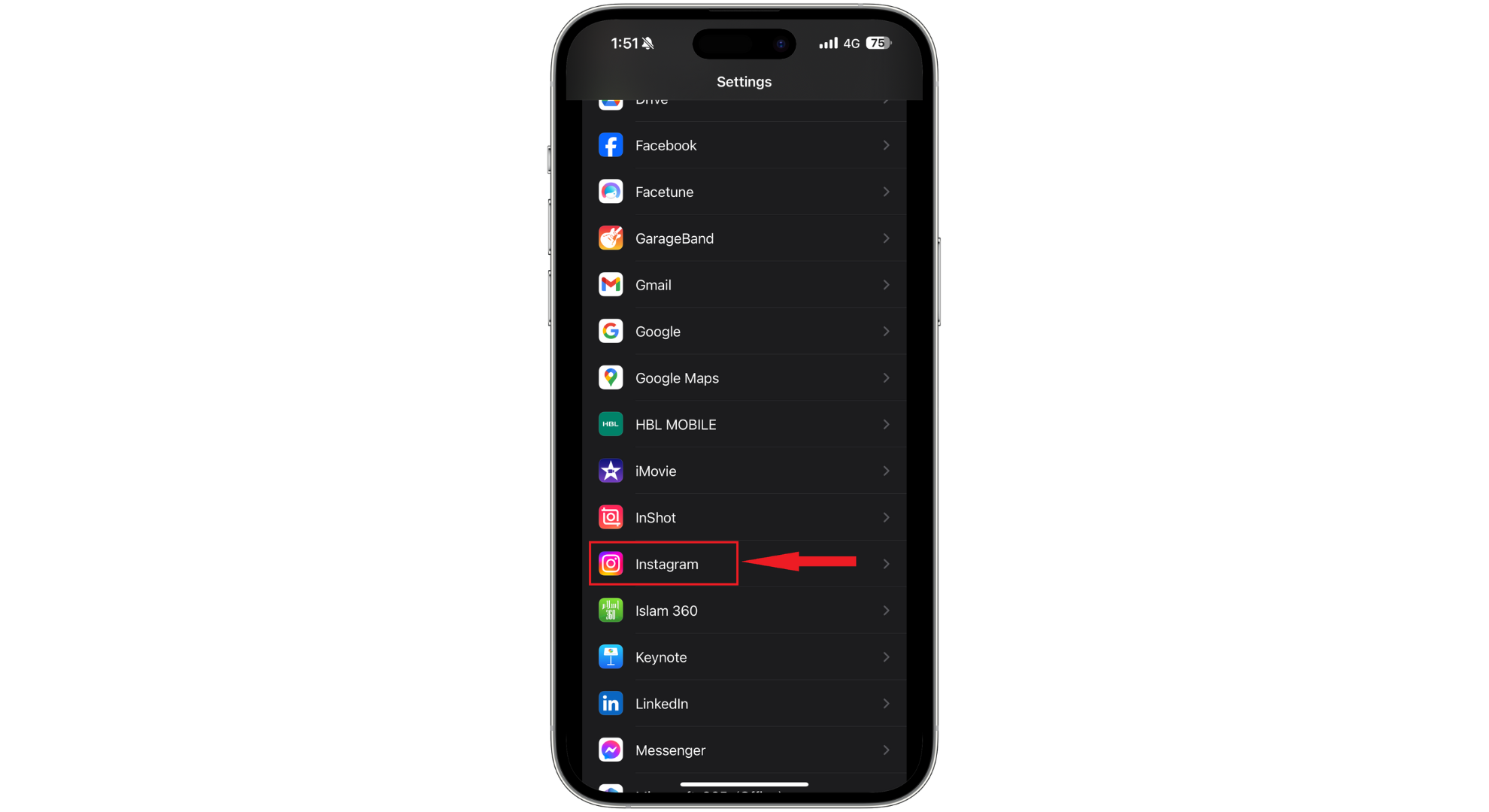
- Öffne eine Anwendungdie EinstellungenScrollen Sie auf Ihrem iPhone oder iPad, bis Sie „Instagram"
![Instagram findest du in den Einstellungen.]()
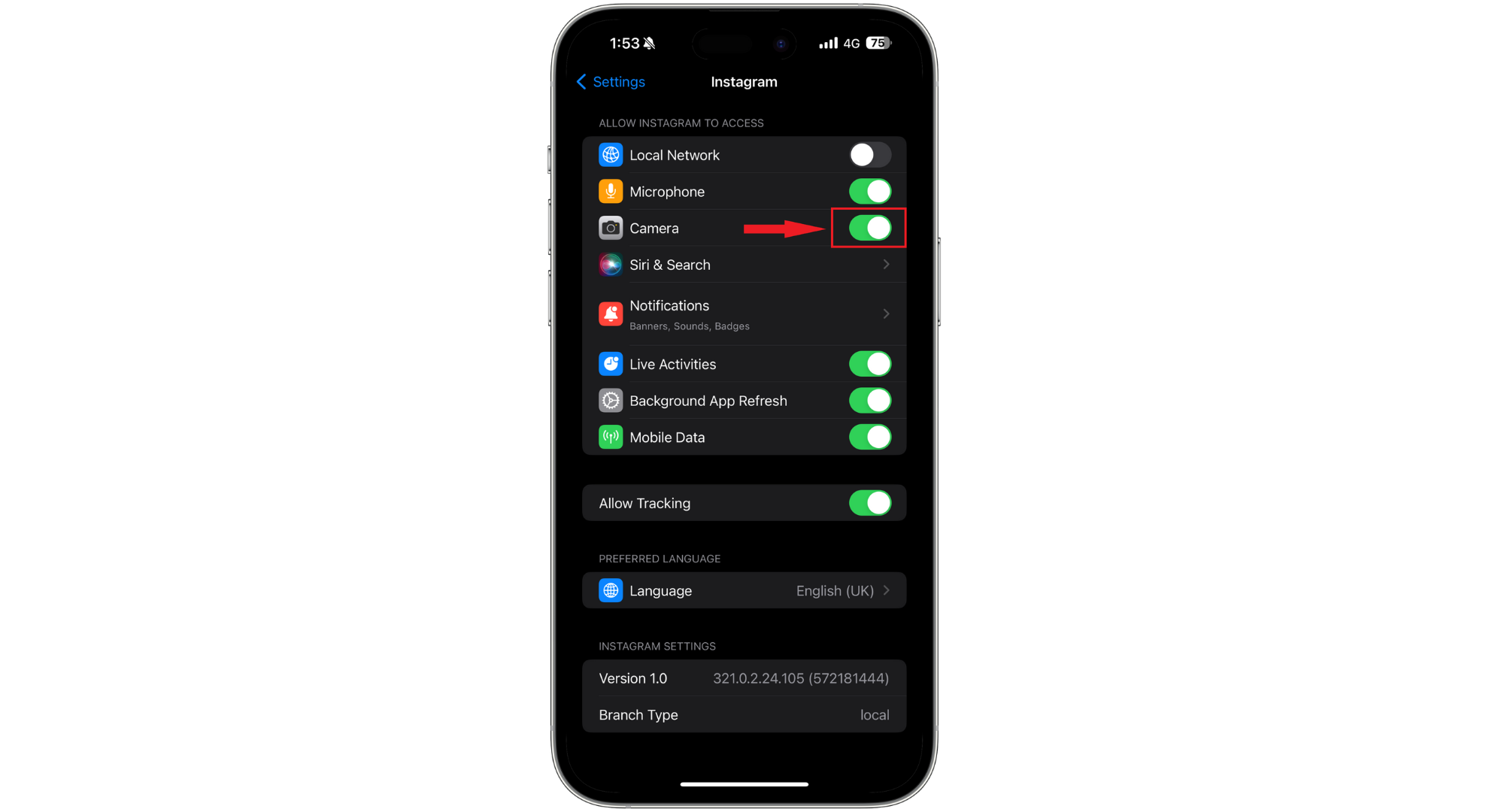
- Stellen Sie sicher, dass "الكاميرا(in Grün) innerhalb des Abschnitts „Instagram-Zugriff erlauben"
![Ermöglichen den Zugang]()
5. Fotos von der SD-Karte in den internen Speicher übertragen (nur Android)
Instagram-Nutzer können aufgrund von Einschränkungen der App Probleme beim Anzeigen von Fotos haben, die auf ihrer SD-Karte gespeichert sind. Um dies zu beheben, können Sie Ihre Fotos in den internen Speicher Ihres Smartphones verschieben, damit Instagram problemlos darauf zugreifen kann. So können Sie jederzeit und ohne Aufwand Fotos hochladen.
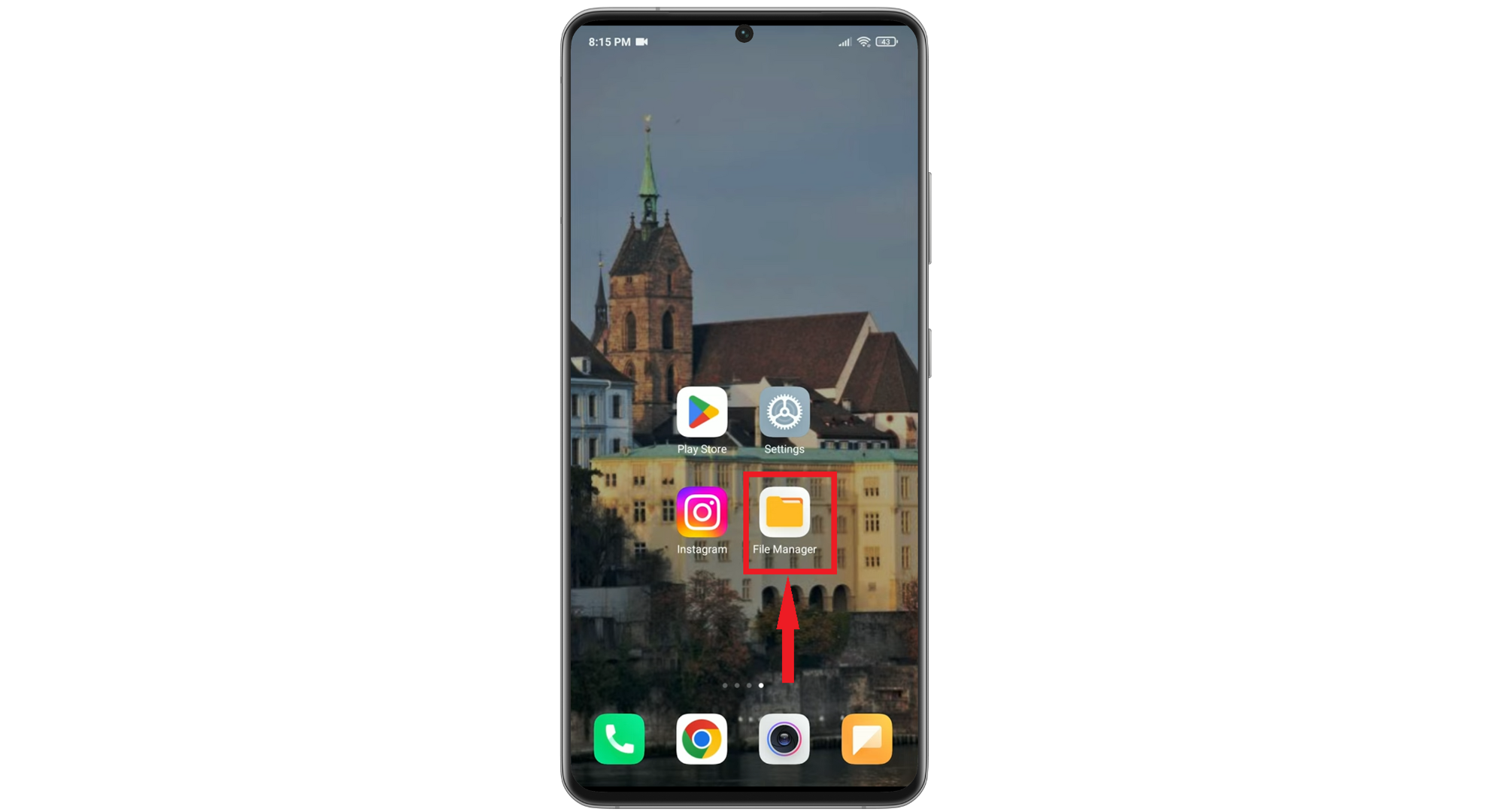
- Beginnen Sie mit dem ÖffnenDatei-Managerauf Ihrem Telefon.
![Zum Dateimanager wechseln]()
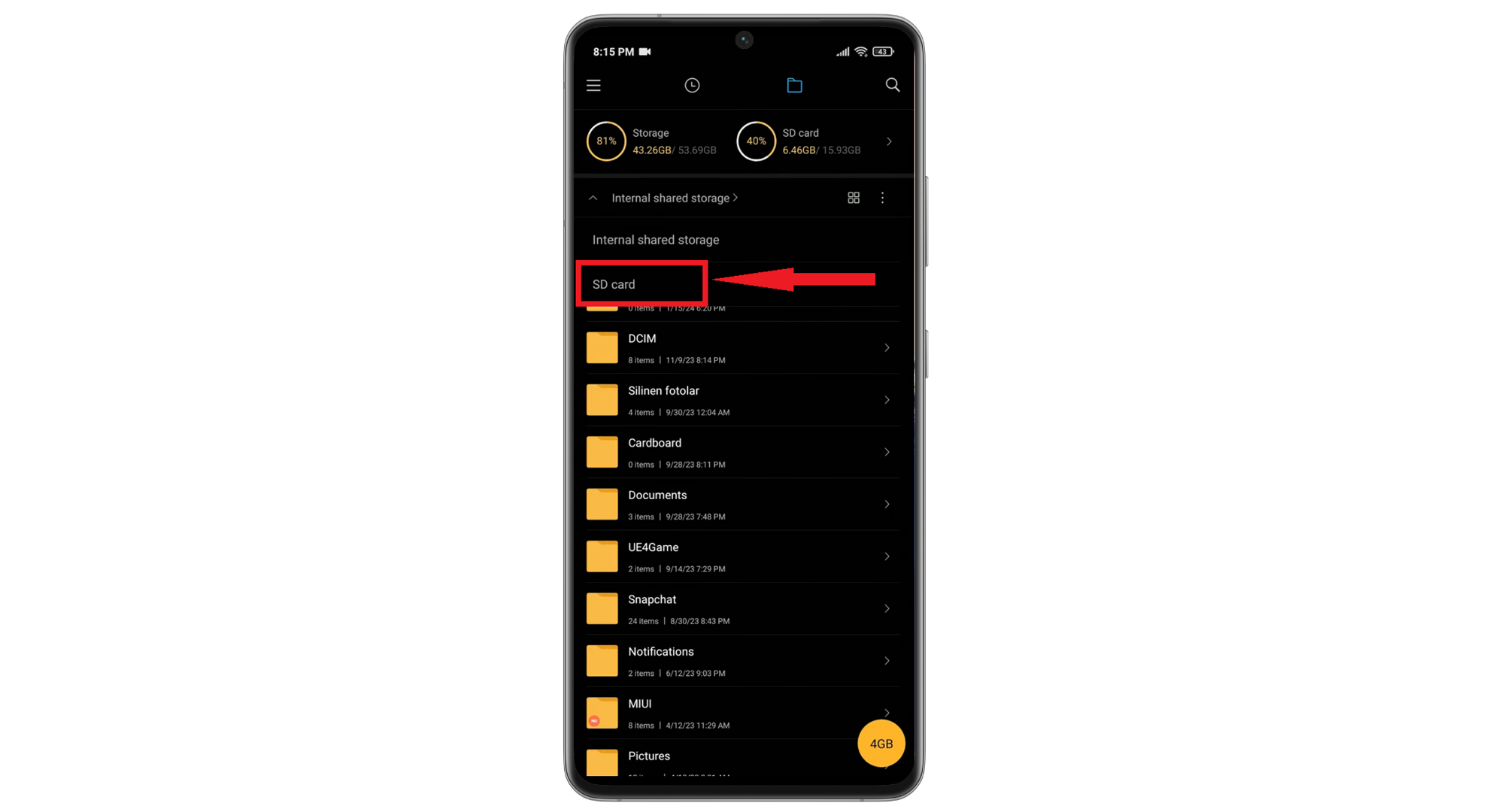
- Gehe zum AbschnittSD-Karte".
![Gehe zur SD-Karte]()
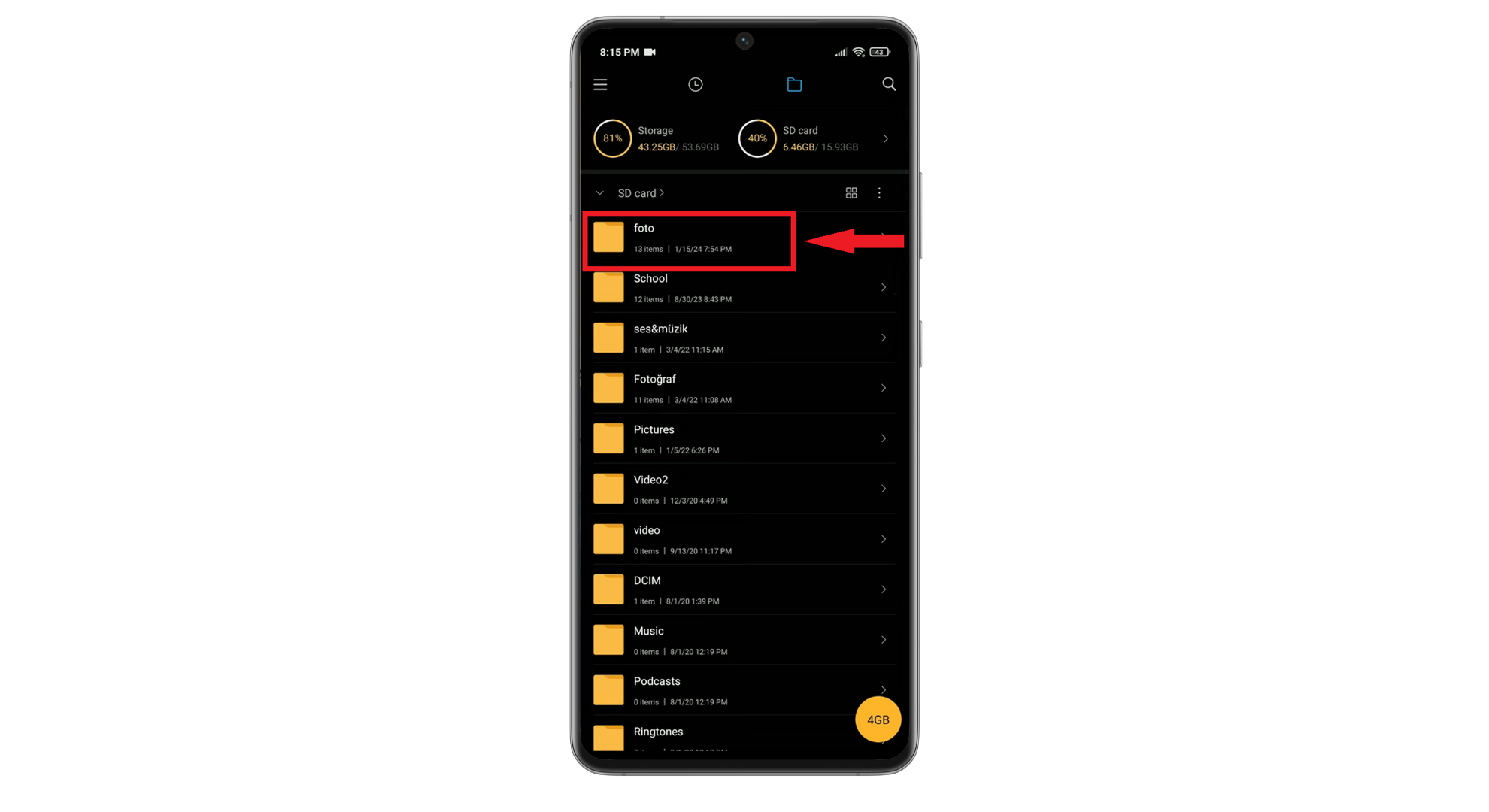
- Suchen Sie den Ordner mit den Fotos, die Sie übertragen möchten. Je nachdem, wie Sie Ihre Dateien organisieren, kann die Suche nach dem richtigen Ordner einige Zeit in Anspruch nehmen.
![Suchen Sie den Ordner, der die Bilder enthält.]()
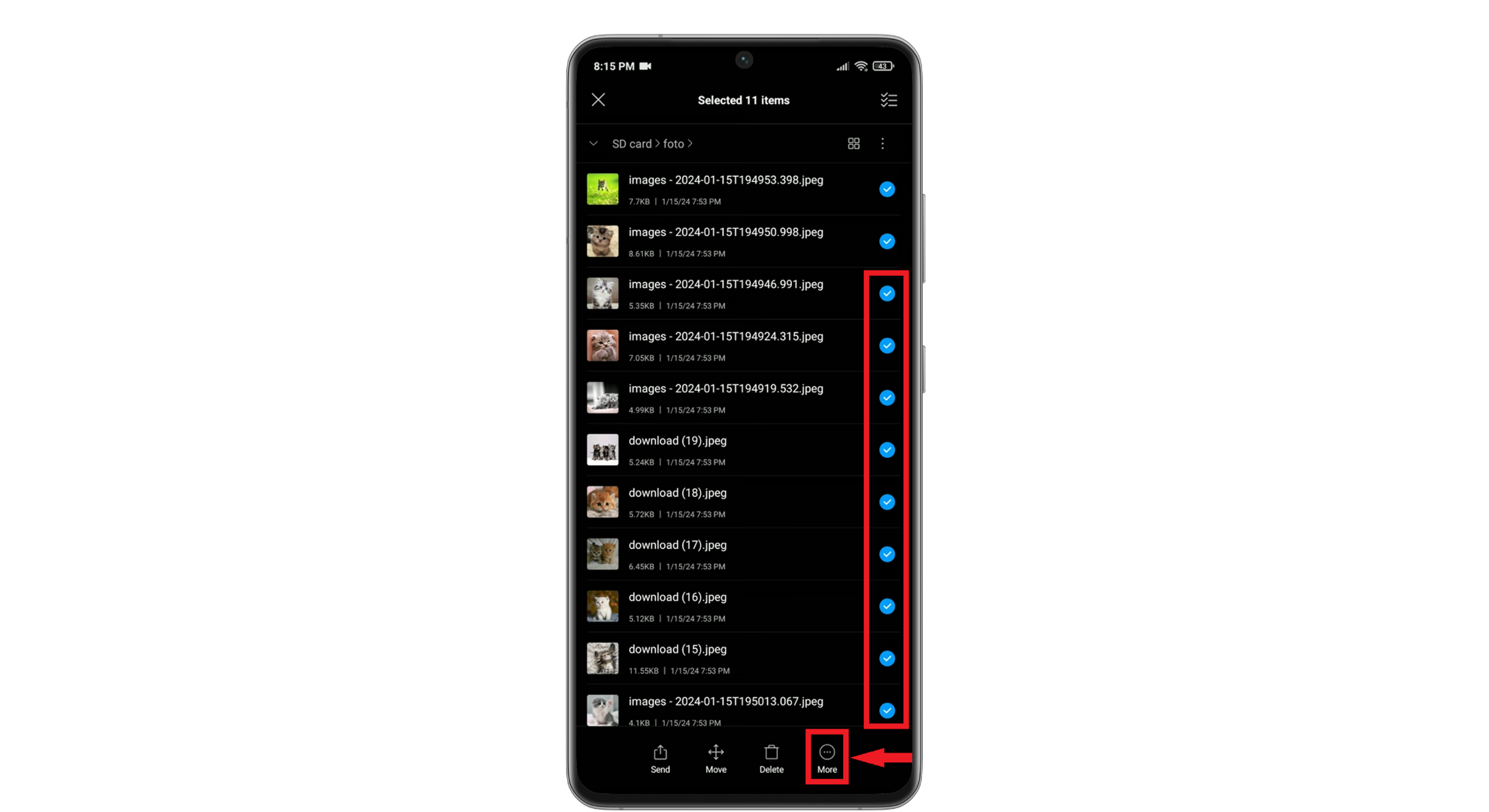
- Wählen Sie die Fotos aus, die Sie übertragen möchten. Möglicherweise wird Ihnen eine Schaltfläche angezeigt.تحديدOder Sie müssen ein Bild gedrückt halten, um mehrere Bilder auszuwählen. Nachdem Sie sie ausgewählt haben, drücken Sie „نقل(Sie finden diese Option entweder im Menü oder als Symbol).
![Wählen Sie die Fotos aus, die Sie übertragen möchten]()
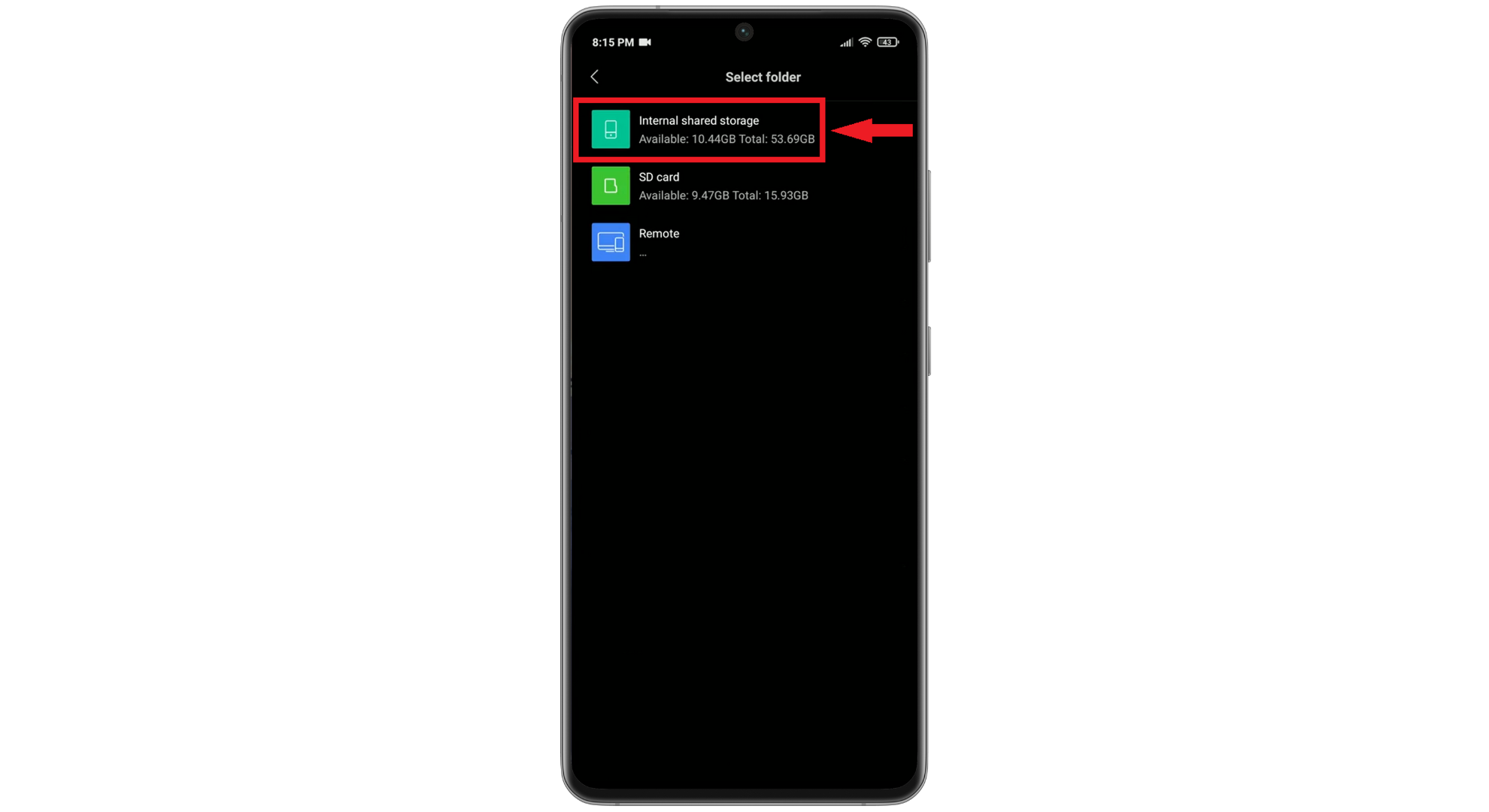
- Gehe zu "Interner gemeinsam genutzter Speicher„Geben Sie an, wo die Bilder gespeichert werden sollen. Sie können einen neuen Ordner erstellen oder einen vorhandenen verwenden.“
![Klicken Sie auf „Interner gemeinsam genutzter Speicher“.]()
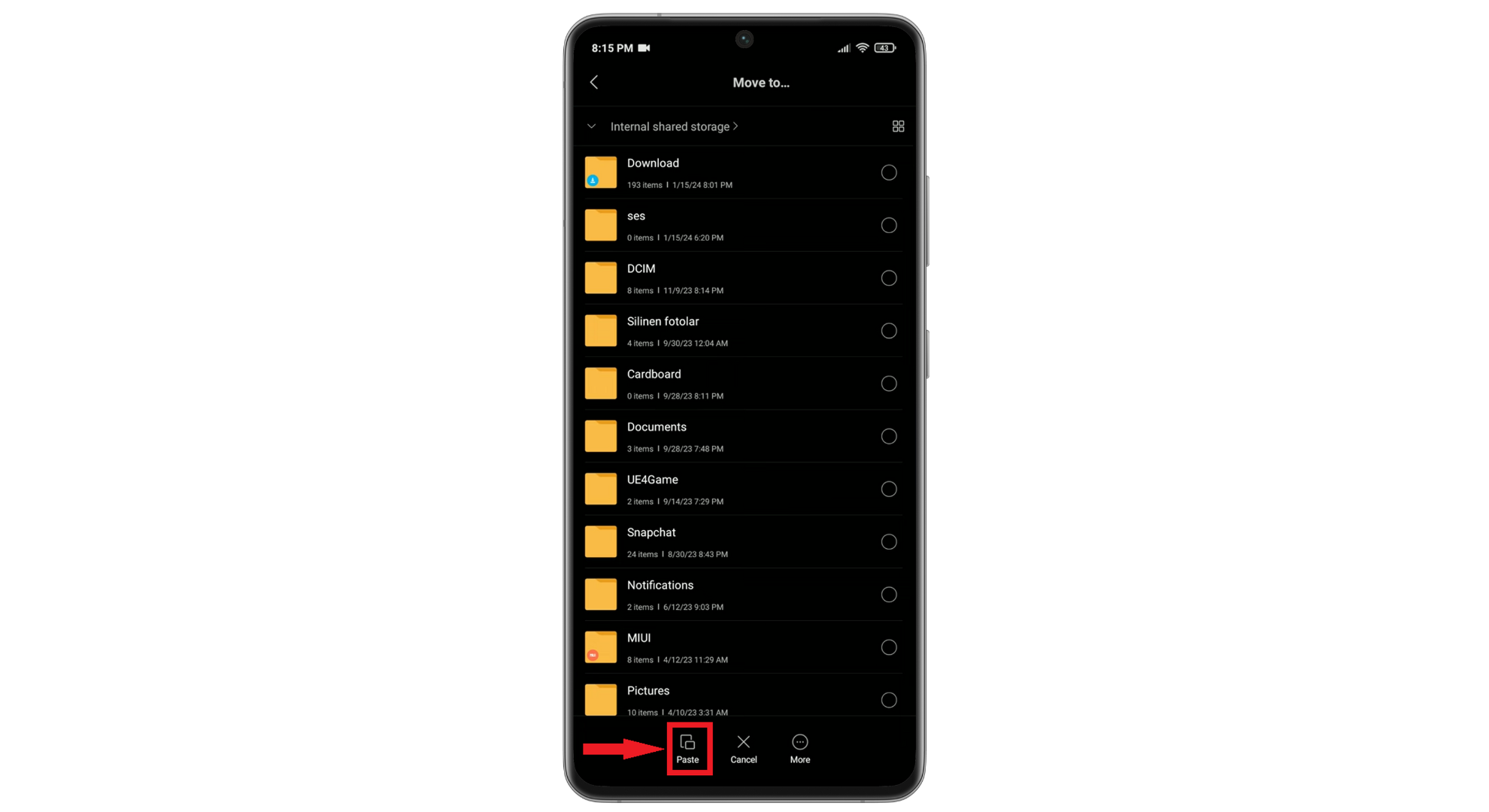
- Schließen Sie den Übertragungsvorgang ab, indem Sie „Einfügen"Oder"hierher gezogen".
![klicken Sie hier]()
6. Melde ein Problem an Instagram.
Wenn du versucht hast, das Problem selbst zu beheben und Instagram deine Fotos aus der Kamerarolle immer noch nicht anzeigt, melde es am besten Instagram. Durch die Meldung des Problems kann das technische Team Fehler in der App identifizieren und beheben. So meldest du ein Problem:
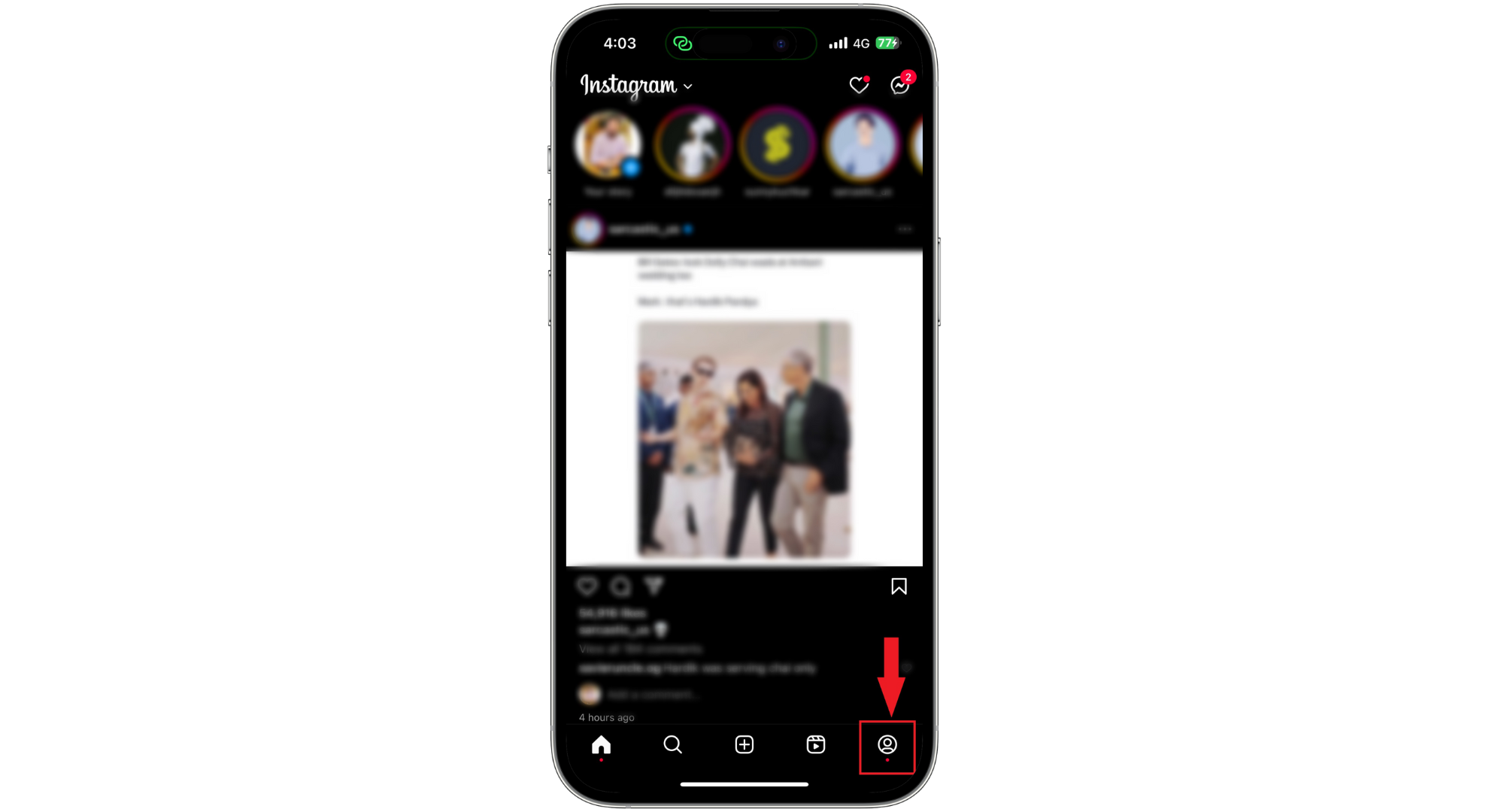
- Öffne Instagram und klicke auf dein Profilbild unten rechts, um zu deinem Profil zu gelangen.
![Öffne dein Instagram-Profil]()
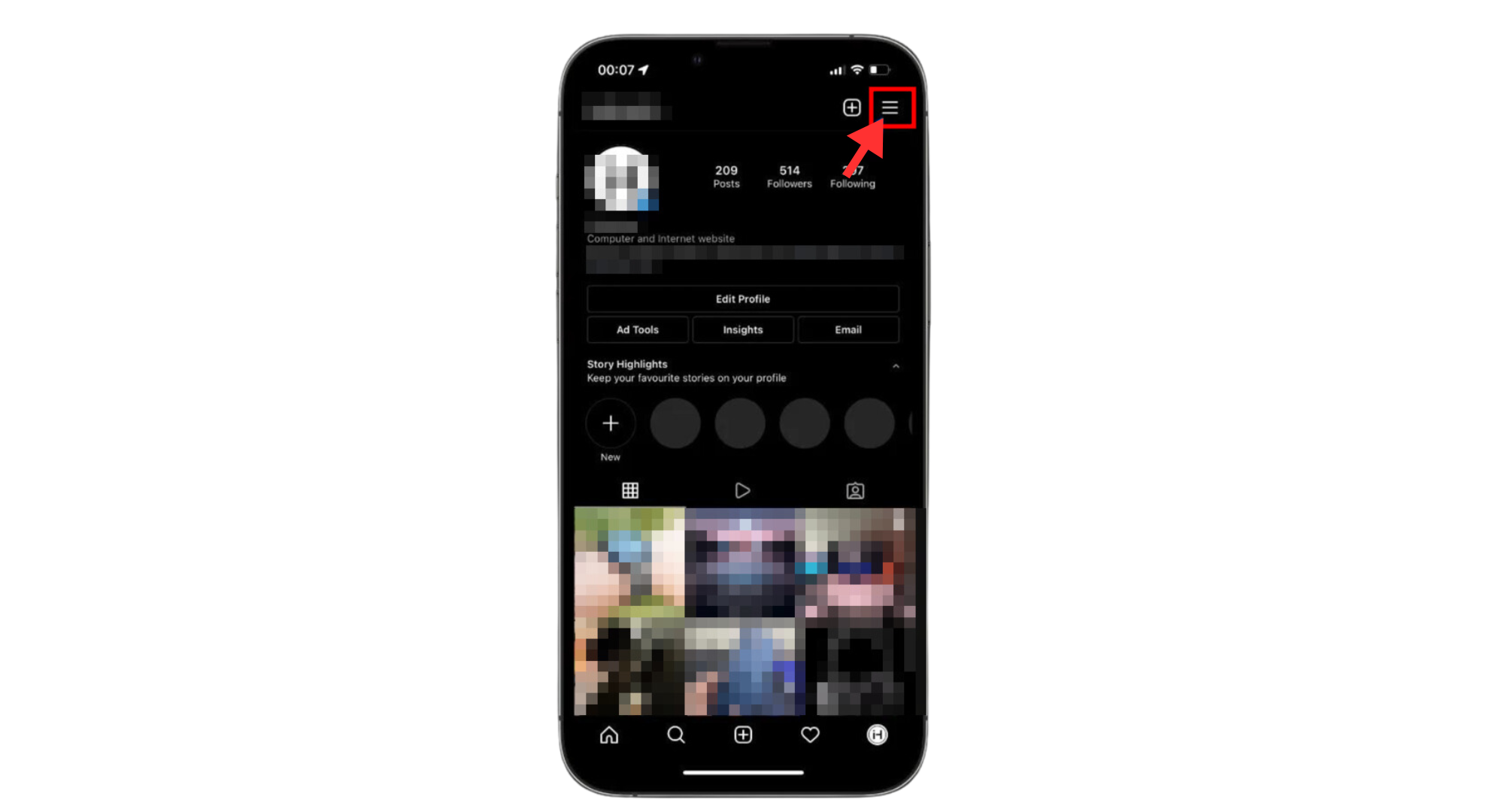
- Wählen Sie das Menü (drei Linien) oben rechts aus.
![Klicken Sie auf die drei vertikalen Linien]()
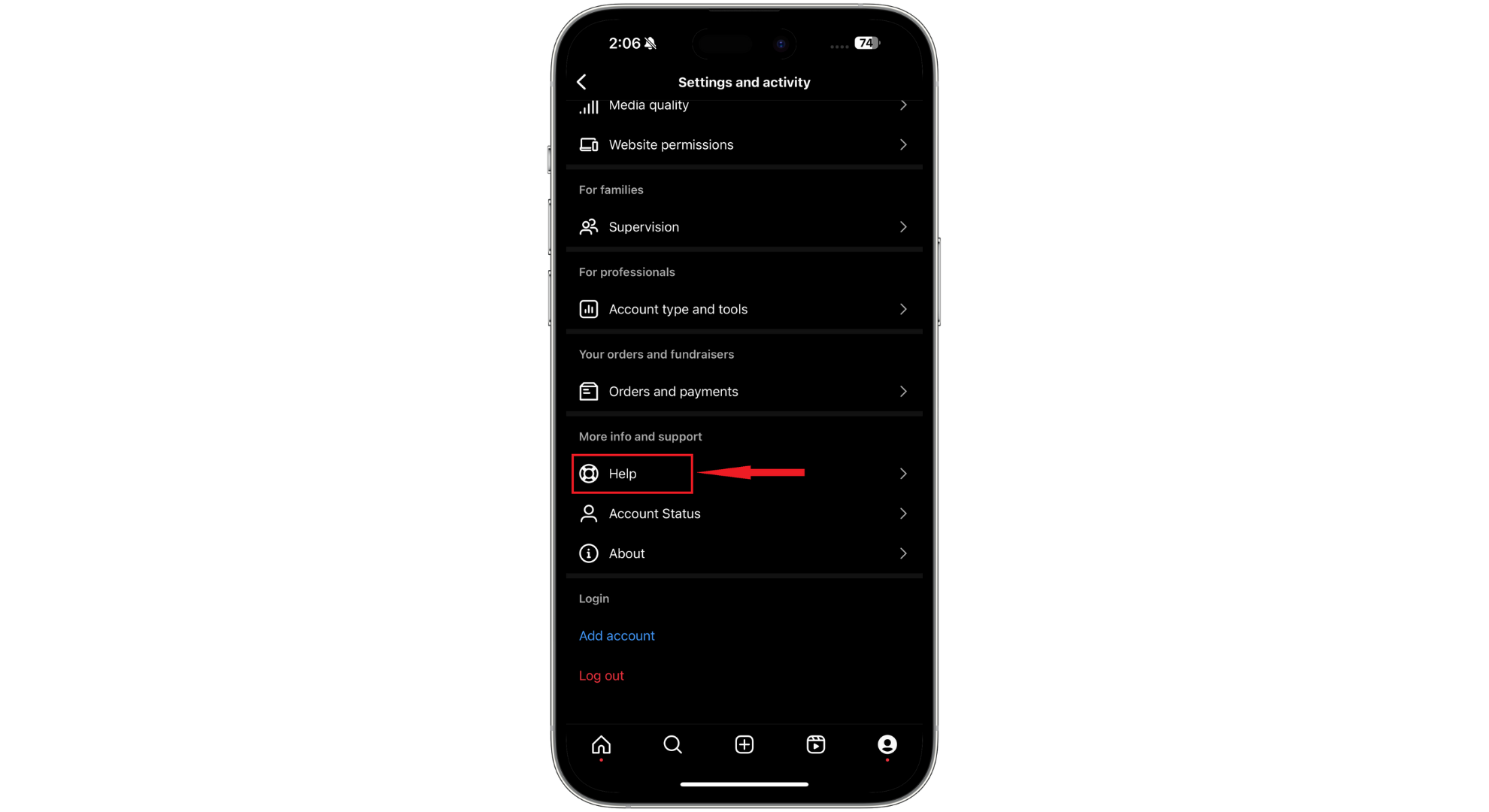
- Scrollen Sie nach unten zu „Hilfe".
![Klicken Sie auf Hilfe]()
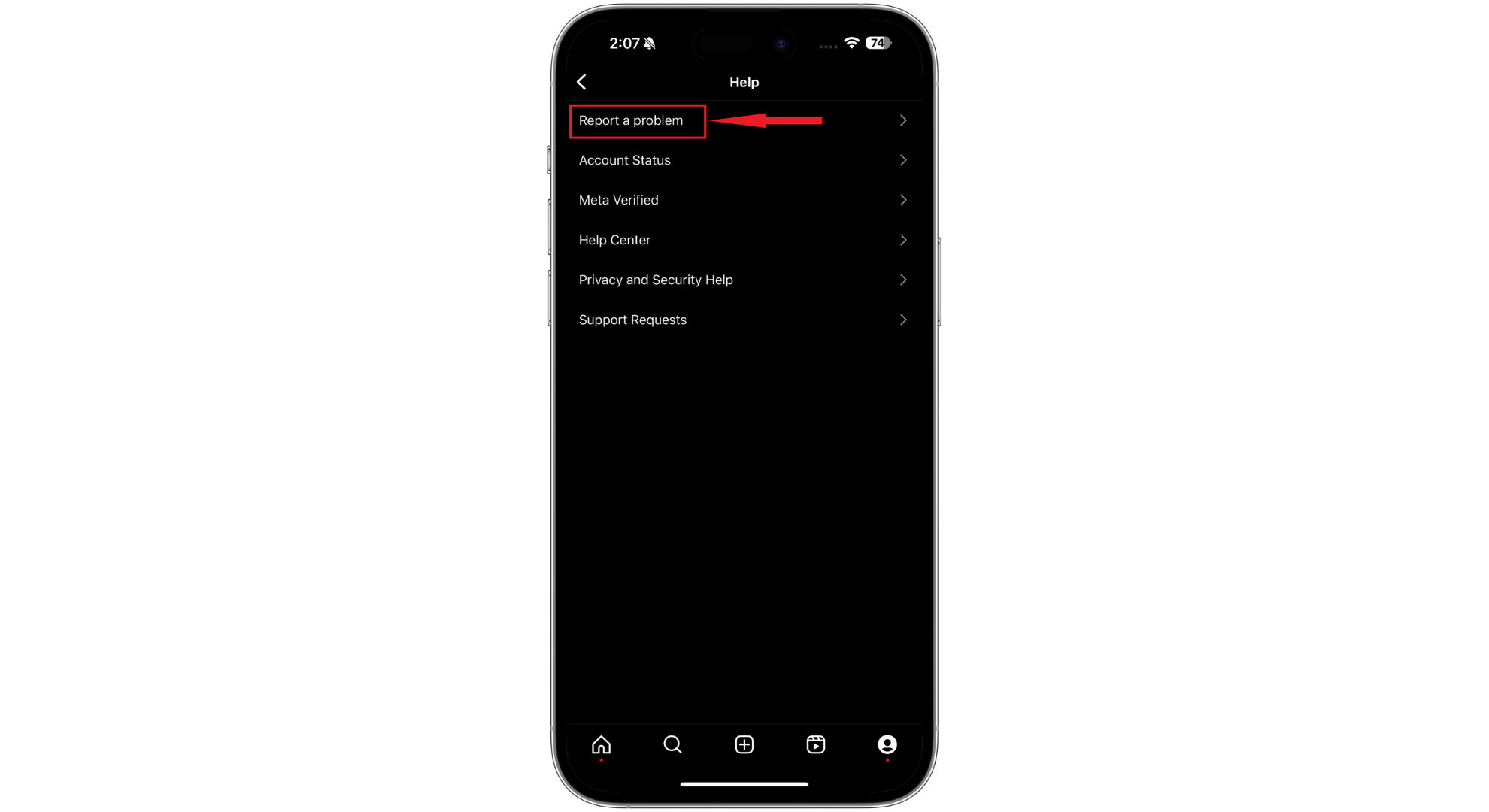
- Wählen "Ein Problem melden".
![Klicken Sie auf „Problem melden“.]()
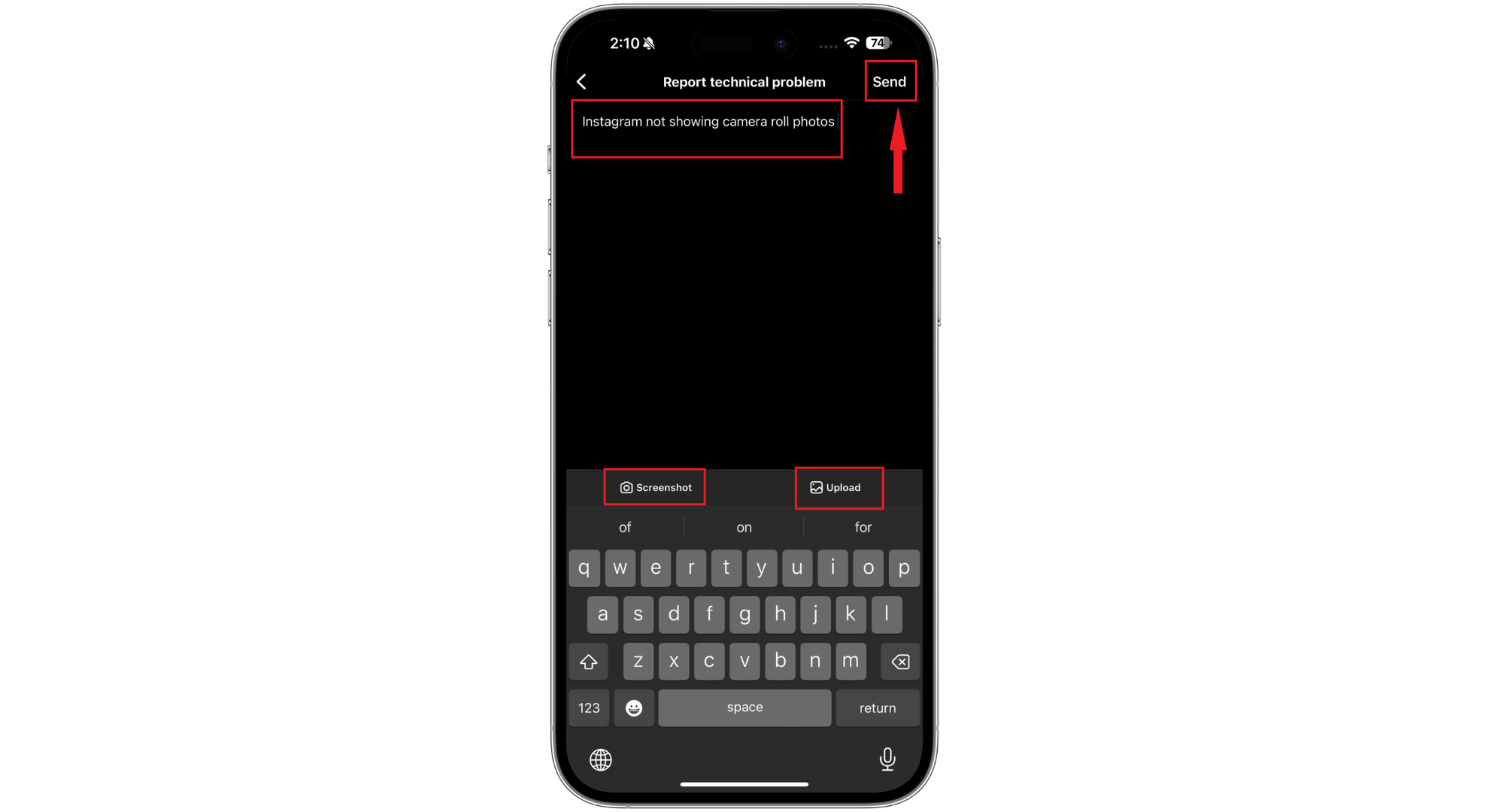
- Beschreiben Sie Ihr Problem und erwähnen Sie, dass die Fotos in Ihrer Kamerarolle nicht angezeigt werden. Beschreiben Sie auch, was Sie bereits versucht haben, um das Problem zu beheben. Sie können außerdem Screenshots anhängen, die das Problem veranschaulichen. Tippen Sie anschließend auf „إرسال".
![Geben Sie die Details ein und klicken Sie auf „Absenden“.]()
Wie kann man verhindern, dass solche Probleme erneut auftreten?
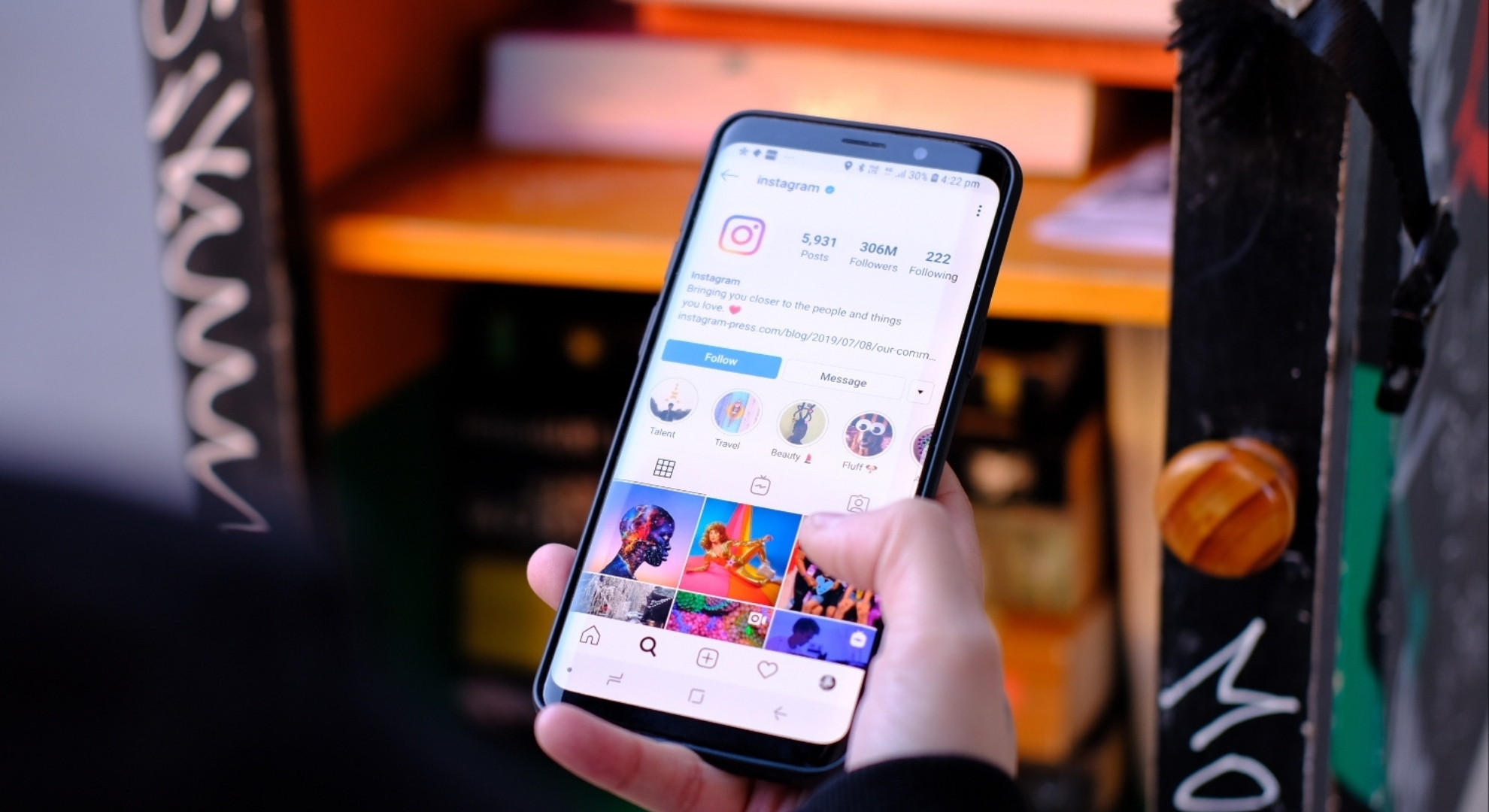
Um zu vermeiden, dass Instagram Ihre Fotos aus der Kamerarolle erneut nicht anzeigt, müssen Sie im Vorfeld einige Schritte unternehmen. So stellen Sie sicher, dass Instagram reibungslos funktioniert:
- Regelmäßig aktualisierenStelle sicher, dass sowohl Instagram als auch die Software deines Smartphones immer auf dem neuesten Stand sind. Updates enthalten oft Fehlerbehebungen und Verbesserungen, die für ein reibungsloseres Zusammenspiel sorgen.
- App-Berechtigungen prüfenStelle immer sicher, dass Instagram Zugriff auf deine Fotos und deine Kamera hat. Ohne diese Berechtigungen kann Instagram deine Fotos nicht anzeigen.
- Überprüfen Sie den SpeicherplatzBehalten Sie den verbleibenden Speicherplatz auf Ihrem Telefon im Auge. Zu wenig Speicherplatz kann zu Problemen mit der Funktionsweise von Apps führen.
- Starten Sie Ihr Telefon regelmäßig neu.Das gelegentliche Aus- und Wiedereinschalten des Telefons kann helfen, kleinere Probleme zu beheben, bevor sie sich verschlimmern.
Kommentare sind geschlossen.