

Das Einzige, was im Jahr 2026 noch ärgerlicher sein könnte als langsames Laden, ist ein Akku, der sich schnell entlädt. Glücklicherweise haben Unternehmen wie Apple der Akkulaufzeit in all ihren Produktlinien höchste Priorität eingeräumt, sodass Nutzer ihre Geräte auch unterwegs problemlos nutzen können, ohne sich Gedanken über ein Ladegerät machen zu müssen.
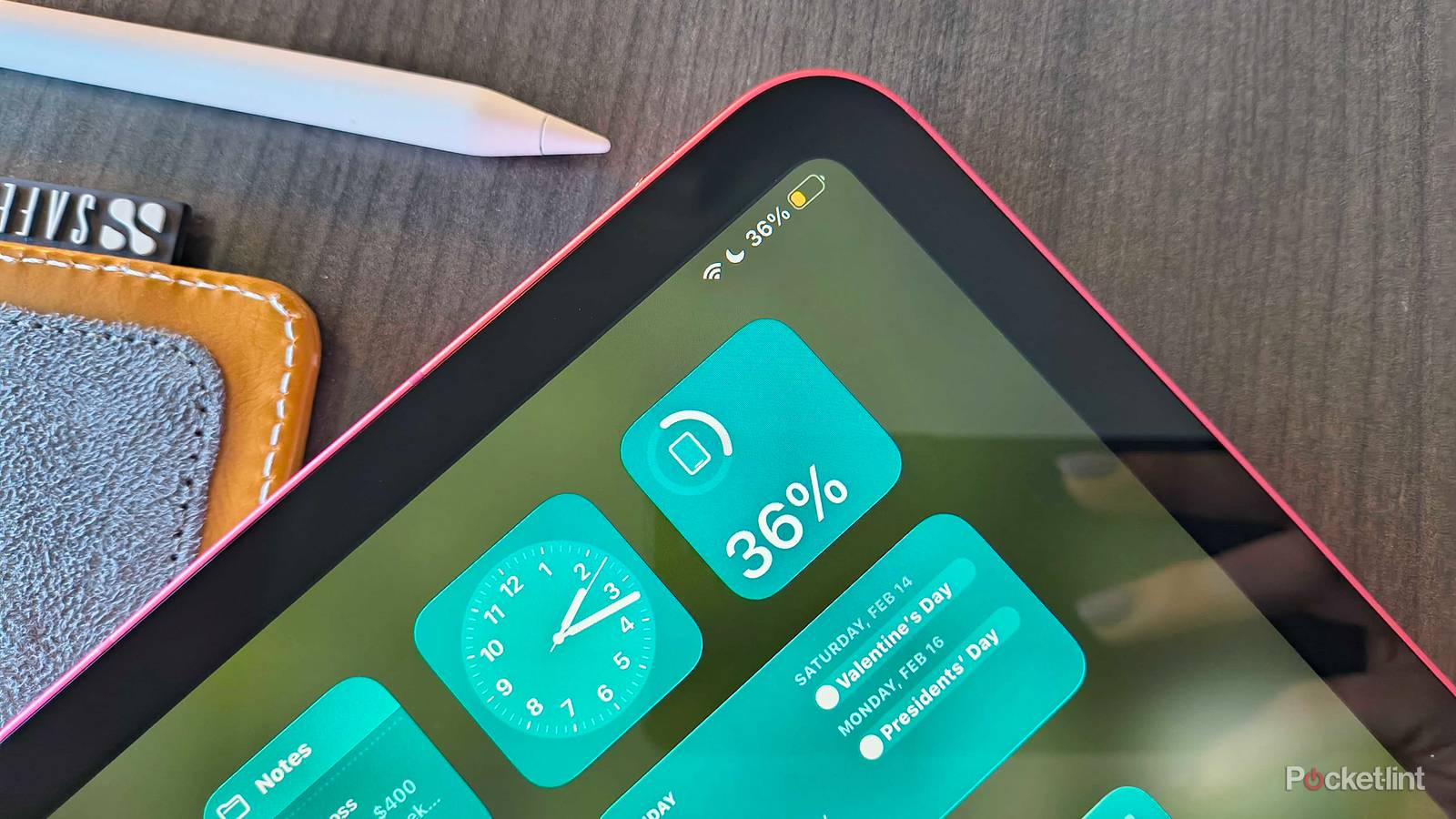
Doch wenn man auf ein Gerät angewiesen ist, das keine Lademöglichkeit hat, kommen schnell Sorgen um den Akku auf – egal, wie viele Stunden die angegebene Laufzeit beträgt. Mein iPad ist mein produktivstes mobiles Gerät, und ich muss sicherstellen, dass es in meinem Lieblingscafé (das leider keine praktischen Lademöglichkeiten bietet) immer sechs Stunden Arbeit durchhält.
Ich habe meine Einstellungen und Apples Empfehlungen durchforstet, um herauszufinden, welche Funktionen ich auf meinem iPad deaktivieren kann, um selbst kleinste Akkulecks zu minimieren – denn genau das sind sie. Das Deaktivieren von nur ein oder zwei Funktionen mag die Akkulaufzeit kaum beeinflussen. Doch selbst das Abdichten einiger winziger Lecks kann die Laufzeit des iPads um einige Minuten verlängern. Hier sind die sechs Maßnahmen, die ich ergriffen habe, um die Akkulaufzeit meines A16 iPads zu verlängern.
Wichtigste Dinge, die zuerst umgesetzt werden sollten
Beginnen Sie mit grundlegenden Akkuoptimierungen.
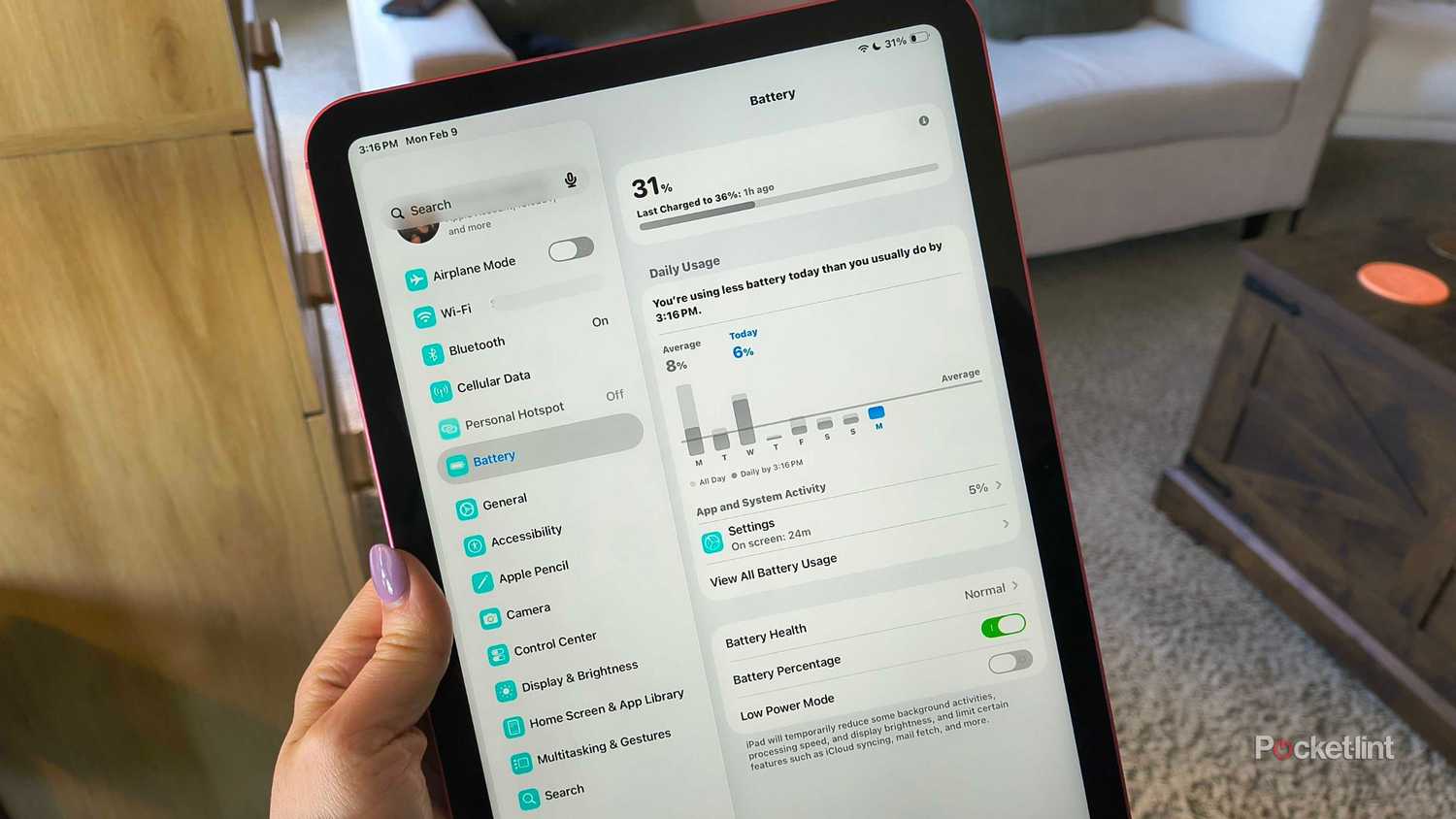
Alle Punkte auf dieser Liste beinhalten kleine Anpassungen, die sich summieren und die Akkulaufzeit Ihres iPads geringfügig verlängern können. Bevor Sie jedoch mithilfe der folgenden Tipps Feineinstellungen vornehmen, sollten Sie einige größere, akkubezogene Aspekte berücksichtigen:
Sobald Sie diese Einstellungen optimiert haben, können Sie die folgenden Tipps ausprobieren, um die Akkulaufzeit zu verlängern.
Deaktivieren Sie unnötige Ortungsdienste
Nicht alle Apps benötigen Ihren Standort.
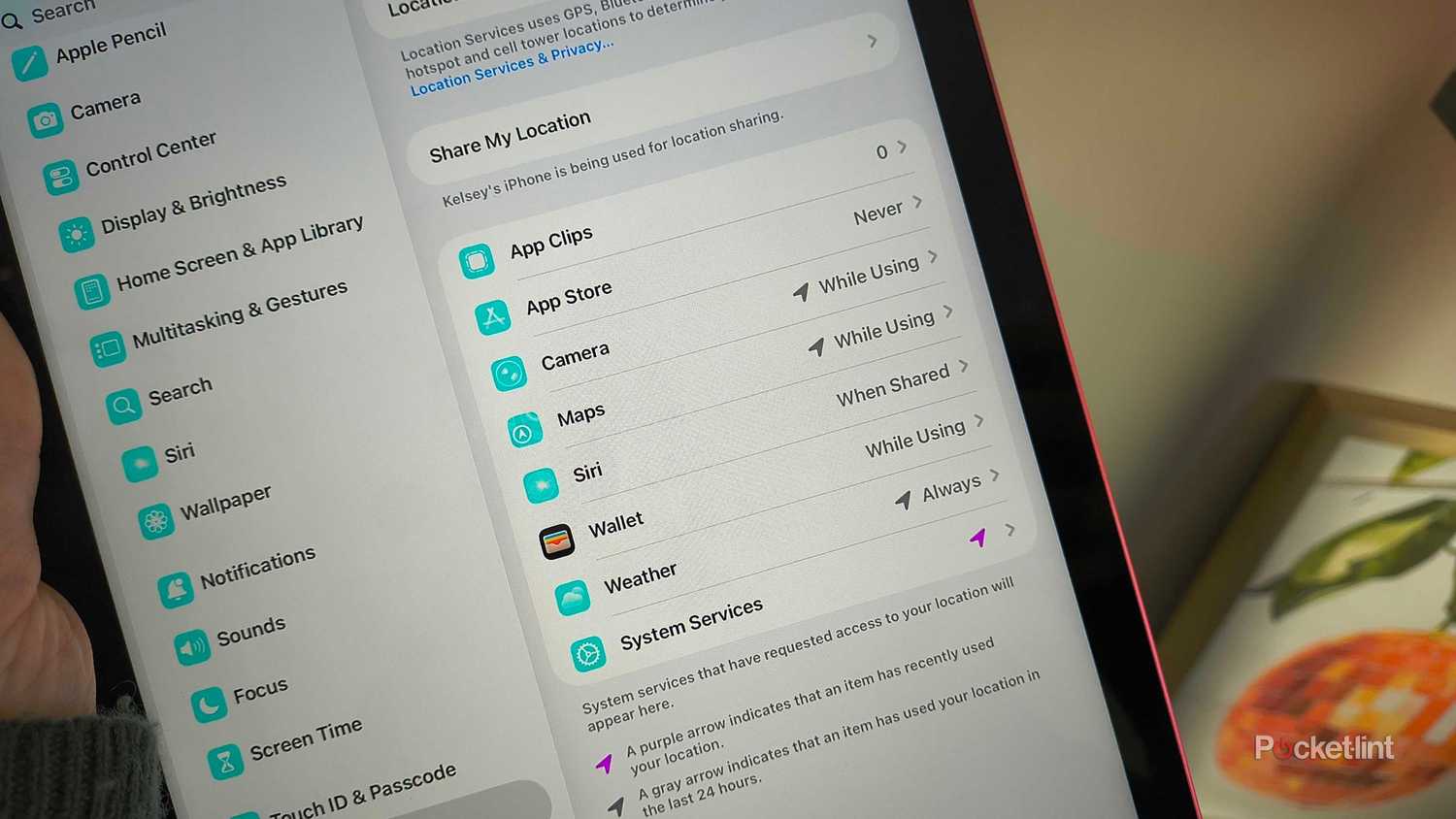
Wenn Apps Ihren Standort überprüfen, kann dies Ihr iPad zusätzlich belasten. Ortungsdienste nutzen häufig Technologien wie GPS, WLAN-Scanning und Bluetooth-Verbindungen und laufen in der Regel im Hintergrund. Für einige Apps – wie Karten und Wetter – ist die Aktivierung der Ortungsdienste hilfreich oder sogar notwendig, damit sie korrekt funktionieren. Für andere Apps sind sie hingegen völlig überflüssig.
Wenn die Ortungsdienste für diese Apps aktiviert sind, wird Ihr iPad dadurch stark beansprucht und der Akku schnell leer. Ich empfehle, unter „Einstellungen“ > „Datenschutz & Sicherheit“ > „Ortungsdienste“ jede aufgelistete App zu überprüfen. Ich habe fast alle meine Apps (außer Karten und Wetter) auf „ Nie“ oder „Beim Verwenden“ umgestellt , um diese Hintergrundaktivität zu minimieren.
Unnötige Systemdienste deaktivieren
Aber lasst die Rettungsdienste in Ruhe.
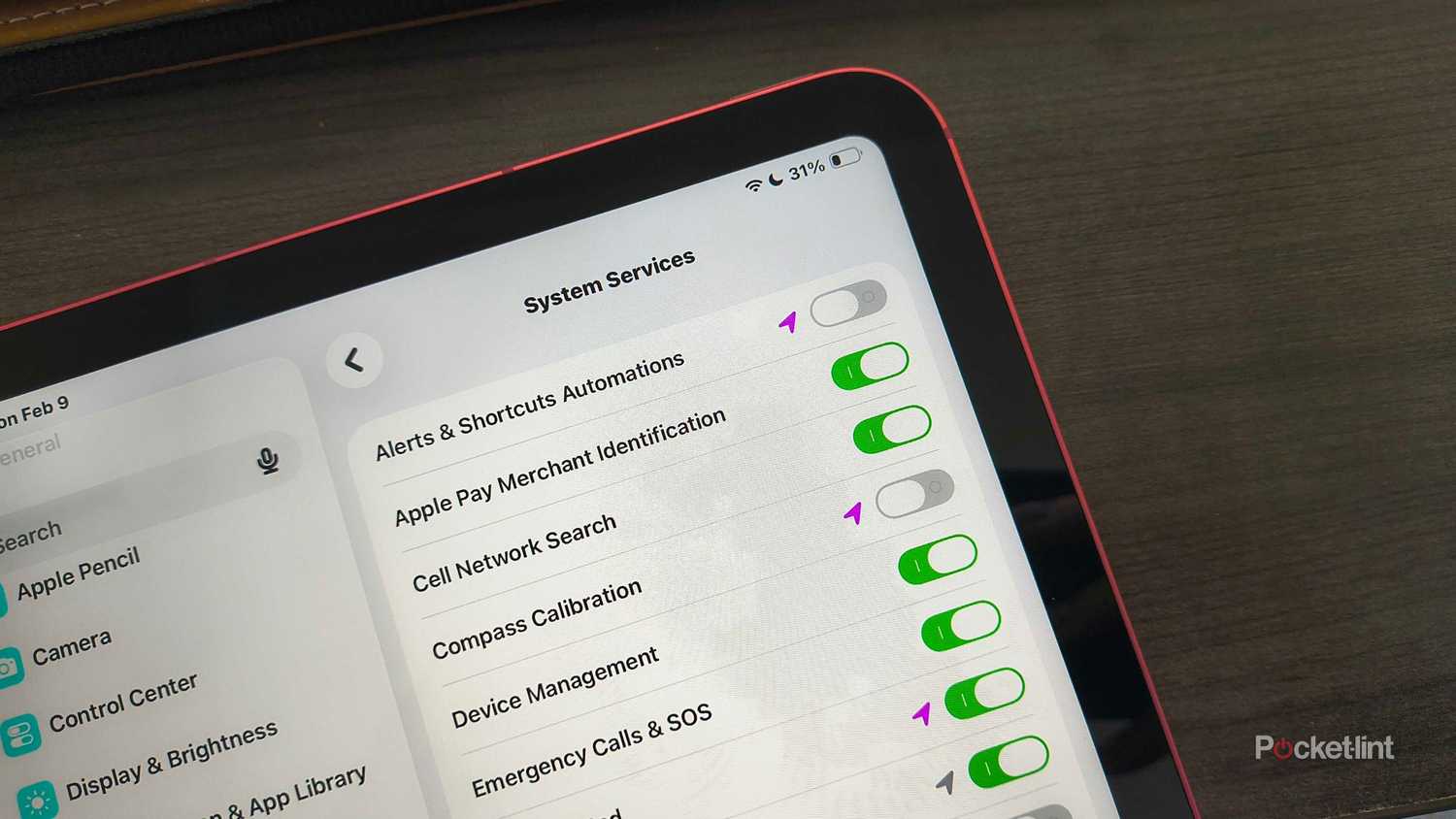
Systemdienste können Standortdienste genauso nutzen wie Ihre Apps, aber in diesem Fall handelt es sich um Apples integrierte Funktionen. Denken Sie an „Wo ist?“, die Zeitzoneneinstellungen und Verkehrsmeldungen in der Karten-App – sie alle nutzen Standortdaten, um zu funktionieren und Ihnen das Leben zu erleichtern. Niemand möchte nach der Landung erst die Zeitzone ändern müssen, und genau das lösen die Systemdienste.
Einige Systemdienste nutzen jedoch Standortdienste, wodurch die Anzahl der Standortverfolgungsaktionen Ihres iPads im Hintergrund ansteigt. Wenn Sie bestimmte Dienste nicht nutzen (z. B. die Kompasskalibrierung) oder generell nicht möchten, dass jemand Ihren Standort kennt (z. B. Vorschläge und die Suche), können Sie diese unter „Einstellungen“ > „Datenschutz & Sicherheit“ > „Ortungsdienste“ > „Systemdienste“ deaktivieren.
Ich empfehle, Notrufe und SOS für Notfälle aktiviert zu lassen und „Mein iPad suchen“ für den Fall, dass Ihr Gerät verloren geht oder gestohlen wird.
E-Mail auf Datenabruf umstellen
Die Zahlungsfunktion verbraucht mehr Energie.
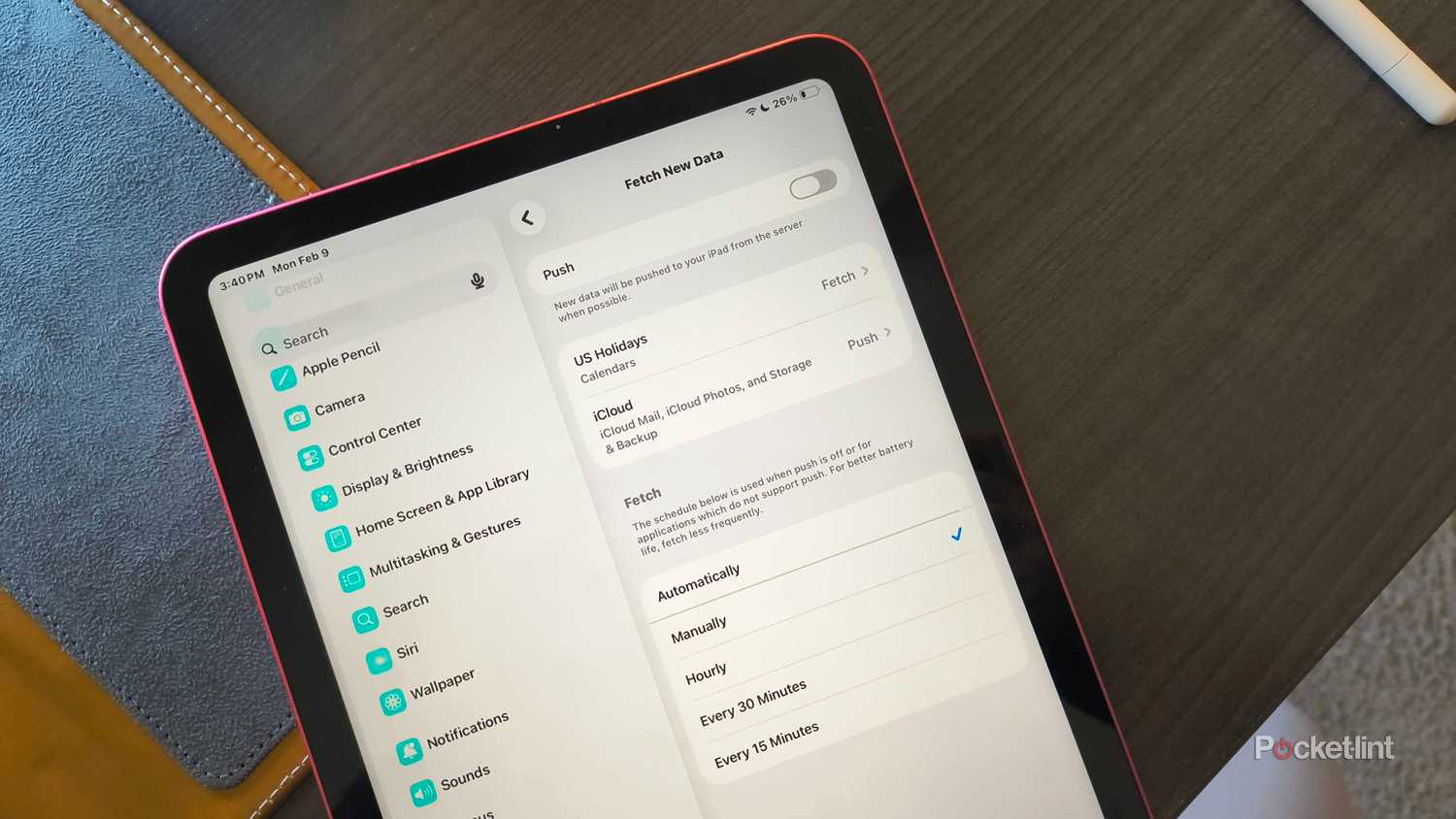
E-Mails, E-Mails, E-Mails – mehr als die Hälfte davon ist wahrscheinlich unwichtig. Sofern Sie Ihr iPad nicht hauptsächlich zum Lesen oder Schreiben von E-Mails nutzen, müssen Sie nicht in Echtzeit über deren Eintreffen informiert werden. Wenn Push-Benachrichtigungen in Ihrer Mail-App aktiviert sind, hält Ihr iPad eine Hintergrundverbindung aufrecht und öffnet die Mail-App, sobald eine neue E-Mail eingeht. Diese Hintergrundaktivität verbraucht viel Akku.
Der Wechsel in den Abrufmodus kann Akku sparen. Im Abrufmodus wird nach einem Zeitplan oder sogar automatisch beim Öffnen der Mail-App (manueller Modus) nach neuen E-Mails gesucht. In diesem Fall empfehle ich, in den manuellen Modus zu wechseln oder einen Zeitplan mit längeren Intervallen zu wählen. Wenn Sie den Abruf so einstellen, dass alle 10 Minuten nach neuen E-Mails gesucht wird, geht dieser Vorteil verloren.
So wechseln Sie von Push zu Fetch:
- Öffnen die Einstellungen.
- Lokalisieren Anwendungen und suche nach Mail.
- Klicken Mail-Konten.
- Klicke auf neue Daten abrufen.
- schalte aus Push.
- Wählen Sie in den Abrufeinstellungen „Manuell“ oder „Stündlich“, um eine optimale Akkulaufzeit zu erzielen.
Unter diesen Bedingungen erinnert uns Apple selbst daran, dass selteneres Abrufen besser für die Batterielebensdauer ist.
iPad-Analysefreigabe deaktivieren
Sie müssen keine Informationen an Apple senden.

Dieser Tipp richtet sich vor allem an datenschutzbewusste Nutzer: Auf Ihrem iPad gibt es eine Einstellung, die Diagnosedaten und Nutzungsdaten an Apple sendet. Dies dient dazu, Apple bei der Verbesserung seiner Produkte und Dienstleistungen zu unterstützen, kann aber einen geringen Akkuverbrauch verursachen.
Klar, es ist simpel, aber Kleinvieh macht auch Mist. So deaktivieren Sie die iPad-Analysefreigabe:
- Öffnen die Einstellungen.
- Gehe zu Privatsphäre und Sicherheit.
- Scrollen Sie nach unten zu Analyse und Verbesserungen.
- schalte aus iPad-Analysefreigabe.
Deaktivieren Sie die Hintergrund-App-Aktualisierung
Sogar Apple stimmt dem zu.
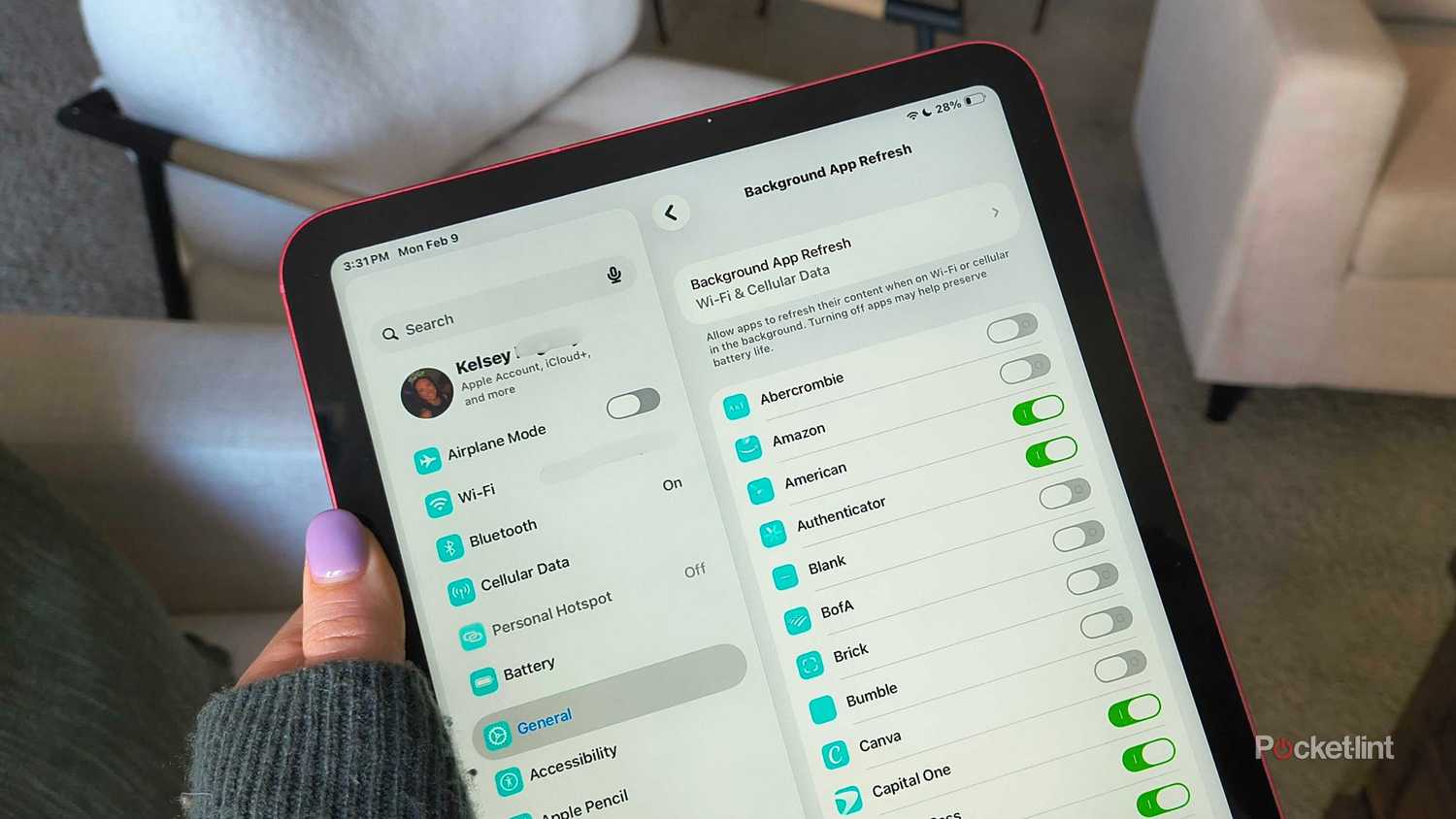
Apple empfiehlt ausdrücklich , die Hintergrundaktualisierung von Apps zu deaktivieren, um Akku zu sparen. Ihre Apps aktualisieren möglicherweise im Hintergrund ihre Inhalte, während Sie andere Dinge tun, was die Akkulaufzeit erheblich beeinträchtigt.
Es ist so einfach, dass man meinen sollte, Apple hätte es standardmäßig so eingestellt, aber leider ist jede App anders. Fitness-, Kommunikations- und Navigations-Apps sollen sich vielleicht im Hintergrund aktualisieren, andere Apps aber definitiv nicht. Ich habe alle Hintergrundaktualisierungen für Streaming-Apps wie Netflix und unzählige andere deaktiviert. So geht's:
- Öffnen die Einstellungen.
- Klicke auf Jahr.
- Scrollen Sie nach unten zu Hintergrund-Apps werden aktualisiert und drücken Sie es.
- Durchsuchen Sie die Liste der Anwendungen und stellen Sie die Anwendungen, die kein Update benötigen, auf die Standardeinstellung zurück. Abschalten.
Kommentare sind geschlossen.