
So greifen Sie von zu Hause aus auf Ihren Arbeitscomputer zu
Arbeiten Sie flexibel von überall! Erfahren Sie, wie Sie sicher von zu Hause auf Ihren Arbeitscomputer zugreifen. Erhalten Sie Tipps für Windows und Mac, um Ihre Produktivität zu steigern.

Die wichtigsten Dinge, die Sie wissen müssen
- Um den Fernzugriff zu aktivieren, müssen Sie zuerst über die Systemeinstellungen des Arbeitscomputers Fernverbindungen zulassen und die Option „Fernverbindungen zu diesem Computer zulassen“ auswählen.
- Zur Erhöhung der Sicherheit wird empfohlen, bei der Einrichtung des Fernzugriffs die Option „Verbindungen nur von Computern zulassen, auf denen Remote Desktop mit Netzwerkauthentifizierung ausgeführt wird“ auszuwählen.
- Zur Steuerung verwenden Sie die Anwendung „Remotedesktopverbindung“ und geben den Namen oder die IP-Adresse des Arbeitscomputers ein. Die Anwendung ermöglicht die Verbindung von Betriebssystemen wie Linux oder Mac OS zu einem Windows-Host.
ملاحظات أساسية
- Zugang zu Desktop-Computer Von zu Hause aus ist es unerlässlich, wenn Sie auf die Ressourcen zugreifen oder Wartungsarbeiten daran durchführen möchten.
- Sie sollten erwägen, die Einstellungen auf dem Remote-Computer so zu ändern, dass externe Verbindungen zugelassen werden.
- Durch die Verwendung der Remotedesktopverbindung auf Ihrem Heimcomputer wird eine Verbindung zu Ihrem Arbeitscomputer hergestellt.
- Die beste Möglichkeit, von zu Hause aus auf einen Arbeitscomputer zuzugreifen, könnte die Verwendung einer Remote-Desktop-Anwendung eines Drittanbieters sein.

Da viele von uns gezwungen sind, von zu Hause aus zu arbeiten, wird schnell klar, warum man von zu Hause aus auf seinen Arbeitscomputer zugreifen möchte.
Die Remote-Desktop-Verbindung ermöglicht Ihnen den Zugriff auf alle Ihre Ressourcen und sogar die Wartung Ihres Arbeitscomputers . In unserem Leitfaden unten zeigen wir Ihnen einige Möglichkeiten, wie das geht.
Wie Sie weiter unten sehen werden, behandeln wir in diesem Artikel die in Windows 10 integrierte Remotedesktopverbindungsanwendung und schlagen außerdem eine Drittanbieteranwendung für schnellere Ergebnisse vor.
Wie kann ich von zu Hause aus auf meinen Arbeitscomputer zugreifen?
1. Verwendung von Remote-Desktop-Verbindungen
-
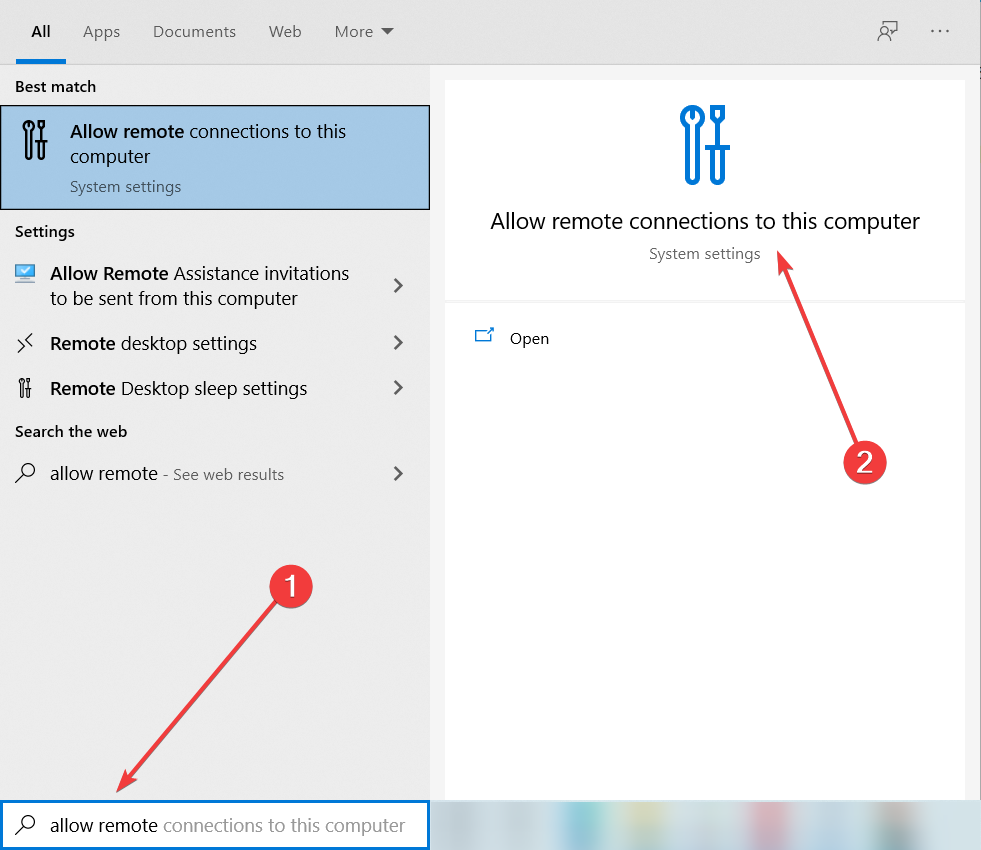
- 1. Zuerst müssen Sie den Fernzugriff auf dem Remote-Computer aktivieren. Dies ist ein entscheidender Schritt, um das Gerät für die Annahme von Remote-Verbindungen zu konfigurieren. Drücken Sie dazu den Kippschalter. Windows + S, dann tippe Fernzugriff zulassen Im Windows-Suchfeld, das erscheint.
- 2. Klicken Sie auf Lassen Sie Remote-Verbindungen auf diesem Computer.
![Remote-Verbindungen in der Windows-Suche zulassen]()
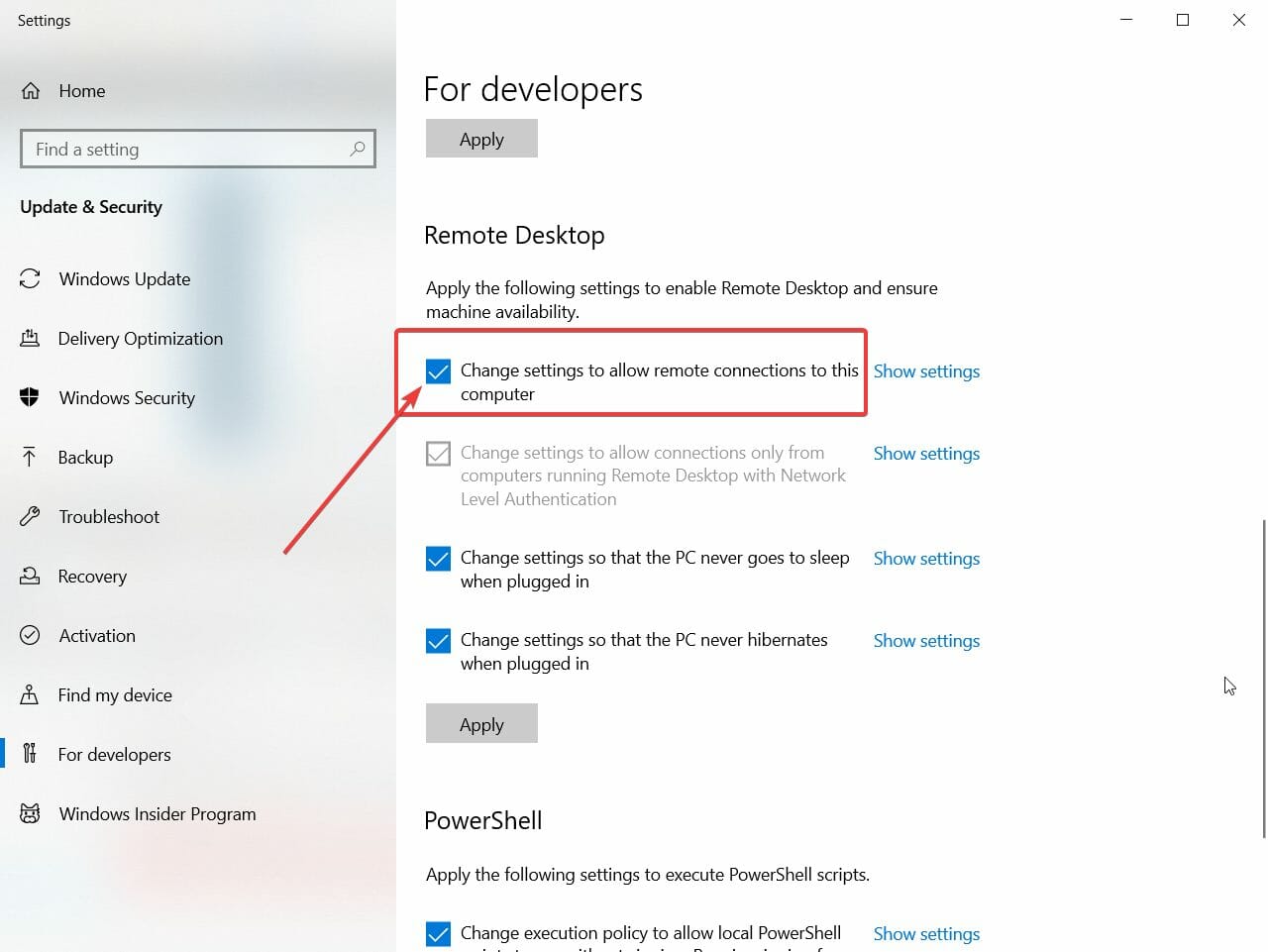
- 3. Scrollen Sie im nächsten Fenster nach unten und vergewissern Sie sich, dass die Option ausgewählt ist. Ändern Sie die Einstellungen, um Remote-Verbindungen zu diesem Computer zuzulassen..
![Aktivieren Sie die Option „Einstellungen ändern, um Remote-Verbindungen zu diesem Computer zuzulassen“.]()
- 4. Klicken Sie als Nächstes auf die Option. Option „Einstellungen anzeigen“ befindet sich daneben.
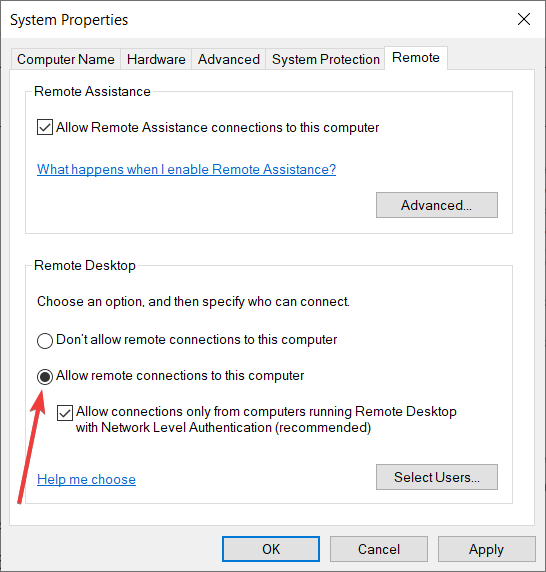
- 5. Wählen Sie im nächsten Fenster eine Option aus. Lassen Sie Remote-Verbindungen auf diesem ComputerSie werden außerdem aufgefordert, die Ruhezustandseinstellungen in den Energieeinstellungen zu ändern, um sicherzustellen, dass der Ruhezustand nicht aktiviert wird. PC im Schlafmodus.
![Einrichten des Fernzugriffs in Windows 10]()
- 6. Wählen Sie für zusätzliche Sicherheit die Option Verbindungen nur von Computern zulassen, auf denen Remote Desktop mit Netzwerkauthentifizierung ausgeführt wird (empfohlen)..
- 7. Sie können auch durch Anklicken der Schaltfläche festlegen, welche Benutzer auf Ihren Computer zugreifen dürfen. Wählen Sie Benutzer.
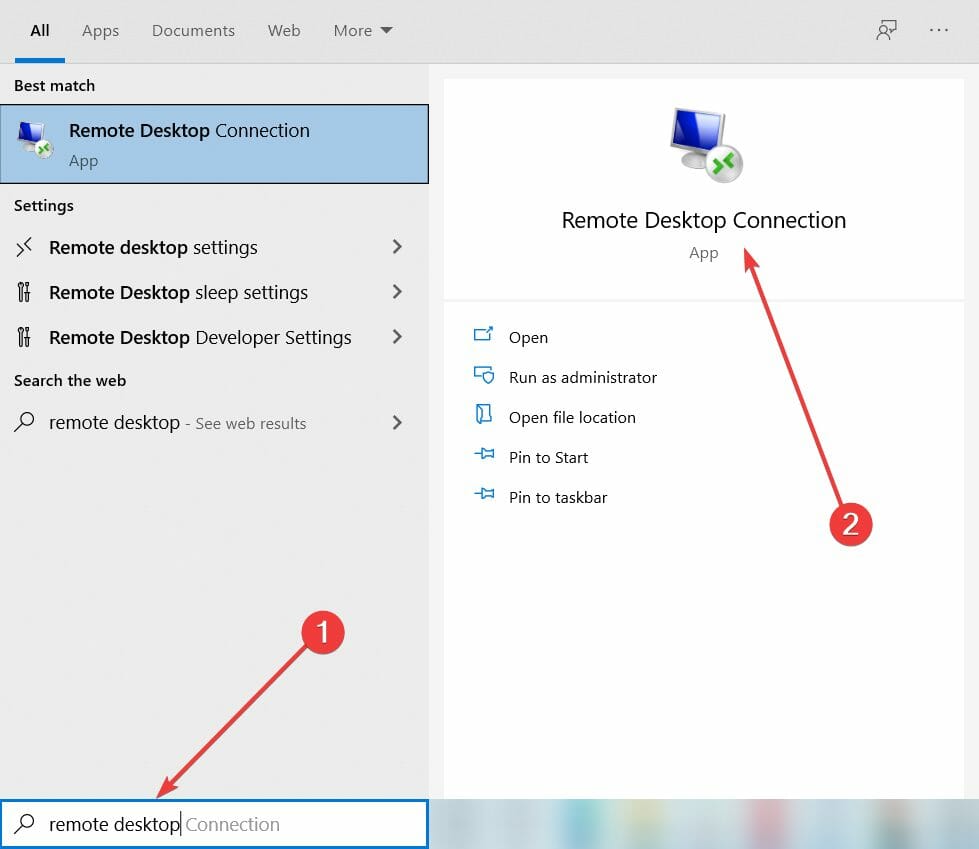
- 8. Drücken Sie die .-Taste Windows + S Und tippe Remote-Desktop.
- 9. Wählen Sie Remote Desktop Connection der Ergebnisse.
![Zugriff auf Remote-Desktop-Verbindungen]()
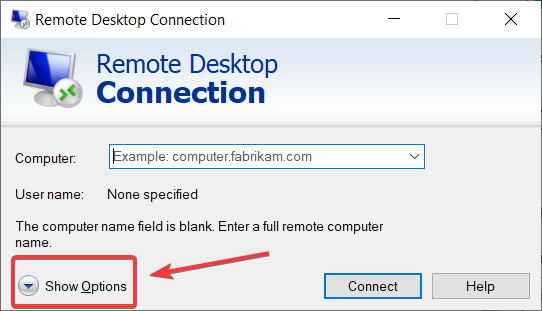
- 10. Klicken Sie auf die Schaltfläche . Optionen anzeigen.
![Optionen für die Remotedesktopverbindung anzeigen]()
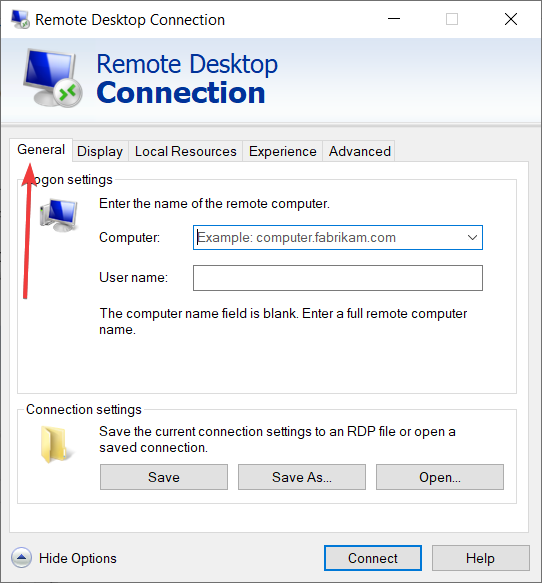
- 11. In der Registerkarte AllgemeinGeben Sie den Namen oder die IP-Adresse des Computers ein, mit dem Sie sich verbinden möchten. Sie können unten auch den Benutzernamen der Person angeben, die die Verbindung herstellt.
![Registerkarte „Allgemein“ für die Remotedesktopverbindung]()
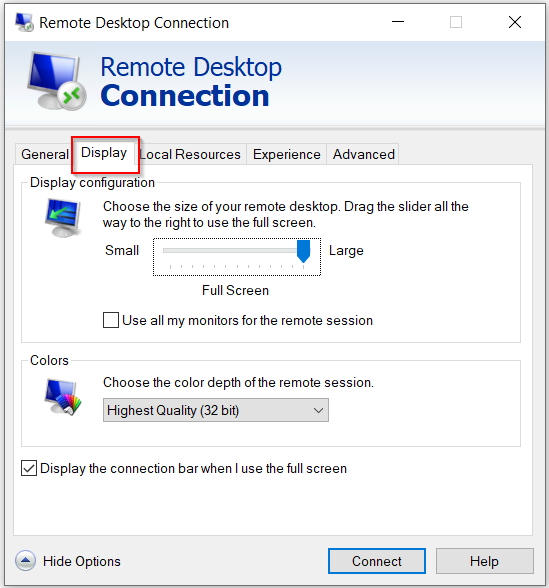
- 12. Im Abschnitt können Sie die Größe des Remote-Desktop-Fensters und dessen Farbtiefe festlegen. Präsentation.
![Die Registerkarte „Anzeige“ für die Remote-Desktop-Verbindung]()
- 13. Sie können alle Registerkarten durchsuchen, um verschiedene Ressourcen vom Remotecomputer aus zu ändern und zu konfigurieren.
- 14. Klicken Sie nach Abschluss der Konfiguration auf die Schaltfläche Verbinden.
Sie können von zu Hause aus über eine Remotedesktopverbindung auf Ihren Arbeitscomputer zugreifen. Zuerst müssen Sie die Remotedesktopverbindung auf Ihrem Arbeitscomputer aktivieren, dann können Sie sich von Ihrem Heimcomputer aus verbinden.
Die Remote-Desktop-Verbindung ist nicht auf die Windows- Plattform beschränkt ; Sie können sich auch mit Linux- oder Mac-OS- Systemen mit einem Windows- Host verbinden . Probieren Sie es einfach aus.
2. Verwenden Sie eine spezielle Drittanbieteranwendung, um aus der Ferne auf Ihren Arbeitscomputer zuzugreifen.
Die in Windows integrierte Remotedesktopverbindung erfüllt zwar ihren Zweck, es müssen jedoch einige Einstellungen und Anpassungen vorgenommen werden, bevor eine Verbindung zum Remotecomputer hergestellt werden kann.
Dies kann eine schwierige Aufgabe sein, und beim Verbindungsversuch zu einem Remote-Computer können viele Fehler auftreten. Daher empfehlen wir Ihnen, ein deutlich benutzerfreundlicheres Drittanbieter-Tool zu verwenden, um von zu Hause aus auf Ihren Arbeitscomputer zuzugreifen.
Mit diesem Bildschirmfreigabetool haben Sie die volle Kontrolle über Remote-Meetings und können von einem anderen Gerät aus auf die benötigten Dateien oder Anwendungen zugreifen. Auch Fernwartungsfunktionen stehen Ihnen bei Bedarf jederzeit zur Verfügung.
Wir hoffen, Sie haben unsere Lösungen geprüft und wissen nun, wie Sie von zu Hause aus unter Windows 10 auf Ihren Arbeitscomputer zugreifen können.
Selbstverständlich gilt auch das Umgekehrte: Mit den gleichen Schritten können Sie von Ihrem Arbeitsplatz aus auf Ihren Heimcomputer zugreifen.
Wir haben eine vollständige Liste der besten Remote-Desktop-Lösungen für Sie zusammengestellt, damit Sie die für Ihre Bedürfnisse passende auswählen können. Sollten Sie weitere Vorschläge haben, nutzen Sie gerne den Kommentarbereich unten.
Wir hoffen, dass Sie mithilfe unserer Anleitung von zu Hause aus auf Ihren Arbeitscomputer zugreifen konnten. Bei Fragen können Sie uns gerne unten in den Kommentaren kontaktieren.
Kommentare sind geschlossen.