

Auch nachdem ich Android ein Jahrzehnt lang verwendet habe, entdecke ich immer noch versteckte Funktionen, bei denen ich mich frage: „Warum wusste ich das nicht schon früher?“ Von Entwickleroptionen bis hin zu übersehenen Einstellungen haben diese kleinen, aber nützlichen Tricks mein Leben einfacher gemacht. Mit den Entwickleroptionen können Sie beispielsweise die Systemleistung anpassen, während übersehene Einstellungen die Akkulaufzeit verbessern oder den Zugriff auf Apps erleichtern können.

8. Gelöschte Benachrichtigungen anzeigen
Es passiert leicht, beim Löschen Ihrer Benachrichtigungen versehentlich eine wichtige Benachrichtigung zu löschen, und das passiert auch den Besten von uns. Glücklicherweise bietet Android eine nützliche Benachrichtigungsverlaufsfunktion, mit der Sie alle kürzlich gelöschten Benachrichtigungen anzeigen können. Sie müssen diese Funktion jedoch zuerst aktivieren. Die Verwaltung von Benachrichtigungen ist ein wesentlicher Bestandteil des Smartphone-Erlebnisses.
Auf Samsung Galaxy-Smartphones (One UI 6) gehen Sie zu Einstellungen > Benachrichtigungen > Erweiterte Einstellungen > Benachrichtigungsverlauf und aktivieren Sie die Funktion. Leider bietet Samsung keine Verknüpfung an, sodass Sie die Einstellungen jedes Mal öffnen müssen, um auf den Benachrichtigungsverlauf zuzugreifen.
Für eine schnellere Bedienung installieren Sie das NotiStar-Modul in der Good Lock-App. Tippen Sie anschließend in den NotiStar -Einstellungen auf „NotiStar aktivieren“ , um eine Schaltfläche für das Benachrichtigungsprotokoll zu Ihrem Sperrbildschirm hinzuzufügen.
Andere Android-Hersteller gestalten diesen Vorgang einfacher. Bei Google Pixel-Smartphones beispielsweise kann man die Benachrichtigungsleiste herunterziehen und auf „Keine Benachrichtigungen“ tippen , um den Benachrichtigungsverlauf zu öffnen.

Wir hoffen, dass Sie diese Module nützlich finden.
7. Halten Sie Ihr Telefon mit Extended Unlock entsperrt
Ich lasse mein Telefon lieber entsperrt, wenn ich zu Hause bin, damit mein Partner und ich es verwenden können, ohne es häufig entsperren zu müssen. Aber ich möchte das nur zu Hause und nirgendwo anders. Mit der erweiterten Entsperrung können Sie Ihr Gerät entsperrt lassen, wenn Ihr Telefon erkennt, dass es sich an einem vertrauenswürdigen Ort befindet, bei Ihnen ist (z. B. in Ihrer Tasche) oder mit einem vertrauenswürdigen Gerät wie einer Smartwatch verbunden ist. Diese Funktion kann einfach aktiviert werden, um das Benutzererlebnis zu verbessern.
So aktivieren Sie es auf Ihrem Samsung Galaxy-Gerät:
- Öffnen Einstellungen > Sperrbildschirm & Always-on-Display > Erweiterte Entsperrung und geben Sie ein Geheimzahl Ihre.
- Wählen Sie die Art der Entsperrung, die Sie verwenden möchten. Angeben Vertrauenswürdige Orte Aktivieren Sie dann den Kippschalter für die Option Verwenden Sie vertrauenswürdige Orte für die erweiterte Entsperrung.
- Klicken Sie dann auf Vertrauenswürdige Orte, Kasse Geheimzahl Ihr, und klicken Sie auf Vertrauenswürdigen Ort hinzufügen.
- Geben Sie eine Adresse ein oder wählen Sie eine vorhandene Adresse aus, die in Ihrem Google-Konto gespeichert ist. Klicken Sie abschließend auf Hinzufügen.
Nach der Einrichtung bleibt Ihr Telefon bis zu 4 Stunden lang entsperrt oder bis Sie den Standort verlassen. Diese Funktion ist sehr nützlich, um Zeit und Mühe zu sparen.
Obwohl diese Methode gut funktioniert, bevorzuge ich aus Sicherheitsgründen die Verwendung meines WLAN-Heimnetzwerks als vertrauenswürdiges Gerät.
Da Android diese Funktion nicht bietet, habe ich eine einfache Bixby-Routine eingerichtet, die die erweiterte Entsperrung nur aktiviert, wenn ich mit meinem Heim-WLAN verbunden bin. Gehen Sie dazu auf „ Modi und Routinen“ > „Wenn“ > „WLAN verbunden“ > „Dann“ > „Erweiterte Entsperrung“.
6. Erstellen von Textverknüpfungen
Ich tippe oft dieselben Sätze und nutze dann aText , um den Text auf meinem Computer zu erweitern. Zum Glück brauche ich dafür keine Drittanbieter-App auf Android – die Tastaturen von Google und Samsung ermöglichen es mir, Textkürzel für häufig verwendete Ausdrücke zu erstellen, was mir Zeit und Mühe spart.
Auf einem Samsung-Telefon:
- Öffnen Einstellungen > Allgemeine Verwaltung > Samsung-Tastatur.
- tippen Sie auf Textabkürzung, Dann klick + .-Symbol.
- Geben Sie eine Abkürzung und eine erweiterte Phrase ein und tippen Sie dann auf Zusatz sie zu retten.
Ich habe Verknüpfungen für meine Privat- und Arbeitsadresse, Bankdaten, Rechnungsvorlagen und häufig verwendete E-Mail-Antworten erstellt. So kann ich das Plus in kürzerer Zeit erledigen.
5. Bewegen Sie den Cursor durch Verschieben der Leertaste
Eine der ältesten Funktionen von Android, die vielen Leuten nicht bekannt ist, ist die Möglichkeit, den Schreibcursor durch Wischen mit dem Finger über die Leertaste zu bewegen.
Natürlich können Sie den Cursor auch durch langes Drücken auf dem Bildschirm ziehen, aber dadurch wird oft die Sicht verdeckt und es ist nicht optimal, ihn auf diese Weise an eine präzise Position zu bewegen.
Halten Sie stattdessen die Leertaste gedrückt und bewegen Sie Ihren Finger in die gewünschte Cursorrichtung. Diese Methode ist präzise und effizient und verbessert Ihr Tipperlebnis auf Android.
4. WLAN-Netzwerk per QR-Code teilen
Verwenden Sie QR-Codes zum Bezahlen, Anzeigen von Restaurantmenüs oder zum Abgeben von Ladenbewertungen. Es ist aber auch eine großartige Möglichkeit, Ihr WLAN-Netzwerk freizugeben, ohne das Passwort preiszugeben. Dies ist besonders nützlich, wenn Ihr Router keine Gastnetzwerke unterstützt.
So geben Sie Ihr WLAN-Netzwerk mithilfe eines QR-Codes frei:
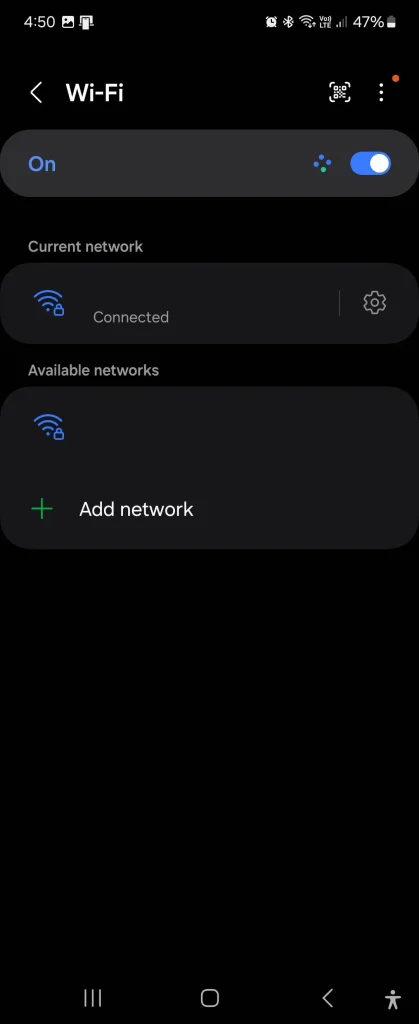
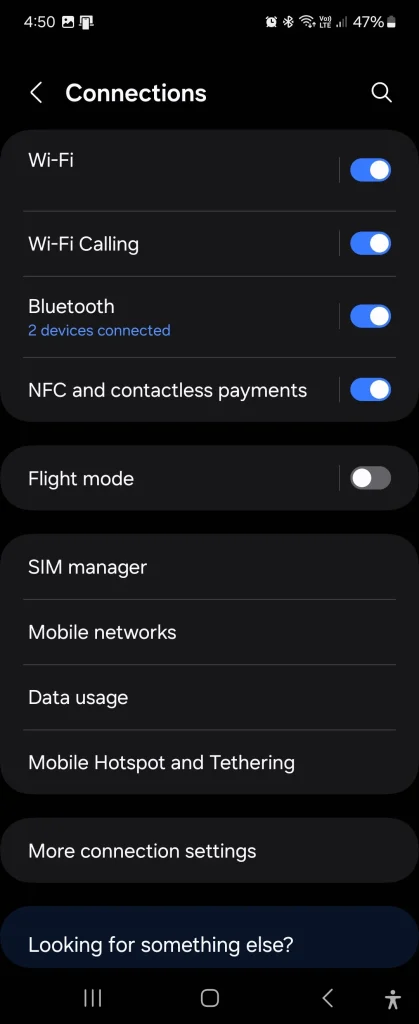
- Öffnen Sie Einstellungen > Verbindungen > WLAN.
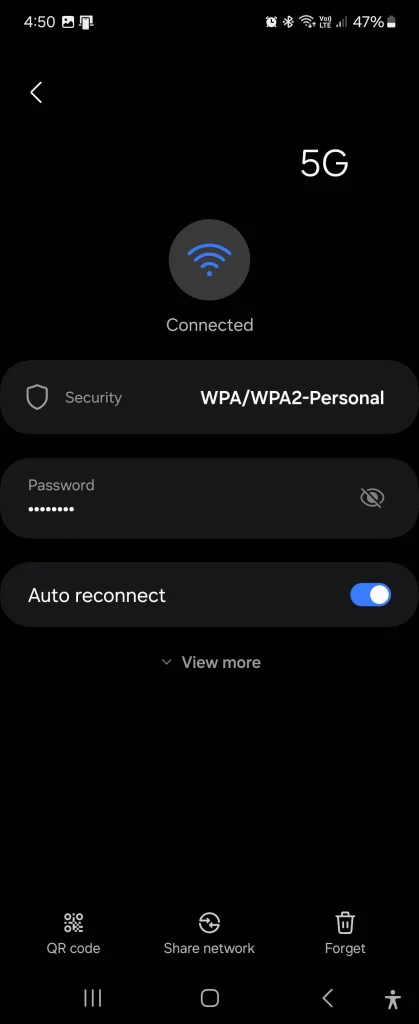
- Klicken Sie auf das Symbol die Einstellungen befindet sich neben Ihrem WLAN-Netzwerk.
- Wähle eine Option QR-Code Unten links und geben Sie ein Persönliche Identifikationsnummer (PIN) für Ihre Authentifizierung.
Ihre Gäste können nun den QR-Code scannen und auf „ Verbinden“ klicken , um sich mit Ihrem WLAN-Netzwerk zu verbinden.

3. Schalten Sie zusätzliche Funktionen mit Entwickleroptionen frei
Ich habe mit den Entwickleroptionen experimentiert, um erweiterte Funktionen wie USB-Debugging zu aktivieren, aber ich habe auch einige überraschend nützliche Optimierungen für den täglichen Gebrauch gefunden. Mit diesen Optionen können Sie Ihr Telefon feinabstimmen und haben so eine bessere Kontrolle über seine Funktionen.
Wenn Sie beispielsweise die Entwickleroptionen aktiviert haben, können Sie die Animationseffekte der Benutzeroberfläche Ihres Telefons anpassen. Sie können Ihr Telefon auch während des Ladevorgangs wach halten, die maximale Anzahl gleichzeitig mit Ihrem Telefon verbundener Bluetooth-Geräte konfigurieren oder detaillierte Informationen zur Speichernutzung anzeigen. Mit anderen Optionen können Sie die Einstellungen für die automatische Aktualisierung ändern und die Aktualisierungsrate immer auf Ihrem Bildschirm anzeigen.
So aktivieren Sie Entwickleroptionen:
- Öffnen Sie Einstellungen > Telefoninformationen > Softwareinformationen.
- tippen Sie auf Ausgabe Nummer siebenmal, dann eingeben Geheimzahl Zum Entsperren steht es Ihnen zur Verfügung.
- Siehe die die Einstellungen, und du wirst finden Entwickleroptionen unten.
2. Beschleunigen Sie App-Übergänge, indem Sie die Animationseinstellungen anpassen
Das Galaxy Z Flip 6 ist bereits schnell, aber durch Anpassen der Animationseinstellungen wird es noch schneller. Android 14 und spätere Versionen bieten eine Option zum Reduzieren von Animationen ( Einstellungen > Bedienungshilfen > Sehverbesserungen > Animationen reduzieren ), was jedoch die flüssige Darstellung beeinträchtigt.
Alternativ können Sie die Animationsgeschwindigkeit in den Entwickleroptionen ändern, um ein gutes Gleichgewicht zwischen Animation und Reaktionsfähigkeit zu erreichen. Gehen Sie hierzu wie folgt vor:
- Öffnen Sie Einstellungen > Entwickleroptionen.
- Gehe zum Abschnitt Zeichnen.
- Optionen festlegen Fensteranimationsskala, وÜbergangsanimationsskala, وSkala der Animationsdauer. Ich habe es eingestellt auf 0.5x Für eine schnellere Leistung können Sie jedoch andere Einstellungen ausprobieren.
Sie können Animationen auch vollständig deaktivieren, die Benutzeroberfläche wirkt dadurch jedoch möglicherweise weniger flüssig. Probieren Sie verschiedene Einstellungen aus, um herauszufinden, was für Sie funktioniert!
1. Rückwärtsenergieteilung
Nicht alle Smartphones unterstützen das Rückwärtsladen, aber für diejenigen, die es tun, ist es ein Lebensretter. Mit dieser Funktion können Sie ein anderes Gerät drahtlos aufladen, indem Sie es direkt auf Ihr Telefon legen. Diese Funktion funktioniert mit der kabellosen Qi-Ladetechnologie.
Sie können Ihr Android-Telefon, iPhone oder Ihre kabellosen Kopfhörer aufladen. Sie sind auch für Smartwatches nützlich, sodass Sie das Ladegerät zu Hause lassen und sich stattdessen auf Ihr Telefon verlassen können.
Reverse Charging ist für die Flaggschiffmodelle Samsung Galaxy, Google Pixel und Xiaomi sowie für ausgewählte Geräte wie OnePlus 13, Nothing Phone 2 und Sony Xperia 1 VI verfügbar.
Um Wireless PowerShare auf Ihrem Samsung-Telefon zu verwenden, wischen Sie mit zwei Fingern nach unten, um die Schnelleinstellungen zu öffnen, und wischen Sie dann nach links, um in den Optionen nach Plus zu suchen.
Tippen Sie abschließend auf „Drahtloses Laden“ , um die Funktion zu aktivieren. Damit diese Funktion funktioniert, muss der Akku Ihres Telefons mindestens 30 % geladen sein und es darf nicht an ein Ladegerät angeschlossen sein. Stellen Sie außerdem sicher, dass NFC auf einigen Geräten aktiviert ist.
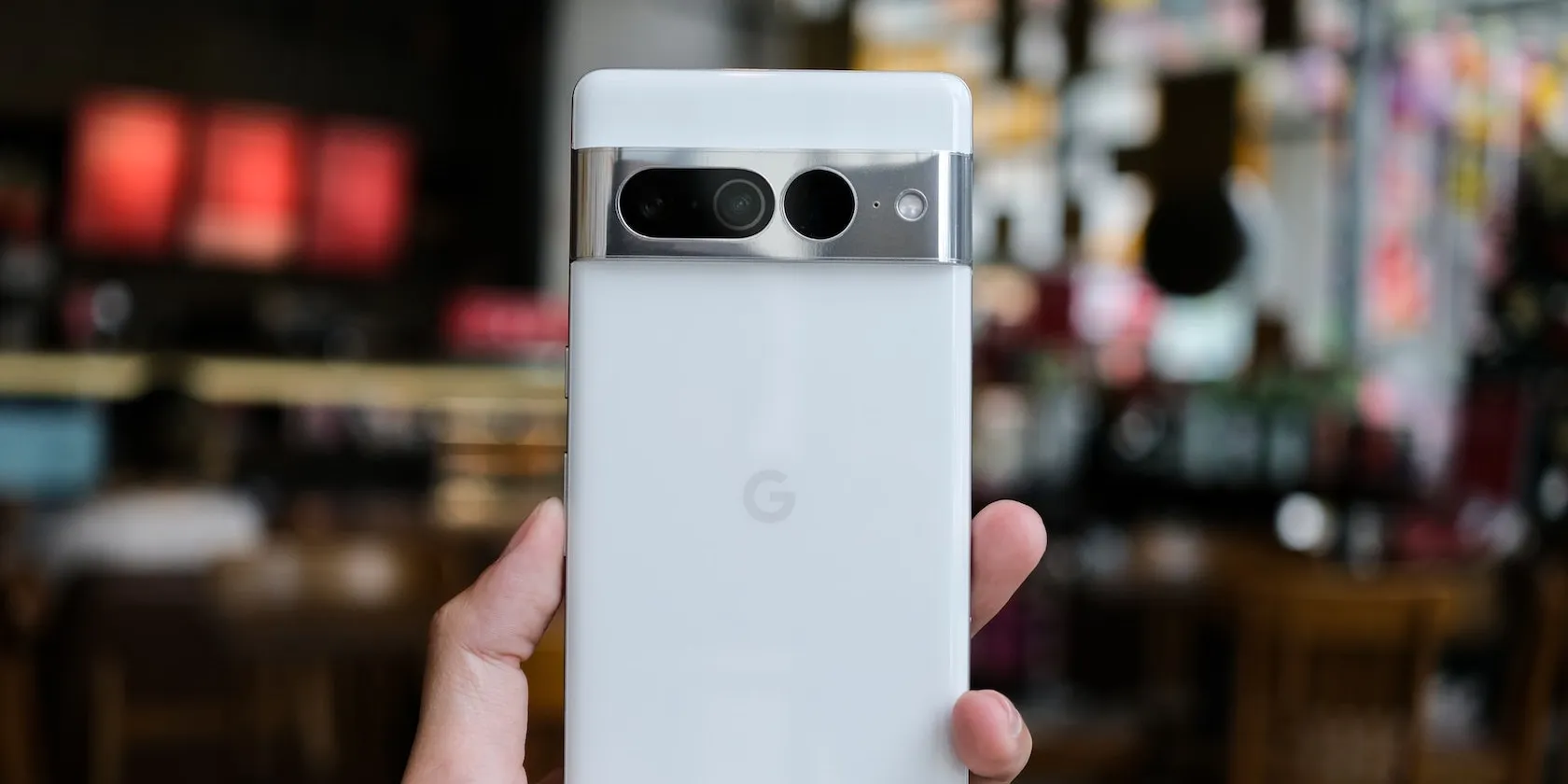
Mit Battery Share auf Ihrem Pixel-Smartphone können Sie Ihre anderen Geräte drahtlos über den Akku Ihres Telefons aufladen.
Es gibt außerdem eine Reihe nützlicher Plus-Funktionen, wie z. B. die Einrichtung eines privaten DNS zum Blockieren systemweiter Werbung, die Nutzung von Splitscreen-Multitasking und das Doppelklicken auf die Schaltfläche „Letzte Apps“, um zwischen Apps zu wechseln. Android steckt voller nützlicher Tricks, und ich weiß, dass ich Plus noch viele weitere entdecken und überraschen werde!
Kommentare sind geschlossen.