
5 Android-Einstellungen, die Sie sofort deaktivieren sollten: Ernsthafte Sicherheitsrisiken, die Vorsicht erfordern
Sie können Ihr Android-Telefon ganz nach Ihren Wünschen anpassen. Warum also nicht dafür sorgen, dass es so sicher wie möglich ist?

Einer der Hauptgründe, warum Nutzer sich für ein Smartphone mit dem kürzlich veröffentlichten Android 16-Update – obwohl es sich noch in der Entwicklung befindet – anstelle von iOS entscheiden, ist die Möglichkeit, jeden Aspekt des Geräts individuell anzupassen. Von der Anpassung von Designs und Symbolen bis hin zur Optimierung von Softwarefunktionen bietet Android ein völlig neues Spektrum an Möglichkeiten zum Experimentieren und Personalisieren.
Warum bleiben so viele Sicherheitseinstellungen in ihren riskanten Standardeinstellungen? Es gibt viele Möglichkeiten, Ihr Gerät zu optimieren und Einstellungen zu ändern. Eines der wichtigsten Dinge, die Sie über Ihr Android-Telefon wissen sollten, ist jedoch, wie Sie alle Sicherheitsfunktionen Ihres Geräts sichern, um den bestmöglichen Schutz zu gewährleisten. Schutz beginnt mit dem Verständnis Ihrer Datenschutz- und Sicherheitseinstellungen.

Von der Recherche nach den besten Antiviren-Apps für Android bis hin zum Wissen, welche Einstellungen sofort deaktiviert werden sollten – es liegt in Ihrer Verantwortung, für gute Cybersicherheit zu sorgen. Um Ihr Smartphone zu schützen, sind proaktive Maßnahmen erforderlich.
Einschränken von App-Berechtigungen auf Android
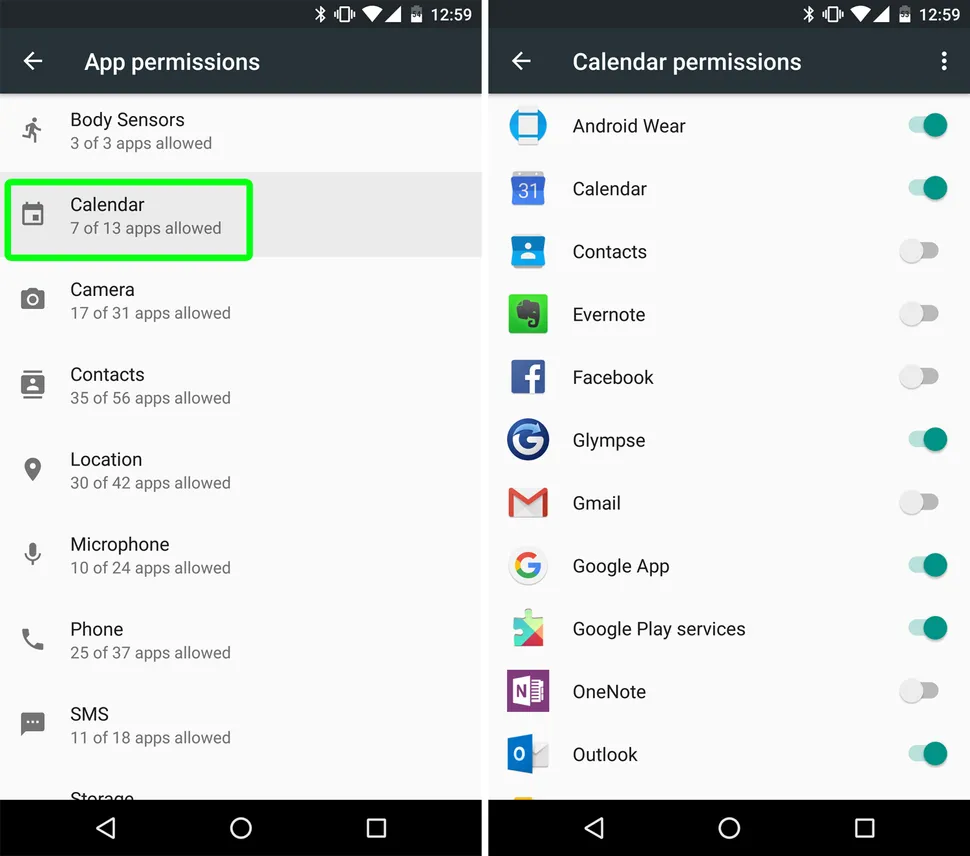
Es empfiehlt sich immer, vor dem Herunterladen die von jeder App angeforderten Berechtigungen zu überprüfen, um sicherzustellen, dass sie angemessen und sicher sind. Es gibt absolut keinen Grund dafür, dass eine Scrabble-App Zugriff auf Ihre Fotos benötigt oder eine Textverarbeitungs-App Ihre gesamten Anrufprotokolle, Ihren Standort oder Ihre Kontaktdaten abfragt. Angesichts der zunehmenden Zahl von Datenschutzverletzungen ist die Weitergabe zu vieler persönlicher Informationen an Apps eine Einladung zum Identitätsdiebstahl.
Um die Berechtigungen für auf Ihrem Android-Smartphone installierte Apps zu verwalten, gehen Sie zu Einstellungen, tippen Sie auf Datenschutz und dann auf Berechtigungsverwaltung. Wählen Sie den Berechtigungstyp aus, tippen Sie auf die App und tippen Sie auf Nicht zulassen, wenn Sie die Berechtigung für die App entfernen möchten. Wenn Sie jedoch verhindern möchten, dass die App beim Schließen unnötige Daten sammelt, können Sie „Nur während der Nutzung zulassen“ auswählen. Diese Schritte erhöhen die Sicherheit Ihres Android-Smartphones und schützen Ihre Privatsphäre vor unbefugtem Datenzugriff.
Deaktivieren Sie „Erweiterte Entsperrung“
Extend Unlock (früher bekannt als Smart Lock) ist ein praktisches Tool, mit dem Sie Ihr Gerät entsperrt lassen können, wenn Sie zu Hause oder in der Nähe eines vertrauenswürdigen Geräts sind. Es birgt jedoch auch potenzielle Sicherheitsrisiken, da es unbefugten Zugriff auf Ihr Gerät ermöglichen könnte, wenn es in die Hände einer anderen Person fällt.
Das Deaktivieren der Funktion „Erweiterte Entsperrung“ macht Ihr Erlebnis (normalerweise) nicht wesentlich komplizierter, kann es aber für andere in Ihrem Haushalt schwieriger machen, unbefugte Einkäufe auf Ihrem Gerät zu tätigen. Um die Funktion zu deaktivieren, gehen Sie zu Einstellungen, dann zu Sicherheit & Datenschutz, wählen Sie „Mehr Sicherheit & Datenschutz“ und tippen Sie auf „Erweiterte Entsperrung“. Deaktivieren Sie anschließend die folgenden drei Funktionen: „Bei Körpererkennung“, „Vertrauenswürdige Orte“ und „Vertrauenswürdige Geräte“. Durch das Deaktivieren dieser drei Optionen sind Ihre Daten besser geschützt und das Risiko eines unbefugten Zugriffs auf Ihr Android- oder Windows-Gerät verringert.
Benachrichtigungen auf dem Sperrbildschirm

Glücklicherweise können Sie diese Benachrichtigungen jederzeit für jede App einzeln deaktivieren. Gehen Sie dazu zu Einstellungen, dann zu Benachrichtigungen, wählen Sie Benachrichtigungen im Sperrbildschirm und anschließend Stille Unterhaltungen und Benachrichtigungen ausblenden. Sie können dann Keine Benachrichtigungen für Apps anzeigen, von denen Sie keine Benachrichtigungen erhalten möchten. So behalten Sie die volle Kontrolle über Ihre Privatsphäre und Datensicherheit auf Ihrem Android-Gerät.
Geolokalisierung und personalisierter Standort: Schutz Ihrer Privatsphäre

Standortberechtigungen, insbesondere benutzerdefinierte, gehören zu den sensibelsten Berechtigungen und sollten mit äußerster Vorsicht behandelt werden. Denn Ihr Smartphone nutzt Ihren Standort ständig, um Ihre Bewegungen zu verfolgen und Ihren aktuellen Standort zu bestimmen. Diese Daten werden dann an Apps weitergegeben, die sie benötigen, wie z. B. Kartendienste und Mitfahrdienste. Da Ihr Telefon jedoch detailliert die von Ihnen besuchten Orte aufzeichnet, ist es wichtig sicherzustellen, dass Apps, die diese Daten nicht benötigen, wie z. B. Duolingo oder Pinterest, nicht darauf zugreifen können.
Um Ihre Privatsphäre zu schützen und den Akkuverbrauch zu senken, deaktivieren Sie den Standortzugriff für Apps, die ihn nicht benötigen. Wenn eine App auf Ihren Standort zugreifen muss, aktivieren Sie diese Berechtigung nur während der Nutzung der App. Gehen Sie dazu unter Android zu Einstellungen, dann zu Standort und dann zu Ortungsdienste. Tippen Sie auf Google-Standortverlauf und deaktivieren Sie ihn. Sie können Ihren Verlauf auch nach einer festgelegten Zeit automatisch löschen lassen, um Ihre Privatsphäre weiter zu schützen.
Personalisierte Anzeigen
Sofern Sie nicht zu den wenigen gehören, die denken: „Wissen Sie, was ich in meinem Leben brauche? Mehr Werbung!“, können Sie davon ausgehen, dass Sie bereit sind, einige Anzeigen auf Ihrem Telefon zu deaktivieren oder zu blockieren. Sie brauchen keine personalisierten Anzeigen; Sie müssen sie loswerden.
Um personalisierte Werbung auf Ihrem Android-Gerät zu deaktivieren, öffnen Sie die Einstellungen-App, gehen Sie zu Google, tippen Sie auf „Anzeigen“ und dann auf Ihr Google-Konto. Dort können Sie auf „Daten & Datenschutz“, dann auf „Anzeigeneinstellungen“ und „Anzeigenpersonalisierung“ tippen und diese deaktivieren. Sie müssen es ihnen nicht leichter machen – glauben Sie mir, Werbung findet Sie auf Facebook, Google und anderen Websites.
Kommentare sind geschlossen.