
10 clevere Tricks für Whoop-Nutzer
Whoop-Nutzer aufgepasst: Entdeckt 10 geniale Tricks, die eure Nutzung revolutionieren werden! Verbessert euren Schlaf, euer Training und eure Regeneration. Klickt hier, um euren Weg zu Höchstleistungen zu starten.

Die wichtigsten Dinge, die Sie wissen müssen
- Um einen genauen Stresswert für das Krafttraining zu erhalten, verwenden Sie den Whoop Strength Trainer erst nach Abschluss Ihrer Trainingseinheit, anstatt ihn währenddessen zu verwenden, um Beschwerden zu vermeiden.
- Erstellen Sie einen personalisierten Wochenplan oder lassen Sie sich von Whoop Coach einen erstellen, um die Whoop-Daten auf einfache Aufgaben und erreichbare Ziele zu konzentrieren.
- Über die Schaltfläche „Tagesübersicht“ auf dem Startbildschirm erhalten Sie eine umfassende Zusammenfassung Ihres Whoop-Coaches zu Ihren Fortschritten und Zielen; diese ist nützlicher als die Schaltfläche „W“.
Wenn Sie ein Whoop-Gerät besitzen, haben Sie wahrscheinlich schon einige der Funktionen der umfangreichen App erkundet . Doch es gibt vermutlich noch einiges, was Ihnen verborgen bleibt. Ich nutze Whoop seit Version 3.0 immer mal wieder, daher möchte ich Ihnen einige der besten Möglichkeiten zur Nutzung von Whoop vorstellen (und ein paar Dinge, die Sie meiner Meinung nach anders machen sollten, als es „empfohlen“ wird).
Nutzen Sie das Krafttrainingsgerät bei Whoop nach Ihrem Workout (nicht währenddessen).
Ich beginne mit meiner stärksten Meinung, und Sie dürfen selbstverständlich anderer Meinung sein: Die Verwendung des Whoop-Krafttrainers ist während des Trainings extrem nervig, aber Sie können alle Vorteile mit weniger Aufwand erzielen, wenn Sie ihn verwenden, um Ihr Training zu ergänzen, nachdem Sie Ihre Trainingseinheit im Fitnessstudio aufgezeichnet haben.
Ein Krafttrainer kennt die Übungen, die du machst, und kann daher die Muskelbelastung des Trainings berechnen. Das ist super, denn so erreichst du ein ausreichend hohes Belastungsniveau für ein anstrengendes Training. (Ohne Krafttrainer verwendet Whoop zur Belastungsberechnung nur die Herzfrequenzdaten, was dein Krafttraining natürlich unterschätzt.)
Ich mag es nicht, beim Training ein Krafttrainingsgerät zu benutzen, weil man an den Start und Stopp jedes Satzes denken muss und die ständigen Anpassungen während der Übung nervig sind. Aber es geht einfacher! Registriere einfach eine passende Trainingsart (z. B. „Gewichtheben“), und nach deinem Training fragt Whoop dich, ob du dein Krafttrainingsgerät verknüpfen möchtest. Du wählst deine Übungen aus, gibst die Gewichte ein, und Whoop berechnet das Training neu, um dir dein neues, höheres Belastungsniveau anzuzeigen.
Drehen Sie Ihr Telefon quer
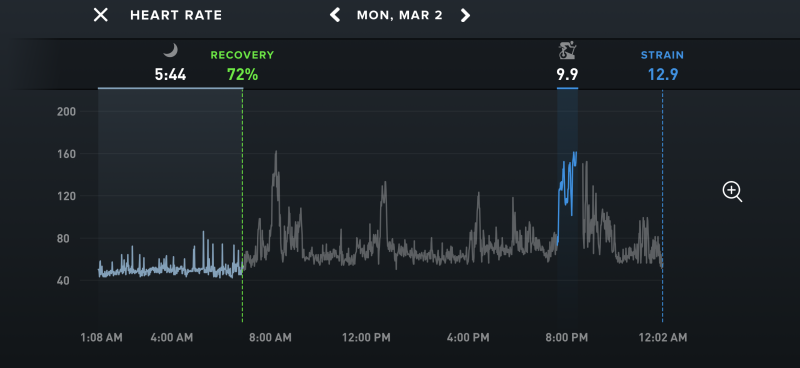
Dies ist eine kleine, versteckte Funktion, die Sie vielleicht nur zufällig entdecken. Drehen Sie Ihr Smartphone auf dem Startbildschirm ins Querformat. Sie sehen dann ein langes, horizontales Diagramm Ihrer Herzfrequenz des bisherigen Tages, wobei Schlaf und Bewegung hervorgehoben sind. (Die Bildschirmdrehung muss natürlich in den Einstellungen Ihres Smartphones aktiviert sein.)
Erstellen Sie einen personalisierten Wochenplan
Wochenpläne sind ein oft unterschätztes Feature der Whoop-App. Sie helfen dir, die riesige Datenmenge, die Whoop erfasst, zu strukturieren und in überschaubare Aufgaben zu unterteilen, an denen du die ganze Woche über arbeiten kannst. Wenn du dich von der Whoop-App überfordert fühlst, erstelle einen Plan und verfolge deine Fortschritte die ganze Woche über.
Wenn Sie nicht wissen, wo Sie anfangen sollen, können Sie einen der vorgefertigten Pläne auswählen. Der „Wohlfühlplan“ beispielsweise gibt Ihnen ein tägliches Schrittziel vor, empfiehlt, an vier Tagen pro Woche ausreichend zu trinken und an drei Tagen pro Woche „regenerative Aktivitäten“ auszuüben. Alle diese Kriterien lassen sich anpassen, falls Sie Änderungen wünschen.
Du kannst aber auch einen personalisierten Plan erstellen oder einen Whoop Coach bitten, einen für dich zu schreiben. Der Plan kann eine beliebige Kombination aus Tagebucheinträgen („Hast du heute Wasser getrunken?“) und von Whoop erfassten Daten enthalten (ich strebe beispielsweise eine Schlafregelmäßigkeit von 65 % an). Ich finde es motivierender, schrittweise auf wöchentliche Ziele hinzuarbeiten, anstatt jeden Tag einzelne Empfehlungen zu befolgen (oder zu ignorieren).
Nutzen Sie die „Tagesübersicht“, anstatt einfach auf das Whoop Coach-Symbol zu klicken.
Whoop Coach ist die einzige Fitness-KI, die ich aktuell nutze. Sie alle haben ihre Schwächen , aber Whoop Coach ist hervorragend darin, die wichtigsten Tagesdaten darzustellen und den Fortschritt im Hinblick auf die Wochenziele aufzuzeigen.
Es gibt zwei Möglichkeiten, auf Whoop Coach zuzugreifen, wobei eine davon praktischer ist als die andere. Ich bevorzuge die Methode, die Schaltfläche „Tagesübersicht“ in der Mitte des Startbildschirms zu suchen, direkt unter „Mein Tag“ und über der Zeitleiste. Ein Klick darauf liefert eine vollständige Zusammenfassung Ihrer bisherigen Erfolge und zeigt Ihnen, worauf Sie sich heute konzentrieren sollten. (Wenn ich in letzter Zeit viel draußen Sport getrieben habe, erhalte ich sogar einen Wetterbericht.)
Im Gegensatz dazu öffnet die „W“-Taste in der Ecke des Bildschirms zwar auch Whoop Coach, dieser ist aber deutlich weniger hilfreich. Er scheint sich darauf zu konzentrieren, meine nächsten Workouts zu planen, ob ich das möchte oder nicht, und berücksichtigt dabei meist weder meinen Wochenplan noch andere relevante Ziele.
Falls Sie die alte Stress-/Erholungsansicht vermissen, können Sie sie mithilfe des Widgets wiederherstellen.
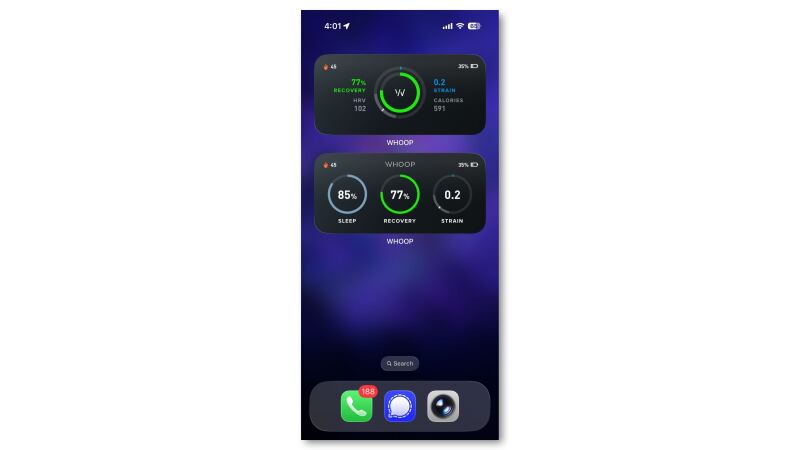
Die Whoop-App bietet Widgets für den Startbildschirm, die größtenteils die Daten der App selbst wiedergeben. Eine Ausnahme bildet jedoch ein Widget, das Stress und Erholung ähnlich wie in der App darstellt. Diese Darstellung ist allerdings etwas verwirrend , und ich verstehe, warum Whoop darauf verzichtet hat: Stress und Erholung werden als konzentrische Kreise angezeigt, und es fehlt eine Schlafbewertung.
Aber wer braucht schon einen Schlaf-Score? Dieses Widget zeigt mir meine Herzfrequenzvariabilität (HRV) und den geschätzten Kalorienverbrauch des Tages an, mit kleinen Symbolen in den Ecken, die meine Fastendauer und den aktuellen Akkustand des Geräts anzeigen. Wer das aktuelle Design mit separaten Schaltkreisen für Schlaf, Erholung und Stress bevorzugt, kann auch dafür ein Widget auswählen.
Übertragen Sie Ihre Herzfrequenz an Fitnessgeräte.
Der Whoop-Sensor misst Ihre Herzfrequenz. Nutzen Sie ihn doch einfach als Herzfrequenzmesser für andere Geräte! Er ist zwar nicht so genau wie ein Brustgurt und daher nicht als Ersatz geeignet, aber er ist eine praktische Möglichkeit, Ihre Herzfrequenz an Ihr Laufband oder Ihren Crosstrainer im Fitnessstudio zu übertragen. So sehen Sie Ihre Herzfrequenz in Echtzeit auf dem Display des Geräts und können gleichzeitig Ihr Training wie gewohnt in der Whoop-App tracken. Um die Herzfrequenzübertragung zu aktivieren, tippen Sie auf das Symbol Ihres Geräts (oben rechts in der App). Dort finden Sie einen Schalter mit der Bezeichnung „ Herzfrequenz übertragen “.
Tragen Sie es am Körper (unabhängig davon, ob Sie Plus-Produkte von Whoop kaufen).
Das Armband ist bequem, aber die Möglichkeit, es an einem Oberarmband zu tragen, ist eines der besten Features von Whoop. Man kann ein spezielles Whoop-Oberarmband kaufen, das ist aber nicht gerade günstig. Alternativ gibt es kompatible Oberarmbänder von Drittanbietern wie Amazon. Diese lassen sich einfacher am Whoop-Gerät befestigen als das Whoop-eigene Armband.
Whoop bietet auch eine Body-Kollektion an, darunter Sport-BHs und Boxershorts mit einer Tasche für das Gerät. Wer gut nähen kann, kann sich die Sachen selbst anfertigen. Und falls nicht, man aber den Whoop für einen bestimmten Anlass nicht am Handgelenk tragen möchte: Ich habe es geschafft, das Gerät mit Sporttape auf meiner Haut zu befestigen. Es war zwar nicht meine eleganteste Lösung, aber es hat funktioniert.
Erstellung personalisierter Schlafenszeitempfehlungen
Whoop bietet einige großartige Schlaffunktionen, die vielleicht nicht jedem sofort auffallen. Da die App Ihren Erholungsgrad kennt, kann sie abschätzen, wie viel Schlaf Ihnen fehlt, und Ihnen gegebenenfalls eine Schlafenszeit vorschlagen, um den Schlaf nachzuholen.
Diese Funktion bietet mehrere Stufen. Scrollen Sie zunächst auf Ihrem Startbildschirm nach unten. Dort sehen Sie eine Karte mit Ihrer empfohlenen Schlafenszeit und Aufstehzeit. Tippen Sie auf diese Karte. Es öffnet sich ein Fenster, in dem Sie die Art der Schlafempfehlung ändern können. Sie haben die Wahl zwischen „Mein Schlafbedürfnis decken“ (um Ihr Schlafbedürfnis zu decken und gegebenenfalls verlorenen Schlaf nachzuholen) und „Meinen Schlaf verbessern“ (um einen regelmäßigen Schlafrhythmus zu erreichen und gleichzeitig so viel Schlaf wie möglich zu bekommen).
Aber es gibt einen Vorteil: Tippe auf das Kalendersymbol oben rechts, um einen Wochenplan zu erstellen. Für jeden Tag kannst du festlegen, ob du zu einer bestimmten Uhrzeit geweckt werden möchtest oder ob dein Whoop-Gerät dich durch Vibration wecken soll, sobald du eine bestimmte Schlafdauer erreicht hast. Diese kann zum Beispiel für ausreichend Schlaf zum „Überstehen“, für optimale Leistung oder für maximalen Schlaf (100 % deines Schlafbedarfs) reichen. Du kannst den Plan auch nutzen, um Empfehlungen zu erhalten, selbst wenn du keinen Wecker verwenden möchtest.
Notieren Sie sich einfach ein paar Dinge in Ihrem Tagebuch.
Whoop bittet Sie täglich, einen Fragebogen zu Ihren Aktivitäten des Vortages auszufüllen. Dies hilft, Faktoren zu identifizieren, die Ihre Genesung beeinflussen. Ein typisches Beispiel ist die Erfassung Ihrer Alkoholkonsumzeiten und die anschließende Auswertung genauer Daten zu Ihrem Schlaf in den Nächten, in denen Sie Alkohol getrunken haben.
Anfangs mag man versucht sein, alles aufzuschreiben . Das ist aber nicht der richtige Weg, ein Tagebuch zu führen. Erstens: Wenn man etwas bereits weiß (zum Beispiel, dass Alkohol den Schlaf beeinträchtigt), muss man es nicht extra festhalten. Zweitens: Zu viele Dinge zu notieren, ist beim Ausfüllen des Tagebuchs extrem mühsam. Man könnte zwar die Option „Vorherige Einträge verwenden“ aktivieren, aber dann vergisst man wahrscheinlich einiges.
Am wichtigsten ist, dass Whoop Ihre Antworten nur dann verarbeiten kann, wenn Sie sowohl „Ja“- als auch „Nein“-Antworten angeben. Daher müssen Sie weder Dinge aufschreiben, die Sie immer tun, noch Dinge, die Sie nie tun. Ich empfehle Ihnen, Ihre Fragen im Tagebuch wie folgt einzugrenzen:
- Dinge, die man manchmal tut und manchmal nicht. و Wir wissen noch nicht, wie sich das auf Ihren Schlaf und Ihre Erholung auswirkt.
- Mutter
Kommentare sind geschlossen.