

Viele Nutzer suchen online nach der Funktion „Automatisches Surfen“ in Chrome. Tatsächlich bietet Google Chrome jedoch keine offizielle Funktion namens „Automatisches Surfen“. Gemeint ist vielmehr, dass Nutzer nach Funktionen wie automatischem Seitenladen, automatischer Seitenaktualisierung, automatischem Login und Browservorschlägen suchen.
In diesem Leitfaden erklären wir, was automatisches Surfen ist und zeigen Ihnen, wie Sie entsprechende Funktionen in Chrome aktivieren können.
Was ist automatisches Surfen in Chrome?
Wie bereits erwähnt, gibt es keine offizielle Funktion mit dem spezifischen Namen „automatisches Surfen“. Daher suchen Nutzer nach Möglichkeiten, Seiten automatisch schneller zu laden, das Surfen an der Stelle fortzusetzen, an der sie aufgehört haben, Seiten zu aktualisieren und sich auf verschiedenen Websites anzumelden.
Schauen wir uns die einzelnen Optionen an und wie wir sie aktivieren können.
Vorladen aktivieren
Google Chrome lädt automatisch Seiten, von denen es annimmt, dass Sie sie später öffnen werden.
Wie aktiviere ich das Vorladen in Chrome?
- Klicken Sie hier, um Chrome zu öffnen.
- Wechseln Sie nun zu den drei Punkten in der oberen rechten Ecke von Chrome.
- Gehe zu den Einstellungen.
- Definition von Datenschutz und Sicherheit.
- Klicken Sie auf „Cookies und andere Websitedaten“.
- Aktivieren Sie anschließend das Vorladen von Seiten, um schneller navigieren und suchen zu können.
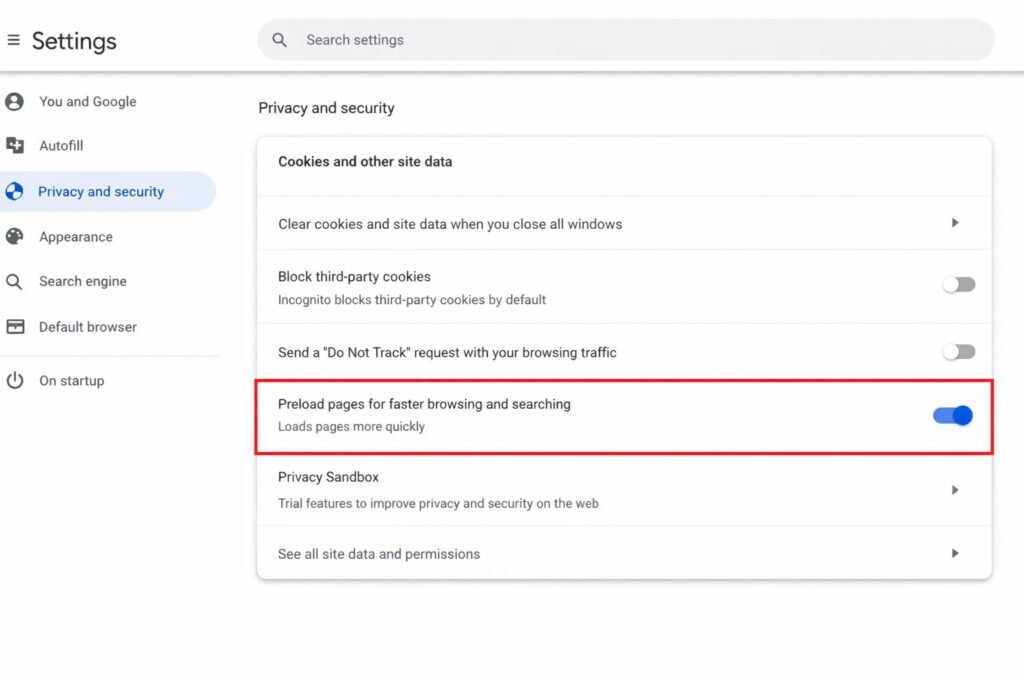
So aktivieren Sie das Vorladen in Chrome
Sobald diese Funktion aktiviert ist, lädt Google Chrome Seiten automatisch im Hintergrund vor, abhängig von Ihren Browsing-Einstellungen.
Diese Funktion erhöht somit die Browsergeschwindigkeit und erleichtert die Navigation, zusätzlich zum Vorladen von Seiten.
Nach dem Neustart sind die Tabs geöffnet.
Wenn Sie möchten, dass Chrome die Seiten wieder öffnet, an denen Sie in Ihrer vorherigen Sitzung gearbeitet haben, befolgen Sie diese Schritte.
Welche Schritte sollten befolgt werden?
- Öffnen Sie Chrome.
- Gehe zu den Einstellungen.
- Klicken Sie nun auf „Beim Start“.
- Wählen Sie die Option, dort fortzufahren, wo Sie aufgehört haben.
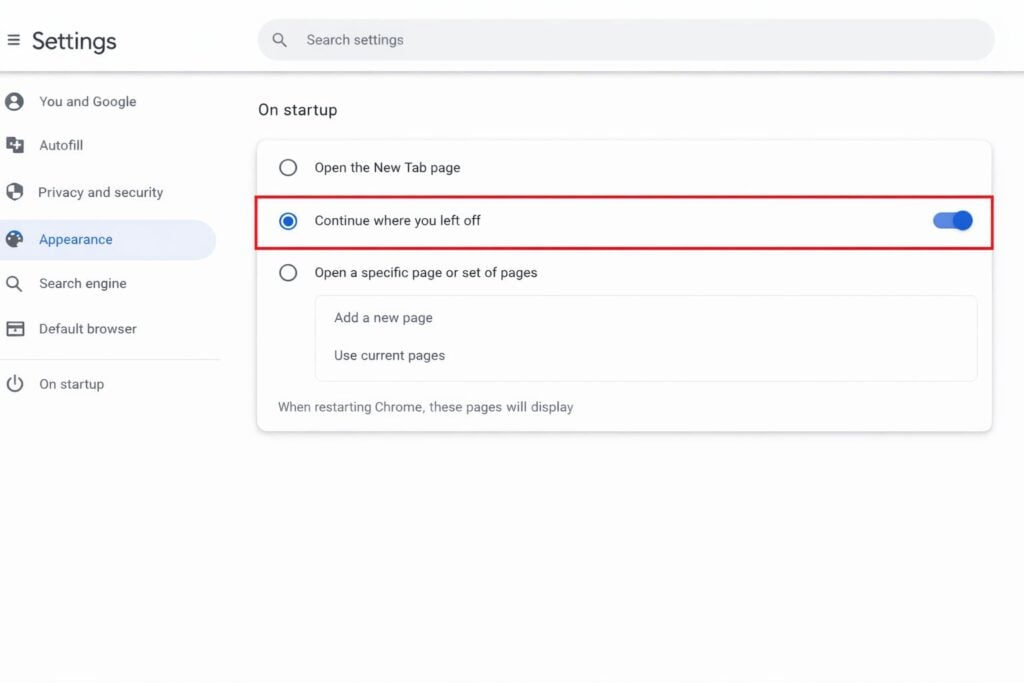
So aktivieren Sie die Funktion „Vorherige Tabs öffnen“.
Bei jedem Start einer neuen Sitzung in Chrome werden die zuvor geöffneten Tabs automatisch wiederhergestellt.
Automatische Anmeldung aktivieren
Eine der besten Funktionen von Chrome ist die Möglichkeit, sich automatisch mit den Anmeldedaten anzumelden.
Welche Schritte sollten befolgt werden?
- Gehe zu den Einstellungen.
- Wählen Sie „Automatisches Ausfüllen“ und „Passwörter“.
- Klicken Sie auf Google Passwort-Manager.
- Aktivieren Sie nun die automatische Anmeldung.
Chrome-Vorschläge aktivieren
Während Sie Webseiten eingeben oder in der Suchleiste nach etwas suchen, zeigt Chrome automatische Vorschläge an. Dadurch entsteht eine teilautomatisierte Benutzererfahrung.
Wie kann ich es aktivieren?
- Gehe zu den Einstellungen.
- Definiere „Du und Google“.
- Stellen Sie sicher, dass die Synchronisierungsoptionen aktiviert sind.
- Gehen Sie zu Datenschutz & Sicherheit.
- Aktivieren Sie „Suche und Browser verbessern“ und „Funktionen und Leistung von Chrome verbessern“.
Nach der Aktivierung erhalten Sie automatische Webseitenvorschläge, und häufig besuchte Seiten öffnen sich schneller.
Automatisches Update aktivieren
Wenn Sie in Chrome eine automatische Update-Funktion suchen, sollten Sie wissen, dass diese nicht standardmäßig integriert ist. Sie können jedoch Erweiterungen verwenden, um sie zu aktivieren.
Wie installiert man es?
- Öffnen Sie Chrome.
- Gehen Sie nun zum Chrome Web Store.
- Achten Sie auf die automatische Aktualisierung (Auto Refresh).
- Wählen Sie „Zu Chrome hinzufügen“.
Beliebte Auto-Refresh-Plugins sind beispielsweise Easy Auto Refresh, Auto Refresh Plus und Super Auto Refresh. Nach der Installation können Sie die Intervalle für das automatische Laden oder Aktualisieren der Seite anpassen und festlegen.
Obwohl Google Chrome offiziell keine Funktion für automatisches Surfen bietet, ermöglichen verschiedene integrierte Tools ein ähnliches Nutzungserlebnis. Durch Aktivieren der oben genannten Funktionen können Nutzer daher ein optimiertes Surferlebnis schaffen.
Kommentare sind geschlossen.