
7 wichtige Notfallfunktionen, die Sie in Google Pixel aktivieren sollten
Schützen Sie sich und Ihre Familie! Entdecken Sie 7 wichtige Notfallfunktionen in Google Pixel, die Sie sofort aktivieren sollten. Warten Sie nicht länger und tippen Sie jetzt, um Ihre Sicherheit zu erhöhen.

Die wichtigsten Dinge, die Sie wissen müssen
- Stellen Sie Ihre medizinischen Informationen und Notfallkontakte über die App „Persönliche Sicherheit“ vom Sperrbildschirm aus zur Verfügung und fügen Sie eine individuelle Nachricht für kritische Gesundheitswarnungen hinzu.
- Planen Sie einen Sicherheitscheck, um Ihre Kontakte über Ihren Standort zu informieren, falls Sie nicht reagieren, und aktivieren Sie die Funktion zur Erkennung von Autounfällen, die automatisch die Rettungsdienste alarmiert.
- Aktivieren Sie den Notruf SOS, um Notdienste zu kontaktieren, Ihren Standort zu teilen und Videos aufzuzeichnen. Nutzen Sie außerdem Satellite SOS auf Pixel 9+ und neueren Modellen, um in Notfällen außerhalb der Netzabdeckung zu kommunizieren.
In Notfällen können Sie mit Ihrem Google Pixel-Smartphone Informationen abrufen und die benötigte Hilfe erhalten. Einige Notfallfunktionen sind standardmäßig aktiviert, die meisten sollten Sie jedoch vor dem Eintritt einer Krise einrichten.
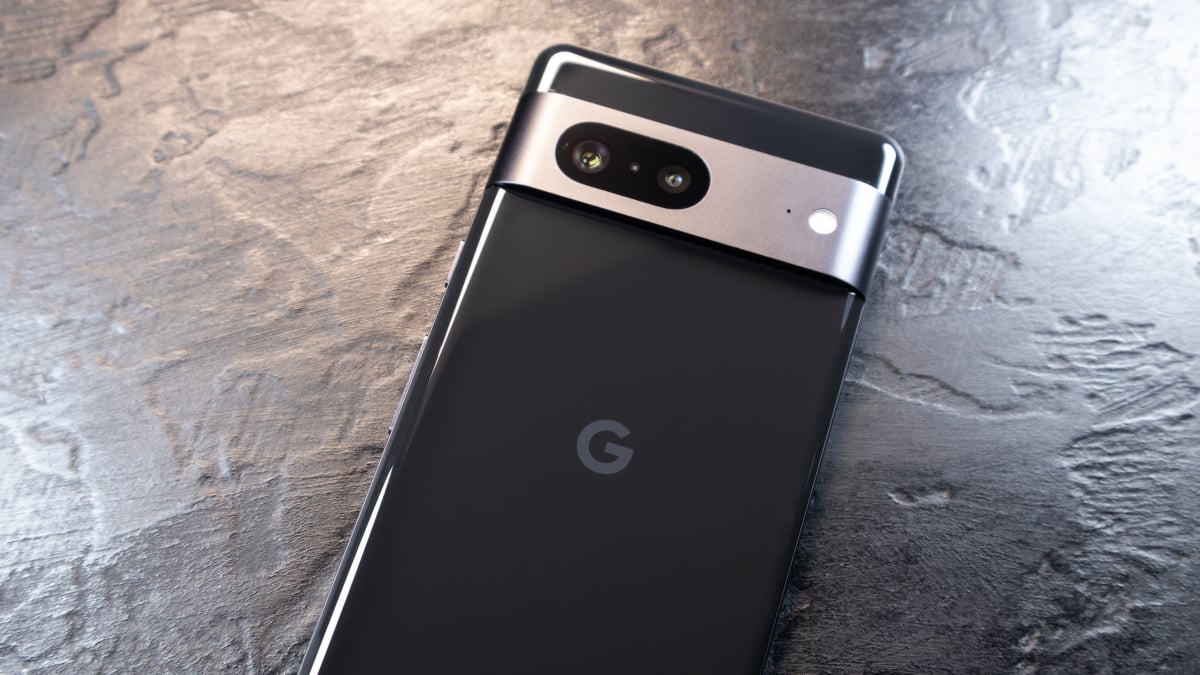
Es ist wichtig zu wissen, dass die Notfalleinstellungen nicht auf allen Android-Geräten einheitlich sind . Viele Notfallfunktionen von Android befinden sich in der App „Persönliche Sicherheit“ , die auf allen Pixel-Smartphones (4a und neuer) automatisch installiert ist. Eine Version dieser App ist auch für andere Android-Nutzer im Google Play Store verfügbar . Dort wird sie nach dem Download möglicherweise einfach als „Sicherheit“ angezeigt, und ihr Funktionsumfang kann auf anderen Geräten abweichen.
So planen Sie einen Sicherheitscheck auf Ihrem Google Pixel
Wenn Sie alleine unterwegs sind und sichergehen möchten, dass jemand Ihren Standort kennt, können Sie die Funktion „Sicherheitscheck“ nutzen, um Ihre Sicherheit zu bestätigen. Sollten Sie dies nicht tun, werden Ihre Notfallkontakte (mit einem Link zu Ihrem Standort) benachrichtigt. Dies ist besonders hilfreich bei Aktivitäten mit einem gewissen Risiko, wie z. B. Joggen bei Nacht, Partybesuchen oder der Nutzung von Fahrdiensten.
Öffnen Sie in der App „Persönliche Sicherheit“ die Option „Sicherheitscheck“ , wählen Sie Grund und Dauer des Checks aus und tippen Sie auf „Weiter“ . Wählen Sie die Kontakte aus, die im Notfall benachrichtigt werden sollen, und tippen Sie auf „Starten“ . Sie können Ihre Notfallkontakte vorab benachrichtigen – sie erhalten eine SMS mit Ihrem Namen, dem Grund für den Sicherheitscheck und dessen Dauer. Wenn Sie die Benachrichtigung zum Sicherheitscheck erhalten, wählen Sie zwischen „ Alles in Ordnung. Nicht teilen“ , „Jetzt teilen“ oder „Notruf 911“.
Fügen Sie Notfallkontakte und medizinische Informationen zur App „Persönliche Sicherheit“ hinzu.
Die App „Persönliche Sicherheit“ dient als zentrale Anlaufstelle für alle Informationen, die Ersthelfer im Notfall benötigen. Um Allergien, Medikamente, Blutgruppe und andere Gesundheitsdaten hinzuzufügen, tippen Sie auf „ Ihre Infos“ > „Medizinische Informationen“ . Um Kontakte aus Ihrer Liste hinzuzufügen, tippen Sie auf „ Ihre Infos“ > „Notfallkontakte“ > „Kontakt hinzufügen“ . Damit diese Informationen auf dem Sperrbildschirm Ihres Pixel-Geräts verfügbar sind, tippen Sie auf „Zugriff auf Notfallinformationen“ > „Bei Sperrung anzeigen“ . Jeder kann einfach auf dem Sperrbildschirm nach oben wischen und auf „Notfall“ > „Notfallinformationen anzeigen“ tippen.
Wenn Sie Ihren Standort mit Notfallkontakten teilen möchten, müssen Sie die Notfallfreigabe in der App „Persönliche Sicherheit“ aktivieren und die Personen auswählen, die benachrichtigt werden sollen. Beachten Sie, dass Ihr Standort automatisch über den Android-Notrufdienst (ELS) geteilt wird, wenn Sie den Notruf 911 wählen, es sei denn, Sie deaktivieren diese Funktion unter „Einstellungen“ > „Standort“ > „Ortungsdienste“ > „Notrufdienst“ oder „Google-Notrufdienst“.
Aktivierung der Notruf-SOS-Funktion auf Google Pixel
Der Notruf-SOS-Modus ist eine Reihe von Funktionen, die Sie im Notfall aktivieren können, z. B. den Notruf wählen, Ihren Standort mit Notfallkontakten teilen und Videos aufzeichnen. Gehen Sie in den Einstellungen zu „Sicherheit & Notfall“ > „Notruf-SOS“ > „Einrichtung starten“ . Hier können Sie eine Notrufnummer hinzufügen, den Notruf aktivieren, Kontakte auswählen, mit denen Sie Informationen teilen möchten, und die Notfall-Videoaufzeichnung aktivieren. Tippen Sie anschließend auf „Fertig“. Sie können außerdem die Aktivierungsmethode festlegen: entweder „ Gedrückt halten, um Aktionen zu starten“ oder „Aktionen automatisch starten“ . (Im Notfall werden diese Optionen durch fünfmaliges oder mehrmaliges schnelles Drücken des Ein-/Ausschalters aktiviert.)
Notfallwarnungen auf Google Pixel einrichten
Android bietet verschiedene Notfallwarnungen, die Sie bei Unwettern, Naturkatastrophen oder anderen lokalen Krisen benachrichtigen. Zu den staatlichen Notfallwarnungen gehören auch AMBER-Warnungen. Sie können die Einstellungen für diese Warnungen unter „Einstellungen“ > „Benachrichtigungen“ > „Drahtlose Notfallwarnungen“ anpassen . Krisenwarnungen liefern lokale Informationen mit Links zu Google-Suchergebnissen zum jeweiligen Notfall. Diese Warnungen sind standardmäßig aktiviert, können aber unter „Einstellungen“ > „Sicherheit & Notfall“ > „Krisenwarnungen“ deaktiviert werden . Außerdem kann Android Erdbebenwarnungen für bestimmte Regionen (z. B. Kalifornien, Oregon und Washington in den USA) bereitstellen, wenn Sie diese unter „Einstellungen“ > „Sicherheit & Notfall“ > „Erdbebenwarnungen“ aktivieren.
Aktivierung der Autounfallerkennungsfunktion auf Google Pixel
Die Unfallerkennungsfunktion von Pixel-Geräten kann im Ernstfall Leben retten. Sie erkennt schwere Unfälle anhand von Daten wie dem Standort Ihres Smartphones, Bewegungssensoren und Umgebungsgeräuschen und alarmiert automatisch die Rettungsdienste. Um diese Funktion zu aktivieren, müssen Sie einige Berechtigungen erteilen. Sie ist nicht in allen Ländern verfügbar. Öffnen Sie dazu die App „Persönliche Sicherheit“ und gehen Sie zu „Funktionen“ > „Unfallerkennung“ > „Einrichten“ . Sie müssen die Standortfreigabe für die Nutzung der App erlauben und den Zugriff auf Mikrofon und Bewegungsdaten dauerhaft zulassen. Erkennt Ihr Gerät einen Unfall, erhalten Sie eine Benachrichtigung mit der Frage, ob Sie Hilfe benötigen. Reagieren Sie nicht, werden automatisch die Rettungsdienste alarmiert.
Füge eine Nachricht zum Sperrbildschirm deines Pixel-Telefons hinzu.
Neben der Möglichkeit, Ihre medizinischen Daten und Kontakte auch bei gesperrtem Telefon verfügbar zu machen, können Sie auf dem Sperrbildschirm Ihres Pixel eine Nachricht hinzufügen , die für jeden sichtbar ist, der auf Ihr Gerät zugreift. Diese Funktion ist nützlich, um einen zweiten Kontakt für den Fall eines Telefonverlusts zu teilen. Sie können hier aber auch wichtige Gesundheitswarnungen hinterlegen, beispielsweise schwere Allergien oder Erkrankungen, die Rettungskräfte im Notfall benötigen, ohne dass diese durch die Menüs des Telefons navigieren müssen.
Nutzen Sie Satellite SOS, wenn Sie keinen Netzempfang haben.
Ähnlich wie bei iOS können Sie auch unter Android per Satellit Notdienste kontaktieren, wenn Sie keine Mobilfunkverbindung oder WLAN haben. Diese Funktion ist auf dem Pixel 9 und neueren Modellen (außer Pixel 9a) verfügbar und funktioniert nur mit Google Messages als Standard-Messaging-App. Wenn Sie versuchen, die 911 (oder Ihre lokale Notrufnummer) anzurufen und keinen Netzempfang haben , erscheint eine Schaltfläche „Satelliten-SOS“. Tippen Sie darauf und wählen Sie „Satelliten-SOS verwenden“ > „Starten“. Folgen Sie den Anweisungen, um Fragen zu Ihrer Situation zu beantworten, Notfallkontakte zu benachrichtigen, die Verbindung zum Satelliten herzustellen und einen Chat mit den Rettungskräften zu starten.
Kommentare sind geschlossen.