
8 wichtige Samsung-Locks zum Anpassen Ihres Galaxy-Telefons, von denen ich nicht wusste, dass ich sie brauche

Ich bin ein großer Fan des Samsung Galaxy S24 Ultra . Es besticht durch sein robustes Design aus Glas und Titan, ein hervorragendes Kamerasystem und ein exzellentes Display. Allerdings traten im Alltag einige kleinere Probleme auf.
Um den oberen Bildschirmrand zu erreichen und Benachrichtigungen anzuzeigen, war eine umständliche Handbewegung erforderlich und die Statusleiste war mit Symbolen überladen, die ich im Laufe des Tages nicht sehen musste.
Manchmal wischte ich versehentlich, um eine wichtige Benachrichtigung zu entfernen, und verlor sie. Ich hatte meine Gewohnheiten an das Design des Telefons angepasst und dachte, das sei der Preis dafür. Aber ich lag falsch.
Die Lösung war bereits auf meinem Telefon im Galaxy Store. Good Lock ist eine offizielle App-Suite von Samsung, mit der Sie das Aussehen, die Haptik und das Verhalten Ihres Telefons ändern können.
Hier ist meine Zusammenfassung von acht Apps, die ich mittlerweile für unverzichtbar auf jedem Galaxy-Telefon halte, die mein Benutzererlebnis erheblich verbessert haben und die ich allen Benutzern von Samsung Galaxy-Telefonen wärmstens empfehle, die ihr Telefon so weit wie möglich anpassen möchten.
8. Präzise Audiosteuerung mit SoundAssistant
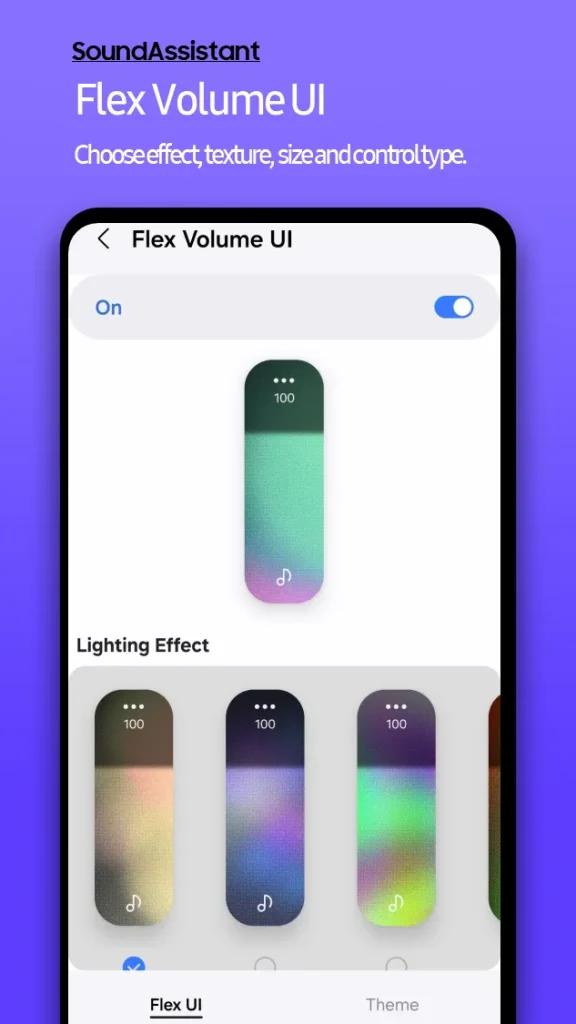
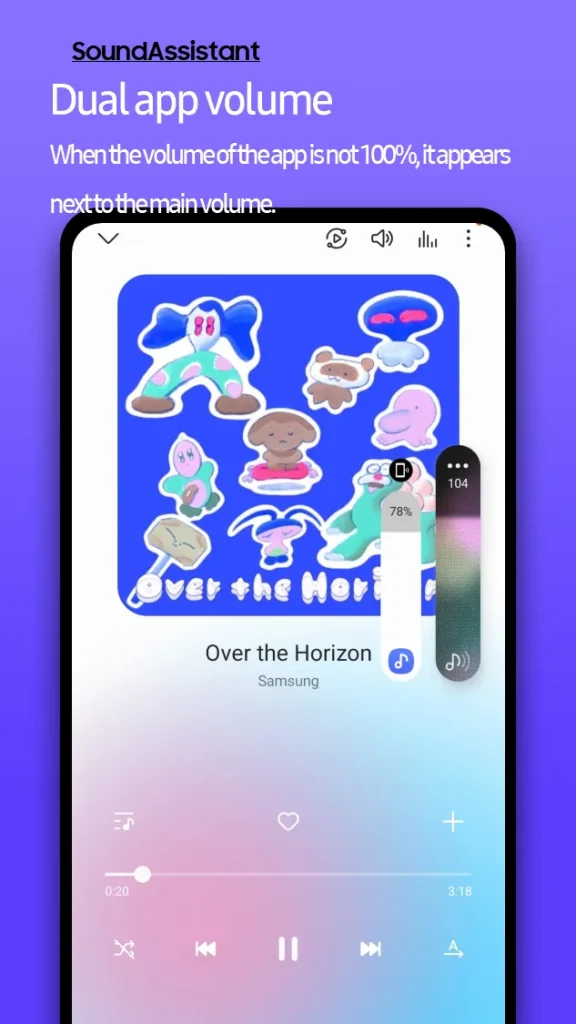
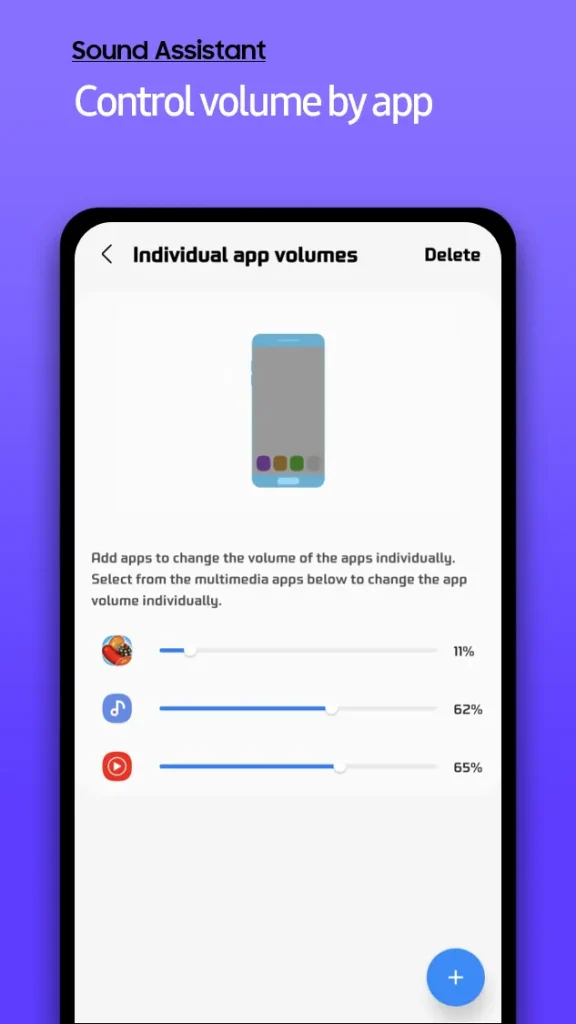
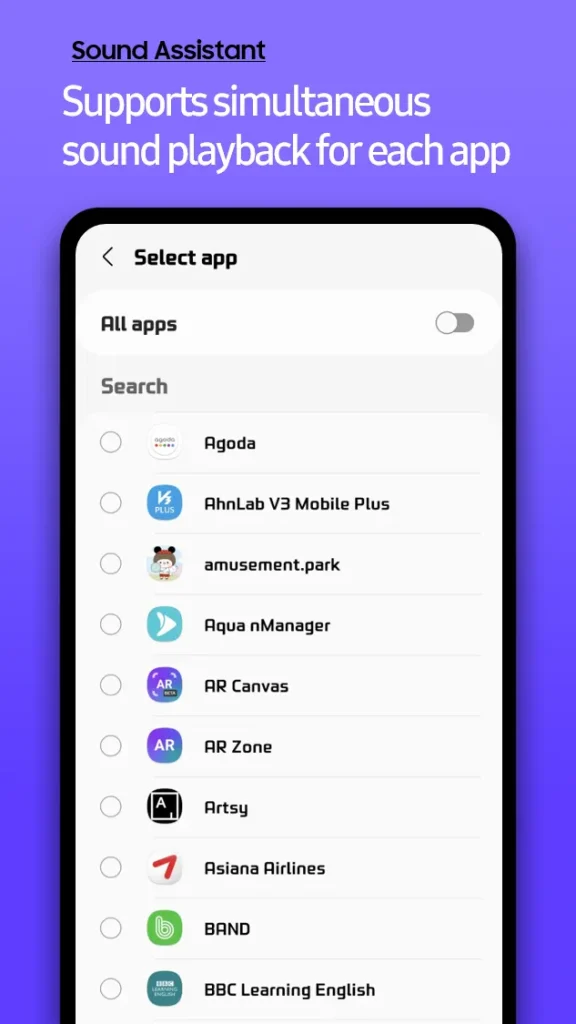
Die Standard-Lautstärkeregelung von Samsungs One UI ist oft ungenau. Man möchte beispielsweise die Lautstärke eines Spiels verringern, ohne den gerade gehörten Podcast zu beeinflussen, aber das ist nicht möglich. Ein einziges Tippen genügt oft, um die Lautstärke von sehr leise auf etwas lauter zu erhöhen.
Die SoundAssistant- App , ein Modul der Samsung Good Lock Suite, löst dieses Problem, indem sie eine präzise Steuerung ermöglicht, ähnlich der auf Desktop-Computern.
Diese App bietet separate Schieberegler für jede App, sodass Sie die Lautstärke für jede laufende App individuell anpassen können. Für eine äußerst präzise Abstimmung können Sie die Lautstärke um bis zu 150 Stufen reduzieren. Darüber hinaus kann Audio pro App weitergeleitet werden, sodass Spotify-Audio an ein Bluetooth-Gerät gesendet wird, während Maps-Audio über den Telefonlautsprecher läuft. Kurz gesagt: SoundAssistant bietet erweiterte und flexible Audiosteuerung auf Samsung-Geräten.
7. Erleichtern Sie sich die Einhandbedienung des großen Galaxy-Bildschirms mit One Hand Operation+
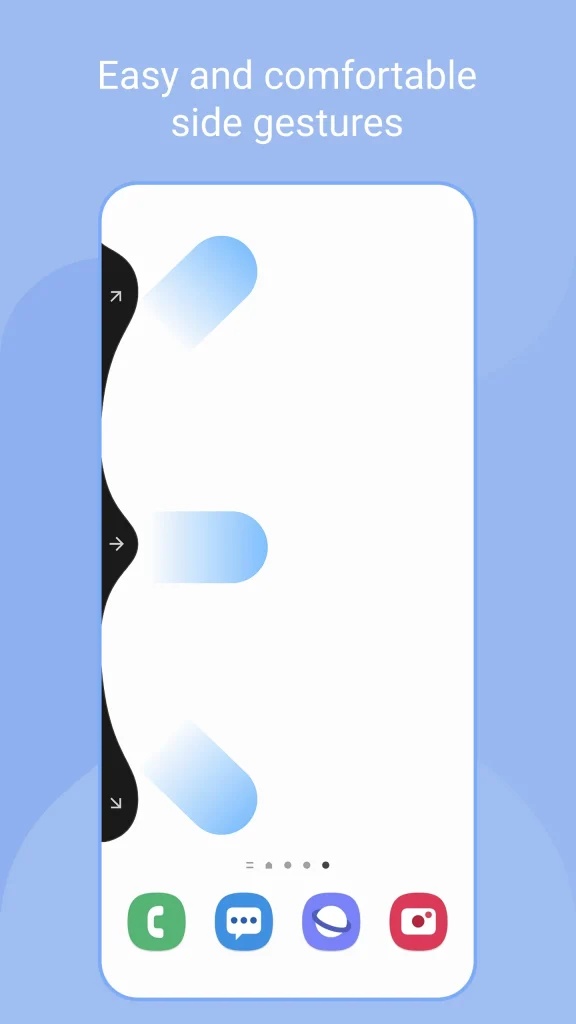
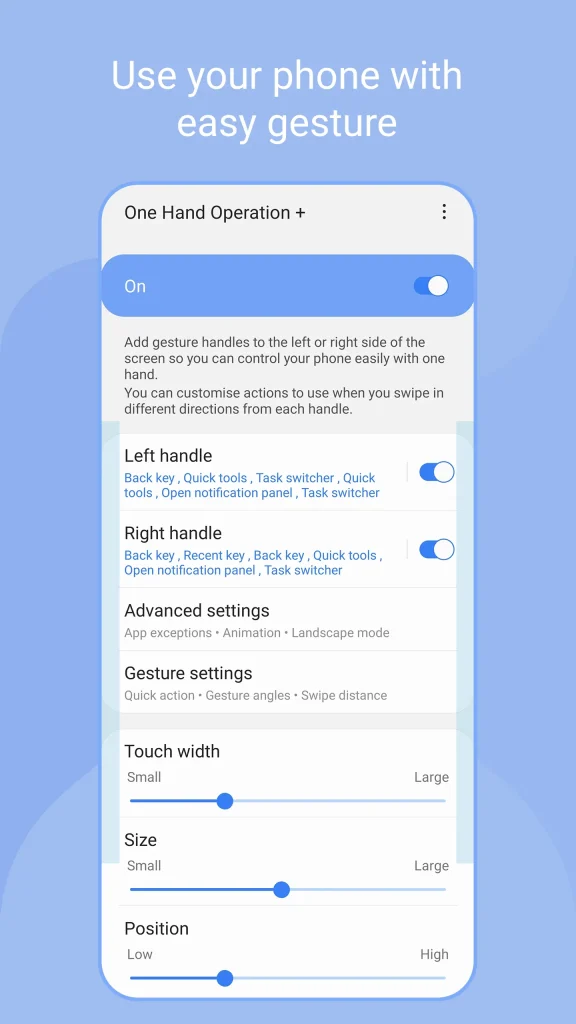
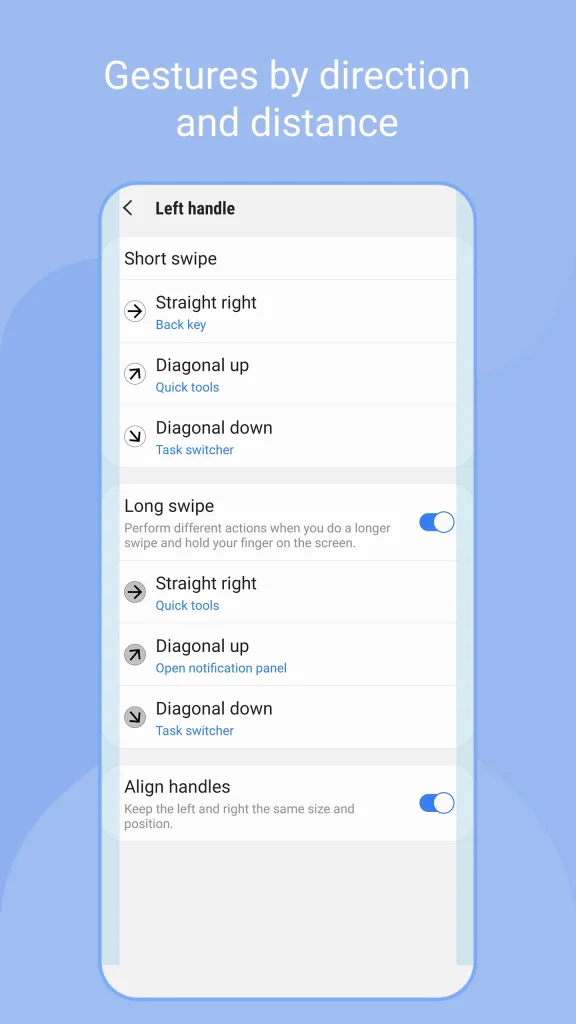
Galaxy-Telefone verfügen über große Bildschirme, die sie ideal zum Anzeigen von Inhalten machen, die Einhandbedienung kann jedoch schwierig sein.
Es kann eine tägliche Herausforderung sein, den oberen Bildschirmrand zu erreichen, um das Schnellbedienfeld herunterzuziehen oder auf die Zurück-Schaltfläche in der oberen linken Ecke zu tippen.
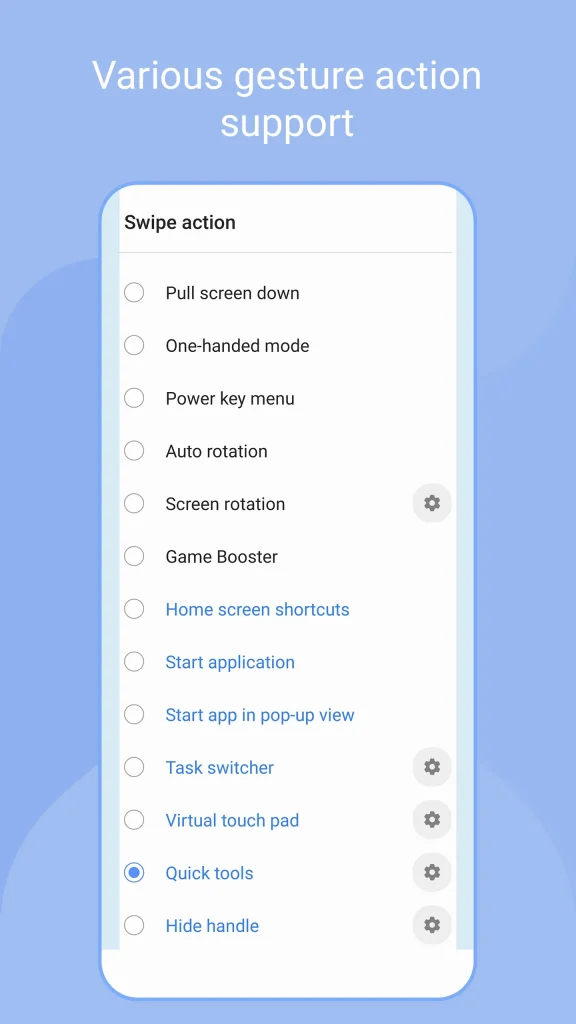
Die App „One Hand Operation+“ bietet eine effektive Lösung für dieses Problem, da sie Gestensteuerungen an den Bildschirmrändern hinzufügt, mit denen durch Wischen verschiedene Aktionen aktiviert werden können.
Die App bietet Ihnen auf jeder Seite 12 anpassbare Tastenkombinationen, indem sie kurze und lange Wischbewegungen in drei Richtungen zuweist: geradeaus, diagonal nach oben und diagonal nach unten.
Sie können diese Gesten anpassen, um Funktionen wie „Zurück“, „Startseite“, „Letzte Apps“, „Erstellen eines Screenshots“, „Einschalten der Taschenlampe“, „Öffnen des Benachrichtigungsfelds“, „Ausschalten des Bildschirms“, „Starten einer beliebigen App“ und vieles mehr auszuführen.
Die App ermöglicht es, Größe, Position und Transparenz der Griffe an die Griffe anzupassen, damit sie optimal in der Hand liegen und nicht stören. Ich persönlich nutze weder die Standard-Navigationsleiste noch die Standardgesten.
Beispielsweise kann ich einen kurzen geraden Wisch vom rechten Rand als „Zurück“-Funktion festlegen und einen diagonalen Wisch von derselben Stelle nach unten, um das QuickPanel vollständig zu öffnen.
Dank dieser App kann ich mein Telefon endlich einfach und bequem mit einer Hand bedienen, wodurch dieses große Gerät agiler und benutzerfreundlicher wirkt. Es ist eine hervorragende Lösung, um das Benutzererlebnis auf Galaxy-Telefonen mit großem Bildschirm zu verbessern.
6. Passen Sie die Galaxy-Benutzeroberfläche mit der Home Up-App an
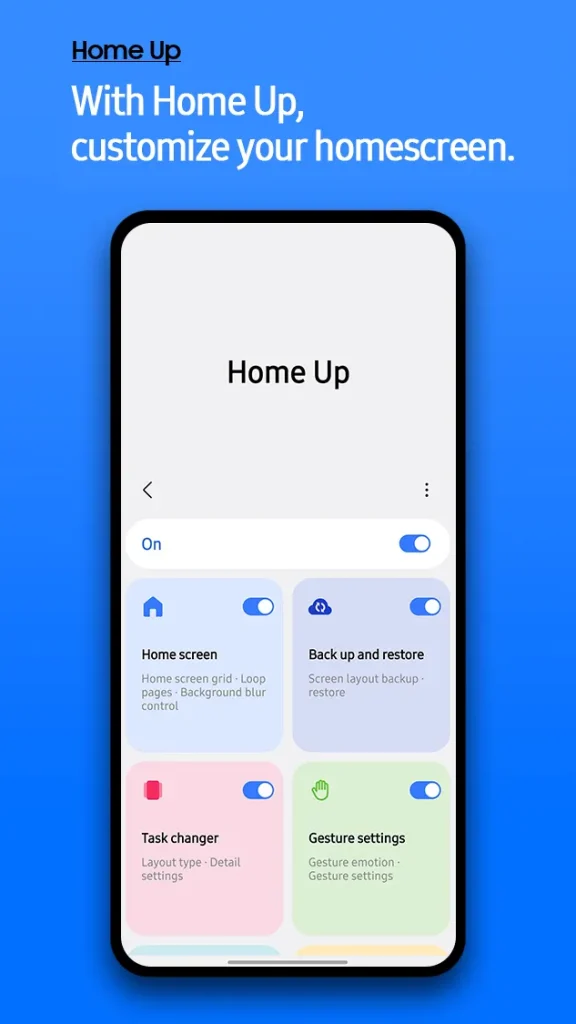
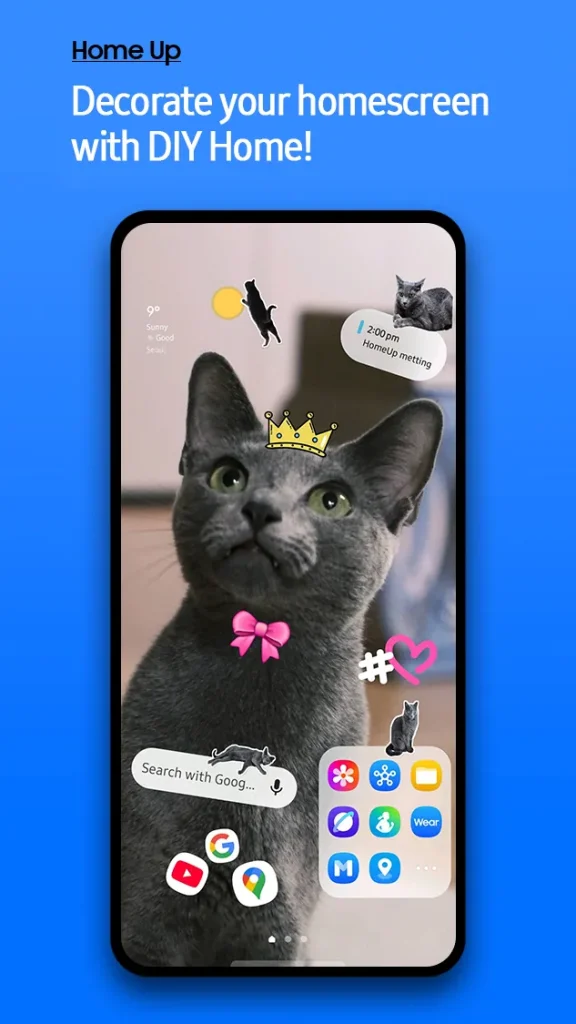
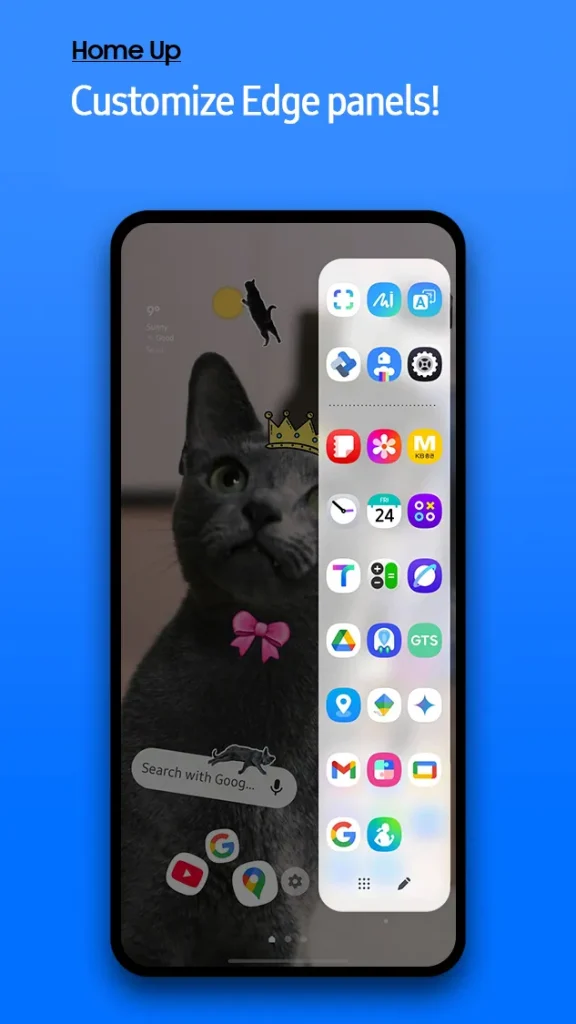
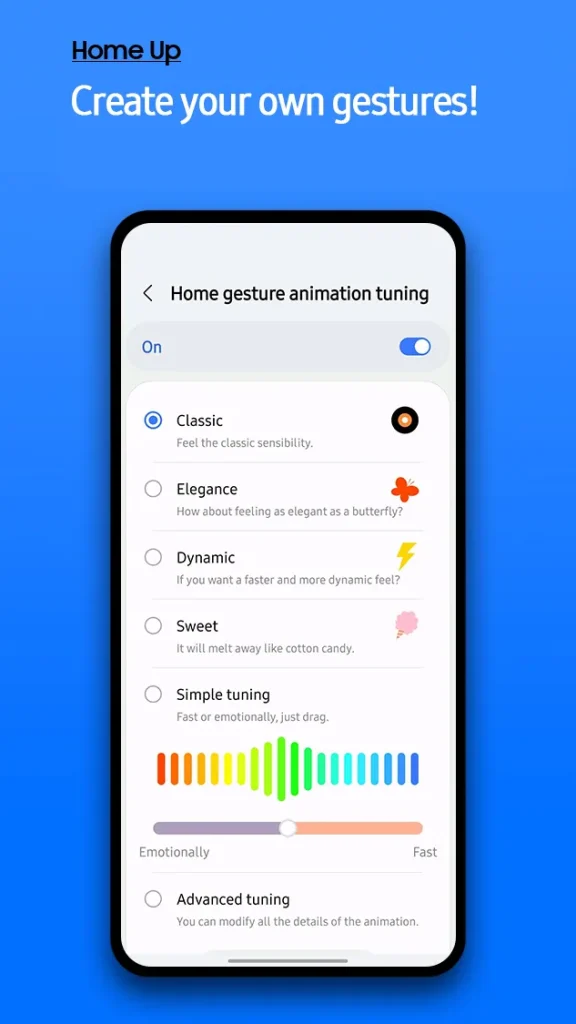
Samsungs One UI-Benutzeroberfläche ist zwar einfach, hat aber einige Einschränkungen. Beispielsweise besteht die Übersicht der zuletzt verwendeten Apps nur aus einer horizontalen Scrollleiste, und das Öffnen eines Ordners beansprucht den gesamten Bildschirm. Die App „Startseite nach oben“ beseitigt diese Einschränkungen und bietet mehr Kontrolle.
Mit dieser App können Sie die Benutzeroberfläche radikal verändern. Die Funktion „Task Changer“, die ich am häufigsten verwende, ersetzt den Standardbildschirm „Zuletzt verwendet“ durch eine vertikale Liste, ein Raster oder eine Gruppe, die mehrere Apps auf einen Blick anzeigt und so Ihre Produktivität steigert.
Darüber hinaus können Sie über das Standard-Rasterlayout hinausgehen und dichtere App-Bildschirmlayouts mit bis zu 7 x 7 erstellen, sodass Sie mehr Verknüpfungen auf dem Bildschirm platzieren können.
Mit Home Up können Sie Ordner auch in einem Popup-Fenster öffnen, ihre internen Raster anpassen und sie mit Unschärfeeffekten oder Hintergrundfarben gestalten, um ihnen ein einzigartiges Aussehen zu verleihen.
Für fortgeschrittene Benutzer bietet Home Up fein abgestimmte Optionen zum Anpassen von Gestenbewegungen, des Edge Panel-Verhaltens und zum Anpassen von App-Startübergängen, wodurch Sie ein vollständig individuelles Benutzererlebnis erhalten.
Kurz gesagt: Diese App verwandelt die Standard-Benutzeroberfläche in etwas Persönlicheres und Ausdrucksvolleres für Ihren Stil.
5. Passen Sie das QuickPad für optimale Kontrolle mit QuickStar an
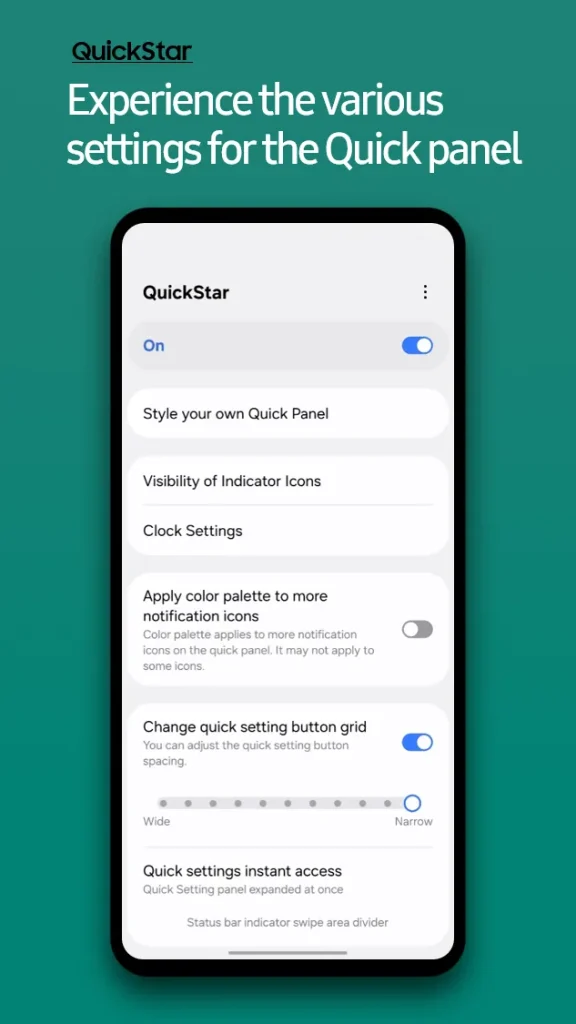
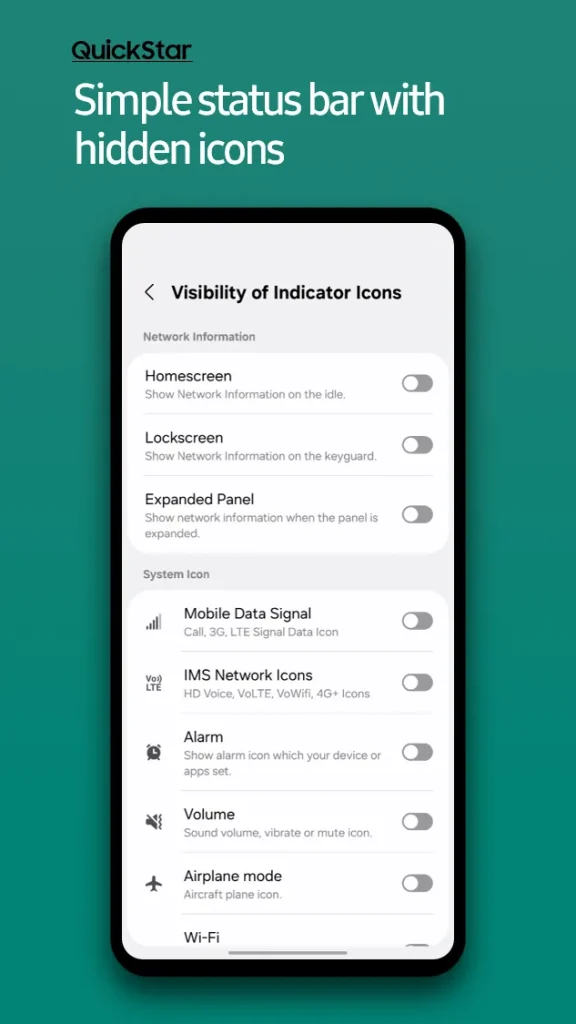
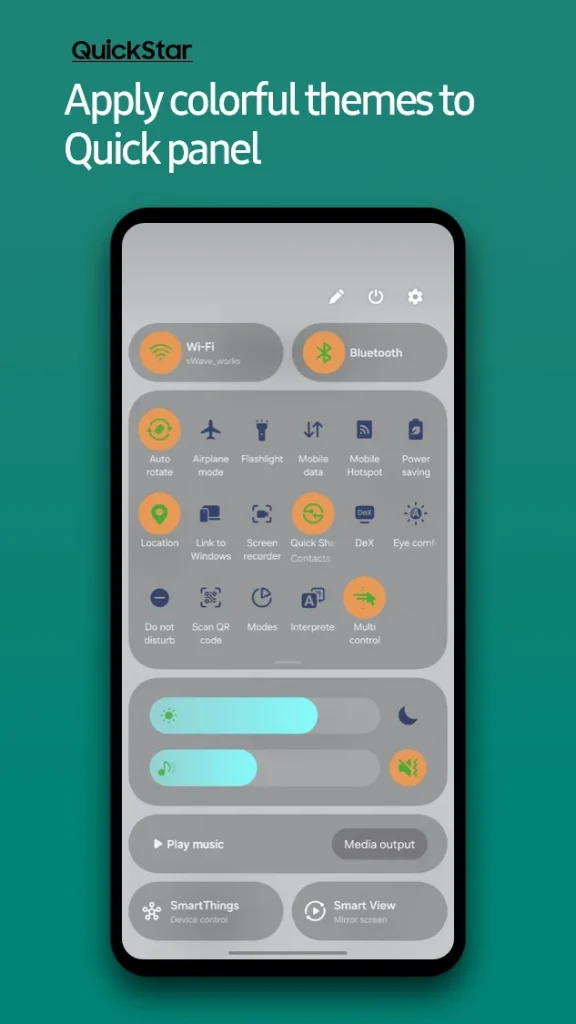
Meine Statusleiste hat mich früher abgelenkt. Sie zeigte ständig eine Reihe von Symbolen an, wie NFC, Bluetooth, Alarm und VPN, die ich nicht ständig sehen musste.
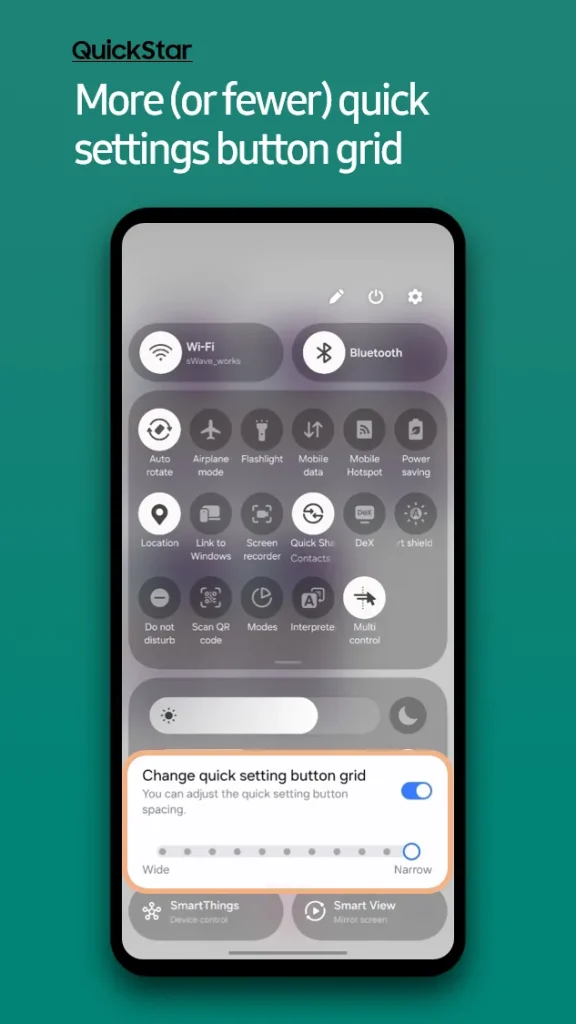
Mit QuickStar können Sie Ihre Statusleiste und Ihr Schnellzugriffsfeld übersichtlicher gestalten. Deaktivieren Sie einfach die Symbole in der Statusleiste, die Sie nicht benötigen, und passen Sie das Erscheinungsbild des Schnellzugriffsfelds mit Ihren bevorzugten Hintergrund-, Tasten- und Textfarben an. Mit QuickStar optimieren Sie Ihr Android-Erlebnis und steigern so Ihre Produktivität bei gleichzeitiger Reduzierung von Ablenkungen.
4. Aktivieren Sie die Back-Tap-Verknüpfungen auf Galaxy-Telefonen mithilfe der RegiStar-App erneut
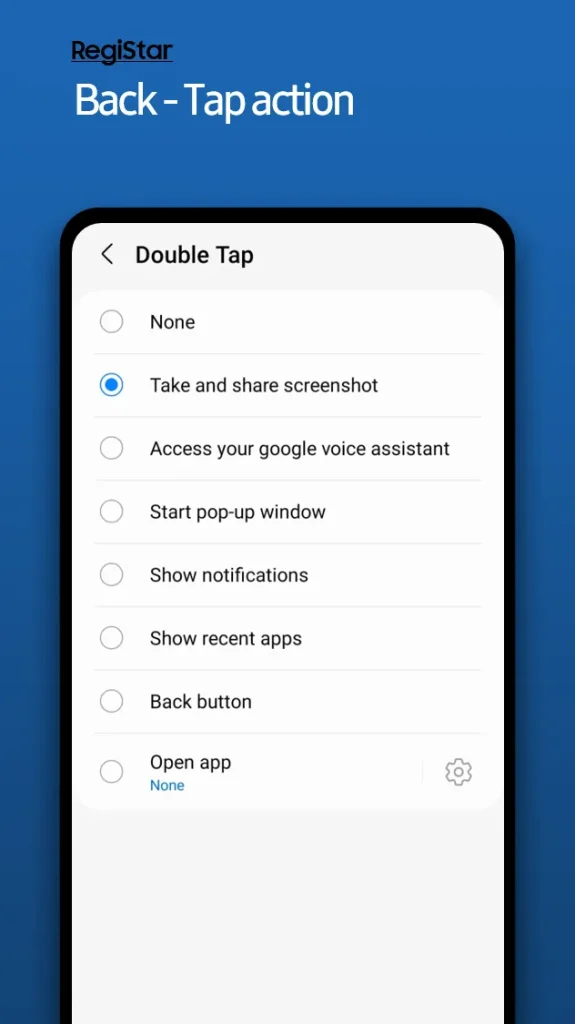
Ich war schon immer von der Back-Tap-Funktion anderer Telefone beeindruckt. Mit einem schnellen Doppeltippen lässt sich eine nützliche Verknüpfung aktivieren. Leider bietet Samsung diese Funktion standardmäßig nicht an.
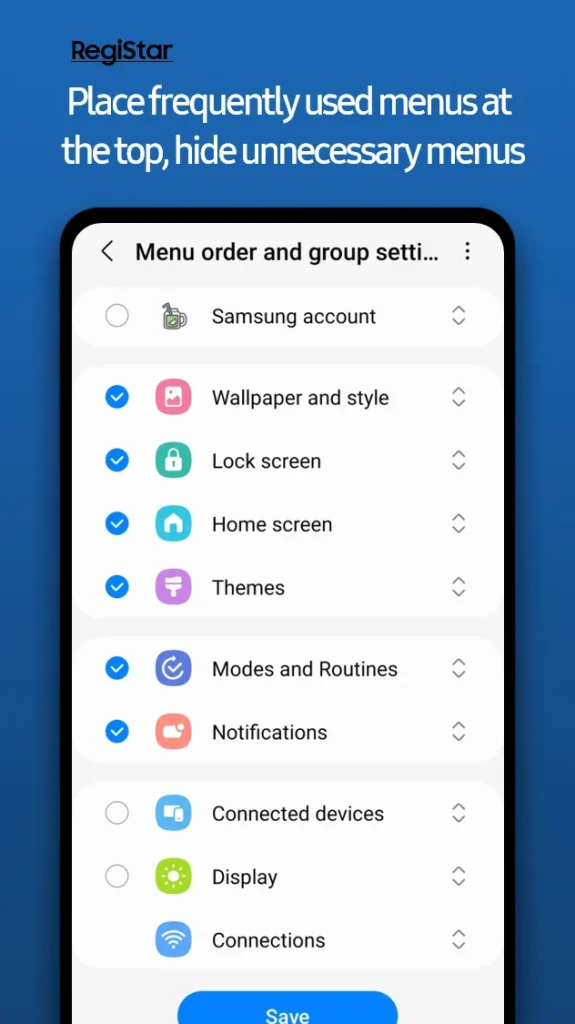
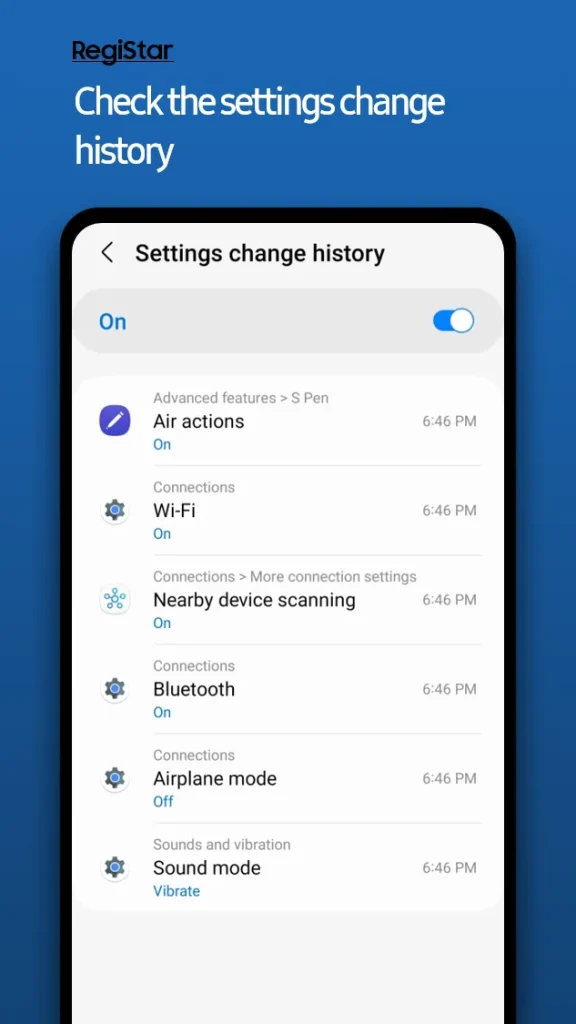
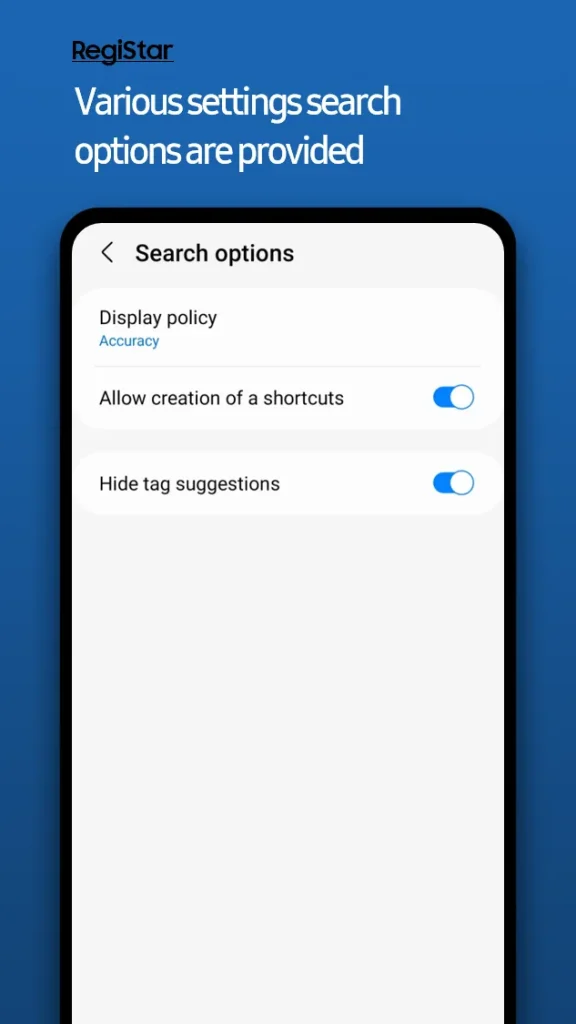
Außerdem ist das Hauptmenü der Einstellungen sehr lang und die Optionen, die ich am häufigsten verwende, sind ganz unten versteckt. Die RegiStar-App löst beide Probleme, indem sie physische Verknüpfungen hinzufügt und die Steuerung verbessert.
Mit Back Tap können Sie bestimmte Aktionen zuweisen, z. B. einen Screenshot erstellen, eine App öffnen oder Benachrichtigungen anzeigen, indem Sie zweimal oder dreimal auf die Rückseite Ihres Telefons tippen. Diese Funktion verbessert das Benutzererlebnis auf Galaxy-Telefonen erheblich.
Sie können das Einstellungsmenü auch neu anordnen, um die wichtigsten Optionen wie Akku, Anzeige und WLAN oben zu platzieren und Elemente auszublenden, die Sie nie verwenden. Diese Funktion bietet schnelleren Zugriff auf Ihre am häufigsten verwendeten Einstellungen.
Außerdem können Sie die Funktion des langen Drückens auf der Ein-/Aus-Taste neu belegen, wenn Sie den Sprachassistenten Bixby nicht verwenden . Mit dieser Funktion können Sie die Tastenfunktionen an Ihre Bedürfnisse anpassen.
Die Back-Tap-Funktion ist zu einem wesentlichen Bestandteil meiner täglichen Telefonnutzung geworden. Ich habe ein Doppeltippen eingestellt, um einen Screenshot zu machen, was viel schneller ist, als gleichzeitig die Ein-/Aus-Taste und die Leiser-Taste zu drücken.
3. Gehen Sie mit Theme Park über die Standardfarbpaletten von Android hinaus
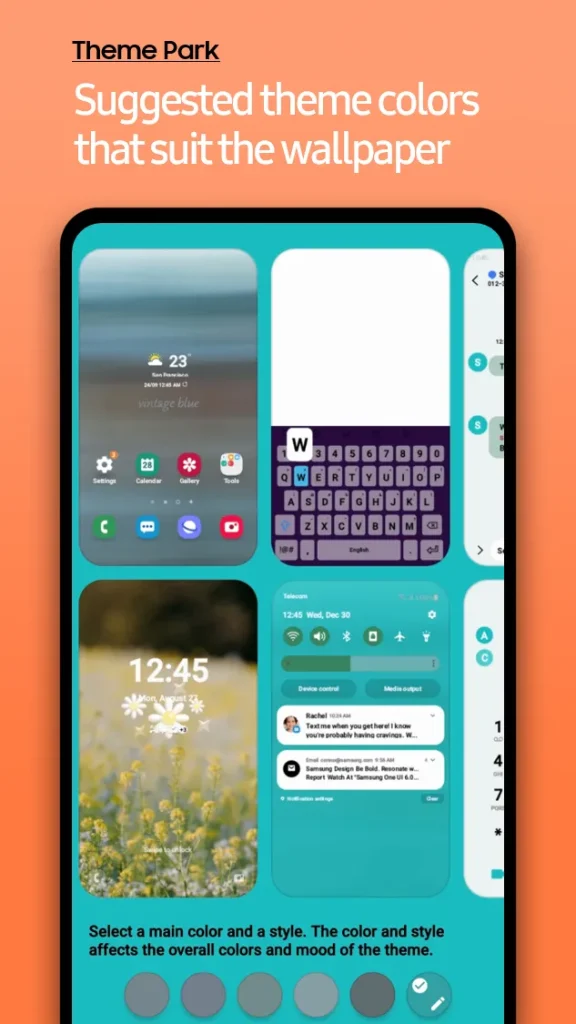
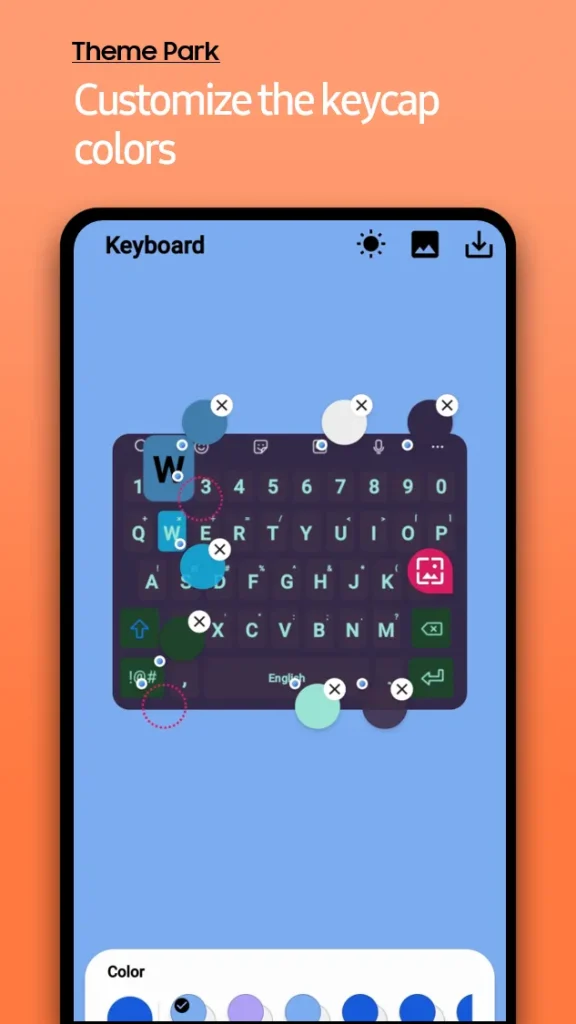
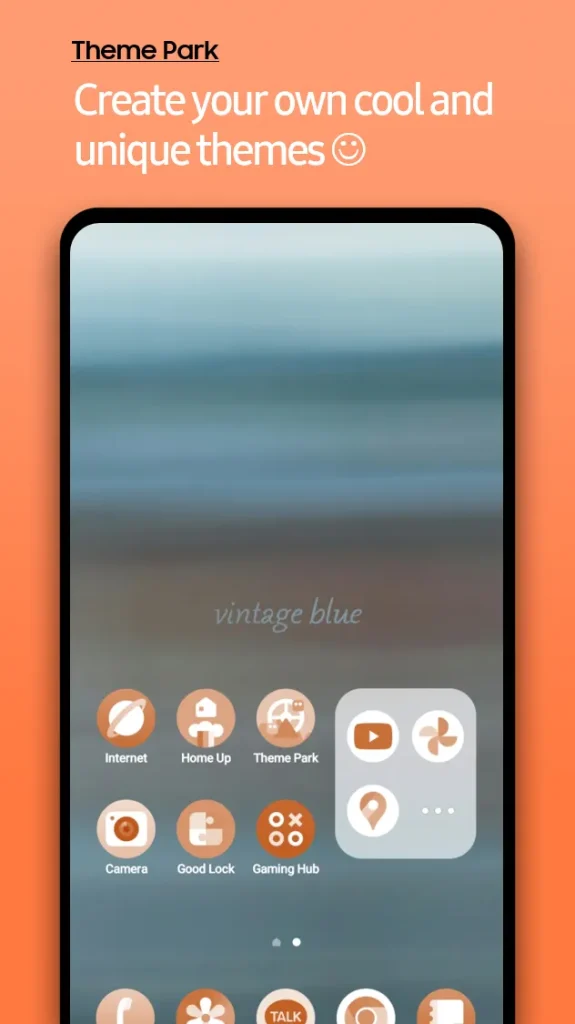
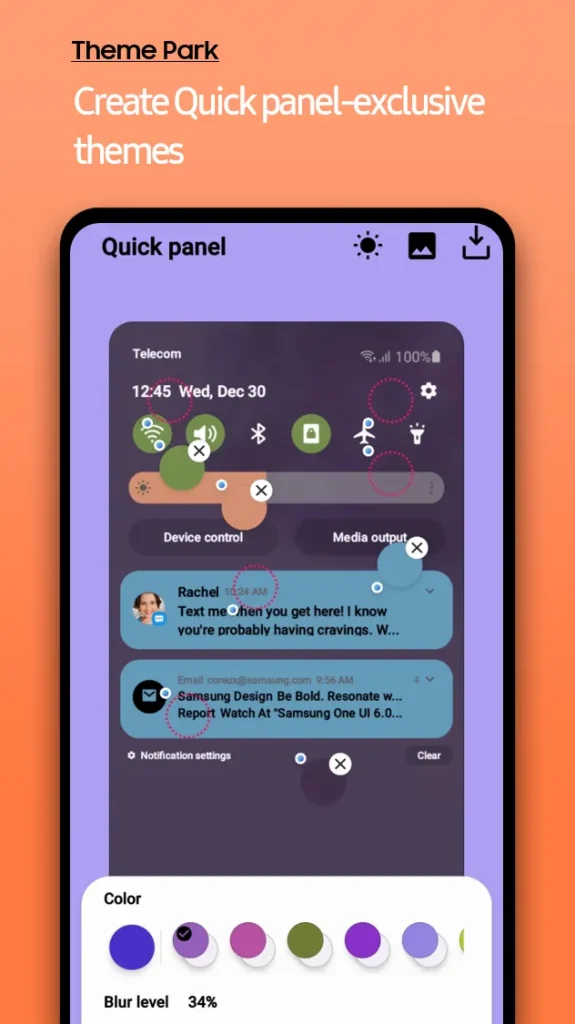
Die auf Hintergrundbildern basierenden Anpassungsoptionen für das Erscheinungsbild von Android sind etwas eingeschränkt und die Standardfarbpaletten erfüllen nicht alle Anforderungen.
Wenn Sie einen individuellen Look wünschen, der Ihren einzigartigen Stil widerspiegelt, benötigen Sie mehr Kontrolle. Dies erreichen Sie entweder mit einem benutzerdefinierten Android-Launcher oder mit der Good Lock-App.
Theme Park, die Kreativ-Engine von Good Lock, ist das zweitbeliebteste Modul. Es bietet Ihnen ein komplettes Design-Toolkit.
Wähle zunächst ein Hintergrundbild und passe anschließend die Farben für Benachrichtigungen und System-Apps an. Du kannst auch die Symbole anpassen, indem du Formen und Farben änderst oder Icon-Pakete von Drittanbietern verwendest. Mit Theme Park kannst du deine Android-Oberfläche ganz nach deinem Geschmack gestalten.
2. Behalten Sie Ihre Benachrichtigungen mit NotiStar so lange Sie möchten
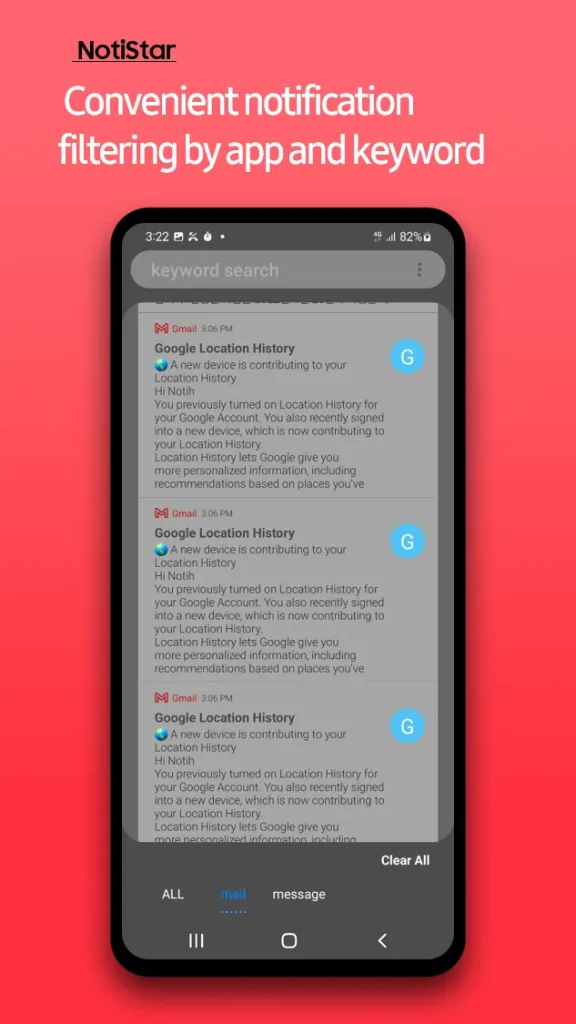
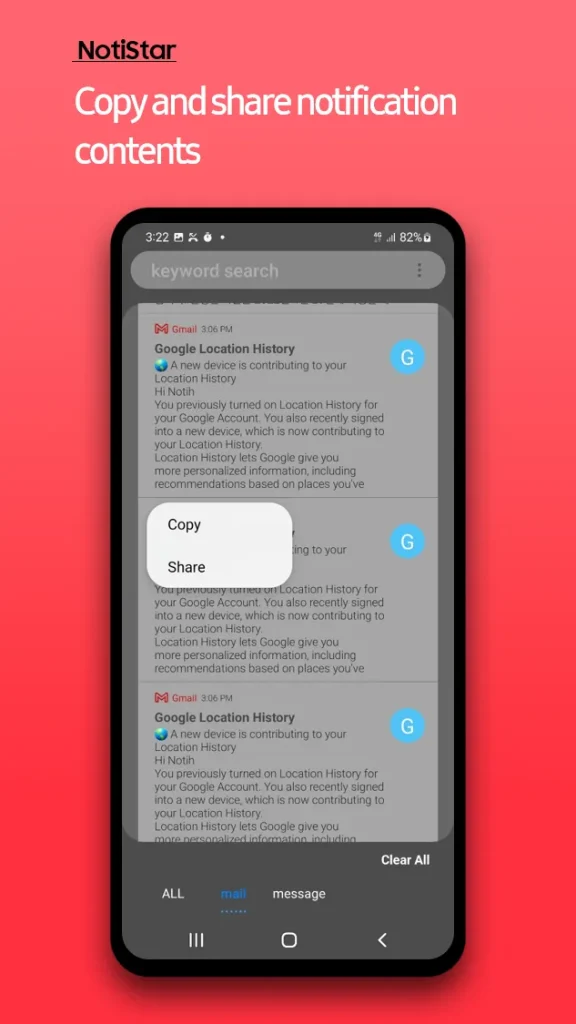
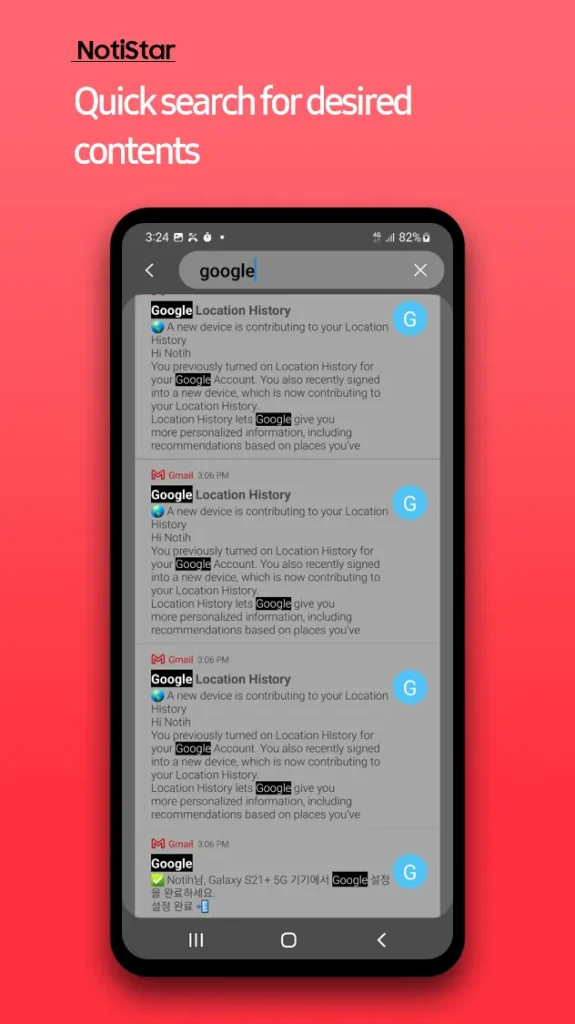
Wie oft haben Sie versehentlich eine wichtige Benachrichtigung gelöscht und es später bereut? Die Funktion „Benachrichtigungsverlauf“ von Android ist zwar nützlich, aber tief in den Einstellungen vergraben und speichert Benachrichtigungen nur 24 Stunden lang.
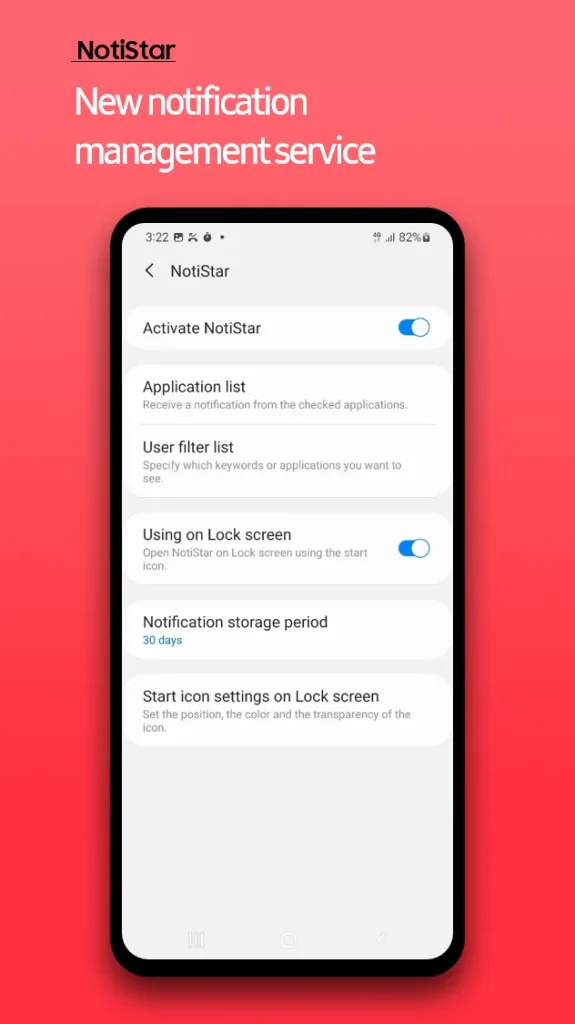
NotiStar bietet eine radikale Lösung für dieses Problem, indem es alle Ihre Benachrichtigungen in einem durchsuchbaren Archiv protokolliert und Ihnen so ein zuverlässiges Sicherheitsnetz bietet.
Mit NotiStar bestimmen Sie, wie lange Ihre Benachrichtigungen gespeichert werden sollen: 7 Tage, 30 Tage, ein ganzes Jahr oder sogar für immer. Außerdem finden Sie schnell und einfach, wonach Sie suchen, indem Sie Benachrichtigungen nach App oder Stichwort filtern. Der Zugriff auf die App erfolgt einfach und direkt über den Start- oder Sperrbildschirm.
Letzte Woche habe ich versehentlich eine Benachrichtigung über eine Versandaktualisierung gelöscht, weil ich mich nicht erinnern konnte, ob sie von Amazon, FedEx oder direkt vom Verkäufer kam.
Dank NotiStar öffnete ich die App und suchte nach dem Wort „Sendung“. Die Benachrichtigung mit der Sendungsnummer erschien sofort und verwandelte einen angespannten Moment in eine schnelle Lösung in nur 10 Sekunden.
1. Fügen Sie Ihrer Standard-Kamera-App mit dem Kameraassistenten professionelle Funktionen hinzu
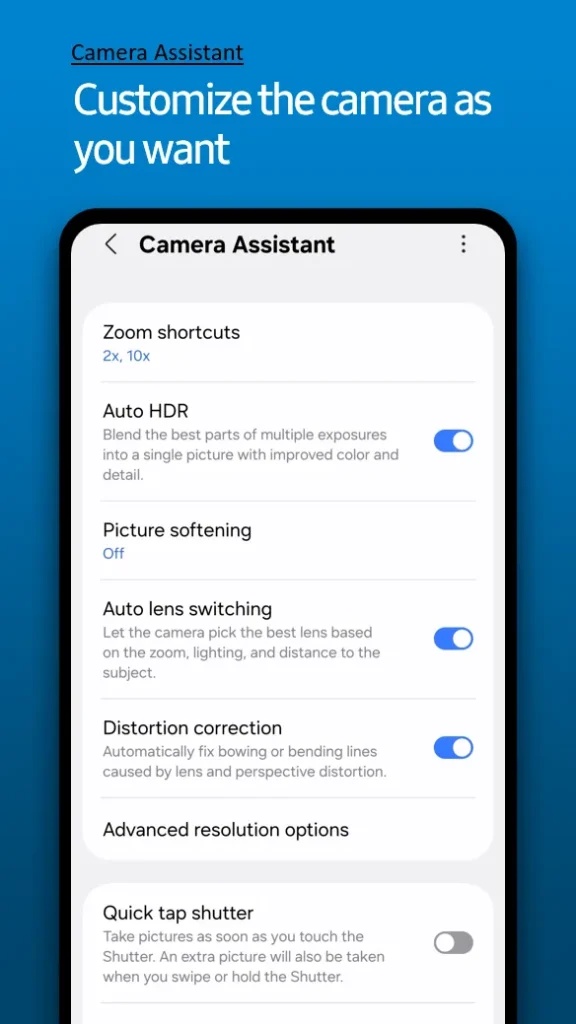
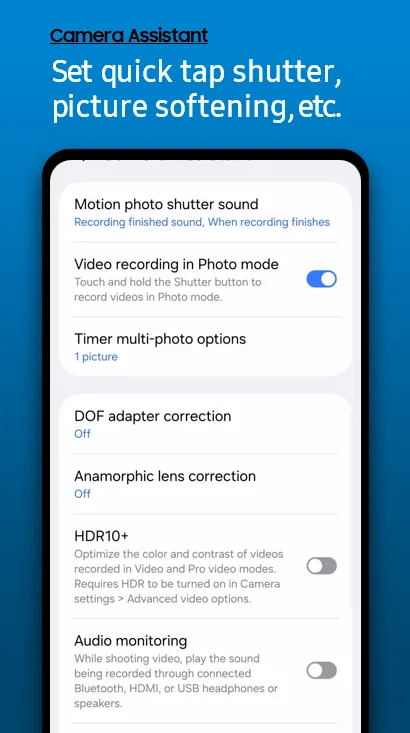
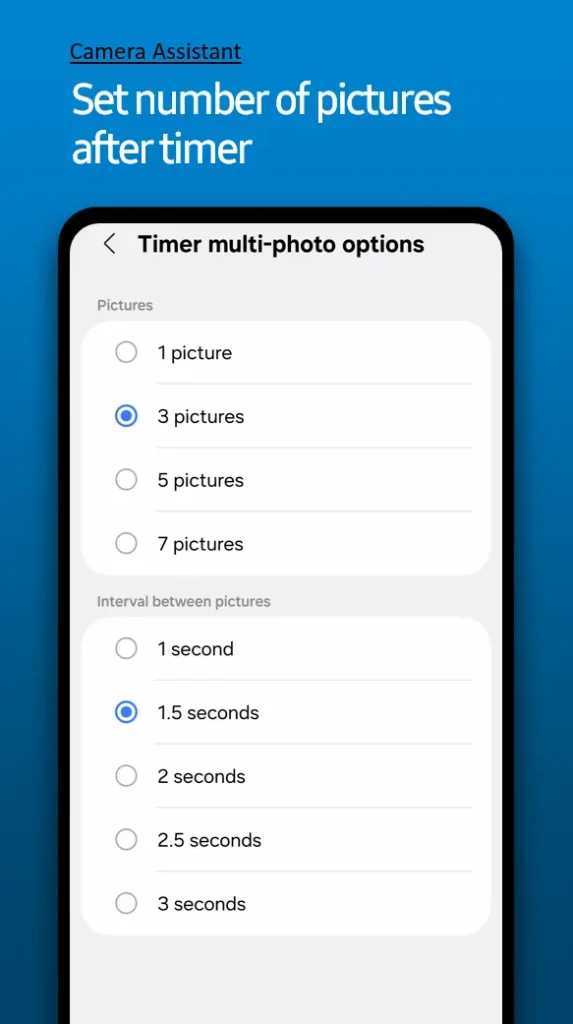
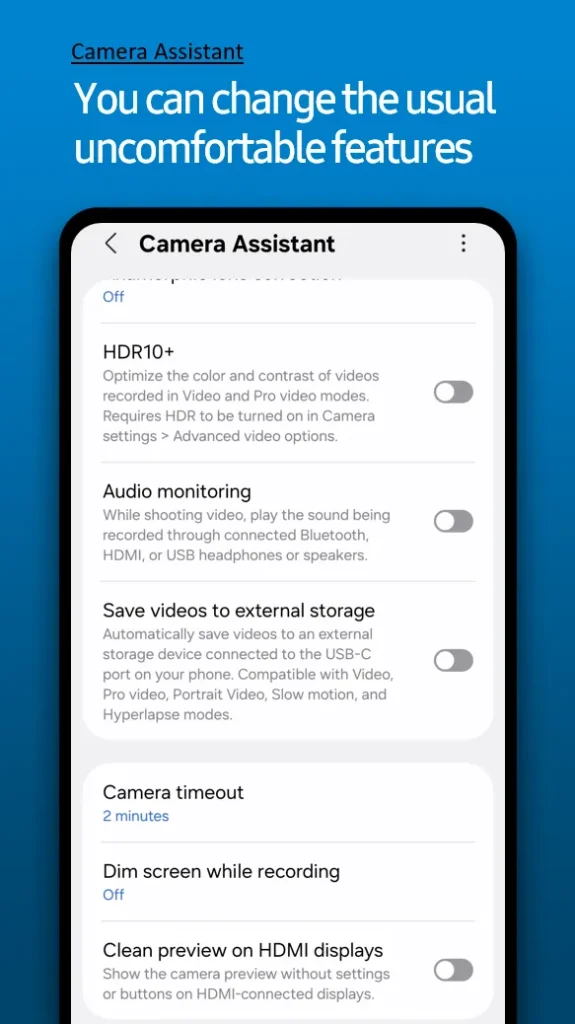
Die Kamera-App von Samsung ist leistungsstark und verfügt über viele intelligente Funktionen, basiert jedoch stark auf Automatisierung.
Beispielsweise kann die App je nach Umgebungslicht zwischen Objektiven wechseln, was die kreative Kontrolle des Benutzers einschränkt. Außerdem kann die leichte Verzögerung zwischen dem Drücken des Auslösers und der Aufnahme des Bildes dazu führen, dass der perfekte Moment verpasst wird.
Hier kommt Camera Assistant, ein Kernmodul von Good Lock, ins Spiel, um diese Probleme zu lösen, indem es den Standardkameraeinstellungen erweiterte Steuerungsoptionen hinzufügt.
Die wichtigste Funktion ist die Quick-Tap-Shutter-Funktion, die das Foto sofort nach dem Drücken der Taste aufnimmt und so die Auslöseverzögerung erheblich reduziert.
Durch Deaktivieren der automatischen Objektivumschaltung wird sichergestellt, dass die Kamera auf dem von Ihnen gewählten Objektiv bleibt, während Sie mit der Aufnahmegeschwindigkeitspriorität der Geschwindigkeit Vorrang vor der Verarbeitung einräumen können, was ideal für die Aufnahme sich schnell bewegender Motive wie Sport ist.
Warum lohnt es sich, Good Lock auf Galaxy-Telefonen auszuprobieren?
Wenn Sie ein Galaxy-Smartphone besitzen, sollten Sie unbedingt dessen volles Potenzial ausschöpfen. Öffnen Sie dazu den Galaxy Store, laden Sie die Good Lock- App herunter und wählen Sie ein Modul aus, das die Probleme behebt, die am häufigsten auftreten.
Sie werden staunen, wie schnell sich diese Tools von ungenutzten Extras in unverzichtbare Bestandteile Ihrer täglichen Telefonnutzung verwandeln. Good Lock bietet zahlreiche Optionen zur Anpassung der Benutzeroberfläche, zur Leistungssteigerung und zum Hinzufügen völlig neuer Funktionen zu Ihrem Galaxy-Telefon. So wird es zu einem einzigartigen, auf Ihre Bedürfnisse zugeschnittenen Erlebnis.
Kommentare sind geschlossen.