Es ist verlockend, sofort mit der Personalisierung des neuen Windows 11-PCs loszulegen – Apps, Hintergrundbilder, einfach alles. Ich kenne das. Es hat etwas Besonderes, einen neuen Rechner anzupassen und sich damit richtig wohlzufühlen. Doch bevor der Spaß beginnt, nehme ich mir immer etwas Zeit, um die Sicherheitseinstellungen zu überprüfen. Es ist eine kleine Mühe, die sich mit einem beruhigenden Gefühl auszahlt, insbesondere angesichts der vielen Online-Bedrohungen. Denn nichts trübt die Freude an einem neuen PC schneller als ein Virus oder ein Sicherheitsproblem. Der Schutz Ihres Windows 11-Betriebssystems hat höchste Priorität.
Hier sind die Einstellungen, die ich jedes Mal ändere, wenn ich einen neuen Windows 11-PC bekomme – und warum sie wichtig sind.
1. Installieren Sie ein zuverlässiges Antivirenprogramm.
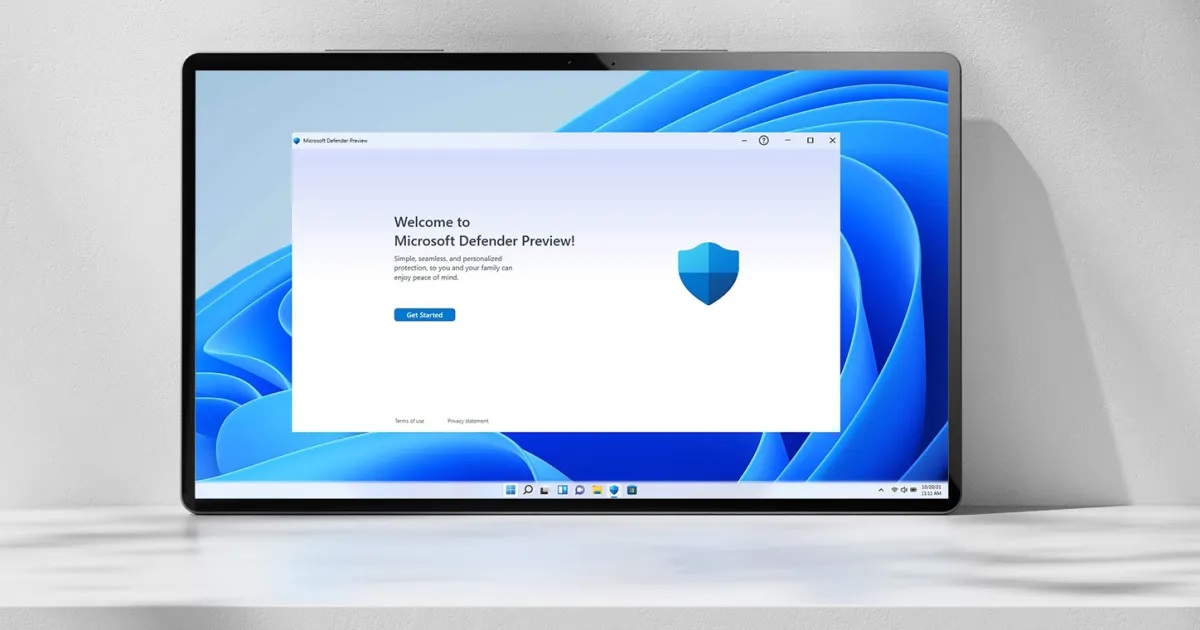
Eines der ersten Dinge, die ich auf jedem neuen Windows-11-PC mache, ist die Installation eines der besten Antivirenprogramme, die ich mir leisten kann. Ich nutze ESET seit Jahren und bin sehr zufrieden damit, wie gut es meinen Computer schützt. Es hat mich unzählige Male vor dem Besuch unsicherer Webseiten und dem Herunterladen gefährlicher Dateien bewahrt, und ich schätze die Funktionen für sicheres Online-Banking und Surfen, mit denen ich meine Finanzen sicher verwalten kann. Das sind nur einige der Gründe, warum ich es all die Jahre weiter verwendet habe. Cybersicherheitsexperten empfehlen stets ein leistungsstarkes Antivirenprogramm.
Ich empfehle immer die Wahl eines erstklassigen Antivirenprogramms, da Bedrohungen von allen möglichen Orten ausgehen können: verdächtige E-Mail-Anhänge, scheinbar harmlose Popups und sogar gefälschte Browsererweiterungen. Allerdings ist keine Antivirensoftware in jeder Hinsicht perfekt. ESET kann manchmal etwas übervorsichtig sein und Apps oder Websites markieren, denen ich bereits vertraue. Aber ich beschäftige mich lieber mit einem Fehlalarm, als dass mir etwas Ernstes durchrutscht. Für einen minimalen Schutz sind kostenlose Optionen in Ordnung, ich bevorzuge jedoch die Sicherheit, die eine Premiumoption bietet. Zuverlässige Antivirensoftware ist die erste Verteidigungslinie zum Schutz Ihrer Daten.
2. Anmeldung ohne Passwort deaktivieren
Obwohl Windows Sie dazu ermutigt, die kennwortlose Anmeldung einzurichten – und ich verstehe, warum, es ist praktisch – schalte ich sie immer aus. Dies stellt ein ernstes Sicherheitsrisiko dar. Wenn jemand physischen Zugriff auf Ihren Computer hat, kann er auf Ihre Dateien zugreifen. Auch wenn Sie alleine leben, können Sie Ihren Laptop in ein Café oder auf eine Reise mitnehmen. Wenn er gestohlen wird, hat der Dieb sofort Zugriff auf alle Daten darauf. Es ist sicherer, sich einen Moment Zeit zu nehmen, um ein sicheres Passwort zu erstellen. Sie können sogar einen der besten Passwort-Manager zur Erstellung verwenden. Auf meinem Windows 11-Laptop verwende ich den Fingerabdruckleser immer noch für schnelle Anmeldungen – aber nur als zusätzliche Ebene, nicht als meine einzige Verteidigungslinie. Starke Passwörter sind für den Schutz Ihrer Daten unerlässlich und Sicherheitsexperten empfehlen stets, sie als primäre Barriere zu verwenden.
3. App-Berechtigungen überprüfen
Nachdem ich die beiden vorherigen Optionen abgeschlossen habe, überprüfe ich, welche Apps Zugriff auf vertrauliche Informationen wie Standort, Mikrofon und Kamera haben. Es kommt häufig vor, dass Apps mehr Berechtigungen anfordern als sie benötigen. Daher ist es immer eine gute Idee, die Berechtigungen Ihrer Apps zu überprüfen. Das Überprüfen der App-Berechtigungen mag einfach sein, wird jedoch häufig übersehen, bis man sich mit den Einstellungen befasst.
Auf einem neuen PC mit Windows 11 gehe ich zu Einstellungen > Datenschutz & Sicherheit und scrolle dann nach unten zum Abschnitt „App-Berechtigungen“. Dort kann ich verwalten, welche Apps Zugriff auf mein Mikrofon, meinen Standort, meine Kamera und andere sensible Daten haben. Wenn eine App Zugriff hat und ich mich nicht erinnern kann, warum, deaktiviere ich ihn. Außer bei Apps wie Zoom oder Karten gibt es selten einen guten Grund, einer App standardmäßig Zugriff auf meine Daten zu gewähren.
Dies dauert zwar nur wenige Minuten, gibt Ihnen aber eine bessere Kontrolle darüber, was Apps im Hintergrund tun können, und trägt dazu bei, die unnötige Datenerfassung einzuschränken. Dies ist eine dieser Änderungen, die es Ihrem Computer ermöglichen, Ihre Privatsphäre ein wenig besser zu respektieren. Manchmal fordern Entwickler Berechtigungen an, weil sie der App eine Funktion hinzufügen möchten, für die diese Berechtigung erforderlich ist. Wenn Sie die Berechtigung bereits erteilt haben, wird Ihr Benutzererlebnis nicht unterbrochen. Ein anderer Grund könnte sein, dass das Drittanbietertool, auf das die App angewiesen ist, es benötigt. In jedem Fall lohnt es sich, dies zu überprüfen, damit Sie den Zugriff nicht unbewusst aufgeben. Einmal sah ich, dass die Rechner-App die Kenntnis meines Standorts erforderte. Nein, danke.
4. Optionale Diagnosedaten deaktivieren
Das Deaktivieren optionaler Diagnosedaten ist eine persönliche Entscheidung. Ich habe sie jedoch deaktiviert, da ich nicht damit einverstanden war, dass meine Browsergewohnheiten, App-Nutzung und Geräteaktivitäten erfasst werden. Standardmäßig sendet Ihr Computer grundlegende Systeminformationen an Microsoft. Sie haben aber auch die Möglichkeit, zusätzliche Daten über Ihre Nutzung von Systemeinstellungen, Apps und sogar der in Edge besuchten Websites zu senden. Ich deaktiviere diese Option immer. Falls Sie dies ebenfalls tun möchten, finden Sie die entsprechende Einstellung unter „Einstellungen“ > „Datenschutz & Sicherheit“ > „Diagnose & Feedback“. Ob Sie die Daten deaktivieren oder nicht, ist Ihre persönliche Entscheidung, ich empfehle es Ihnen jedoch. Die Einstellung finden Sie unter „Datenschutz & Datenerfassung“.
5. BitLocker aktivieren (falls verfügbar)
Wenn Sie Windows 11 Pro verwenden, ist die Aktivierung von BitLocker eine der sinnvollsten Maßnahmen. BitLocker ist ein integriertes Verschlüsselungstool, das Ihr gesamtes Laufwerk schützt. Das bedeutet: Selbst wenn Ihr Laptop gestohlen wird, kann der Dieb nicht einfach die Festplatte ausbauen und an einen anderen Computer anschließen, um Ihre Dateien einzusehen. Sie finden die Option unter „Einstellungen“ > „Datenschutz & Sicherheit“ . Scrollen Sie dann nach unten und suchen Sie im entsprechenden Einstellungsbereich nach „BitLocker-Laufwerkverschlüsselung“ . Falls die Option verfügbar, aber noch nicht aktiviert ist, sollten Sie sie unbedingt einschalten. Bewahren Sie unbedingt eine Sicherungskopie Ihres Wiederherstellungsschlüssels an einem sicheren Ort auf, da Sie diesen benötigen, falls Ihr Konto gesperrt wird. Auch wenn ein Verlust Ihres Laptops unwahrscheinlich erscheint, dauert die Einrichtung nur einen Moment. Ich investiere lieber ein paar Minuten in die Verschlüsselung, als mir Sorgen zu machen, dass meine Dateien in falsche Hände geraten. Die Aktivierung der BitLocker-Laufwerkverschlüsselung ist ein entscheidender Schritt zum Schutz Ihrer sensiblen Daten, insbesondere in sicherheitskritischen Arbeitsumgebungen.
Computerschutz: Ein Expertenratgeber zur Sicherheit Ihres Geräts
Die meisten Benutzer denken erst dann an die Sicherheit ihrer Geräte, wenn etwas schief geht. Wenn Sie jedoch während der Einrichtung ein paar einfache Änderungen vornehmen, können Sie auf lange Sicht viel Frust und potenzielle Schäden vermeiden. Diese Änderungen sind nicht auf Ingenieure beschränkt; Selbst neue Windows-Benutzer können es problemlos anwenden. Sie müssen kein Cybersicherheitsexperte sein, um die Kontrolle über Ihre Privatsphäre zu übernehmen. Ob Sie überprüfen, welche Apps Zugriff auf Ihr Mikrofon haben, oder BitLocker aktivieren, um Ihre Daten zu verschlüsseln – der Zeitaufwand lohnt sich auf jeden Fall. Es ist leicht, diese Einstellungen auf später zu verschieben, aber meiner Erfahrung nach spart man sich viel Ärger, wenn man sie von Anfang an richtig einrichtet, und hat auf lange Sicht weniger Sorgen. Der Schutz Ihres Computers hat höchste Priorität, um die Sicherheit Ihrer Daten zu gewährleisten und potenzielle Sicherheitsrisiken zu reduzieren.



Kommentare sind geschlossen.