

Stellen Sie sich vor, Sie könnten jede Datei auf Ihrem Computer mit nur wenigen Tastenanschlägen sofort finden. Es mag magisch klingen, aber der Datei-Explorer bietet leistungsstarke Suchtricks, die das Auffinden von Dateien zum Kinderspiel machen. Egal, ob Sie nach bestimmten Dokumenten, Fotos oder anderen Dateien suchen, diese Tipps helfen Ihnen, die Suche im Datei-Explorer zu meistern.

5. Integrierte Filter verwenden
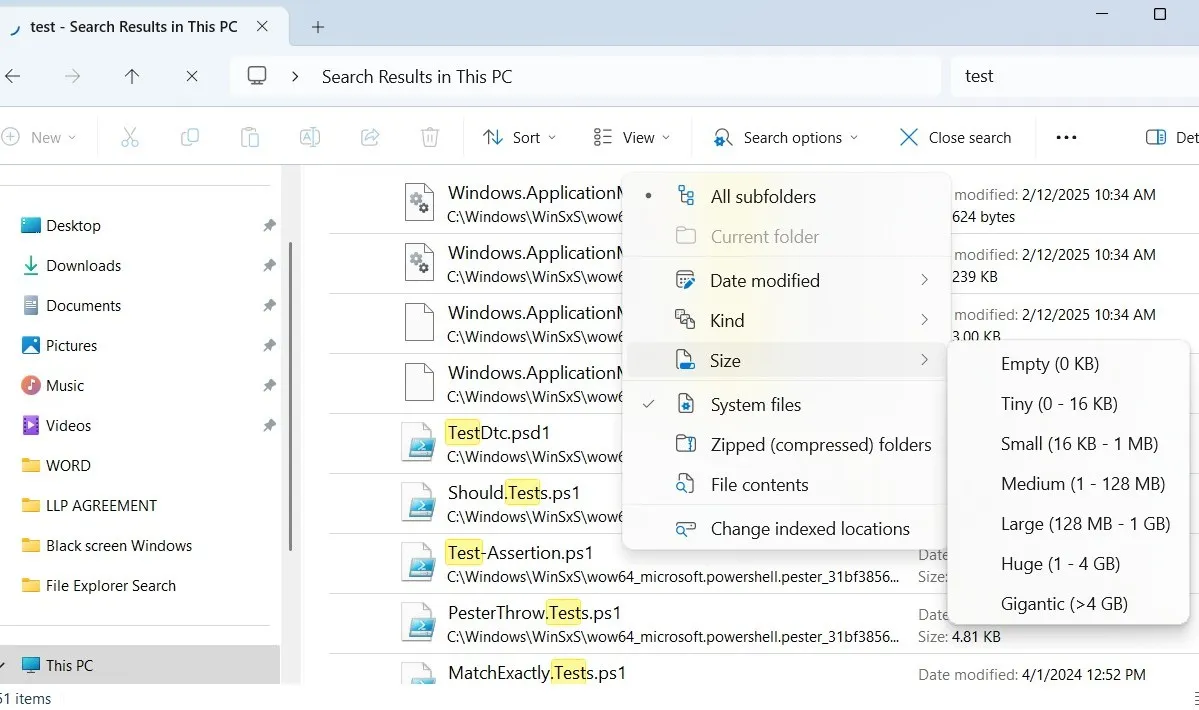
Der Datei-Explorer enthält nützliche Filter, mit denen Sie Ihre Suchvorgänge verfeinern und Dateien effizienter finden können. Wenn Sie eine allgemeine Vorstellung vom Dateityp, dem letzten Änderungsdatum oder sogar der ungefähren Größe haben, können diese Filter Ihre Suchergebnisse erheblich eingrenzen. Beispielsweise wird dadurch die Suche in bestimmten Dateitypen oder die Anzeige des letzten Änderungsdatums vereinfacht.
Wenn Sie beispielsweise nach einem bestimmten Dateiformat suchen, können Sie den Filter Art: Gefolgt vom Typ, wie zum Beispiel Art:Dokument Für Textdateien bzw. Art:Bild Für Bilder. Wenn Sie sich erinnern, wann Sie zum letzten Mal eine Datei geändert haben, Datum geändert: Ermöglicht Ihnen die Suche nach Datum, beispielsweise: Änderungsdatum: letzte Woche Oder Änderungsdatum: 03. Sie können auch mehrere Filter gleichzeitig kombinieren, um genauere Suchergebnisse zu erhalten.
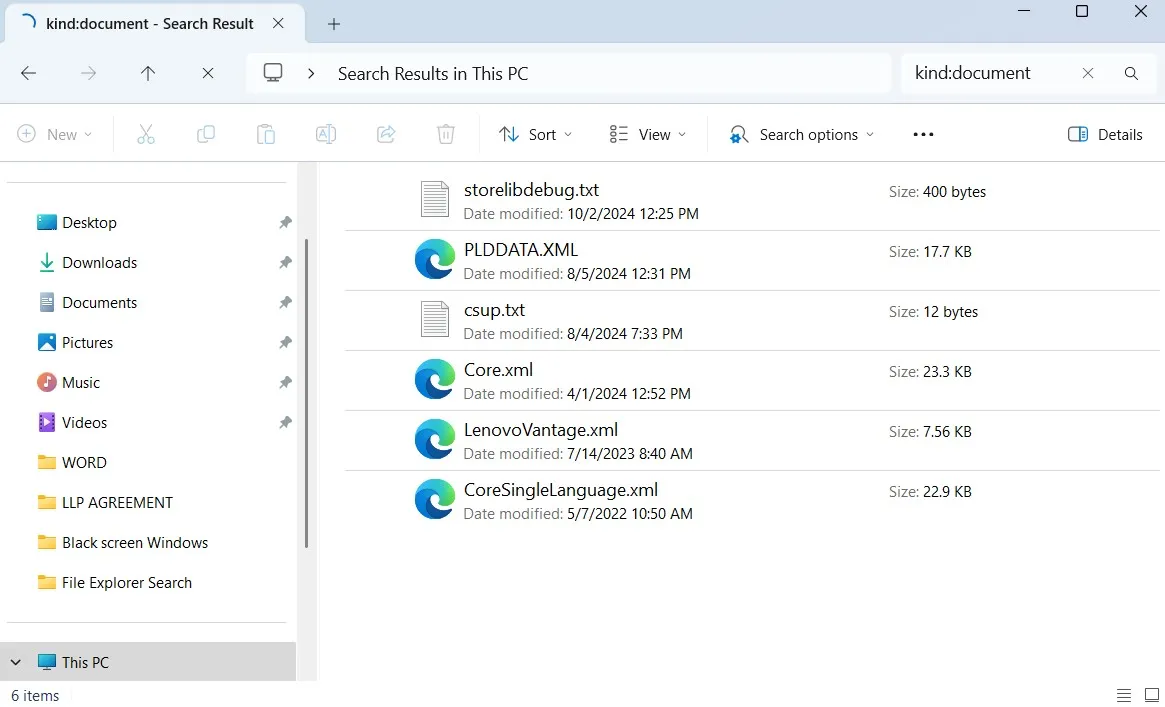
Wenn Sie versuchen, große Dateien auf Ihrem Computer zu finden, um Speicherplatz freizugeben, können Sie den Filter verwenden. Größe: Mit Parametern wie Größe:>50MB Um Dateien zu finden, die größer als 50 MB sind oder Größe: winzig Zum Auffinden sehr kleiner Dateien mit weniger als 10 KB. Sie können diese Filter sogar zusammen verwenden, beispielsweise: Art: Bild ext: .png Datum: letzte Woche Um alle PNG-Bilder zu finden, die in der letzten Woche gespeichert oder geändert wurden. Auf diese Weise können Sie Ihren Speicherplatz effizient verwalten.
Dies sind nur einige Beispiele; Es gibt viele Suchfilter, mit denen Sie Ihre Dateien unter Windows schnell finden können. Wenn Sie es nicht speichern möchten, können Sie auch auf das Menü klicken. Suchoptionen (Suchoptionen) Nachdem Sie Ihre Suchanfrage eingegeben haben. In dieser Liste finden Sie alle verfügbaren Suchoptionen sowie eine Erklärung ihrer Funktion.
4. Verwenden Sie die richtige Suchformel
Zusätzlich zu den Filtern können Sie auch Suchparameter verwenden, um Ihre Suche zu verfeinern. Wenn Sie beispielsweise möchten, dass der Datei-Explorer Ergebnisse anzeigt, die genau einer bestimmten Phrase entsprechen, können Sie diese in Anführungszeichen setzen, etwa so: „Projektbericht“..
Ebenso können Sie mit dem Minuszeichen bestimmte Begriffe ausschließen. Zum Beispiel, Bericht -2024 Es werden Dateien angezeigt, die Folgendes enthalten: berichten Im Namen mit der Löschung aller Dateien, die enthält 2024.
Platzhalter können auch nützlich sein, wenn Sie sich bei einem Teil eines Dateinamens nicht sicher sind. Die Verwendung des Sternchens (*) mit flexibler Suche. Zum Beispiel, Prüfung* Es werden Dateien angezeigt, die mit „Audit“ beginnen, wie etwa: audit1.docx Und audit_final.docx. Ähnlich verhält es sich, wenn Sie schreiben: *.docxDer Datei-Explorer listet alle Dateien auf, die mit „.docx“ enden, wie zum Beispiel Bericht.docx Und Bericht 2024.docx.
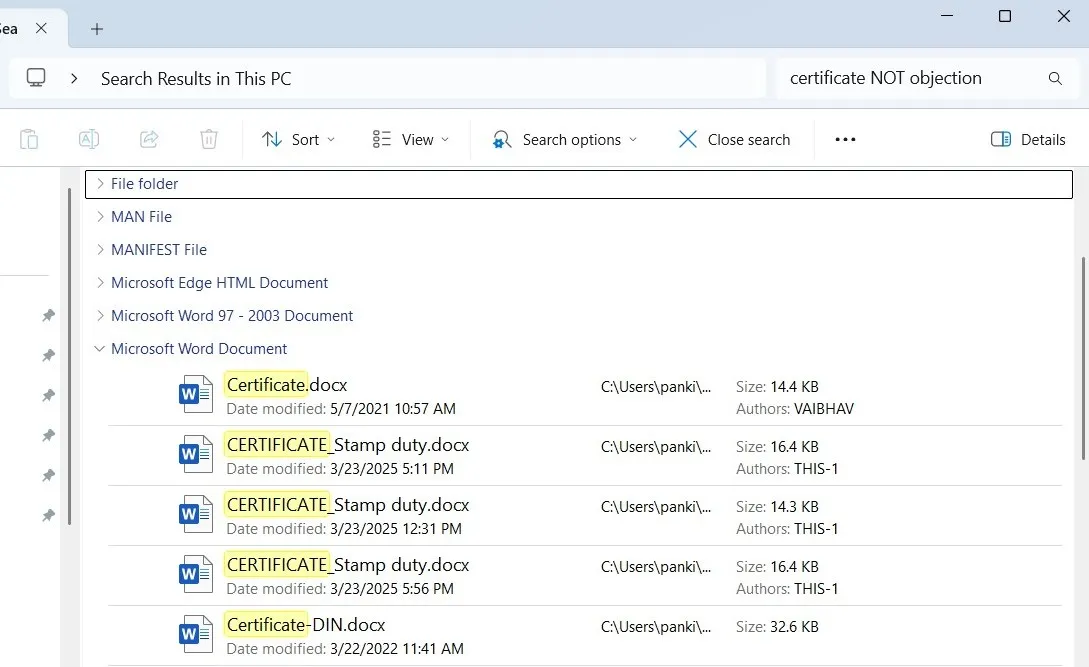
Schließlich können Sie logische Operatoren verwenden wie: UND Und OR Und NICHT Um Ihre Suche zu verbessern. stolpern UND auf Dateien, die beide Wörter enthalten, während OR Bei Dateien, die eines der beiden Wörter enthalten, wird es ausgeschlossen. NICHT Spezifische Begriffe. Um beispielsweise Dateien zu finden, die Bescheinigung Im Namen, aber schließen Sie diejenigen aus, die EinwandSie können schreiben Zertifikat KEIN Einspruch. Denken Sie daran, dass diese Transaktionen in Großbuchstaben geschrieben werden müssen.
3. Gegenstände sammeln
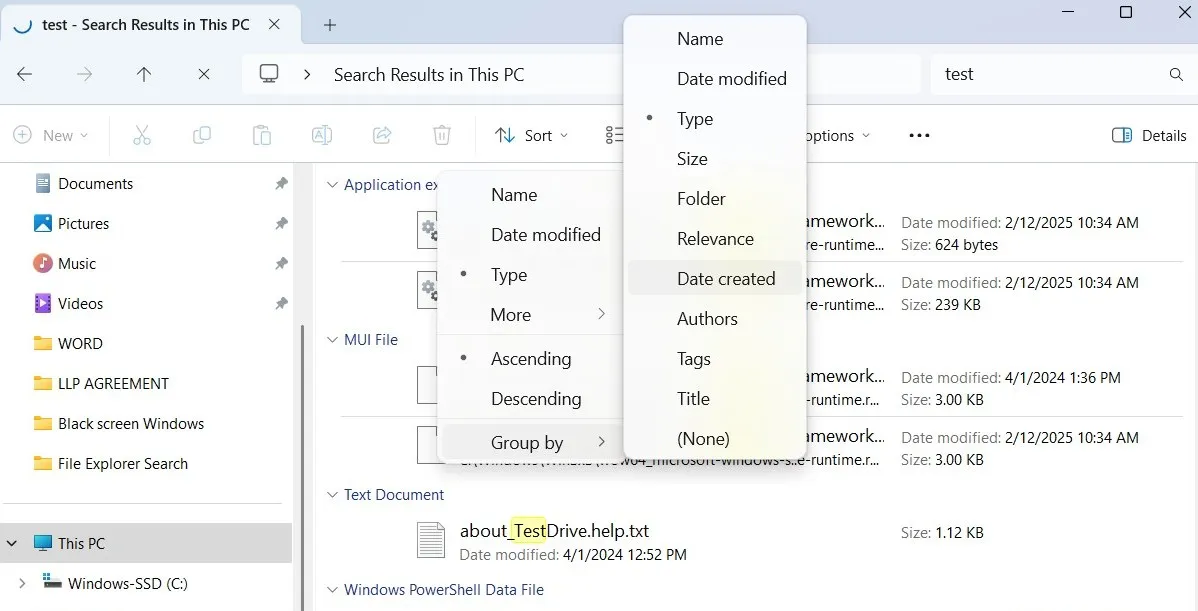
Wenn der Datei-Explorer auch nach der Verfeinerung Ihrer Suche eine lange Ergebnisliste zurückgibt, können Sie diese mit der Option „Gruppieren nach“ unter „Sortieren“ organisieren. Durch die Gruppierung der Suchergebnisse können Sie Dateien schnell scannen und finden, ohne eine umfangreiche Liste durchsuchen zu müssen.
Diese Methode ist nützlich, wenn Sie nicht bei jeder Suche Filter oder Syntax anwenden möchten. Wenn Sie beispielsweise nach einem kürzlich bearbeiteten Dokument suchen, werden bei der Gruppierung nach „Änderungsdatum“ die aktuellsten Dateien ganz oben angezeigt. Ebenso werden durch die Gruppierung nach „Typ“ Bilder, PDFs und Word-Dokumente getrennt, sodass Sie leichter finden, was Sie benötigen. Sie können Dateien auch nach Größe gruppieren. Dies ist hilfreich, um große Dateien zu identifizieren, die möglicherweise viel Festplattenspeicher beanspruchen.
2. Suchen speichern
Wenn Sie häufig nach denselben Dateien oder Ordnern suchen, müssen Sie die Filter nicht jedes Mal manuell eingeben. Alternativ können Sie Ihre Suchvorgänge im Datei-Explorer speichern, um Zeit und Mühe zu sparen. Diese Funktion erleichtert den schnelleren Zugriff auf Ihre wichtigen Dateien und Ordner.
Klicken Sie nach der Durchführung einer Suche mit der rechten Maustaste in einen leeren Bereich im Ergebnis- oder Vorschaufenster und wählen Sie sichere Suche. Geben Sie ihm einen aussagekräftigen Namen, wählen Sie Ihren bevorzugten Standort aus und klicken Sie auf sparen.
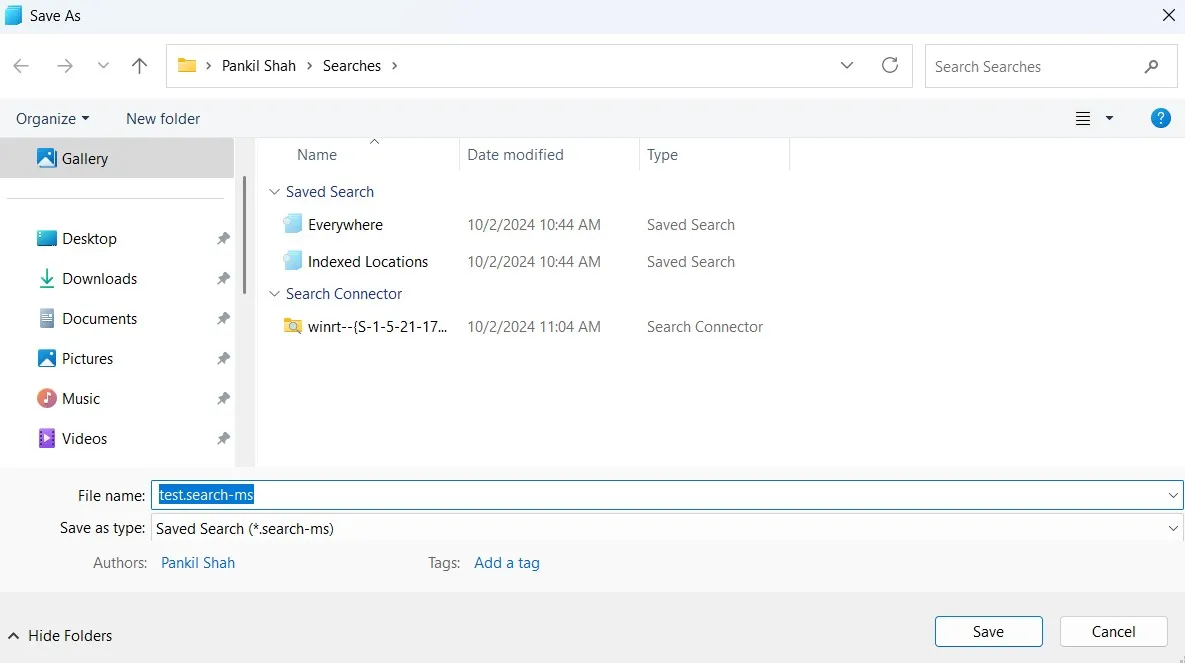
Die gespeicherte Suche wird als Verknüpfung angezeigt. Wenn Sie sie das nächste Mal benötigen, doppelklicken Sie einfach darauf. Der Datei-Explorer ruft basierend auf Ihren Kriterien automatisch die neuesten Ergebnisse ab. Auf diese Weise müssen Sie bei wiederholter Ausführung derselben Suchanfrage keine Formeln und Filter eingeben. Dies ist besonders nützlich für die Suche nach bestimmten Dateitypen oder Dateien, die innerhalb eines bestimmten Zeitraums geändert wurden.
1. Nutzung externer Tools
Obwohl der Windows-Datei-Explorer nützliche Suchfunktionen bietet, können Sie für erweiterte Suchfunktionen auch Tools von Drittanbietern verwenden. Einige dieser Tools ermöglichen Ihnen beispielsweise die Suche innerhalb von Dateiinhalten, die Anwendung erweiterter Suchfilter und sogar die Suche nach gelöschten Dateien.
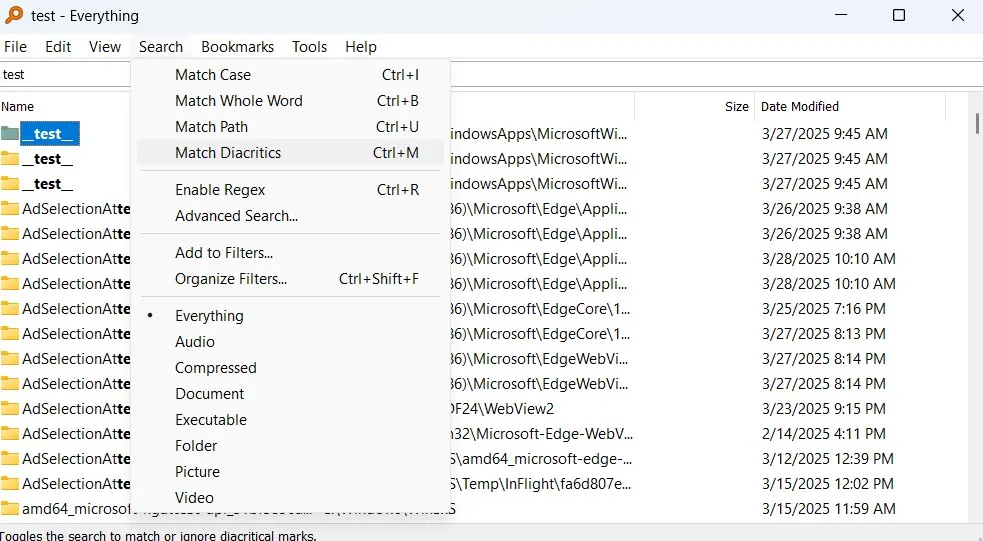
Alles ist eine beliebte Wahl. Im Gegensatz zum Datei-Explorer, der Verzeichnisse in Echtzeit scannt, erstellt Everything einen Index aller Dateien auf Ihrem Computer und kann so nahezu sofort Suchergebnisse liefern. Es bietet außerdem nützliche Suchfilter, Sortieroptionen und eine benutzerfreundliche Benutzeroberfläche, um Ihr Suchergebnis zu verbessern. Es ist für seine extrem schnelle Suchgeschwindigkeit bekannt.
herunterladen: Alles, (Kostenlos)
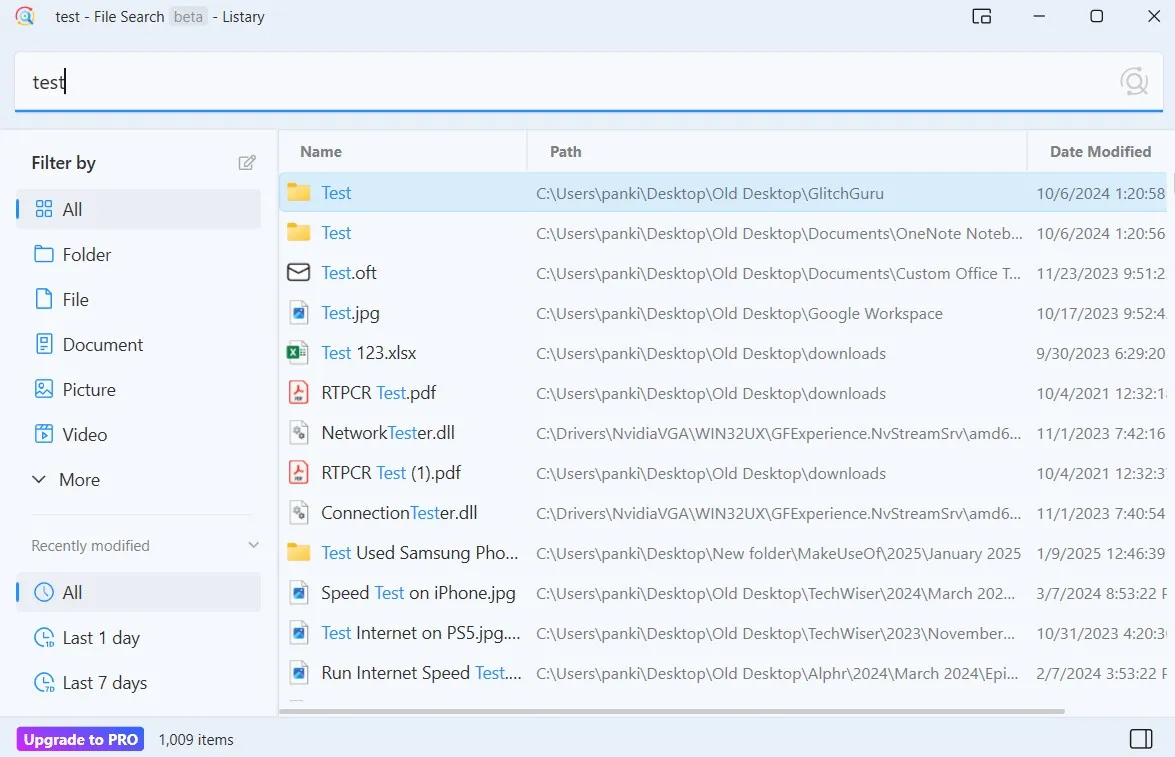
Für alle, die in ein Premium-Tool investieren möchten, ist Listary eine ausgezeichnete Wahl. Es bietet blitzschnelle Suchgeschwindigkeiten und eine moderne Benutzeroberfläche, die sich nahtlos in Windows 11 integriert. Außerdem bietet es mehrsprachige Unterstützung und kontinuierliche Updates.
Eine der besten Funktionen ist die Sofortsuche, die der Spotlight-Suche auf dem Mac ähnelt. Drücken Sie einfach Ctrl Drücken Sie zweimal, um die Suchleiste anzuzeigen und Ihre Abfrage sofort einzugeben. Listary bietet auch eine kostenlose Version an, die Sie vor dem Abonnieren ausprobieren können. Mit der kostenpflichtigen Version können Sie auf weitere Funktionen zugreifen, beispielsweise auf die Suche in komprimierten Dateien.
herunterladen: Listary (Kostenlos, In-App-Käufe)
Wenn Sie Tausende von Dateien auf Ihrem Computer haben, führt die einfache Eingabe eines Dateinamens möglicherweise nicht immer zum gewünschten Ergebnis. Wenn Sie jedoch die oben genannten Tipps kennen, können Sie fast jede Datei schnell und effizient finden. Bedenken Sie, dass die Wahl des richtigen Werkzeugs von Ihren Anforderungen und der Art der Verwendung abhängt.
Probieren Sie diese Tools aus. Wenn Sie eine einfachere Methode bevorzugen, können Sie jederzeit die benutzerdefinierten Suchwerkzeuge verwenden, um schnellere Ergebnisse zu erzielen. Es vereinfacht den Suchvorgang erheblich und spart Ihnen Zeit und Mühe.
Kommentare sind geschlossen.