

Die Fitbit Versa 2 funktioniert nicht, wenn der Akku leer ist oder die Firmware nach einem fehlgeschlagenen Update-Versuch beschädigt wurde. Versuchen Sie, das Gerät aufzuladen oder es auf die Werkseinstellungen zurückzusetzen.
Normalerweise lässt sich die Versa 2 nach einem Firmware-Update nicht mehr einschalten. Manchmal funktioniert das Gerät auch nicht, wenn der Akku fast leer ist (unter 3 %). In manchen Fällen kann auch ein Sturz oder Wasserschaden (z. B. beim Schwimmen) die Ursache sein.
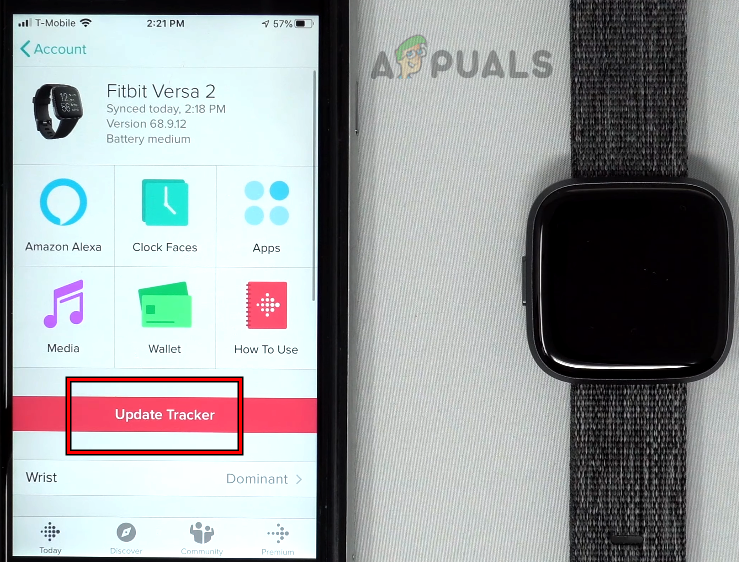
1. Aktualisieren Sie Ihre Fitbit Versa 2 über die App.
Die Fitbit Versa ist möglicherweise eingeschaltet, aber aufgrund eines Firmware-Fehlers oder weil das Gerät auf ein Firmware-Update wartet, wird unter Umständen nichts auf dem Bildschirm angezeigt. In diesem Fall behebt ein Update über die zugehörige App das Problem.
Bevor Sie mit dem Vorgang beginnen, stellen Sie sicher, dass sich Ihr Versa-Gerät und Ihr Telefon in einem Abstand von maximal 3 Fuß (ca. 90 cm) zueinander befinden.
- Öffne den App Store oder den Google Play Store.
- Nach einer App suchen Fitbit Stellen Sie sicher, dass es auf dem neuesten Stand ist.
- Starten Sie die Fitbit-App aus dem App Store und öffnen Sie das Menü.
- Klicke auf Fitbit Versa 2, Dann drücken Geräte-Update Wenn ein Update angezeigt wird.
![Fitbit Versa 2-Update über die App]()
- Prüfen Sie, ob der Bildschirm des Versa-Geräts funktioniert und aktualisiert wird.
- Sobald das Update abgeschlossen ist, starten Sie das Gerät neu und prüfen Sie, ob das Problem dauerhaft behoben wurde.
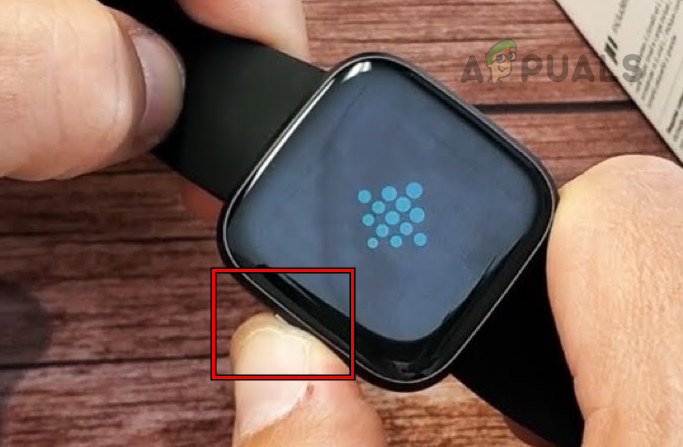
2. Führen Sie einen erzwungenen Neustart der Fitbit Versa 2 durch.
Die Fitbit Versa funktioniert nicht, wenn sie eingeschaltet ist, aber kein Bild auf dem Bildschirm angezeigt wird. In diesem Fall behebt ein Neustart der Fitbit das Problem, da dadurch alle Kernkomponenten neu gestartet werden.
- Halten Sie die .-Taste gedrückt Seitlich In Fitbit Versa 2.
- warten Sie eine Weile 10 Sekunden Dann lassen Sie die Taste los.
- Klicken Sie auf die Schaltfläche Energie Prüfen Sie, ob das Gerät eingeschaltet ist.
![Einen Neustart einer Fitbit Versa 2 erzwingen]()
- Sollte das nicht funktionieren, halten Sie die Seitentaste an der Fitbit Versa 2 gedrückt.
- warten Sie eine Weile 20 Sekunden Dann lassen Sie die Taste los.
- Wenn das Problem weiterhin besteht, drücken Sie schnell die Seitentaste an Ihrer Versa. 20 Millionen.
- Drücken und halten Sie nun den Netzschalter erneut, bis das Logo erscheint.
3. Laden Sie das Versa 2-Ortungsgerät auf.
Ihr Versa 2 Tracker funktioniert nicht, wenn er nicht aufgeladen ist. In diesem Fall behebt das Aufladen des Geräts das Problem. Falls der Tracker vor Auftreten des Problems vollständig aufgeladen war, können Sie dennoch die folgenden Schritte versuchen:
- Legen Sie die Versa 2 auf das Ladegerät und drücken/halten Sie das Ladekabel gegen das Gerät.
- Warten Sie einige Minuten und prüfen Sie, ob der Ladevorgang begonnen hat. Falls nicht, reinigen Sie den Ladeanschluss Ihres Fitbit-Geräts und die Kontakte des Ladekabels. Stellen Sie sicher, dass das Ladekabel korrekt angeschlossen ist.
- Wenn der Ladevorgang begonnen hat, lassen Sie das Gerät in der Ladeposition. Versand Lassen Sie das Gerät einige Stunden eingeschaltet und drücken Sie dann den Ein-/Ausschalter. Prüfen Sie, ob sich die Fitbit Versa 2 eingeschaltet hat.
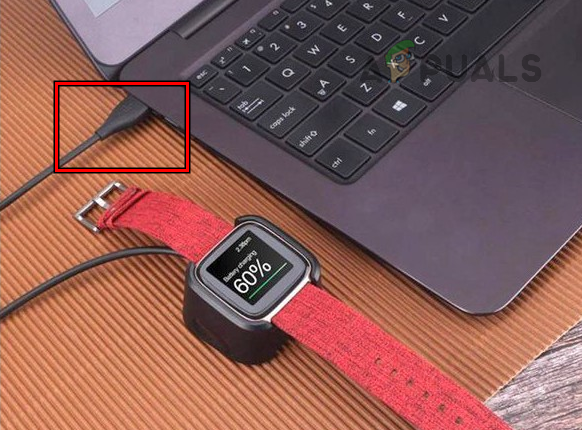
- Sollte das nicht funktionieren, schließen Sie Ihr Fitbit an einen USB-Anschluss an. USB Verwenden Sie bei einem PC ein anderes Ladekabel und prüfen Sie, ob der Akku geladen wird.
![Schließen Sie die Fitbit Versa 2 an einen USB-Anschluss Ihres Systems an.]()
- Lassen Sie es in diesem Fall einige Stunden aufladen und prüfen Sie, ob sich die Versa 2 einschalten lässt.
4. Reinigen Sie Ihre Fitbit Versa 2
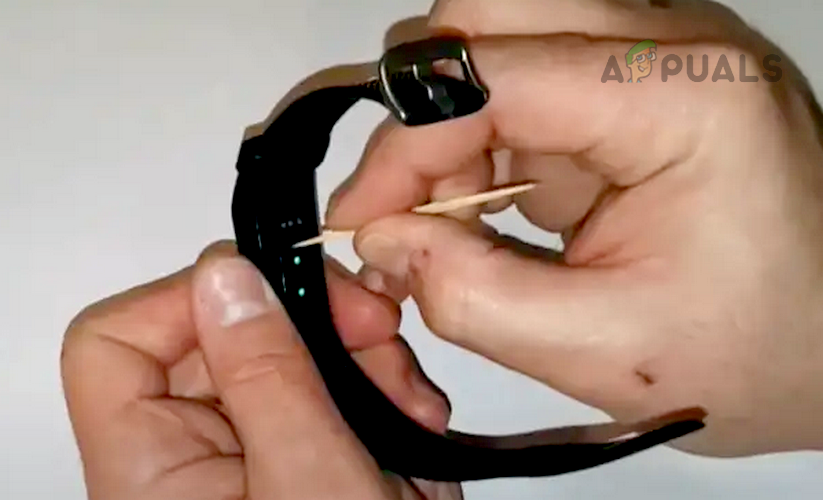
Ihre Versa 2 lässt sich nicht einschalten, wenn sich Staub oder Schmutz unter dem Ein-/Ausschalter angesammelt hat und dadurch die Verbindung zwischen Knopf und Tracker unterbrochen wird. In diesem Fall behebt eine Reinigung Ihrer Versa 2 das Problem.
- Gebracht Zahnstocher Verwenden Sie es vorsichtig, um Schmutz oder Staub um den Ein-/Ausschalter herum zu entfernen.
![Reinigung der Fitbit Versa 2]()
- Wähle eine Dose Druckluft und benutze sie, um Luft einblasen Etwa in der Nähe oder unterhalb des Ein-/Ausschalters.
- Drücken Sie den Ein-/Ausschalter am Tracker und prüfen Sie, ob der Tracker eingeschaltet ist.
- Wenn das nicht funktioniert, entfernen Sie Gürtel Entfernen Sie das Ortungsgerät und reinigen Sie es gründlich.
- Drücken Sie vorsichtig auf alle Seiten und den Bildschirm des Ortungsgeräts.
- Drücken Sie nach Abschluss der Messung den Ein-/Ausschalter und prüfen Sie, ob sich Ihr Fitbit-Gerät eingeschaltet hat.
5. Fitbit Versa 2 auf Werkseinstellungen zurücksetzen
Die Fitbit Versa 2 lässt sich nicht einschalten, wenn die Kernkomponenten des Geräts nicht mehr gültig sind. Dies kann beispielsweise beim Hochfahren des Trackers während eines Updates vorkommen. Um dieses Problem zu beheben, setzen Sie die Fitbit Versa 2 auf die Werkseinstellungen zurück.
Sollten die oben genannten Methoden bei Ihnen nicht funktionieren, können Sie Ihr Gerät auf die Werkseinstellungen zurücksetzen. Dadurch wird es neu gekoppelt und alle potenziellen Probleme werden behoben.
- Öffnen Sie die App auf dem gekoppelten Telefon. Fitbit Öffne das Menü.
- Lokalisieren Gerät Das Fitbit hat ein Problem, klicken Sie auf Entfernen Sie dieses Gerät.
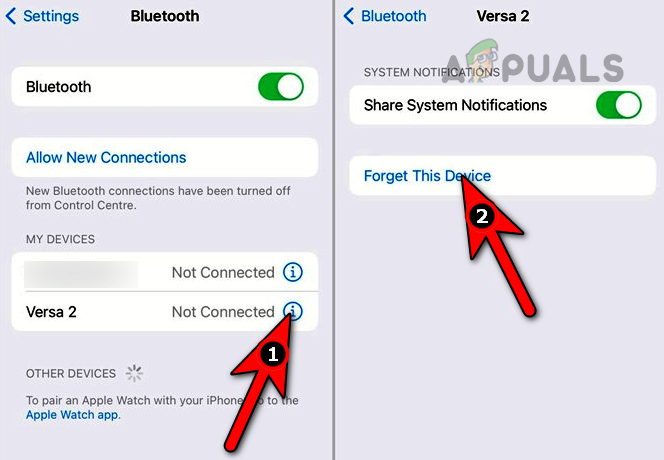
- Bestätigen Sie das Entfernen des Geräts und öffnen Sie die Einstellungen. Bluetooth für das Telefon.
- Suchen Sie Ihren Fitbit-Tracker und tippen Sie auf Vergiss dieses Gerät.
![Versa 2 in den Bluetooth-Einstellungen des Telefons vergessen]()
- Bei Fitbit Versa 2 die Taste gedrückt halten Seitlich für 8 Sekunden.
![Fitbit Versa 2 zurücksetzen]()
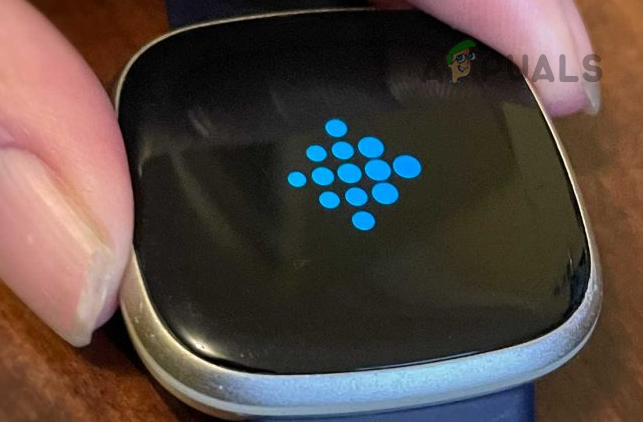
- Lassen Sie die Taste los, sobald das Logo verschwindet. Fitbit Moment mal.
- Drücken und halten Sie die Zurück-Taste, bis Sie eine zweite Vibration spüren. länger.
- Lassen Sie die Taste los, und der Tracker sollte nun aktiviert sein. Anschließend können Sie ihn nach Ihren Wünschen konfigurieren.
Sollte das Problem weiterhin bestehen, können Sie sich an den Fitbit -Support wenden und ein Ersatzgerät anfordern, sofern Ihr Gerät noch unter Garantie steht. Ist die Garantie abgelaufen, erhalten Sie möglicherweise einen Rabatt beim Kauf eines neuen Fitbit-Trackers.
Kommentare sind geschlossen.