

Die Fehlermeldung „Die Anfrage Ihres Kunden ist ungültig oder unzulässig. Weitere Informationen liegen uns nicht vor.“ bedeutet, dass Ihre Anfrage nicht verarbeitet werden kann, üblicherweise aufgrund fehlerhafter Syntax oder Formatierung. Häufige Ursachen hierfür sind fehlerhafte Cookies, beschädigte Cache-Daten, falsche URLs, fehlerhafte HTTP-Anfrageformatierung oder DNS-Probleme.

Zudem ist der gewünschte Dienst möglicherweise in Ihrer Region nicht verfügbar, sodass Ihre Anfrage den Server nicht erreicht und keine Antwort empfangen wird. In diesem Fall können Sie versuchen, mithilfe eines VPNs Ihre Region zu ändern und so die regionalen Beschränkungen zu umgehen. Sollte der Dienst jedoch ohne regionale Beschränkungen verfügbar sein, überprüfen Sie bitte, ob serverseitig oder beim Dienstanbieter keine Probleme vorliegen.
1. Löschen Sie Ihren Browser-Cache und Cookies
Durch das Löschen des Browser -Caches und der Cookies werden gespeicherte Daten entfernt, die eine Website zur Beschleunigung der Ladezeiten abgelegt hat. Sind diese Daten beschädigt, kann dies zu Konflikten oder Fehlern führen. Das Löschen der Cookies stellt sicher, dass Ihr Browser aktuelle Website-Inhalte lädt und stets die neuesten Informationen im Cache speichert, um Datenbeschädigungen zu vermeiden.
- Klicken Sie in Ihrem Browser auf die drei Punkte und wählen Sie aus die Einstellungen.
![]()
- Gehe zu Privatsphäre und Sicherheit Von der linken Seite auswählen Browserdaten löschen.
- Nicht Zeitspanne من letzte Stunde إلى jedesmal.
- Stellen Sie sicher, dass „Cookies und andere Websitedaten“ sowie „Zwischengespeicherte Bilder und Dateien“ ausgewählt sind, und klicken Sie dann auf löschen von Daten.
![]()
- Nach Abschluss der Arbeiten überprüfen Sie, ob der Fehler weiterhin auftritt, indem Sie die Webseite besuchen, auf der der Fehler angezeigt wird.


2. Browsereinstellungen zurücksetzen
Durch das Zurücksetzen Ihres Browsers werden die Standardeinstellungen wiederhergestellt und alle Änderungen oder Anpassungen rückgängig gemacht, die möglicherweise das Problem verursachen. Dadurch werden potenzielle Konfigurationskonflikte oder Erweiterungen, die das Problem verursachen könnten, ausgeschlossen. Versuchen Sie daher, Ihre Browsereinstellungen zurückzusetzen, um zu prüfen, ob das Problem dadurch behoben wird.
- Klicken Sie dazu auf die drei Punkte und wählen Sie aus Einstellungen .
![]()
- Lokalisieren Einstellungen zurücksetzen Klicken Sie in der linken Seitenleiste auf Einstellungen auf Standardzustand zurücksetzen.
- Klicken Sie abschließend Einstellungen zurücksetzen um die Aktion zu bestätigen.
![]()
- Nach Abschluss der Installation versuchen Sie, auf den Dienst oder die Website zuzugreifen, auf der die Fehlermeldung angezeigt wird.


3. Verwendung des Inkognito-Modus
Wenn das Problem weiterhin besteht, versuchen Sie, die Website oder den Dienst im Inkognitomodus aufzurufen. Dadurch wird verhindert, dass der Browser Erweiterungen, Cookies und zwischengespeicherte Daten verwendet, was zu Konflikten und Fehlermeldungen führen kann. Der Inkognitomodus verringert die Wahrscheinlichkeit von Fehlern, da er eine saubere, neue Sitzung gewährleistet. Wenn das Problem dadurch behoben wird, deaktivieren Sie testweise Erweiterungen oder überprüfen Sie Ihre Browsereinstellungen, um die Fehlerursache genauer zu lokalisieren.
Klicken Sie einfach auf die drei Punkte in der oberen rechten Ecke Ihres Browsers und wählen Sie „ Neues Inkognitofenster“ , um den Inkognitomodus zu aktivieren.
4. Installieren Sie den Browser neu.
Sollte das Problem weiterhin bestehen, empfiehlt sich eine Neuinstallation Ihres Browsers. Dadurch werden beschädigte Dateien ersetzt und fehlerhafte Einstellungen auf die Standardwerte zurückgesetzt, die möglicherweise die Ursache des Problems sind. Dies gewährleistet eine saubere und aktuelle Installation, wodurch die Fehlermeldung behoben werden sollte.
- Rechtsklick auf Start Menu und wählen Sie Einstellungen (Oder gehen Sie zur Systemsteuerung).
![]()
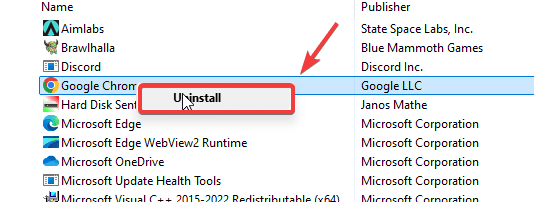
- Gehe zu Apps Suchen Sie den Browser in der Liste.
- Wählen Sie den Browser aus und klicken Sie auf Deinstallieren.
![]()
- Nach der Deinstallation installieren Sie den Browser bitte von der offiziellen Website neu.
- Überprüfen Sie nach Abschluss der Arbeiten, ob der Fehler behoben wurde oder nicht.

Wenn die Neuinstallation des Browsers den Fehler nicht behebt, versuchen Sie, ein VPN zu verwenden, um zu überprüfen, ob Einschränkungen den Zugriff auf den Dienst verhindern, oder wechseln Sie zu einem anderen Browser, um festzustellen, ob das Problem spezifisch für den aktuellen Browser ist.
Viele kostenlose Browser sind online verfügbar; Sie können jeden davon herunterladen.
Kommentare sind geschlossen.