

In der heutigen digitalen Welt kann es äußerst ärgerlich sein, wenn sich die Startseite und die Suchmaschine unerwartet ändern. Sollten Sie ständig ohne Ihre Zustimmung zu Yahoo! weitergeleitet werden, könnten Sie Opfer von [unbekannter Betrugsversuch/Betrugsphrase] geworden sein. Browser-Hijacking-Programm (Browser-Hijacker) — Dies ist ein Schadprogramm, das entwickelt wurde, um Ihre Browsereinstellungen zu kontrollieren.

Lassen Sie uns die Gründe für die Manipulation Ihrer Suchmaschine untersuchen und Lösungsansätze finden. Es gibt zwei Hauptursachen für dieses Problem, und wir werden am Ende noch eine weitere Methode vorstellen.
1. Browser-Hijacking-Programme sind aktiv
Browser-Hijacking-Programme Hierbei handelt es sich um Schadprogramme, die ohne Zustimmung des Nutzers die Einstellungen des Webbrowsers verändern und dessen Online-Aktivitäten auf unerwünschte Webseiten umleiten. Eine Methode hierfür ist die Manipulation der Suchmaschine oder der Startseite. Beispielsweise könnte ein Browser-Hijacker Ihre Suchmaschine einfach von [Name der Suchmaschine] auf [Name der Startseite] ändern. Google إلى Yahoo Ohne ausdrückliche Zustimmung.
Die eigentliche Frage ist: Wie wird der Browser gekapert? Einfach ausgedrückt: Er wird benutzt Potenziell unerwünschte Anwendungen (PUAs) Eine gängige Methode der Browser-Übernahme. Diese Anwendungen können als reguläre Software oder Browsererweiterungen auftreten. Es handelt sich dabei um Programme, die, wenn sie auf dem Computer eines Nutzers installiert werden, ohne dessen ausdrückliche Zustimmung unerwünschte Auswirkungen oder Änderungen hervorrufen.

Potenziell unerwünschte Anwendungen (PUAs) werden oft zusammen mit legitimer Software heruntergeladen oder als nützliche Tools getarnt. Dadurch werden viele Nutzer dazu verleitet, sie unwissentlich zu installieren. Nach der Installation können diese Anwendungen die Kontrolle über den Browser übernehmen und dessen Einstellungen ändern, was zu häufigen Weiterleitungen auf [unklar – möglicherweise „negative Anwendungen“] führt. Yahoo.
Einige Webbrowser, wie z. B. frühere Versionen von Microsoft EdgeBrowser sind anfälliger für solche Hijacking-Programme. Andere Browser hingegen, wie zum Beispiel brave Und Google Chrome Verbesserte Sicherheitsmaßnahmen bieten Schutz vor diesen Schadprogrammen.
Wie kann ich dieses Problem beheben?
Wenn das Problem erst kürzlich aufgetreten ist, ist die wahrscheinlichste Ursache: SchadsoftwareDieses Programm könnte eine kürzlich installierte Anwendung oder eine Browsererweiterung sein. Deinstallieren Sie es daher bitte zuerst und versuchen Sie anschließend, Ihre Suchmaschine wieder auf Google umzustellen. Andernfalls wird immer wieder Yahoo verwendet.
Um die Schadsoftware zu entfernen:
- Ich suche nach "hinzufügen oder entfernen von ProgrammenWählen Sie in der Suchleiste die erste Option aus.

- Durchsuchen Sie anschließend die Liste der installierten Programme nach unbekannten oder verdächtigen Einträgen. Dabei könnte es sich um potenziell unerwünschte Programme (PUAs) oder Schadsoftware handeln, die Ihren Browser manipuliert hat. Sie können die Liste nach „sortieren“ sortieren.InstallationsdatumDies kann hilfreich sein, um die zuletzt heruntergeladenen Anwendungen zu identifizieren.

- Wenn Sie unerwünschte oder verdächtige Anwendungen identifizieren, wählen Sie diese aus und klicken Sie auf „deinstallierenFolgen Sie den Anweisungen auf dem Bildschirm, um die Deinstallation abzuschließen.


So entfernen Sie die Add-ons:
Wählen Sie unten in den Registerkarten Ihren Browser aus, um die spezifischen Schritte für Ihren Browser anzuzeigen.
Öffnen Sie Chrome und geben Sie ein chrome: // Erweiterungen Drücken Sie in der Suchleiste die Eingabetaste. Daraufhin werden Add-ons und die Option zum Entfernen angezeigt. Sollten Sie etwas Ungewöhnliches oder etwas, das Sie kürzlich heruntergeladen haben, finden, empfehlen wir Ihnen, es zu entfernen.
chrome: // Erweiterungen

Öffnen Sie Firefox und geben Sie Folgendes ein: about: addons Drücken Sie in der Suchleiste die Eingabetaste. Daraufhin werden Ihnen mehrere in Ihrem Browser installierte Erweiterungen angezeigt, die Sie auch entfernen können.
about: addons

Öffne Brave und gib Folgendes ein: brave://extensions Drücken Sie in der Suchleiste die Eingabetaste. Löschen Sie alle unnötigen oder ungewöhnlichen Erweiterungen von dieser Seite.
brave://extensions

Öffnen Sie Opera und geben Sie Folgendes ein: opera://Erweiterungen Drücken Sie in der Suchleiste die Eingabetaste. Entfernen Sie alle Erweiterungen, die Sie für unnötig halten.
opera://Erweiterungen

Öffnen Sie Microsoft Edge und geben Sie Folgendes ein: edge://Erweiterungen Drücken Sie in der Suchleiste die Eingabetaste. Entfernen Sie hier alle unerwünschten Erweiterungen.
edge://Erweiterungen

Öffnen Sie Safari und klicken Sie oben links in der Menüleiste auf „Safari“. Wählen Sie dann im Dropdown-Menü „Einstellungen“ aus. Klicken Sie nun auf den entsprechenden Tab. ErweiterungsoptionenSie können das Add-on-Kontrollkästchen aktivieren oder deaktivieren.
Falls ein Schadprogramm oder eine schädliche Erweiterung die Ursache des Problems war, sollte es nun behoben sein.
2. Eingeschränkte Browsersicherheit

Ein Grund für dieses Problem könnte sein, dass viele Benutzer nur eingeschränkten Zugriff haben. Sicherheitseinstellungen Webbrowser verfügen über integrierte Sicherheitsfunktionen, die Nutzer vor verschiedenen Online-Bedrohungen, einschließlich Browser-Hijackern, schützen. Diese Sicherheitseinstellungen verhindern unbefugte Änderungen an der Browserkonfiguration, blockieren den Zugriff auf schädliche Websites und erkennen potenziell gefährliche Downloads.
Einige Nutzer deaktivieren diese Sicherheitsfunktionen jedoch, um bestimmte Websites oder Anwendungen nutzen zu können, die weniger strenge Einstellungen erfordern. Beispielsweise aktivieren sie Browsererweiterungen aus nicht vertrauenswürdigen Quellen oder ignorieren [andere Sicherheitsmaßnahmen/-funktionen usw.]. Sicherheitswarnungen Beim Besuch verdächtiger Webseiten.
Als Folge davon können unerwünschte Änderungen an der Standardsuchmaschine, häufige Weiterleitungen auf unbekannte Webseiten und die Aussetzung an potenzielle Sicherheitsrisiken auftreten.
Wie kann dieses Problem behoben werden?

Es ist ganz einfach: Gehen Sie bei der Browsersicherheit keine Kompromisse ein. Optimieren Sie sie auf das höchstmögliche Niveau, um Ihren Browser vor Hackerangriffen zu schützen. Verschiedene Browser bieten unterschiedliche Protokolle und Sicherheitsstufen. Wählen Sie Ihren Browser in den untenstehenden Tabs aus, um die spezifischen Schritte dafür zu sehen.
Öffnen Sie Chrome und geben Sie ein chrome://einstellungen/sicherheit Drücken Sie in der Suchleiste die Eingabetaste. Wählen Sie anschließend „Verbesserter SchutzDieser Schutz bietet schnellere, proaktive Sicherheitsvorkehrungen gegen gefährliche Websites, Downloads und Add-ons. Er warnt Sie außerdem rechtzeitig vor potenziellen Sicherheitslücken, um Ihre Passwörter zu schützen.
chrome://einstellungen/sicherheit

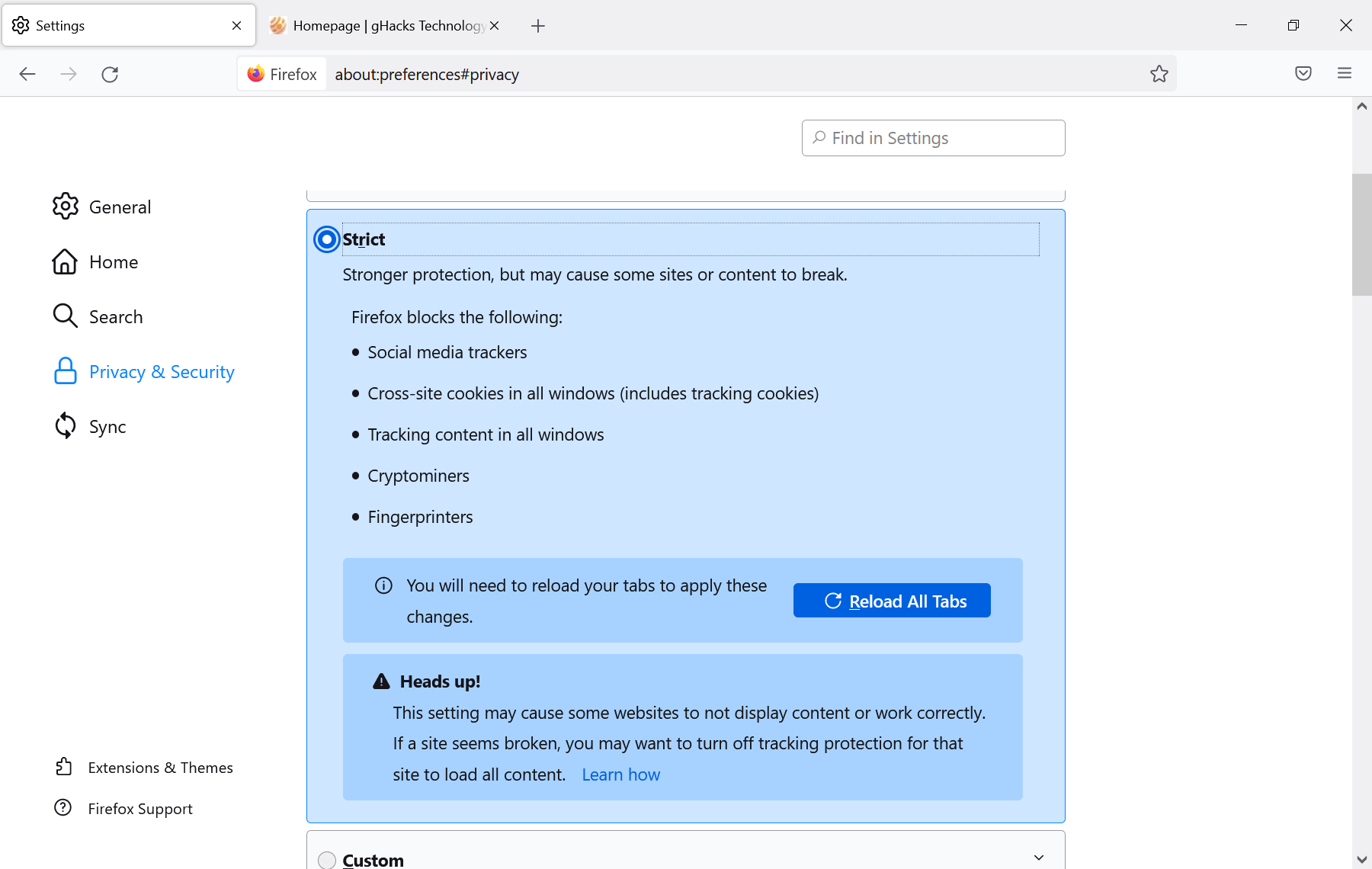
Öffnen Sie Firefox und geben Sie Folgendes ein: über: Präferenzen # Datenschutz Drücken Sie in der Suchleiste die Eingabetaste. Wählen Sie anschließend „Schützen“.صارمةIm strengen Modus bietet Firefox einen stärkeren Schutz, indem verschiedene Elemente blockiert werden, die Ihre Privatsphäre und Sicherheit gefährden könnten.
Dieser verbesserte Schutz umfasst das Blockieren von Social-Media-Trackern, Cross-Site-Cookies in allen Fenstern, Tracking-Inhalten in allen Fenstern, Kryptowährungs-Minern und Fingerprinting. Insgesamt zählt Mozilla Firefox zu den sichersten Browsern und bietet bereits einen verbesserten Schutz vor potenziell unerwünschten Anwendungen (PUAs) und Malware-Add-ons.
über: Präferenzen # Datenschutz
Öffne Brave und gib Folgendes ein: brave://settings/shields Drücken Sie in der Adressleiste die Eingabetaste. Sie gelangen dann zur Seite SchildeDort sehen Sie die Option „StandardschutzDa Brave als einer der sichersten Browser gilt und keine strengen Sicherheitsprofile aufweist, sollten Sie diese Option unbedingt auswählen.
brave://settings/shields

Öffnen Sie Opera und geben Sie Folgendes ein: opera://settings/security Drücken Sie in der Suchleiste die Eingabetaste. Aktivieren Sie anschließend „Schütze mich vor schädlichen WebsitesAuch wenn dieser Schutz nicht so umfassend ist wie der von Google Chrome, hilft er Ihnen sicherlich dabei, schädliche Websites herauszufiltern.
opera://settings/security

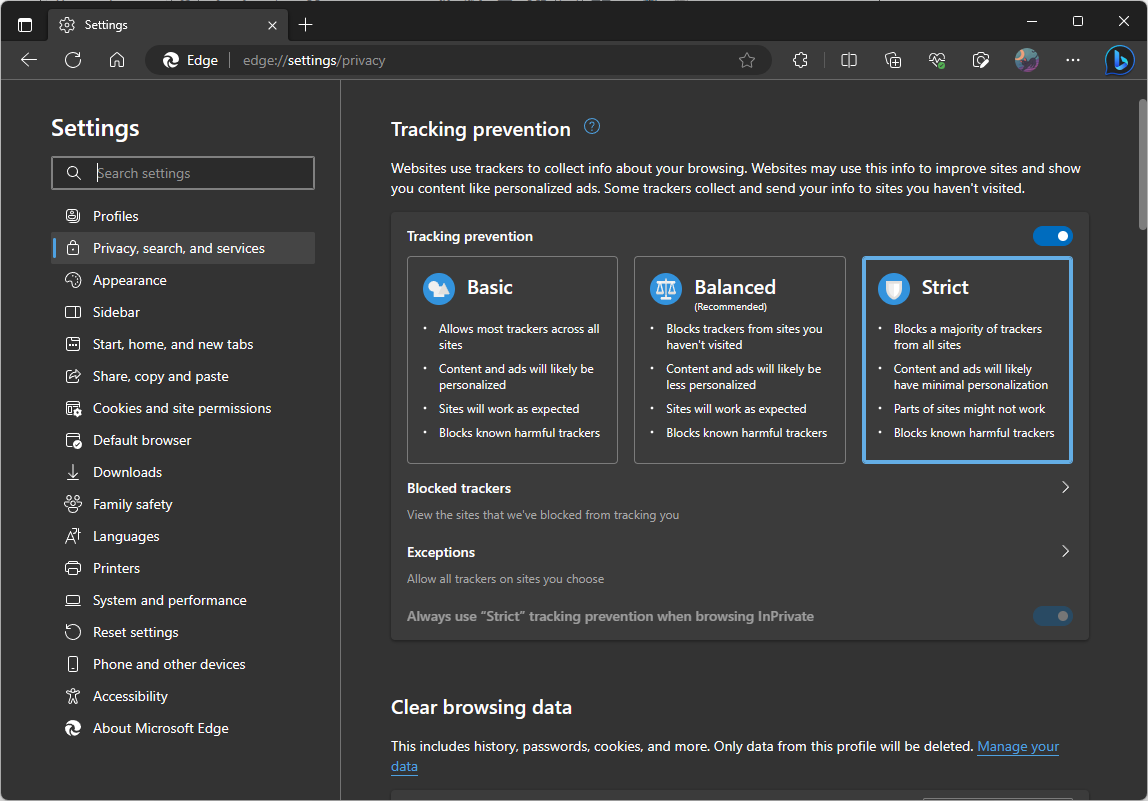
Öffnen Sie Edge und geben Sie den Typ ein edge: // settings / privacy Drücken Sie in der Suchleiste die Eingabetaste. Aktivieren Sie anschließend die Einstellungen.صارمةDiese Datenschutzeinstellungen helfen dabei, die meisten Tracker vieler Websites zu blockieren.
edge: // settings / privacy
Öffnen Sie Safari, klicken Sie auf das Wort „Safari“ in der oberen linken Ecke des Bildschirms und wählen Sie „die EinstellungenWechseln Sie dann zum Tab „PrivatsphäreWählen Sie die folgenden Optionen aus:
- Cross-Site-Tracking verhindern
- IP verstecken
- Alle Cookies blockieren.

3. Setzen Sie Ihren Browser zurück

In manchen Fällen kann Schadsoftware sehr gefährlich sein oder bereits Browsereinstellungen umgangen haben, was zu Problemen mit der Suchmaschine und zahlreichen anderen Schwierigkeiten führt. In solchen Fällen bleibt das Zurücksetzen des Browsers oft die einzige Lösung. Beachten Sie, dass beim Zurücksetzen des Browsers alle zuvor gespeicherten Daten gelöscht werden. Dies kann unter Umständen auch Passwörter und andere Anmeldeinformationen betreffen.
Wie kann dieses Problem behoben werden?
Wählen Sie unten in den Registerkarten Ihren Browser aus, um die spezifischen Schritte für Ihren Browser anzuzeigen.
Öffnen Sie Chrome und geben Sie ein chrome: // settings / resetProfileSettings Drücken Sie in der Suchleiste die Eingabetaste. Drücken Sie anschließend „Einstellungen zurücksetzenChrome wird auf die Standardeinstellungen ohne Add-ons zurückgesetzt.
chrome: // settings / resetProfileSettings


Öffne Brave und gib Folgendes ein: brave://settings/resetProfileSettings Drücken Sie in der Suchleiste die Eingabetaste. Drücken Sie anschließend „Einstellungen zurücksetzen„Brave wird auf die Standardeinstellungen zurückgesetzt.“
brave://settings/resetProfileSettings

Öffnen Sie Opera und geben Sie Folgendes ein: opera://settings/resetProfileSettings Drücken Sie in der Suchleiste die Eingabetaste. Bestätigen Sie mit einem Klick auf „Zurücksetzen".
opera://settings/resetProfileSettings

Öffnen Sie Edge und geben Sie Folgendes ein:edge://settings/resetDrücken Sie in der Suchleiste die Eingabetaste. Klicken Sie anschließend auf die gewünschte Option. Zurücksetzen Bitte bestätigen Sie dies, wenn Sie dazu aufgefordert werden.

Für Benutzer SafariDieser Vorgang erfordert mehr manuellen Aufwand, da Safari keine Option zum vollständigen Zurücksetzen bietet. Stattdessen müssen Sie alle Browserdaten manuell löschen, was jedoch recht einfach ist:
- Protokoll löschen: Öffnen Sie Safari und klicken Sie auf „aufzeichnenWählen Sie dann in der Menüleiste „befragen aufzeichnenWählen Sie den Zeitraum aus, für den Sie Ihren Browserverlauf löschen möchten, und klicken Sie dann auf „befragen aufzeichnen".

- Allgemeine Einstellungen zurücksetzen: tippen Sie auf "SafariWählen Sie in der Menüleiste „die Einstellungen. im Reiter „Jahr„Legen Sie Ihre Standard-Startseite nach Belieben fest. Gehen Sie dann zum Tab „Suche“ und ändern Sie Ihre Suchmaschine zu Google oder einer anderen Suchmaschine Ihrer Wahl.“

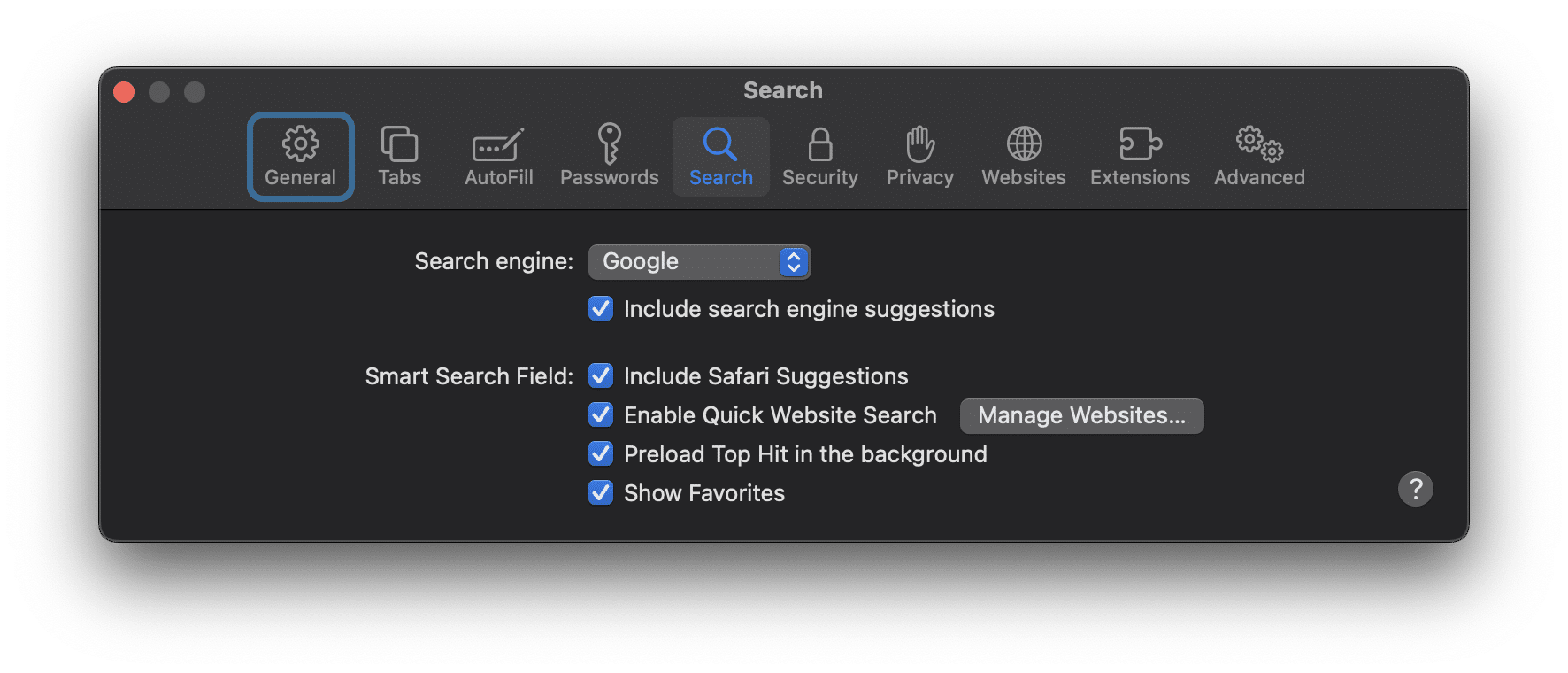
- Add-ons deaktivieren: Gehen Sie auf die Registerkarte „Ergänzungen" in einem die EinstellungenWählen Sie jede Ergänzung aus und klicken Sie auf „deinstallierenDie meisten Safari-Erweiterungen sind Apps oder mit einer nativen App verbunden, daher müssen Sie diese entfernen, um die Erweiterung loszuwerden.

- Cookies löschen: Um Cookies und Website-Daten zu löschen, gehen Sie zu „PrivatsphäreKlicken Sie dann aufWebsite-DatenverwaltungUnd dann…alles entfernen".

Zusätzlicher Hinweis: Verwenden Sie eine Antivirensoftware.

Eine weitere Option, die Sie ausprobieren können, wenn keine der anderen Methoden funktioniert, ist Antivirensoftware. Verwenden Sie ein professionelles Antivirenprogramm, das Sie bereits besitzen. Windows verfügt über ein leistungsstarkes, integriertes Antivirenprogramm namens [Name des Tools einfügen]. Windows Defender.
So greifen Sie auf Windows Defender zu:
- Drücken Sie die Windows-Taste und suchen Sie nach „Windows-SicherheitKlicken Sie anschließend auf die erste angezeigte Option.

- Im Fenster „Windows-Sicherheit“ finden Sie verschiedene Optionen für Virenschutz, Bedrohungsschutz, Firewall- und Netzwerkschutz sowie Plus.


So überprüfen Sie den Status Ihrer Firewall:
- Klicken Sie im selben Fenster „Windows-Sicherheit“ auf „Firewall und Netzwerkschutz".
- Hier können Sie überprüfen, ob die Firewall sowohl für private als auch für öffentliche Netzwerkkonfigurationen aktiv ist.
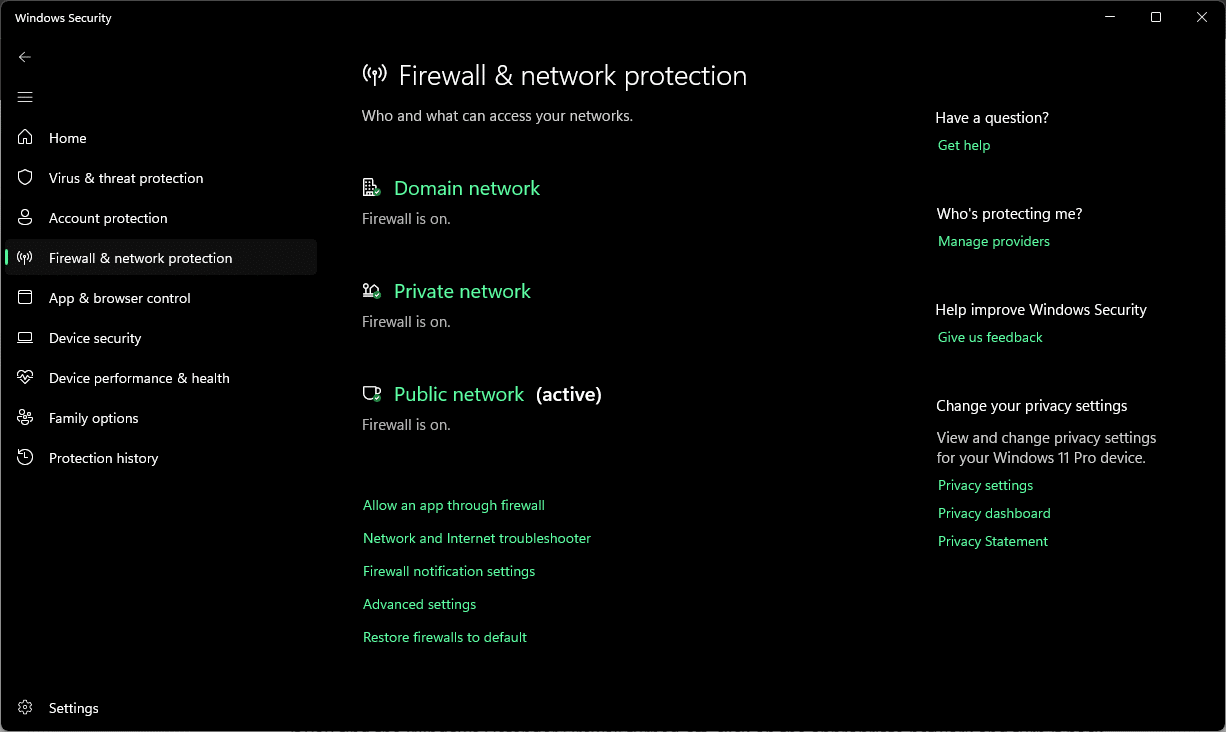
Sollten Sie feststellen, dass die Windows Defender Firewall nicht ausgeführt wird, klicken Sie auf das entsprechende Netzwerk und starten Sie sie neu.
Obwohl Windows Defender einen robusten Schutz bietet, können Sie auch Antivirensoftware von Drittanbietern verwenden. Optionen wie beispielsweise Norton، Avast, Und McAfee Es ist weithin anerkannt und bietet umfassenden Schutz. Installieren Sie auf Ihrem Computer ausschließlich vertrauenswürdige Software und meiden Sie Betrugsversuche im Bereich des technischen Supports.
Starten Sie Ihr Antivirenprogramm und lassen Sie es Ihren gesamten Computer scannen; wählen Sie keine Schnellprüfung. Die Scan-Ergebnisse sollten wichtige Informationen enthalten, nach denen Sie... löschen Oder Isolation Die betroffenen Teile Ihres Systems werden entsprechend identifiziert.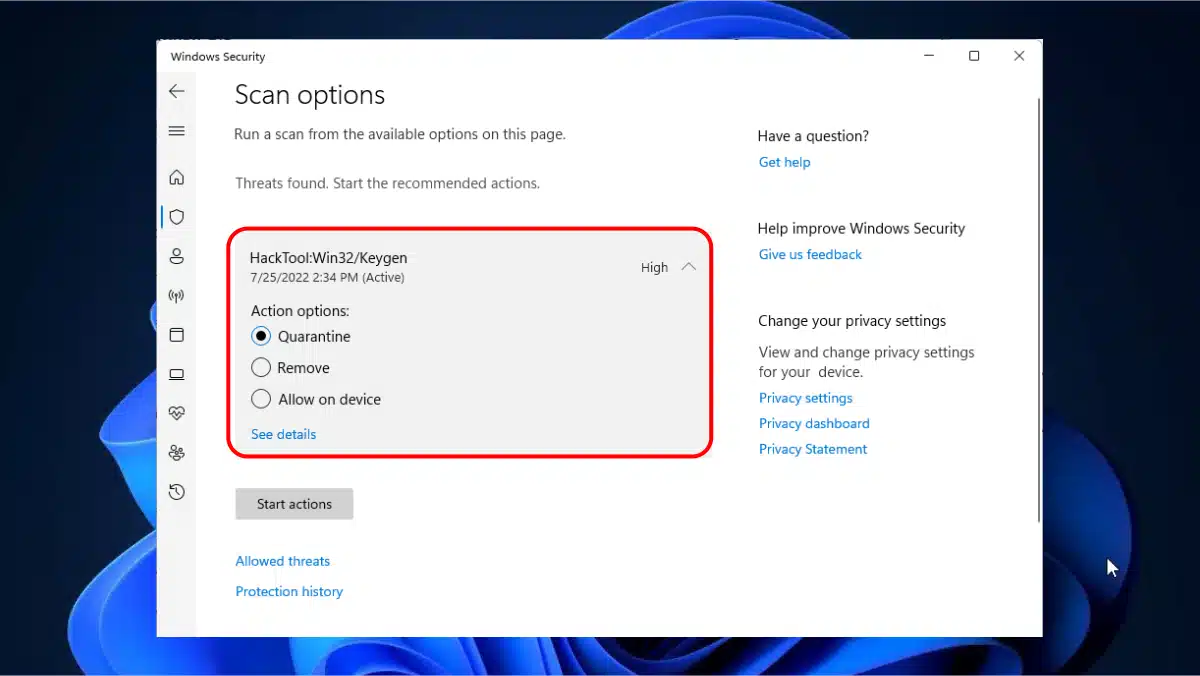
Fazit
Es kann äußerst ärgerlich sein, wenn die Suchmaschine Ihres Browsers ständig auf Yahoo oder einen anderen Dienst zurückgreift, insbesondere wenn Sie Google bevorzugen. Glücklicherweise lässt sich dieses Problem durch die in diesem Leitfaden beschriebenen Schritte effektiv beheben.
Denken Sie zukünftig daran, beim Herunterladen neuer Software oder Browsererweiterungen äußerst vorsichtig zu sein, da diese häufig die Hauptursache für solche Änderungen sind. Schützen Sie sich online durch gute digitale Hygiene und den Einsatz zuverlässiger Sicherheitsmaßnahmen.
häufige Fragen
Was ist ein Browser-Hijacker?
Ein Browser-Hijacker ist eine Art Schadsoftware, die Browsereinstellungen ändert, Internetnutzer auf bestimmte Webseiten umleitet und die Standardsuchmaschine ändert, oft ohne die Zustimmung des Nutzers.
Wie kann ich meinen Browser vor Browser-Hijackern schützen?
Aktualisieren Sie regelmäßig Ihren Browser und Ihr Betriebssystem, verwenden Sie zuverlässige Sicherheitssoftware, achten Sie darauf, was Sie herunterladen und installieren, und beachten Sie die von Apps und Add-ons angeforderten Berechtigungen.
Woran erkenne ich, dass mein Browser gehackt wurde?
Anzeichen für Browser-Hijacking sind unter anderem unerwartete Änderungen der Startseite, der Suchmaschine oder der Browsereinstellungen, häufige Weiterleitungen auf unerwünschte Websites, langsame Browserleistung und eine Flut von Pop-up-Werbung.
Kann das Zurücksetzen meiner Browsereinstellungen den Browser-Hijacker beseitigen?
Ja, das Zurücksetzen der Browsereinstellungen auf die Standardwerte kann helfen, Browser-Hijacker und andere unerwünschte Erweiterungen oder Add-ons zu entfernen. Dies sollte jedoch mit Vorsicht geschehen, da dadurch auch alle Ihre individuellen Einstellungen gelöscht werden.
Ist die Nutzung von Yahoo als Suchmaschine sicher?
Yahoo ist eine seriöse und sichere Suchmaschine. Sollte Ihr Browser jedoch ohne Ihre Zustimmung ständig zu Yahoo wechseln, könnte dies an einem Browser-Hijacker liegen.
Wie effektiv sind Antivirenprogramme im Umgang mit Browser-Hijackern?
Antivirenprogramme können Browser-Hijacker sehr effektiv erkennen und entfernen. Regelmäßige Scans und die Aktualisierung Ihrer Antivirensoftware werden für optimalen Schutz empfohlen. Was kann ich tun, wenn das Problem auch nach Befolgung der angegebenen Schritte weiterhin besteht?
Warum wechselt meine Suchmaschine ständig ohne meine Zustimmung zu Yahoo?
Wenn Ihre Suchmaschine ohne Ihre Zustimmung ständig zu Yahoo oder einer anderen Suchmaschine wechselt, liegt das wahrscheinlich an Browser-Hijacking. Diese Art von Schadsoftware ändert Ihre Browsereinstellungen und leitet Ihre Suchanfragen auf bestimmte Webseiten um, oft zum Vorteil des Urhebers.
Kann ich die Browser-Hijacker-Software selbst entfernen und das Problem selbst beheben?
Ja, Sie können versuchen, Browser-Hijacker zu entfernen und das Problem zu beheben. Deinstallieren Sie verdächtige Programme oder Add-ons, setzen Sie Ihre Browsereinstellungen zurück und aktivieren oder verbessern Sie die Sicherheitsfunktionen Ihres Browsers. Befolgen Sie die Anweisungen für Ihren Browser.
Kann ich nach der Entfernung des Browser-Hijackers allen Suchmaschinenergebnissen noch vertrauen?
Das Entfernen von Browser-Hijackern stoppt zwar unerwünschte Weiterleitungen, dennoch ist Vorsicht bei Suchergebnissen geboten. Einige Webseiten können weiterhin kompromittiert sein oder schädliche Inhalte enthalten. Um Risiken zu minimieren, sollten Sie daher nur seriöse und bekannte Suchmaschinen wie Google verwenden.
Kommentare sind geschlossen.