
Ein defektes Xbox-Mikrofon reparieren: Einfache, bewährte Schritte zur Behebung des Problems

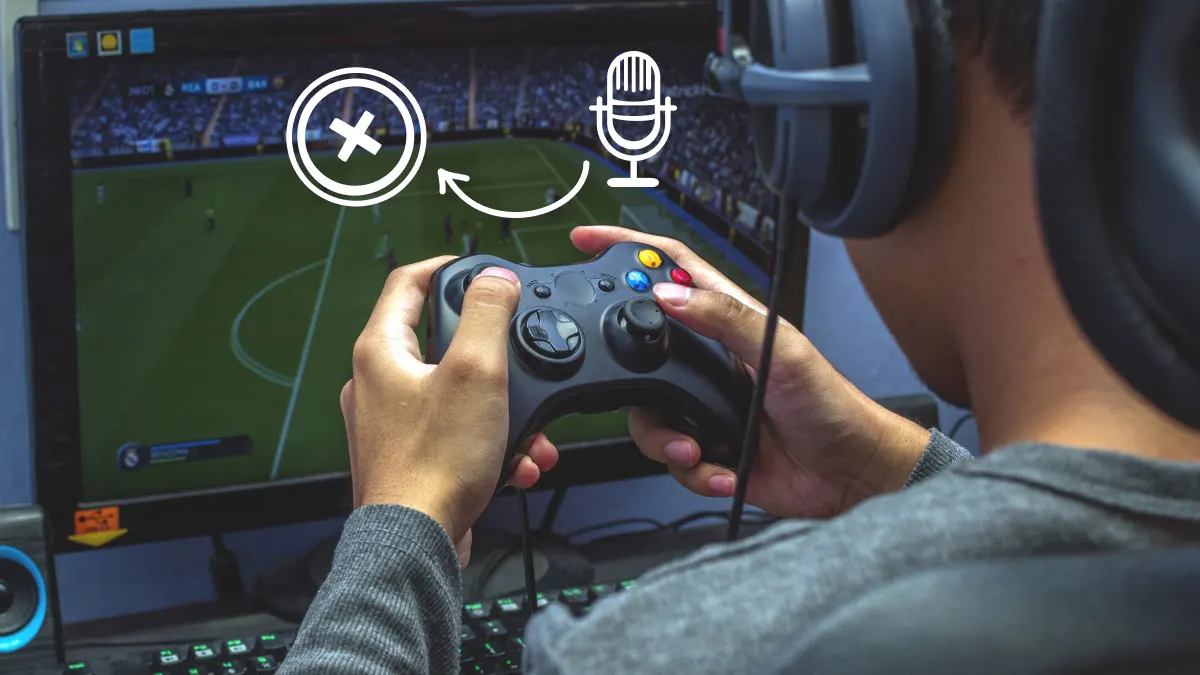
Es ist Zeit für Multiplayer-Spiele und Sie freuen sich darauf, im Koop-Modus mit Ihren Freunden zu chatten. Mit dem Xbox®-Mikrofon ist genau das möglich – auch wenn sie sich in einem anderen Land befinden. Doch wenn Sie das Spiel starten, kann Sie niemand hören. Warum funktioniert Ihr Xbox-Mikrofon nicht?
 Die Experten von DzTecnium halten Ihre Lieblings-Gaming-Geräte in Topform. Egal, ob Sie Probleme mit Discord-Voice-Chat auf Xbox Oder Sie müssen es Beheben Sie häufige Xbox-ProblemeWir bieten Ihnen eine Lösung. Hier erfahren Sie, was zu tun ist, wenn Ihr Xbox-Headset nicht funktioniert. Detaillierte Schritte zur Fehlerbehebung sorgen für ein reibungsloses Spielerlebnis.
Versuchen Sie einige schnelle Lösungen.
In den meisten Fällen lässt sich ein nicht funktionierendes Mikrofon auf der Xbox mit einfachen Schritten beheben. Das Problem wird oft durch falsche Einstellungen oder eine fehlerhafte Verbindung verursacht und kann schnell behoben werden, um die volle Mikrofonfunktion wiederherzustellen.
Überprüfen der Verbindungen
Stellen Sie sicher, dass eine stabile Verbindung zwischen Ihrem Headset und Ihrer Xbox besteht. Gehen Sie folgendermaßen vor, um eine Verbindung mit einem Xbox Wireless Headset herzustellen:
- Schalten Sie Ihr Headset und Ihre Xbox ein.
- Halten Sie die .-Taste gedrückt Tuning Bis Sie einen Warnton hören.
- Klicken Sie auf die Schaltfläche Paar Auf Xbox.
- Warten Sie, bis die Betriebsanzeigen an Ihrer Xbox und Ihrem Headset nicht mehr blinken. Dies zeigt an, dass der Kopplungsvorgang erfolgreich abgeschlossen wurde.
Wenn du ein kabelgebundenes Headset verwendest, überprüfe, ob es mit dem Audioanschluss deines Controllers verbunden ist. Für optimale Klangqualität muss das Kabel vollständig in den Anschluss eingesteckt sein.
Überprüfen Sie Ihre Stummschalteinstellungen.
Achten Sie auf eine Leuchte am Mikrofon des kabellosen Headsets. Wenn die Leuchte aus ist, ist das Gerät stummgeschaltet. Drücken Sie die Stummschalttaste auf der Rückseite des Mikrofons, um die Stummschaltung aufzuheben.
Die Mikrofoneinstellungen Ihrer kabelgebundenen Kopfhörer können Sie über Ihren Controller steuern. Drücken Sie die Xbox- Taste und wählen Sie anschließend „Sound & Musik“ , um diese Einstellungen einfach aufzurufen und anzupassen.
Starten Sie das Headset neu
Versuchen Sie, Ihre kabellosen Kopfhörer neu zu starten, um das Problem zu beheben. Halten Sie die Ein-/Aus- Taste an der linken Seite der Kopfhörer gedrückt, bis sie sich vollständig ausschalten. Warten Sie einige Sekunden und drücken Sie die Ein-/Aus- Taste dann erneut, um sie wieder einzuschalten. Dieser einfache Vorgang behebt häufig kleinere Verbindungs- oder Leistungsprobleme.
Firmware-Update
Xbox veröffentlicht regelmäßig Updates, um Fehler zu beheben und neue Funktionen hinzuzufügen. Stellen Sie sicher, dass Sie die neueste Firmware für Ihr kabelloses Headset installiert haben, um optimale Leistung und Kompatibilität zu gewährleisten.
- Stellen Sie sicher, dass Ihr Headset eingeschaltet und mit Ihrer Xbox verbunden ist.
- Klicken Sie auf die Schaltfläche Xbox befindet sich auf der Konsole.
- Gehe zu Profil & System > Einstellungen > Geräte & Anschlüsse.
- Wählen ZubehörWählen Sie Ihr Headset aus den angezeigten Optionen aus.
- Lokalisieren Weitere Aktionen > Jetzt aktualisieren.
Wenn keine Option zum Aktualisieren vorhanden ist, bedeutet dies, dass Sie bereits die neueste Firmware verwenden.
Haben Sie immer noch Probleme? Hier sind die Schritte, die Sie unternehmen müssen.
Wenn die vorherigen Lösungen das Problem nicht behoben haben, versuchen Sie es mit diesen erweiterten Lösungen. Wir empfehlen, jede Lösung einzeln auszuprobieren und zu prüfen, ob das Problem behoben ist, bevor Sie mit der nächsten fortfahren, um die Grundursache des Problems effektiv zu identifizieren.
Testen Sie Ihr Xbox-Mikrofon mit einem anderen Xbox-Controller oder -Gerät.
Wenn Sie einen anderen Xbox-Controller oder ein anderes Gerät besitzen, das mit Ihrem Headset kompatibel ist, versuchen Sie, das Headset mit diesem Gerät zu verbinden. Funktioniert das Mikrofon mit dem anderen Gerät einwandfrei, könnte dies auf ein Problem mit der verwendeten Xbox oder dem Controller hinweisen. Um das Problem genauer zu untersuchen, stellen Sie sicher, dass Ihr Xbox-Betriebssystem auf die neueste Version aktualisiert ist, und überprüfen Sie Ihre Audioeinstellungen, um sicherzustellen, dass das Mikrofon aktiviert und als Standard-Audioeingabegerät festgelegt ist. Möglicherweise müssen Sie auch Ihren Controller-Treiber aktualisieren, wenn Sie ihn auf einem PC verwenden.
Führen Sie einen Hard-Reset durch
Ein Zurücksetzen auf die Werkseinstellungen ist notwendig, um temporäre Fehler oder Systemkonflikte zu beheben, die die Leistung des Headset-Mikrofons beeinträchtigen können. Für diesen Vorgang benötigen Sie ein mit Ihrem Headset kompatibles USB-C-Kabel. Befolgen Sie diese Schritte sorgfältig:
1. Schließen Sie das Ende des USB-C-Kabels an den dafür vorgesehenen Kopfhöreranschluss an.
2. Bringen Sie das Headset in die Nähe Ihrer Xbox oder einer Steckdose mit einem USB-C-Anschluss.
3. Halten Sie die Tasten gedrückt Tuning (Betrieb) und Stumm (Stumm) am Headset gleichzeitig.
4. Schließen Sie das andere Ende des USB-C-Kabels sofort an Ihre Xbox oder eine Steckdose an. Dieser Schritt ist entscheidend für einen erfolgreichen Reset.
5. Warten Sie, bis sich das Headset vollständig ausgeschaltet hat. Dies kann einige Sekunden dauern.
6. Starten Sie Ihr Headset neu. Testen Sie nach dem Neustart die Mikrofonleistung, um sicherzustellen, dass das Problem behoben ist. Sollte das Problem weiterhin bestehen, müssen Sie möglicherweise andere Lösungen ausprobieren oder den technischen Support kontaktieren.
Überprüfen Sie Ihre Datenschutz- und Sicherheitseinstellungen.
Einige Datenschutzeinstellungen können Chat-Funktionen automatisch deaktivieren. Um sie wieder zu aktivieren, gehen Sie wie folgt vor:
- Klicken Sie auf die Schaltfläche Xbox.
- Lokalisieren Profil und Bestellung > die Einstellungen > الحساب.
- Lokalisieren Online-Privatsphäre und -Sicherheit > Xbox-Datenschutz > Details und Personalisierung anzeigen.
- Stellen Sie sicher, dass die Option aktiviert ist. Sprach- und Textkommunikation.
Wenn jemand Ihr Xbox-Konto verwaltet (z. B. ein Elternteil), bitten Sie ihn, Ihre Datenschutzeinstellungen zu überprüfen. So kann ein Administrator dies tun:
- Melden Sie sich bei Ihrem Administratorkonto an.
- Klicken Sie auf die Schaltfläche Xbox.
- Lokalisieren Profil und Bestellung > die Einstellungen > الحساب.
- Lokalisieren Familieneinstellungen > Verwaltung von FamilienmitgliedernWählen Sie aus den Optionen das Mitgliedskonto aus.
- Lokalisieren Xbox-Datenschutz > Details und Personalisierung anzeigen.
- Stellen Sie sicher, dass die Option aktiviert ist. Sprach- und Textkommunikation.
Setzen Sie die Toneinstellungen mithilfe der erweiterten Optionen zurück
Überprüfen Sie Ihre aktuellen Soundeinstellungen, um sicherzustellen, dass sie Ihren Vorlieben entsprechen. Um Soundprobleme auf Ihrer Xbox zu beheben , befolgen Sie diese Schritte:
- Schalten Sie Ihr kabelloses Headset und Ihre Xbox ein.
- Klicken Sie auf die Schaltfläche Xbox.
- Lokalisieren Profil und Bestellung > die Einstellungen > Geräte und Kommunikation.
- Lokalisieren Zubehör > Formation.
Stellen Sie sicher, dass die Lautstärke nicht stummgeschaltet ist und die automatische Stummschaltung auf „Niedrig“ oder „Aus“ eingestellt ist. Eine zu hohe Einstellung der automatischen Stummschaltung kann zu undeutlicher oder unterbrochener Tonwiedergabe führen. Um diese Einstellungen zu überprüfen, öffnen Sie das Menü „Ton“ in den Xbox-Einstellungen.
häufige Fragen
Wie setze ich das Xbox-Mikrofon zurück?
Um das Mikrofon Ihres Xbox-Headsets zurückzusetzen, halten Sie die grüne Ein-/Aus- Taste am Gerät gedrückt. Warten Sie 10 Sekunden und drücken Sie die Taste dann erneut , um das Mikrofon einzuschalten. Dieser Vorgang behebt kleinere Verbindungs- oder Audioprobleme. Sollte das Problem weiterhin bestehen, überprüfen Sie bitte die Audioeinstellungen Ihres Xbox-Systems oder aktualisieren Sie den Headset-Treiber über die Xbox Zubehör-App auf Ihrem Windows-PC.
Wie überprüfe ich, ob mein Xbox-Mikrofon funktioniert?
Um zu überprüfen, ob Ihr Xbox-Mikrofon ordnungsgemäß funktioniert, können Sie einen einfachen Test in einem leeren Party-Chatraum durchführen. Gehen Sie dazu wie folgt vor: Drücken Sie die Xbox- Taste auf Ihrem Controller, wählen Sie dann „Partys & Chats“ und anschließend „Party starten“ . Stellen Sie sicher, dass Ihr Mikrofon nicht stummgeschaltet ist, und sprechen Sie hinein. Wenn ein Ring um Ihr Profilbild erscheint, funktioniert Ihr Mikrofon einwandfrei. Diese Methode eignet sich gut, um festzustellen, ob Ihr Mikrofon den Ton korrekt aufnimmt, bevor Sie es für Spiele oder andere Unterhaltungen auf der Xbox verwenden.
Wie kann ich die Stummschaltung meines Mikrofons auf der Xbox einschalten?
Um die Stummschaltung des Mikrofons auf Ihrer Xbox aufzuheben, können Sie eine von zwei Methoden anwenden:
- Stummschalttaste: Nach einer Schaltfläche suchen Stumm befindet sich auf der Rückseite des Mikrofonzubehörs und drücken Sie darauf. Dadurch wird die Stummschaltung des Mikrofons aufgehoben.
- Toneinstellungen des Geräts: Sie können die Audioeinstellungen auch über das Xbox-Einstellungsmenü selbst aufrufen. Suchen Sie die Audio- oder Mikrofonoptionen und passen Sie sie an, um die Stummschaltung aufzuheben.
Die DzTecnium®-Marken und -Logos sind Eigentum von DzTecnium, LLC. Alle Rechte vorbehalten. Alle anderen Marken sind Eigentum ihrer jeweiligen Inhaber. DzTecnium ist weder mit den jeweiligen Inhabern anderer hier genannter Marken verbunden, noch sponsert oder unterstützt DzTecnium diese.
Kommentare sind geschlossen.