

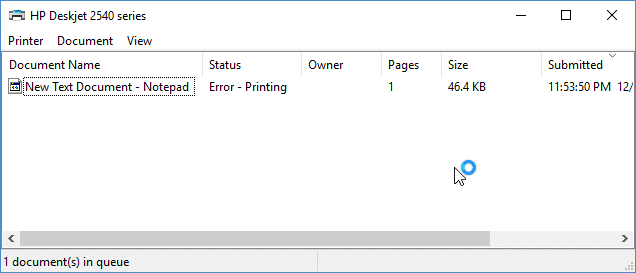
Wenn unter Windows 10 die Fehlermeldung „ Druckfehler “ angezeigt wird , bedeutet dies häufig, dass Druckaufträge in der Warteschlange hängen geblieben sind. Dieser Fehler weist in der Regel darauf hin, dass das System den Druckauftrag aufgrund von Problemen mit dem Druckwarteschlangendienst oder inkompatiblen Druckertreibern nicht abschließen konnte. Veraltete oder beschädigte Treiber, insbesondere nach einem Windows-Update, sind die häufigste Ursache.

Probleme mit dem Spooler-Dienst oder den Druckereinstellungen können ebenfalls zu diesem Fehler beitragen.
In diesem Artikel werden wir verschiedene Möglichkeiten zur Behebung dieses Fehlers besprechen.
1. Starten Sie den Drucker neu
Ein kurzer Druckerreset kann kleinere Systemfehler beheben. Schalten Sie den Drucker aus, trennen Sie ihn vom Stromnetz und schließen Sie ihn anschließend wieder an. Dadurch erhält der Drucker einen Neustart, wodurch eventuell hängengebliebene Druckaufträge gelöst werden können. Dieser einfache Schritt kann auch Verbindungsprobleme mit Ihrem Computer beheben.
2. Überprüfen Sie das Papierfach.
Das korrekte Einlegen und Ausrichten des Papierfachs kann viele Druckerprobleme beheben. Schon eine geringfügige Fehlausrichtung oder ein leeres Fach können zu Abstürzen oder Fehlern führen. Durch die Überprüfung und das korrekte Einlegen des Papierfachs wird ein reibungsloser, unterbrechungsfreier Druckvorgang gewährleistet.
3. Verwenden Sie die Problembehandlung.
Die Windows-Druckerproblembehandlung erkennt und behebt Druckerprobleme automatisch. Sie erkennt Probleme wie Treiberkonflikte, Spooler-Fehler und Verbindungsprobleme und versucht, diese zu beheben. Dieser einfache Schritt löst kleinere Probleme schnell und ohne manuelle Fehlersuche.
- Drücken Sie die Windows-Taste + R, um das Dialogfeld „Ausführen“ zu öffnen. Geben Sie Folgendes ein: ms-settings: Fehlerbehebung Drücken Sie die Eingabetaste, um die Registerkarte „Problembehandlung“ in der Einstellungen-App zu öffnen.
![]()
- Gehen Sie im Menüband zur Problembehandlung zum Abschnitt „Start“ und klicken Sie auf „Drucker“, dann auf „Problembehandlung ausführen“.
![]()
- Warten Sie, bis der erste Scan abgeschlossen ist, und klicken Sie dann auf „Diese Korrektur anwenden“, falls eine Korrekturstrategie empfohlen wird.
![Wenden Sie diese Korrektur an]()
- Nach Abschluss des Vorgangs schließen Sie das Fenster zur Fehlerbehebung und prüfen Sie, ob beim Drucken mit Ihrem Standarddrucker immer noch dieselbe Fehlermeldung angezeigt wird.


4. Aktualisieren Sie Ihre USB-Treiber
Veraltete Treiber können Probleme bei der Datenübertragung zum Drucker verursachen, insbesondere wenn die USB-Treiber nicht für aktuelle Windows-Versionen aktualisiert wurden. Durch die Aktualisierung wird die Kompatibilität sichergestellt und die Fehlermeldung „Druckfehler“ behoben, falls Ihr Drucker an einem anderen Gerät funktioniert, aber nicht in Ihrer aktuellen Konfiguration.
- drücken Sie die .-Taste Windows-Logo + R Öffnet den Ausführungsdialog.
- Art devmgmt.msc Dann drücken Enter.
![]()
- Im Geräte-Manager erweitern Universelle serielle Bus-Controller.
- Suchen Sie den passenden USB-Port-Treiber (dessen Name üblicherweise mit dem Chip und/oder Controller zusammenhängt). Ignorieren Sie Treiber wie Massenspeicher, Universal-USB usw.
- Klicken Sie mit der rechten Maustaste auf Ihren USB-Controller-Treiber und klicken Sie auf Treiber-Update.
![]()
- Wählen 'Automatisch nach aktualisierten Treibern suchen' (Stellen Sie sicher, dass Sie mit dem Internet verbunden sind).
- Warten Sie, bis der Vorgang abgeschlossen ist, und klicken Sie dann auf OK.


Wenn der Fehler am USB 3.0 (blauen) Anschluss weiterhin auftritt, können Sie die USB 2.0 (schwarzen) Anschlüsse ausprobieren.
5. Starten Sie den Druckplanungsdienst neu und löschen Sie die Druckaufträge.
Durch Aktualisieren des Druckplanungsdienstes und Löschen der ausstehenden Aufgaben wird die Druckwarteschlange zurückgesetzt und alle blockierten Druckaufträge entfernt. Ein Neustart des Systems und das Löschen der Dateien sorgen für einen Neustart.
- Klicke auf Windows-Taste + R ein Fenster öffnen Anstellung.
- schreiben "services.mscDrücken Sie anschließend die Eingabetaste, um das Fenster „Dienste“ zu öffnen.
![Services.msc im Windows 10-Dialogfeld „Ausführen“]()
- Ich suche nach "Print SpoolerKlicken Sie in der Liste mit der rechten Maustaste darauf und wählen Sie dann „Stopp“.
![Brother-Scanner funktioniert nicht unter Windows 11]()
- Drücken Sie bei geöffnetem Fenster „Dienste“ die Windows-Taste + R, geben Sie dann den folgenden Pfad ein und drücken Sie die Eingabetaste:
C: WindowsSystem32Spoolprinters


- Löschen Sie alle Dateien in diesem Ordner, um die Druckwarteschlange zu leeren.
- Kehren Sie zum Fenster „Dienste“ zurück, klicken Sie mit der rechten Maustaste auf „Druckwarteschlange“ und wählen Sie dann „Starten“. Schließen Sie das Fenster und versuchen Sie erneut zu drucken.
6. Beilegung von Hafenkonflikten
Manchmal versuchen mehrere Geräte, denselben Port zu verwenden, was zu einem Portkonflikt führt. Bei einem Drucker kann dies dazu führen, dass Druckaufträge unterbrochen werden oder Fehler auftreten. Durch die Zuweisung eines eindeutigen Ports zum Drucker lässt sich dieses Problem beheben, sodass er ungehindert kommunizieren kann und der Druckvorgang nicht mehr beeinträchtigt wird.
Kommentare sind geschlossen.