

Die Fehlermeldung „Word oder Excel ist auf einen Fehler gestoßen, der die korrekte Funktion verhindert“ erscheint, wenn Microsoft Office eine oder mehrere für den ordnungsgemäßen Betrieb erforderliche Komponenten nicht initialisieren kann. Dieses Problem wird nicht durch ein bestimmtes Dokument verursacht , sondern tritt auf, bevor Word oder Excel vollständig gestartet ist, wenn die Laufzeitumgebung der Anwendung aufgrund einer Abhängigkeit oder eines Konfigurationsproblems nicht korrekt geladen werden kann.

Word und Excel benötigen beim Start verschiedene Komponenten, darunter den Dienst OfficeClickToRun.exe , den COM-Add-In-Loader und wichtige Systembibliotheken (wie wwlib.dll , vbe7.dll und mso.dll ). Diese Komponenten übernehmen grundlegende Vorgänge wie das Anzeigen von Dokumenten, das Initialisieren von Makros und die Überprüfung der Aktivierung.

Wenn eine dieser Komponenten beschädigt wird , einen Systemintegritätscheck nicht besteht oder mit einer nicht übereinstimmenden Version geladen wird , kann Office seine Startsequenz nicht abschließen und zeigt stattdessen die bekannte Aufforderung „Jetzt reparieren“ an.
Dies geschieht in der Regel aus einem oder mehreren der folgenden Gründe:
- Beschädigte oder veraltete Office-Dateien Beschädigte, fehlende oder nicht zusammenpassende Installationsmodule führen oft zu Startproblemen, insbesondere nach sporadischen Aktualisierungen oder Systemabstürzen.
- Der Dienst der Software Protection Platform ist inaktiv. Dieser Windows-Dienst prüft, ob Office aktiviert ist. Wenn er deaktiviert ist, langsam reagiert oder nicht funktioniert, schlägt die Lizenzbestätigung fehl und Word oder Excel wird unerwartet geschlossen.
- Fehlerhafte oder inkompatible Add-ons Externe Add-ons wie Grammarly, EndNote oder einige PDF-Tools können beim Startvorgang inkompatiblen Code einfügen und so den Startvorgang von Office stören.
- System- oder Sicherheitskonflikte Übervorsichtige Antivirenprogramme, kürzlich erfolgte Windows-Updates oder eingeschränkte Berechtigungen können verhindern, dass Office-Komponenten ausgeführt werden oder auf wichtige Registrierungspfade zugreifen.
Kurz gesagt, der Fehler tritt auf, wenn Office während des Betriebs die Aktivierung nicht ordnungsgemäß überprüfen, seine Kernmodule nicht laden oder nicht mit den erforderlichen Hintergrunddiensten kommunizieren kann .
Nachdem Sie nun die Ursachen verstanden haben, lassen Sie uns das Problem Schritt für Schritt beheben.
1. Reparatur der Büroinstallation
Die Office-Reparatur ersetzt beschädigte oder nicht übereinstimmende Binärdateien , stellt fehlende Abhängigkeiten wieder her und registriert wichtige Laufzeitkomponenten neu . Dadurch werden Startfehler behoben, die durch beschädigte DLL-Dateien oder fehlerhafte Dienstverbindungen verursacht werden, sodass Word und Excel reibungslos und ohne Fehlermeldungen ausgeführt werden können .
- nah dran Alle Office-Anwendungen (Word, Excel, Outlook usw.).
- Klicke auf Windows-+ R, Und geben Sie ein
control, dann drücken Enter Öffnen Systemsteuerung.![]()
- Gehe zu Programme ← Programme und Funktionen.
![]()
- Lokalisieren Microsoft Office Wählen Sie es aus der Liste aus.
- tippen Sie auf Ändern oben.
![]()
- Wählen Online-Reparatur (Keine Schnellreparatur).
![]()
- tippen Sie auf Reparatur Und befolgen Sie die Anweisungen auf dem Bildschirm.
- Warten Sie, während Office seine Kernkomponenten herunterlädt und neu installiert.
- Starte deinen Computer neu Wenn Sie dazu aufgefordert werden.


2. Zusätzliche Funktionen deaktivieren (Sicherheitsmodus)
Startfehler werden häufig durch COM/VSTO-Add-Ins verursacht , die beim Start von Word oder Excel geladen werden. Im abgesicherten Modus werden alle Drittanbietererweiterungen deaktiviert, sodass nur die unbedingt notwendigen Microsoft-Komponenten geladen werden. Dies hilft festzustellen, ob ein Add-In die Fehlerursache ist.
winword /safe Oder excel /safe, dann drücken Enter.
- wenn nicht Der Fehler tritt im abgesicherten Modus auf: Dies deutet darauf hin, dass ein Drittanbieter-Add-in wahrscheinlich die Ursache des Absturzes ist.
- Gehe zu Datei → Optionen → Add-ons.
![]()
- Wählen COM-Add-Ins Klicken Sie im Dropdown-Menü „Verwalten“ auf Übertragung….
![]()
- Deaktivieren Sie alle verdächtigen oder neu hinzugefügten Zusatzfunktionen.
- Starten Sie Word oder Excel normal neu, um zu prüfen, ob das Problem behoben wurde.
- Gehe zu Datei → Optionen → Add-ons.
- Wenn der Fehler auch im abgesicherten Modus weiterhin besteht: Das Problem liegt nicht an den zusätzlichen Funktionen.
- Fahren Sie mit anderen Schritten zur Fehlerbehebung fort (z. B. Online-Reparatur oder Überprüfung von Hintergrunddiensten).


Tipp: Deaktivieren Sie zunächst alle Nicht-Microsoft-Add-ons , da diese die häufigste Ursache für Konflikte sind.
3. Führen Sie einen sauberen Neustart durch
In manchen Fällen liegt das Problem nicht an Office selbst, sondern an Drittanbieterdiensten oder Hintergrundanwendungen, die beim Windows-Start geladen werden. Diese Dienste können die Lizenzprüfung beeinträchtigen, DLL-Dateien sperren oder in Konflikt stehende Prozesse einschleusen.
Ein sauberer Neustart startet Windows nur mit den wichtigsten Microsoft-Diensten. Dadurch werden Drittanbieterprogramme isoliert und es lässt sich feststellen, ob ein Hintergrundprozess den Absturz von Word oder Excel verursacht. Wenn der Fehler im Modus „Sauberer Neustart“ nicht mehr auftritt, kann das schrittweise Reaktivieren der Autostart-Elemente helfen, die Ursache zu ermitteln.
- Klicke auf Win + R, schreiben msconfig, dann drücken Enter.
![]()
- Zur Registerkarte gehen الخدمات, Lokalisieren Verstecke alle Microsoft-Dienste (Sehr wichtig), Dann klick Alle deaktivieren.
![]()
- Öffnen Aufgabenmanagement ← Tab Anlaufen Und Alle Startelemente deaktivieren.
![]()
- Starte deinen Computer neu.


- Wenn der Fehler nach einem sauberen Neustart nicht auftritt:
- Das Problem wird durch einen externen Dienst oder ein Startprogramm verursacht.
- Um die genaue Ursache zu ermitteln, sollten Dienste und Startelemente in kleinen Gruppen wieder aktiviert werden.
- Deaktivieren Sie den Dienst oder das Programm, das das Problem verursacht, sobald Sie es gefunden haben.
- Wenn der Fehler nach einem sauberen Neustart weiterhin besteht:
- Fahren Sie mit anderen Fehlerbehebungsmethoden fort (z. B. Aktivierung von SPPSVC oder Durchführung einer Neuinstallation).
Hinweis: Antivirenprogramme, Lizenzblocker und veraltete Systemtools sind die häufigsten Ursachen, die bei einem Test mit sauberem Neustart festgestellt werden.
4. Ausführen des Softwareschutzplattformdienstes
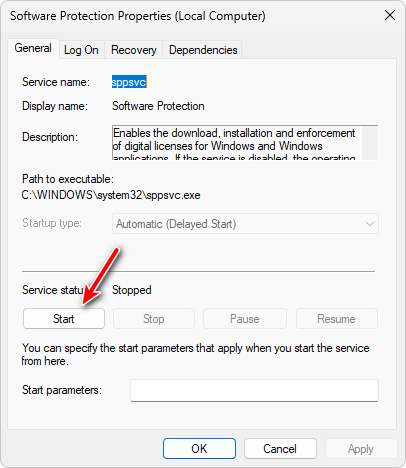
Der Dienst verwaltet Software-Schutzplattformsppsvc) Office aktivieren und Lizenz überprüfenWenn dieser Dienst Angehalten, defekt oder nur langsam startbereitWord und Excel können ihre Aktivierungsprüfungen nicht abschließen, was zu einer Fehlermeldung führt. Durch erneutes Aktivieren dieses Dienstes wird der Aktivierungsprozess wiederhergestellt, sodass die Anwendung normal startet.
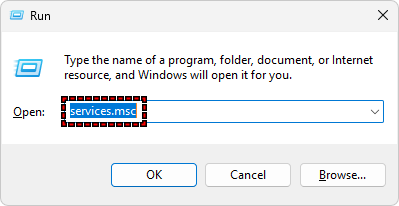
- Klicke auf Win + R, schreiben services.msc, dann drücken Enter Um die Dienstekonsole zu öffnen.
![]()
- Scrollen Sie nach unten und suchen Sie Softwareschutz.
![]()
- Klicken Sie mit der rechten Maustaste darauf und wählen Sie Eigenschaften im Vergleich.
- einstellen Starttyp على Automatisch (Verzögerter Start).
- Falls der Dienst nicht verfügbar ist, klicken Sie auf Start.
![]()
- tippen Sie auf Tragen Sie dann weiter OK.
- Gerät neustarten PC Deins und deine Arbeit Word Oder Excel.

5. Saubere Installation von Office
Wenn das Problem weiterhin besteht, kann dies an schwerwiegenden Installationsfehlern , beschädigten Registry-Einträgen oder Update-Konflikten liegen , die sich nicht mit einer Standardlösung beheben lassen. In diesen Fällen ist eine Neuinstallation die zuverlässigste Lösung. Dabei werden alle verbliebenen Dateien, ungültigen Konfigurationen und veralteten Aktivierungscodes entfernt, die möglicherweise den Fehler verursachen.
- Klicke auf Win + R, Und geben Sie ein appwiz.cpl, dann drücken Enter Öffnen Programme und Funktionen.
![]()
- Lokalisieren Microsoft Office In der Liste der installierten Programme.
- Wählen Sie es aus und klicken Sie auf deinstallieren.
![]()
- Folgen Sie den Anweisungen auf dem Bildschirm, um Office vollständig zu entfernen.
- Nach der Deinstallation herunterladen Office-Deinstallations-Supporttool من offizielle Website von Microsoft.
![]()
- Führen Sie das Tool aus, um alle zu entfernen Verbleibende Dateien, Protokolleinträge oder Aktivierungscodes.
- Starte deinen Computer neu.
- Einloggen Microsoft-Konto Ihr eigenes Portal oder das Office-Portal undLaden Sie die neueste Version von Office herunter..
- Installieren Sie Office und schließen Sie den Aktivierungsprozess ab.
- Öffnen Sie Word oder Excel, um zu überprüfen, ob der Fehler behoben ist.


Wenn keine der oben genannten Methoden funktioniert, könnte das Problem auf komplexe Lizenzkonflikte , Beschädigungen auf Windows-Ebene oder mandantenspezifische Aktivierungsprobleme zurückzuführen sein , die eine fortgeschrittene Fehlerbehebung erfordern.
In diesem Fall ist der effektivste nächste Schritt, sich direkt an den Microsoft-Support zu wenden . Das Support-Team kann Diagnosetools ausführen, Aktivierungsdatensätze überprüfen und erweiterte, nicht öffentlich verfügbare Lösungen anwenden. Sie erreichen den Microsoft-Support hier: https://support.microsoft.com/contactus
Kommentare sind geschlossen.