
Behebung des Fehlers „Es wurde ein nicht unterstütztes drahtloses Netzwerkgerät erkannt. Das System wurde angehalten.“

Wenn Sie einen älteren HP-Computer besitzen, wird Ihnen beim Einschalten des Computers möglicherweise die folgende Meldung angezeigt:
Fehlermeldung: 104 – Nicht unterstütztes WLAN-Gerät erkannt. System angehalten. Gerät entfernen und neu starten.
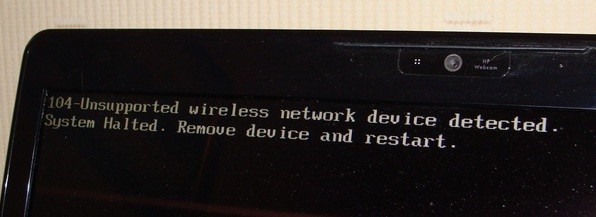
Es handelt sich hierbei um einen technischen Fehler, der sich leider nicht leicht beheben lässt. Bevor Sie Ihren Computer jedoch an HP zurücksenden oder viel Geld für den Geek Squad ausgeben, sollten Sie es versuchen.
Es gibt einige Schritte, die Sie unternehmen können, um dieses Problem auf HP Laptops und Notebooks zu beheben. Beachten Sie, dass nur bestimmte WLAN-Karten mit Ihrem HP Computer kompatibel sind. Wenn Sie also versuchen, eine WLAN-Karte eines Drittanbieters zu installieren, müssen Sie wahrscheinlich die dritte Methode anwenden oder eine andere WLAN-Karte verwenden. Viel Erfolg!
Methode 1 – BIOS-Update
Wenn Sie den Fehler umgehen und das Betriebssystem starten können, sollten Sie zunächst die neueste BIOS-Version herunterladen. Falls dies nicht gelingt, versuchen Sie, Ihren Computer im abgesicherten Modus zu starten und prüfen Sie, ob das Betriebssystem lädt.
Sie können auch versuchen, in den Einstellungen die WLAN-Funktion Ihres Laptops zu deaktivieren. Starten Sie anschließend Ihren Computer neu und prüfen Sie, ob die Fehlermeldung „Nicht unterstütztes WLAN-Gerät“ dadurch behoben wird.
Falls ja, besuchen Sie die HP-Support-Website und geben Sie die Modellnummer Ihres HP-Laptops ein. Laden Sie die neueste BIOS-Version herunter und installieren Sie sie!
Methode 2 – BIOS zurücksetzen
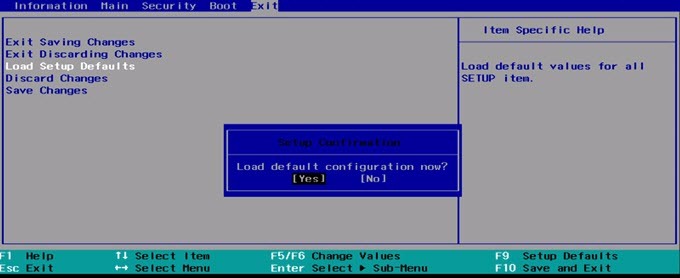
Wenn das nicht funktioniert, müssen Sie das BIOS zurücksetzen. Starten Sie dazu Ihren HP Computer neu und drücken Sie die Taste F10, während das HP-Logo angezeigt wird. Drücken Sie die Taste während des Startvorgangs mehrmals, falls der Computer nicht sofort startet.
Gehen Sie nun zum Menü „Beenden“ und wählen Sie „Standardeinstellungen laden“ . Wählen Sie abschließend „Beenden“, um die Änderungen zu speichern.
Die dritte Methode – die WLAN-Karte entfernen.
Wenn keine der oben genannten Methoden funktioniert, befinden Sie sich in einer schwierigen Lage. In diesem Fall bleibt Ihnen eigentlich nichts anderes übrig, als zu versuchen, Ihre WLAN-Karte zu entfernen. Ist sie extern, sollte das einfach sein; ist sie intern verbaut, müssen Sie in Google nach einer Anleitung suchen, die speziell für Ihren Computer geeignet ist.
Manche Nutzer konnten das Problem beheben, indem sie die Karte entfernten und wieder einsetzten. Sollte das nicht funktionieren, müssen Sie bei Lenovo, Amazon und eBay nach einer funktionierenden Ersatz-WLAN-Karte suchen.
Falls Sie Probleme mit einer der oben genannten Methoden haben, hinterlassen Sie hier einen Kommentar und ich werde versuchen zu helfen! Viel Spaß!
Kommentare sind geschlossen.