

Falls Sie Ihren Raspberry Pi gerade an ein HDMI-Display angeschlossen haben und kein Bild erhalten, sind Sie nicht allein. Dieses Problem tritt bei allen Pi-Modellen vom Zero bis zum 400 auf.
Wie sich herausstellt, liegt dieses Problem fast immer an der config.txt-Datei Ihrer Raspberry-Pi-Installation. Falls es sich nicht nur um eine vorübergehende Störung aufgrund des Cache-Ordners handelt, ist es wahrscheinlich eine Einstellung, die das Betriebssystem in der Konfigurationsdatei speichert.
Bei älteren Monitoren kann dieses Problem auch aufgrund einer unterschiedlichen Auflösung, unzureichender Stromversorgung oder eines ungenügenden HDMI-Signals auftreten, das manuell verstärkt werden muss.
Bevor Sie eine der anderen in diesem Artikel erwähnten möglichen Lösungen anwenden, beginnen Sie mit den folgenden Schnelllösungen:
- Prüfen Sie, ob das HDMI-Kabel an beiden Enden richtig angeschlossen ist. Ziehen Sie dazu einfach das Kabel ab, pusten Sie in den Anschluss und stecken Sie es dann wieder ein.
- Prüfen Sie, ob die SD-Karte richtig angeschlossen ist. Selbst wenn die Kontrollleuchten leuchten, können dennoch Probleme vorliegen, die Sie manuell überprüfen müssen.
- Wenn Sie einen HDMI-Adapter verwenden, testen Sie ihn zunächst an anderen Geräten. Oft liegt das Problem am Adapter selbst, und ein Austausch scheint die einzige Lösung zu sein.
Wenn keine dieser Schnelllösungen funktioniert, scrollen Sie nach unten und beginnen Sie mit der Fehlersuche mithilfe unserer Sammlung von benutzererprobten Lösungen.
1. Entfernen Sie die SD-Karte und starten Sie das System neu.
Wenn dieser Fehler auftritt, nachdem Sie Ihren Raspberry Pi an einen bereits eingeschalteten Fernseher angeschlossen haben, kann die Lösung so einfach sein wie das Entfernen der SD-Karte und ein Neustart des Monitors, der das Signal nicht empfangen konnte.
Hinweis: Diese Lösung ist oft wirksam, da das HDMI-Signal des Raspberry Pi standardmäßig schwach ist und viele ältere Fernseher die Frequenz möglicherweise nicht dynamisch anpassen können, um das Signal zu empfangen.
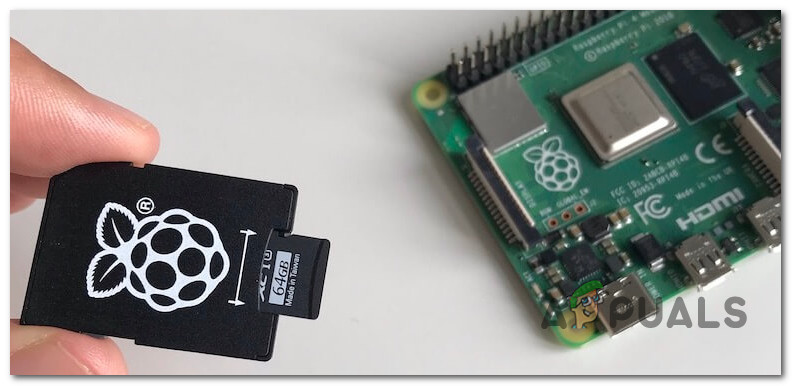
Wenn Sie jedoch die SD-Karte wieder anschließen, nachdem Sie die HDMI-Quelle angeschlossen haben, hat der Fernseher genügend Zeit, die Frequenz anzupassen, um das Videosignal anzuzeigen.
Wenn Sie dies bereits versucht haben und immer noch kein Signal von Ihrer HDMI-Quelle kommt, sollten Sie als nächstes Ihre config.txt-Datei auf etwaige Unstimmigkeiten überprüfen (folgen Sie der unten beschriebenen Methode).
2. Bearbeiten Sie die Datei config.txt (falls möglich).
Falls dieses Problem beim Anschließen Ihres Raspberry Pi an einen Fernsehbildschirm über HDMI und der Installation des angegebenen Betriebssystems auf der SD-Karte auftrat, ist es mit ziemlicher Sicherheit darauf zurückzuführen, dass der Bootsektor der SD-Karte normalerweise direkt von Windows aus und nicht über eine schnelle HDMI-Verbindung zugänglich ist.
Wenn dieses Szenario zutrifft, können Sie das Problem beheben, indem Sie die Datei config.txt bearbeiten und eine Zeile hinzufügen, die das Signal dazu zwingt, über HDMI durchzuschleifen.
Hinweis: Diese Methode ist nur in Szenarien anwendbar, in denen das RPI-Gerät kein Signal über HDMI an ältere LCD-Fernseher sendet.
Wenn dieser Fall zutrifft, befolgen Sie die nachstehenden Anweisungen, um die HDMI-Anzeige auf Ihrem Gerät zu erzwingen:
- Legen Sie die SD-Karte zunächst in ein anderes Gerät ein. Ein Computer mit Windows 10/11 wird empfohlen.
Hinweis: Sie benötigen ein kompatibles Lesegerät (Nano oder Vi sind die besten Optionen). - Durchsuchen Sie die SD-Karte und öffnen Sie die Datei. config.txt.
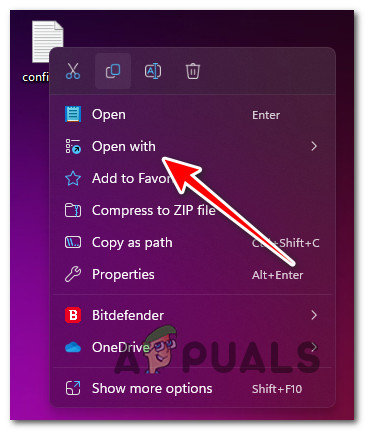
- Klicken Sie mit der rechten Maustaste auf die Datei. config.txt und klicke Öffnen mit > Notepad++.
![Öffnen Sie die Datei config.txt mit Notepad++.]() Hinweis: Sie können zwar auch Notepad Classic verwenden, aber Notepad++ ist eine deutlich bessere Alternative, da Sie damit schnell erkennen können, ob eine Codezeile fehlt oder nicht funktioniert. Falls Notepad++ noch nicht auf Ihrem System installiert ist, können Sie es herunterladen und installieren. Die neueste Version steht auf der offiziellen Downloadseite zum Download bereit..
Hinweis: Sie können zwar auch Notepad Classic verwenden, aber Notepad++ ist eine deutlich bessere Alternative, da Sie damit schnell erkennen können, ob eine Codezeile fehlt oder nicht funktioniert. Falls Notepad++ noch nicht auf Ihrem System installiert ist, können Sie es herunterladen und installieren. Die neueste Version steht auf der offiziellen Downloadseite zum Download bereit.. - Als Nächstes verwenden Sie in der Datei config.txt Folgendes: Suchfunktion (Strg + F) drücken, um die folgenden Zeilen auszuwählen:
hdmi_force_hotplug=1 hdmi_drive=2
Hinweis: Falls die beiden Codezeilen fehlen, fügen Sie sie an beliebiger Stelle in der Datei ein. Sind die beiden Codezeilen hingegen vorhanden, aber in einem „#“-Zeichen eingeschlossen, entfernen Sie das Zeichen. Bei Verwendung eines klassischen Computermonitors können Sie die Codezeile ` hdmi_drive=2` löschen.
- Sobald Sie sicher sind, dass die beiden Codezeilen, die sich auf HDMI beziehen, korrekt identifiziert wurden, speichern Sie die soeben vorgenommenen Änderungen an der Datei config.txt, bevor Sie diese schließen.
- Aussteigen SD-Dateien Entfernen Sie es sicher von Ihrem Computer.
![SD-Dateien sicher auswerfen]()
- Installieren Sie abschließend die Karte wieder im Raspberry Pi und prüfen Sie, ob die Videoausgabe nun wiederhergestellt ist.
Hinweis: Wenn das Problem weiterhin besteht, versuchen Sie, die oben genannten Schritte zu wiederholen und die Codezeile hinzuzufügen. hdmi_safe=1 Auch in Schritt 4. Beachten Sie jedoch, dass dadurch die HDMI-Verbindung in den sicheren Modus gezwungen wird, was die Bildqualität verringert.
 Hinweis: Sie können zwar auch Notepad Classic verwenden, aber Notepad++ ist eine deutlich bessere Alternative, da Sie damit schnell erkennen können, ob eine Codezeile fehlt oder nicht funktioniert. Falls Notepad++ noch nicht auf Ihrem System installiert ist, können Sie es herunterladen und installieren.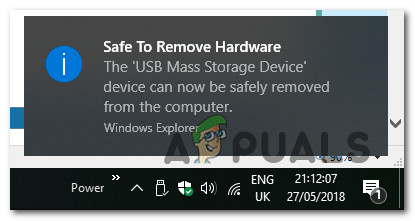
3. Das HDMI-Signal verbessern (falls zutreffend)
Wie bereits erwähnt, geben die meisten Raspberry Pi-Modelle schwache HDMI-Signale aus. Bei neueren Fernsehgeräten, die nach 2012 auf den Markt kamen, als sich der Industriestandard änderte, stellt dies kein Problem dar. Ältere Geräte erkennen das HDMI-Signal des Raspberry Pi jedoch möglicherweise nicht, und die Frequenzaushandlung kann fehlschlagen.
In diesem Fall müssen Sie eine Reihe von Anpassungen in der Datei config.txt vornehmen, um sicherzustellen, dass das Pi-Gerät den Monitor oder Fernseher als tatsächlich vorhanden erkennt und das HDMI-Signal verstärkt, damit der Datenaustausch beginnen kann.
Hinweis: Falls Sie ein ungewöhnlich langes HDMI-Kabel verwenden, kann der Wechsel zu einem kürzeren, hochwertigeren Kabel Abhilfe schaffen. Achten Sie außerdem darauf, dass das Netzteil Ihres Raspberry Pi für 1 Ampere und nicht für 500 mA ausgelegt ist.
Hier ist eine Kurzanleitung zu den Einstellungen, die Sie vornehmen müssen, um das HDMI-Signal zu verstärken:
- Legen Sie die SD-Karte in ein anderes Gerät ein. Ein Computer mit Windows 10/11 wird empfohlen.
Hinweis: Sie benötigen ein kompatibles Lesegerät – Nano- oder Vi-Lesegeräte sind in diesem Fall die beste Wahl. - Durchsuchen Sie die SD-Karte und öffnen Sie die Datei. config.txt.
- Rechtsklick auf eine Datei config.txt und klicke Öffnen mit > Notepad++.
![Öffnen Sie die Datei config.txt mit Notepad++.]() Hinweis: Sie können all diese Änderungen mit dem integrierten klassischen Editor vornehmen, aber Notepad++ ist eine deutlich bessere Alternative, da Sie damit schnell erkennen können, ob eine Codezeile fehlt oder nicht funktioniert. Falls Notepad++ noch nicht auf Ihrem System installiert ist, können Sie es herunterladen und installieren. Die neueste Version steht auf der offiziellen Downloadseite zum Download bereit..
Hinweis: Sie können all diese Änderungen mit dem integrierten klassischen Editor vornehmen, aber Notepad++ ist eine deutlich bessere Alternative, da Sie damit schnell erkennen können, ob eine Codezeile fehlt oder nicht funktioniert. Falls Notepad++ noch nicht auf Ihrem System installiert ist, können Sie es herunterladen und installieren. Die neueste Version steht auf der offiziellen Downloadseite zum Download bereit.. - Sobald Sie die Datei config.txt geöffnet haben, stellen Sie sicher, dass der folgende Befehl vorhanden ist und nicht durch das Symbol '#' unterbrochen wird:
hdmi_force_hotplug=1
Hinweis: Dadurch wird sichergestellt, dass Ihr Raspberry Pi tatsächlich erkennt, dass Sie ihn an einen HDMI-Ausgang angeschlossen haben.
- Stellen Sie als Nächstes sicher, dass der folgende Befehl vorhanden und nicht in ein '#'-Symbol eingeschlossen ist:
config_hdmi_boost=4
Hinweis: Wir haben den Wert 4 als Kompromiss gewählt . Sie können ihn jedoch gerne erhöhen (bis zu 9 ), falls das angeschlossene Gerät ein stärkeres Signal für den HDMI-Datenaustausch benötigt.
- Stellen Sie als Nächstes sicher, dass je nach Ihrer aktuellen Konfiguration eine der folgenden Codezeilen vorhanden ist, während die andere (mittels '#') angehalten wird:
hdmi_group=2 (Diese Einstellung beibehalten, wenn Sie einen Computermonitor verwenden) hdmi_group=1 (Diese Einstellung beibehalten, wenn Sie einen älteren Fernseher verwenden)
- Stellen Sie sicher, dass der folgende Befehl aussteht (mit '#'), um zu verhindern, dass er alle oben genannten Codezeilen überschreibt:
hdmi_safe=1
- Nachdem alle oben genannten Änderungen an der Datei vorgenommen wurden config.txtSpeichern Sie die Änderungen, bevor Sie die SD-Karte wieder sicher an Ihren Raspberry Pi anschließen und überprüfen, ob das Problem nun behoben ist.
4. Das Raspberry Pi-Image neu schreiben
Wenn Sie bis hierher gekommen sind und keine Lösung gefunden haben, sollten Sie überprüfen, ob Sie das Raspberry Pi-Image korrekt auf die Karte geschrieben haben, die Sie für die Ausgabe über HDMI verwenden.
Um diese Überprüfung durchzuführen, stecken Sie die Karte mithilfe eines Kartenlesers in einen Mac oder PC und suchen Sie im Stammverzeichnis nach den folgenden Dateien:
- bootcode.bin
- fixup.dat
- start.elf
- config.txt
Fehlt eine dieser Dateien, wird das Videoausgabeproblem eindeutig durch ein Image-Problem verursacht. In diesem Fall besteht die einzige Lösung darin, das Raspberry-Pi-Image mithilfe des Raspberry Pi Managers neu zu schreiben.
Hinweis: Sie können diesen Vorgang entweder auf einem PC oder auf einem Mac durchführen.
So geht's:
- Zuallererst sollten Sie sicherstellen, dass die SD-Karte tatsächlich mit dem Computer verbunden ist, mit dem Sie das Raspberry Pi-Image erstellen werden.
- Auf einem PC mit macOS, Ubuntu oder Windows gehen Sie zu Raspberry Pi OS-Downloadseite.
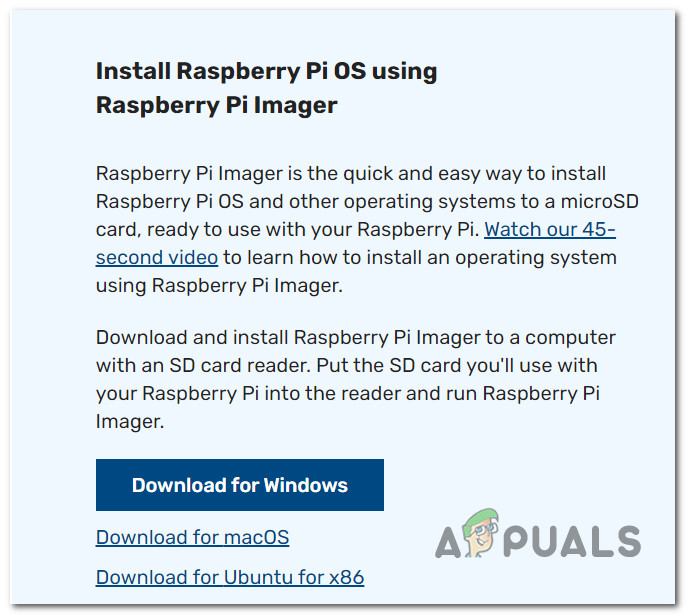
- Sobald Sie im Verzeichnis sind, scrollen Sie nach unten zum Abschnitt Installieren Sie Raspberry Pi OS mit dem Raspberry Pi Imager Klicken Sie auf die Download-Schaltfläche, die zu Ihrem Betriebssystem passt.
![Raspberry Pi herunterladen und installieren]()
- Warten Sie, bis der Download abgeschlossen ist, öffnen Sie dann die ausführbare Datei des Image-Schreibtools (mit Administratorrechten) und folgen Sie den Anweisungen auf dem Bildschirm, um die Installation abzuschließen.
- Sobald die Einrichtung abgeschlossen ist, öffnen Sie das Tool. Himbeer-Pi-ImagerBeginnen wir nun mit dem Prozess, das Image auf die SD-Karte zu schreiben, die Sie für Ihren Raspberry Pi verwenden werden.
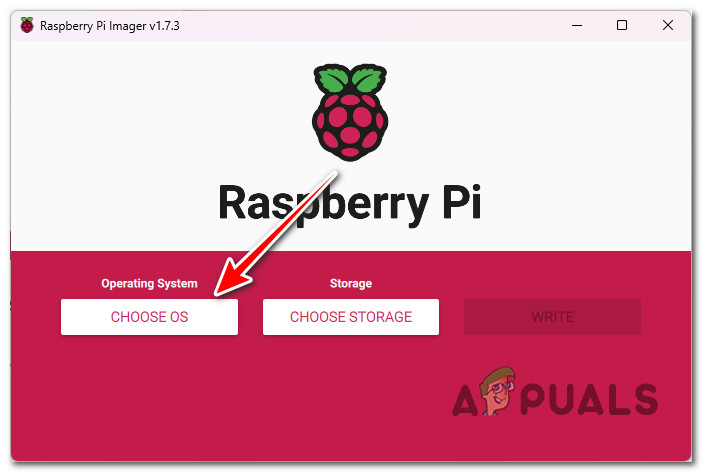
- Klicken Sie im ersten Bildschirm des Raspberry Pi Image Tools auf Wählen Sie OS Aus den drei verfügbaren Optionen.
![Die Wahl des richtigen Betriebssystems]() Hinweis: Beachten Sie, dass diese neue Benutzeroberfläche die alte NOOBS-Funktionalität ersetzen soll – neben einigen neuen Funktionen ermöglicht sie die Installation aller wichtigen Betriebssysteme, einschließlich Pi OS.
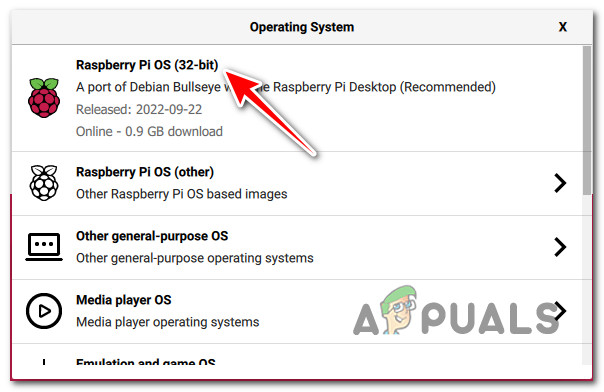
Hinweis: Beachten Sie, dass diese neue Benutzeroberfläche die alte NOOBS-Funktionalität ersetzen soll – neben einigen neuen Funktionen ermöglicht sie die Installation aller wichtigen Betriebssysteme, einschließlich Pi OS. - Wählen Sie im nächsten Bildschirm das Betriebssystem aus, das Sie installieren möchten.
![Raspberry Pi-Betriebssystem]() Hinweis: Sofern Sie keine spezielle Aufgabe ausführen müssen, die mit der offiziellen Debian Bullseye-Portierung nicht möglich ist, empfehlen wir Ihnen, diese zu wählen. Raspberry Pi (32-Bit) Betriebssystem.
Hinweis: Sofern Sie keine spezielle Aufgabe ausführen müssen, die mit der offiziellen Debian Bullseye-Portierung nicht möglich ist, empfehlen wir Ihnen, diese zu wählen. Raspberry Pi (32-Bit) Betriebssystem. - Als nächstes wählen Sie aus SD-Karte Dadurch wird das Raspberry Pi-Betriebssystem darauf installiert.
Hinweis: Wenn Sie mehrere Laufwerke zur Auswahl haben, stellen Sie sicher, dass Sie die richtige SD-Karte auswählen. - tippen Sie auf Schreiben Um mit dem Schreiben des Bildes zu beginnen.
- Sobald der Vorgang abgeschlossen ist, wiederholen Sie den Ausgabevorgang auf HDMI und prüfen Sie, ob das Problem nun behoben ist.
 Hinweis: Beachten Sie, dass diese neue Benutzeroberfläche die alte NOOBS-Funktionalität ersetzen soll – neben einigen neuen Funktionen ermöglicht sie die Installation aller wichtigen Betriebssysteme, einschließlich Pi OS.
 Hinweis: Sofern Sie keine spezielle Aufgabe ausführen müssen, die mit der offiziellen Debian Bullseye-Portierung nicht möglich ist, empfehlen wir Ihnen, diese zu wählen. Raspberry Pi (32-Bit) Betriebssystem.
5. Verwenden Sie (wenn möglich) einen kleineren HDMI-Bildschirm.
Falls Sie dieses Problem bei der Verwendung eines Mini-Computers wie dem Pi Zero haben, sollten Sie bedenken, dass keine der in diesem Artikel beschriebenen Lösungen es Ihnen ermöglicht, ihn erfolgreich an ein großes HDMI-Display mit großer Diagonale anzuschließen.
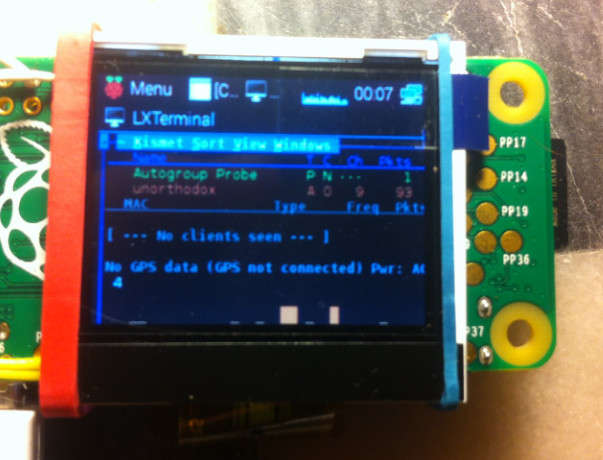
Hinweis: Mini-Computer wie der Pi Zero sind nicht leistungsstark genug, um eine Verbindung mit einem so hohen Strombedarf zu unterstützen. Obwohl der Pi Zero theoretisch eine Auflösung von 1920x1080 bei 60 Hz darstellen kann, ist dies nur mit hocheffizienten Displays möglich, die nicht auf die Ausgangsleistung angewiesen sind.
Wenn das auf Sie zutrifft, bleibt Ihnen nichts anderes übrig, als Ihre Erwartungen herunterzuschrauben und Ihren Pi Zero an ein kleineres HDMI-Display anzuschließen. Es gibt keine allgemeingültige Richtlinie für die maximale Größe eines HDMI-Displays, da diese je nach Hersteller stark variiert.
6. Verbessern Sie das Netzteil oder reduzieren Sie die Bildschirmauflösung.
Sollten Sie bis zu diesem Punkt noch keine Lösung gefunden haben, besteht eine gute Chance, dass Sie ein leistungsstärkeres Netzteil benötigen und möglicherweise sogar die Bildschirmauflösung anpassen müssen.
Das Problem „Kein Signal“ tritt bei Ihrem Raspberry Pi nicht selten auf, weil das aktuelle Netzteil Schwierigkeiten hat, die Ausgabe in der aktuellen Auflösung darzustellen.
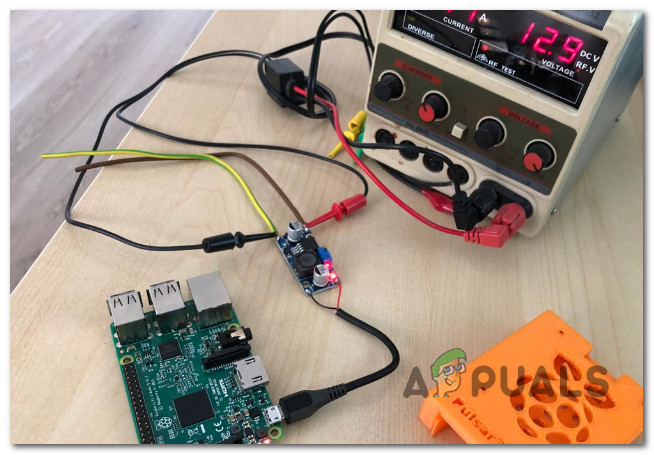
Update: Dies tritt häufiger in Szenarien auf, in denen Ihr Gerät an ein 4K-Display angeschlossen ist.
Wenn dies auf Sie zutrifft, haben Sie zwei Möglichkeiten, das Problem zu beheben:
- Rüsten Sie Ihre aktuelle Stromquelle auf ein effizienteres Äquivalent auf.
- Die Genauigkeit der angeschlossenen Geräte wird verändert (indem sie mit einem anderen Gerät verbunden werden), um die Belastung des Netzteils zu verringern.
7. Verwendung von NOOBS Lite zum Neuflashen des Raspberry Pi
Wenn Sie das neueste Raspberry Pi Image Tool oder das reguläre NOOBS zum Erstellen des Images verwendet haben und 4 Blinksignale in der ACT-LED-Anzeige gesehen haben und keine Videoausgabe erfolgte, ist die Wahrscheinlichkeit groß, dass die Installation beschädigt ist.
Falls Sie die oben beschriebene Methode erfolglos ausprobiert haben, gibt es eine schnelle Lösung, die von vielen Nutzern bestätigt wurde: die Verwendung des Tools NOOBS Lite.
Hinweis: Sie können die folgenden Anweisungen ignorieren und den einfacheren Weg wählen: Kaufen Sie eine NOOBS SD-Karte. Diese Karten sind bei vielen Händlern erhältlich und kosten in der Regel weniger als 20 US-Dollar.
Wenn Sie kein zusätzliches Geld für eine Lösung ausgeben möchten, die möglicherweise nicht funktioniert, befolgen Sie die nachstehenden Anweisungen und verwenden Sie das NOOBS (New Ready-to-Use Software) Lite- Tool , um das Betriebssystem zu installieren und neu zu installieren, bevor Sie erneut versuchen, die Ausgabe über HDMI zu tätigen:
- Schließen Sie die problematische SD-Karte an einen Computer an, der über einen SD-Kartensteckplatz verfügt.
Hinweis: Es ist wichtig, darauf zu achten, dass die SD-Karte (oder microSD-Karte) eine Kapazität von mindestens 8 GB hat. - Öffnen Sie einen beliebigen Browser und gehen Sie zu Downloadseite für die neueste Version des NOOBS-Tools.
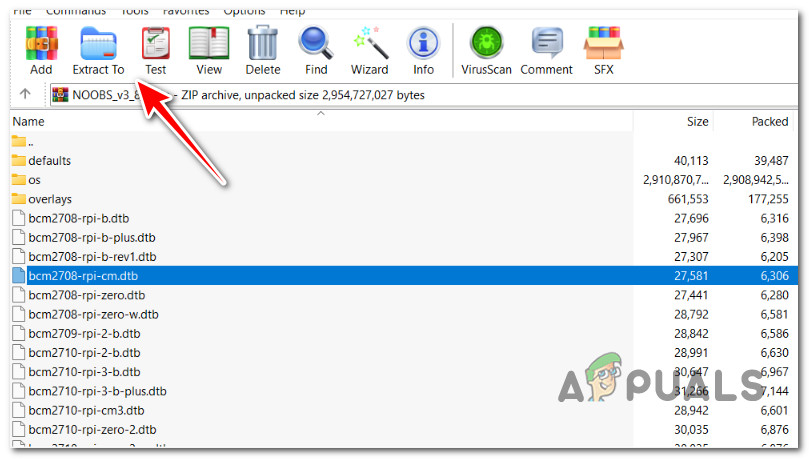
- Sobald Sie das Archiv mit dem neuesten NOOBS-Tool lokal heruntergeladen haben, extrahieren Sie es mit WinRar oder WinZip an einen sicheren Ort.
![Bringen Sie es an einen sicheren Ort]()
- Als Nächstes muss die SD-Karte in FAT formatiert werden. Dies ist zwar mit dem in Windows oder Mac integrierten Tool möglich, wir empfehlen jedoch die Verwendung der SD-Karten-Formatzuordnung, um eine korrekte Formatierung zu gewährleisten. Formatgröße anpassen das richtige.
![Formatieren Sie die SD-Karte korrekt.]()
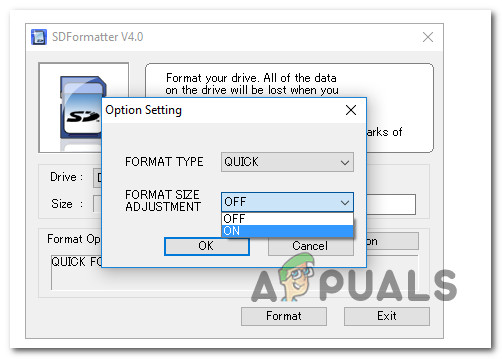
Hinweis: Falls Sie die Formatierung über SD Formatter durchführen , können Sie den Schnellformatierungstyp verwenden . Stellen Sie jedoch sicher, dass die Formatgrößenanpassung auf „Ein“ eingestellt ist.
- Sobald die SD-Karte ordnungsgemäß formatiert ist, ziehen Sie einfach alle zuvor extrahierten NOOBS-Dateien per Drag & Drop auf die neu formatierte SD-Karte.
Wichtig: Sie müssen nur die Dateien kopieren, nicht die .zip-Datei, die Sie ursprünglich extrahiert haben. - Nachdem Sie NOOBS lite auf Ihrer SD-Karte installiert haben, stecken Sie diese in Ihren Raspberry Pi und schalten Sie ihn ein, um zu sehen, ob er jetzt ein Video über HDMI anzeigt.
8. Verwenden Sie nach Möglichkeit einen anderen Bildschirm, um die Auflösung zu reduzieren.
Wenn Sie dieses Problem mit Ihrem Raspberry Pi 4 beim Versuch, ihn an einen älteren Fernseher anzuschließen, haben, ist die Wahrscheinlichkeit groß, dass Sie kein Signal erhalten (oder einen schwarzen Bildschirm sehen), weil der Bildschirm die Auflösung, die Ihr Pi ausgibt, nicht unterstützt.
In diesem Fall ist die einfachste Lösung, Ihren PI4 lange genug mit einem neueren Gerät mit hochauflösendem Bildschirm zu verbinden, um die Auflösung Ihres Mini-PCs zu reduzieren.
Wenn Sie Raspberry Pi OS verwenden, schließen Sie Ihren Pi an ein Display mit höherer Auflösung an und gehen Sie dann zu Einstellungen > Systemkonfiguration.
Gehen Sie anschließend zu Bildschirme > HDMI > Auflösung und wählen Sie eine niedrigere Auflösung.
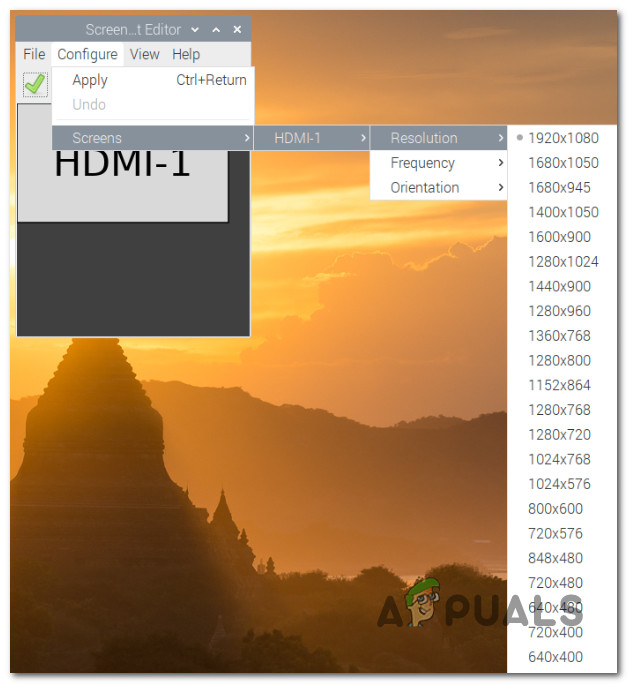
Sobald die Auflösung reduziert wurde, schließen Sie Ihren Pi wieder an den alten Monitor an und prüfen Sie, ob das HDMI-Ausgangsproblem behoben ist.
9. HDMI-0-Anschluss verwenden (nur für Pi4-Geräte)
Wenn Sie einen Pi4 verwenden, stellen Sie sicher, dass Sie den HDMI-0-Anschluss verwenden – den, der sich am nächsten zur USB-C-Strombuchse befindet.
Wenn Sie diesen HDMI-Anschluss nicht verwenden, werden Sie wahrscheinlich Probleme mit einem höher auflösenden Display haben, das mehr Strom benötigt.
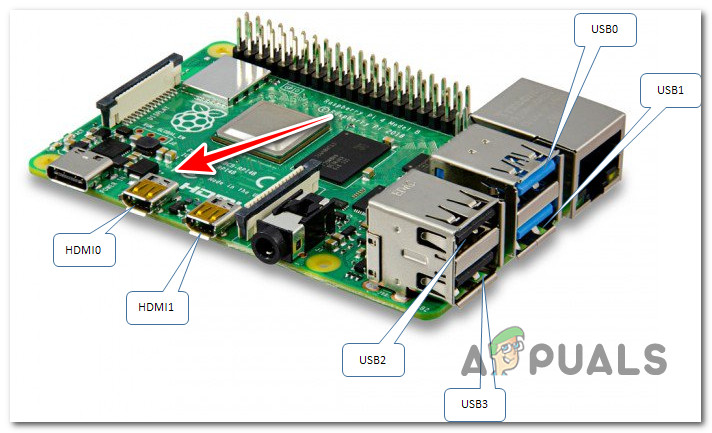
Nachdem Sie sich vergewissert haben, dass Sie einen HDMI-0-Anschluss verwenden, stellen Sie sicher, dass der richtige Eingang an Ihrem GV oder Monitor ausgewählt ist, bevor Sie Ihren Pi erneut starten.
Kommentare sind geschlossen.