

Wenn Snapchat ungewöhnliche Aktivitäten auf Ihrem Gerät feststellt, wird die Anmeldung mit diesem Gerät gesperrt. Beim Versuch, sich mit diesem Gerät anzumelden, kommt es zu wiederholten Fehlversuchen. Dieses Problem tritt auf allen von der App unterstützten Plattformen auf, einschließlich Android und iOS.
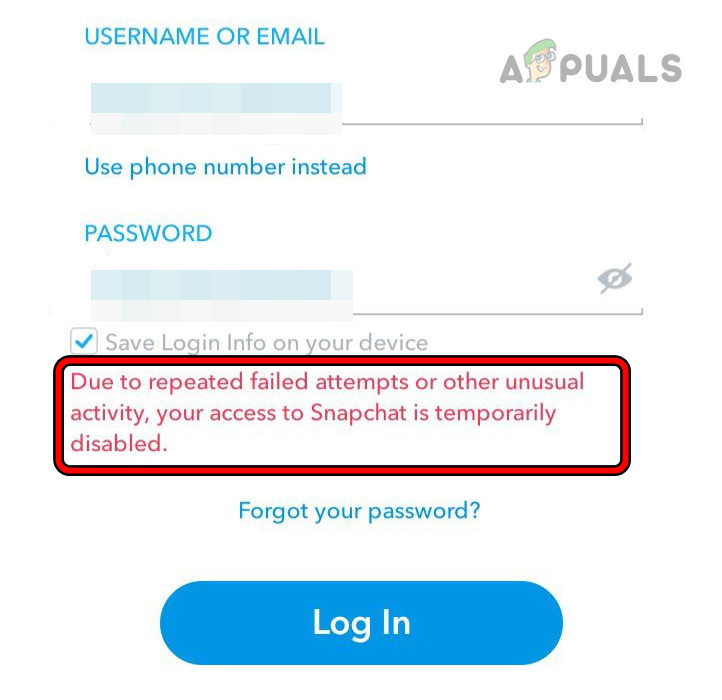
Was genau versteht Snapchat unter ungewöhnlichen Aktivitäten?
Um die Kontosicherheit zu gewährleisten, verwendet Snapchat ein spezielles Programm, das auf ungewöhnliche Aktivitäten prüft, wie zum Beispiel:
- Melden Sie sich von einem Standort aus an, von dem aus Sie sich zuvor noch nicht angemeldet haben.
- Von einem anderen Gerät anmelden
- Versuchen Sie, sich mehrmals sehr schnell einzuloggen.
Erkennt Snapchat solche Aktivitäten, kann das Konto aus Sicherheitsgründen vorübergehend gesperrt werden. Der Nutzer muss dann seine Identität bestätigen, beispielsweise durch einen Code per SMS oder E-Mail, durch die Beantwortung von Sicherheitsfragen oder durch die Bestätigung von Kaufdetails in der App. Wer weiß, welche Aktionen diese Sicherheitsprüfungen auslösen können, kann Snapchat nutzen, ohne sein Konto versehentlich zu sperren.
Je nach Schwere des Problems lässt es sich möglicherweise durch einen einfachen Neustart von Telefon und Router beheben. In komplexeren Fällen ist eventuell die Verwendung einer Klon-App oder ein Zurücksetzen des Telefons auf die Werkseinstellungen erforderlich.
1. Starten Sie Ihr Telefon und Ihren Router neu.
Wenn die Server von Snapchat die IP-Adresse Ihres Telefons als verdächtig einstufen oder die App die Server nicht korrekt abfragt, kann dies zu wiederholten fehlgeschlagenen Anmeldeversuchen führen. Um dieses Problem zu beheben, starten Sie sowohl Ihr Telefon als auch Ihren Router neu.
Kompletter Neustart
- schalte aus Ihr Telefon und Ihr Router.
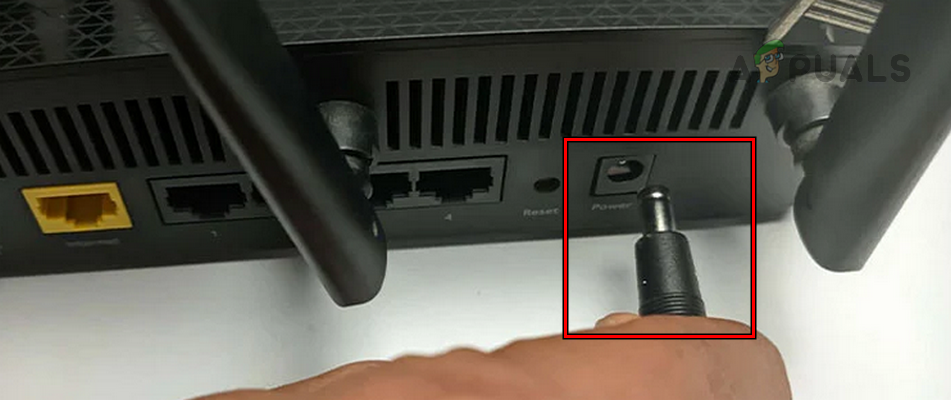
- ausstecken Schließen Sie das Stromkabel des Routers an und warten Sie 30 Sekunden.
![Trennen Sie das Stromkabel des Routers.]()
- Schließen Sie das Netzkabel wieder an und schalten Sie den Router ein.
- Schalte dein Handy ein und prüfe, ob du dich bei Snapchat anmelden kannst.
Neustart ohne SIM-Karte
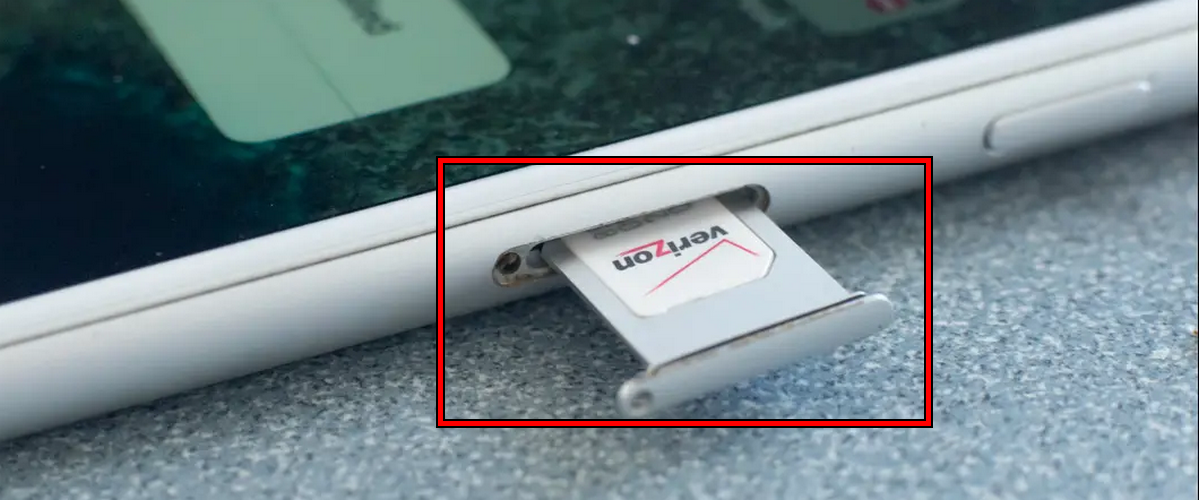
- Sollte das oben Genannte nicht funktionieren, schalten Sie Ihr Telefon aus undLöschen SIM Karte vom Telefon.
![Entfernen der SIM-Karte aus einem iPhone]()
- Schalten Sie das Telefon ein und verbinden Sie es mit dem WLAN-Netzwerk.
- Öffne Snapchat und prüfe, ob das Problem behoben wurde.
Starten Sie Ihr Telefon neu
- Sollte das Problem weiterhin bestehen, schalten Sie das Telefon aus und warten Sie einige Sekunden.
- Schalte dein Handy ein und öffne Snapchat. Überprüfe, ob das Problem behoben ist.
2. Versuchen Sie es mit einem anderen Netzwerk.
Wenn Snapchat den Datenverkehr aus Ihrem Netzwerk als verdächtig einstuft, verstärkt jede Anmeldeanfrage diesen Verdacht und erschwert den Vorgang. Die Verwendung eines anderen Netzwerks könnte das Problem beheben.
- Starten Sie Ihr Telefon neu undTrenne es Zum aktuellen Netzwerk.
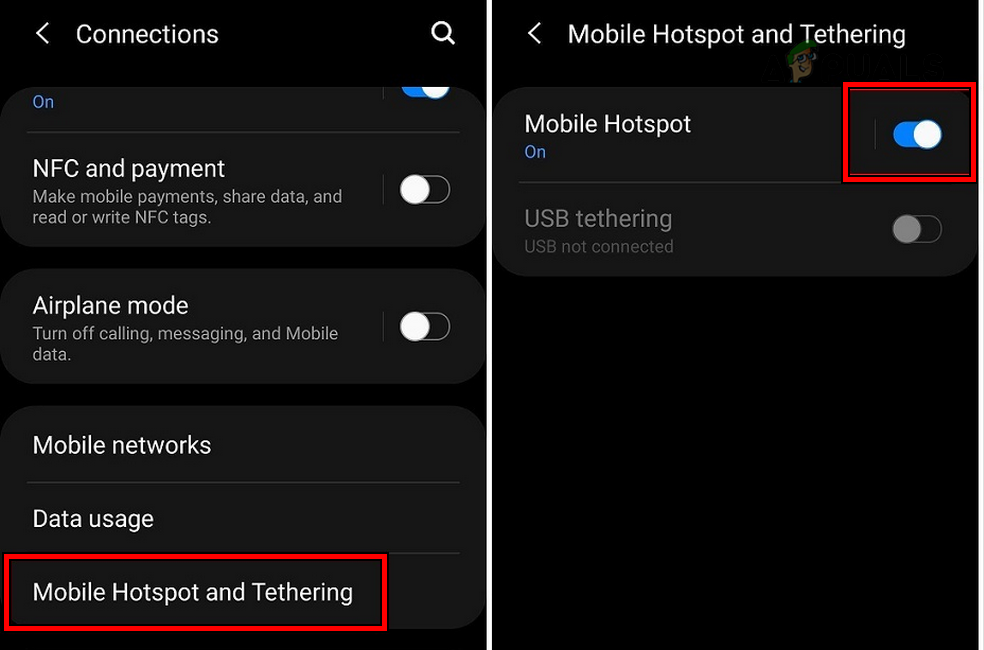
- Verbindung In einem anderen Netzwerk. Wenn Sie einen Hotspot von einem anderen Telefon verwenden, stellen Sie sicher, dass dieser einen anderen Mobilfunkanbieter nutzt.
![Aktivieren Sie den Hotspot auf Ihrem Telefon.]()
- Öffne Snapchat und melde dich an. Überprüfe, ob das Problem behoben ist.
3. Melde dich bei einem anderen Snapchat-Konto an.
Da die Server von Snapchat Ihr Gerät oder Netzwerk in Bezug auf Ihr Konto verdächtigen, kann die Anmeldung bei einem anderen Snapchat-Konto auf Ihrem Gerät etwaige Authentifizierungsprobleme beseitigen und somit das Problem lösen.
- Neu starten Ihr Telefon und Ihr Router.
- Öffne Snapchat und melde dich an mit Snapchat-Konto anders.
![Wechsle zu einem anderen Snapchat-Konto]()
- Öffnen Sie das Anwendungsmenü undAbmelden.
- Melden Sie sich mit dem Konto an, bei dem das Problem auftritt, und prüfen Sie, ob es behoben wurde.
4. Verwenden Sie einen neuen iCloud-Account (nur für iPhones)
Snapchat verknüpft die Geräteblockierungseinstellungen mit Ihrem iCloud-Konto. Die Verwendung eines neuen iCloud-Kontos kann das Problem möglicherweise beheben.
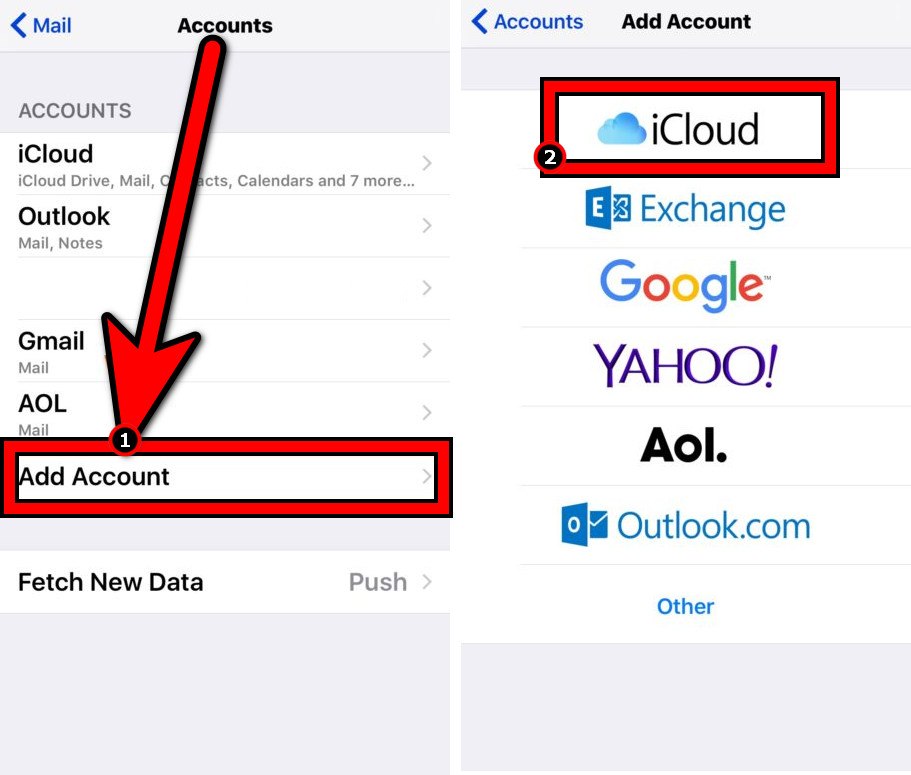
- Öffne die Einstellungen deines iPhones und gehe zu Mail > Die Alphabete.
- Klicke auf Füge ein Konto hinzu Und wähle iCloud.
![Füge ein neues iCloud-Konto auf deinem iPhone hinzu.]()
- Melde dich mit einem anderen iCloud-Konto an und installiere Snapchat mit der neuen Apple-ID neu.
- Führe es aus und prüfe, ob das Snapchat-Problem behoben wurde.
5. Cache und Daten der Snapchat-App löschen (nur für Android-Geräte)
Wenn der Cache oder die Daten von Snapchat beschädigt sind, kann dies dazu führen, dass die App ungültige Anfragen an die Server sendet und dadurch wiederholte Anmeldeversuche fehlschlagen. In diesem Fall kann das Löschen des Snapchat-Caches und der Daten das Problem beheben.
Cache leeren
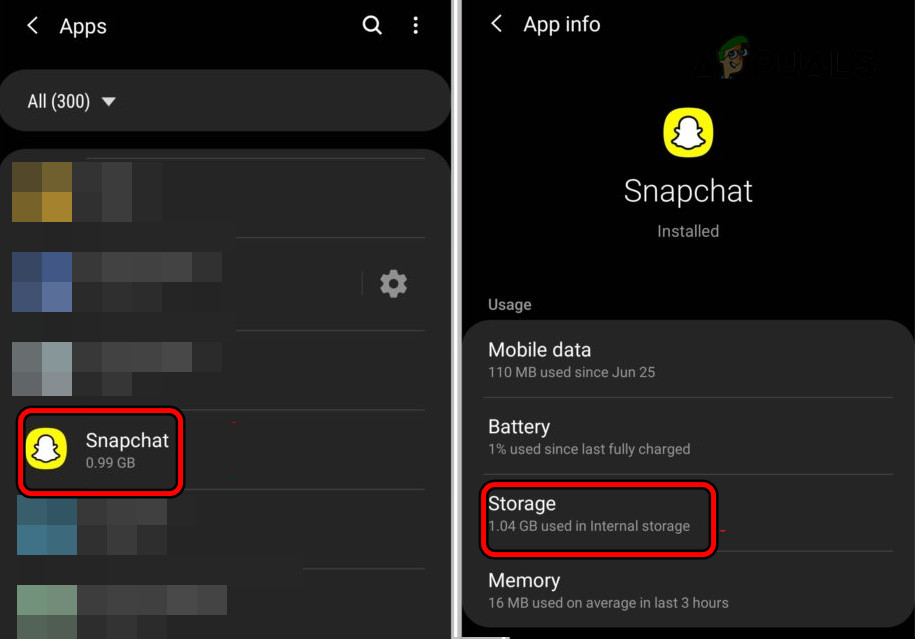
- Öffnen Sie die Telefoneinstellungen und gehen Sie zu Anwendungen > Snapchat.
- Klicke auf Stopp erzwingen und öffnen Lager.
![Öffne die Speichereinstellungen für die Snapchat-App auf deinem Android-Telefon.]()
- Leeren Sie den App-Cache und starten Sie die App neu. Prüfen Sie, ob das Problem behoben ist.
Daten löschen
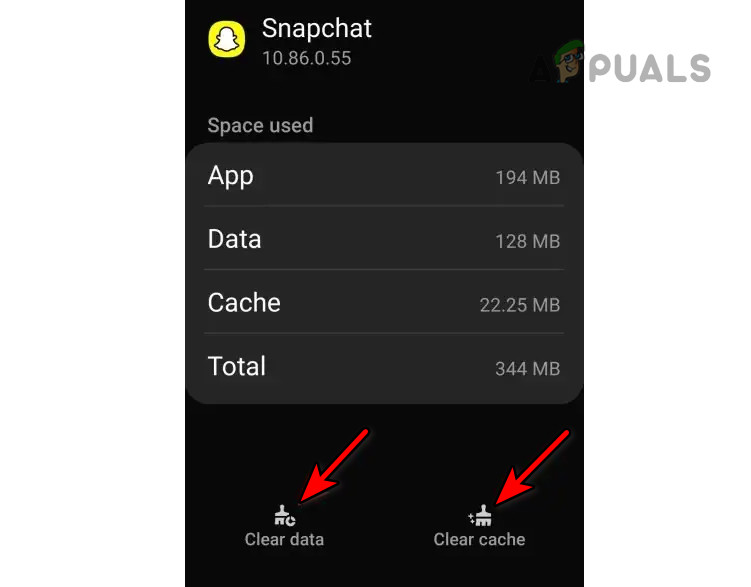
- Öffne die Speichereinstellungen der Snapchat-App in den Einstellungen deines Telefons und leere den Cache.
- Klicke auf Daten löschen Der Eingriff wurde bestätigt.
![Löschen Sie den Cache und die Daten der Snapchat-App.]()
- Starten Sie Ihr Telefon und Ihren Router neu.
- Öffne Snapchat und prüfe, ob du dich erfolgreich in der App anmelden kannst.
6. Installieren Sie die Snapchat-App neu.
Sind die Kernkomponenten der Snapchat-Anwendung beschädigt, werden Kundenanfragen möglicherweise auf eine Weise an die Server der Anwendung gesendet, die von diesen als ungewöhnliches Verhalten interpretiert wird und somit das Problem verursacht. Eine Neuinstallation der Snapchat-Anwendung kann dieses Problem beheben.
So geht's auf einem iPhone:
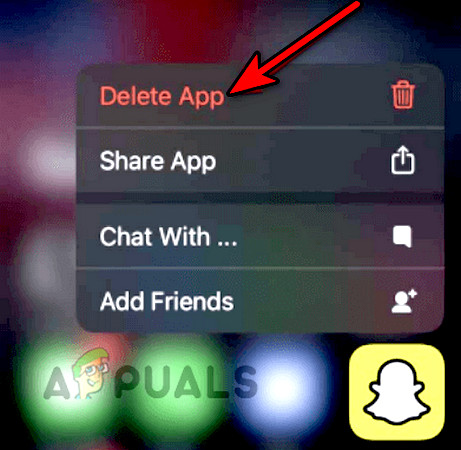
- Drücken Sie lange auf das Symbol . Snapchat Auf dem Telefonbildschirm.
- Wählen App löschen Er bestätigte die Entfernung des Antrags.
![Löschen Sie die Snapchat-App auf Ihrem iPhone.]()
- Installieren Sie die Anwendung neu und führen Sie sie aus. Prüfen Sie, ob das Problem behoben ist.
7. Verwendung eines App-Klon-Tools (nur für Android-Geräte)
Sie können ein App-Klon-Tool wie Parallel Space oder Dual Space verwenden, um die von Snapchat verhängte Gerätesperre zu umgehen. Viele Android-Smartphones verfügen über eine integrierte App-Klon-Funktion, mit der Sie das Problem beheben können. Alternativ können Sie eine App aus dem Play Store installieren.
- Deinstallieren Snapchat und starte das Gerät neu.
- Installiere Snapchat und installiere anschließend das Tool, ohne es zu öffnen. App-Klonen (Wie zum Beispiel Parallelräume).
![Installieren Sie die Parallel Space-App auf Ihrem Android-Telefon.]()
- Führen Sie das Klonwerkzeug aus undKlon Snapchat.
- Verwenden Sie diese geklonte Version, um sich bei Snapchat anzumelden und zu überprüfen, ob das Problem behoben ist.

8. Verwendung eines Desktop-Browsers und eines anderen Geräts
Wenn die Snapchat-Server Ihr Gerät aufgrund verdächtiger Aktivitäten als aktiv einstufen, werden Client-Anfragen von Ihrem Gerät aufgrund wiederholter fehlgeschlagener Versuche abgelehnt. In diesem Fall kann die Anmeldung bei Snapchat mit einem anderen Gerät das Problem beheben.
Verwendung eines Desktop-Browsers
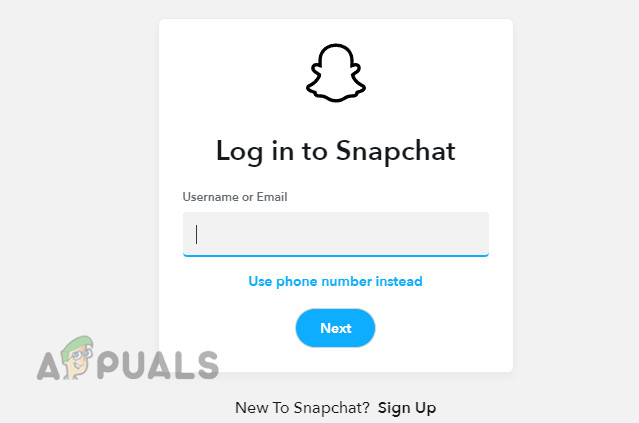
- Füllen Webbrowser Für Desktop-Computer gehen Sie zu folgendem Speicherort Snapchat .
- Anmelden Sobald dein Konto entsperrt ist, öffne die Snapchat-App auf deinem Smartphone mit deinen Zugangsdaten. Überprüfe, ob die vorübergehende Sperre aufgehoben wurde.
![Melden Sie sich über einen Desktop-Browser auf der Snapchat-Website an.]()
Verwendung eines anderen Geräts
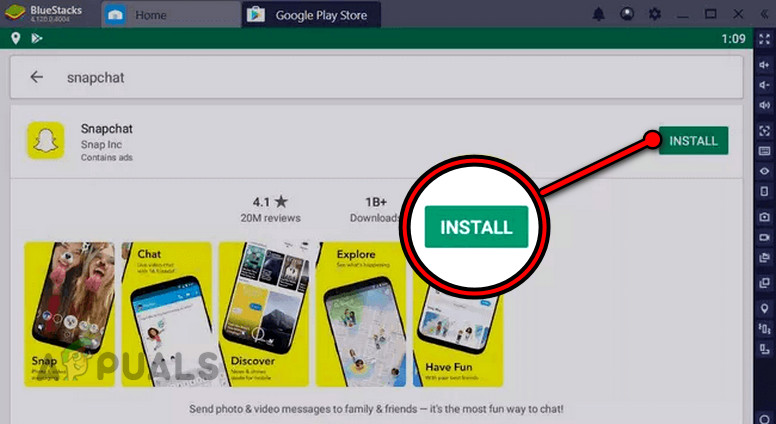
- Installiere Snapchat auf Ein anderes GerätSie können es auf einem Ersatztelefon, auf dem Telefon eines Freundes oder Familienmitglieds oder auf einem Emulator (wie z. B. BlueStacks) installieren.
![Installiere Snapchat auf BlueStacks]()
- Melden Sie sich mit Ihren Zugangsdaten an und warten Sie nach der Anmeldung auf 3.
- Melden Sie sich bei dem Gerät an, bei dem das Problem auftritt, und prüfen Sie, ob das Problem behoben wurde.
9. Setze dein Snapchat-Kontopasswort zurück.
Wenn die Server von Snapchat ungewöhnliche Anmeldeversuche bei Ihrem Konto feststellen, wird der Zugriff eingeschränkt, um Ihr Konto zu schützen. In diesem Fall kann das Zurücksetzen Ihres Snapchat-Passworts das Problem beheben, da für den Vorgang autorisierte Ressourcen verwendet werden.
Versuchen Sie folgende Methode:
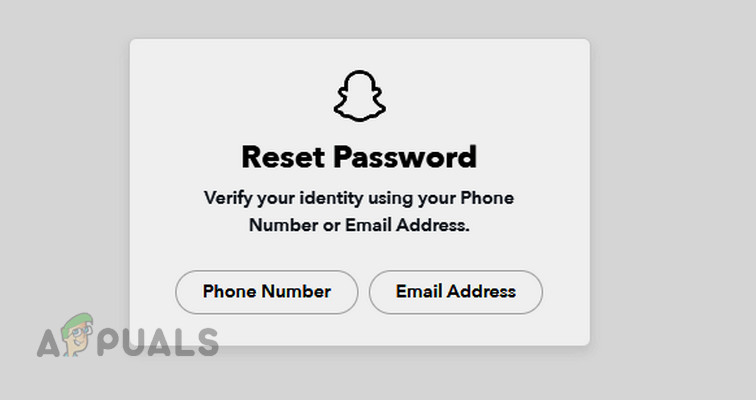
- Öffnen Webbrowser auf dem Desktop und gehen Sie zu Snapchat-Website-Seite zum Zurücksetzen des Passworts.
- Option verwenden Das Design der Kollektion Um das Passwort zurückzusetzen, ändern Sie es.
![Snapchat-Passwort zurücksetzen]()
- Öffne Snapchat und melde dich mit deinem neuen Passwort an. Prüfe, ob das Problem behoben ist.
- Sollte das Problem weiterhin bestehen, rufen Sie den Link zum Zurücksetzen des Passworts auf, um es erneut zurückzusetzen. Verwenden Sie diesmal jedoch die Option „Passwort zurücksetzen“. البريد الإلكتروني.
- Melde dich mit der E-Mail-Option auf der Snapchat-Website an und vergewissere dich, dass die E-Mail-Adresse korrekt ist. مرتبط Per Telefonnummer.
Sollten diese Schritte nicht zum Erfolg führen, warten Sie 24 Stunden und setzen Sie Ihr Passwort dann erneut zurück.
10. Setzen Sie das Telefon auf die Werkseinstellungen zurück.
Falls Sie aufgrund einer Gerätesperre wiederholt fehlschlagende Anmeldeversuche bei Snapchat haben, kann das Zurücksetzen Ihres Telefons auf die Werkseinstellungen Ihnen möglicherweise helfen, sich bei Snapchat anzumelden, sofern die Sperre softwarebedingt ist.
Vor dem Zurücksetzen sollten Sie unbedingt die Daten auf Ihrem Telefon sichern.
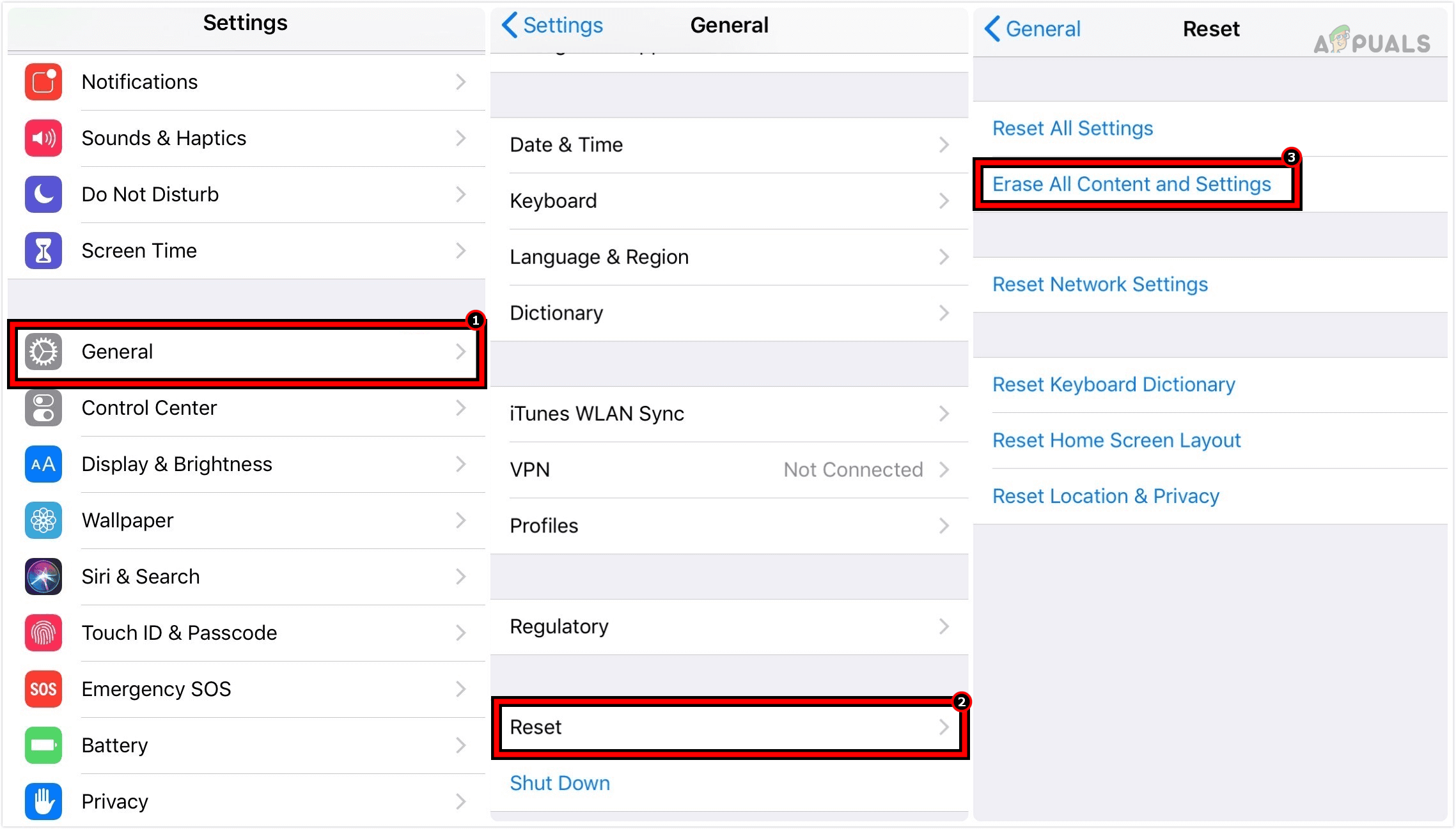
- Öffnen Einstellungen iPhone und gehe zu Jahr > Zurücksetzen > Alle Inhalte und Einstellungen löschen.
![Löschen Sie alle Inhalte und Einstellungen auf dem iPhone, um es auf die Werkseinstellungen zurückzusetzen.]()
- Bestätigen Sie den iPhone-Reset und warten Sie, bis der Vorgang abgeschlossen ist.
- Richten Sie Ihr iPhone wie gewünscht ein, aber stellen Sie es auf keinen Fall aus einem Backup oder von einem alten iCloud-Konto wieder her. Verwenden Sie ein anderes iCloud-Konto als das, das Sie zuvor verwendet haben.
- Installiere und starte Snapchat, und hoffentlich kannst du dich dann bei Snapchat anmelden.
Sollte das Problem weiterhin bestehen, finden Sie online möglicherweise Vorschläge, eine ältere Version von Snapchat zu installieren und sich damit anzumelden. Davon raten wir jedoch dringend ab. Wenden Sie sich am besten an den Snapchat-Support.
Kommentare sind geschlossen.