Ihr Computerbildschirm sollte klare Bilder anzeigen, doch manchmal erscheinen unerwartete vertikale Linien, die die Sicht beeinträchtigen. Diese Linien können durch Hardwareprobleme, Wackelkontakte oder sogar Softwarefehler verursacht werden. Auch wenn das Problem zunächst schwerwiegend erscheint, gibt es zuverlässige Methoden, es zu beheben, ohne gleich ein teures Ersatzgerät kaufen zu müssen. Wenn Sie lernen, wie Sie vertikale Linien auf Ihrem Computerbildschirm beseitigen, können Sie die Bildschärfe wiederherstellen und sicherstellen, dass Ihr Gerät wieder einwandfrei funktioniert.
Vertikale Linien auf einem Computerbildschirm korrigieren
Mit den richtigen Lösungen können Sie Ihren Bildschirm wieder in den Normalzustand versetzen und ungestört weiterarbeiten.
Methode 1: Überprüfung auf Hardwareprobleme
Bevor Sie irgendwelche größeren Schritte unternehmen, vergewissern Sie sich, dass Ihr Gerät keine physischen Schäden am Außengehäuse oder im Bereich des Bildschirms aufweist.
Methode 2: Starten Sie den Computer neu
Ein Neustart kann vorübergehende Fehler beheben, die grüne Linien verursachen. Starten Sie Ihren Laptop neu und prüfen Sie, ob der Bildschirm wieder normal angezeigt wird.
Methode 3: Kabel neu installieren
Lose oder schlecht angeschlossene Monitorkabel können zu Streifenbildung auf dem Bildschirm führen. Trennen Sie das Kabel vorsichtig im Laptop (falls vorhanden) oder am Monitor und schließen Sie es anschließend wieder an.
Methode 4: Austausch der Kabel
Wenn die Neuinstallation fehlschlägt, könnte das Kabel selbst defekt sein. Versuchen Sie, es durch ein neues zu ersetzen, um zu sehen, ob die grünen Linien verschwinden.
Methode 5: Verwendung eines anderen HDMI- oder DisplayPort-Anschlusses
Manchmal ist der verwendete Anschluss defekt. Versuchen Sie, einen anderen HDMI- oder DisplayPort-Anschluss an Ihrem Laptop oder Monitor anzuschließen, um zu sehen, ob das Problem dadurch behoben wird.
Methode 6: Durchführung eines Energiekreislaufs
Das vorübergehende Ausschalten des Bildschirms kann interne Fehler beheben. Schalten Sie Ihr Microsoft Surface-Gerät aus, trennen Sie die Kabel und warten Sie 5–10 Minuten. Schalten Sie das Gerät anschließend wieder ein.
Methode 7: Bildschirmauflösung anpassen
Beginnen Sie damit, die Bildschirmauflösung anzupassen, um Konflikte zwischen dem Monitor und dem Windows-Betriebssystem zu vermeiden, wie folgt:
Öffnen Sie **Einstellungen** und klicken Sie im linken Menü auf **Anzeige**.
Klicken Sie auf **Bildschirmauflösung**.
Geben Sie das **Maß** an.
Wählen Sie hier die mit **Empfohlen** gekennzeichnete Auflösung aus.
Starte deinen Computer neu.
Methode 8: Führen Sie einen DISM-Scan durch
DISM ist unerlässlich, um Probleme mit der komponentenbasierten Wartung (CBS) zu beheben. Sollten Sie Probleme mit Windows-Anzeigedateien haben, kann DISM möglicherweise auch Schriftartenprobleme auf Ihrem Laptop-Bildschirm lösen.
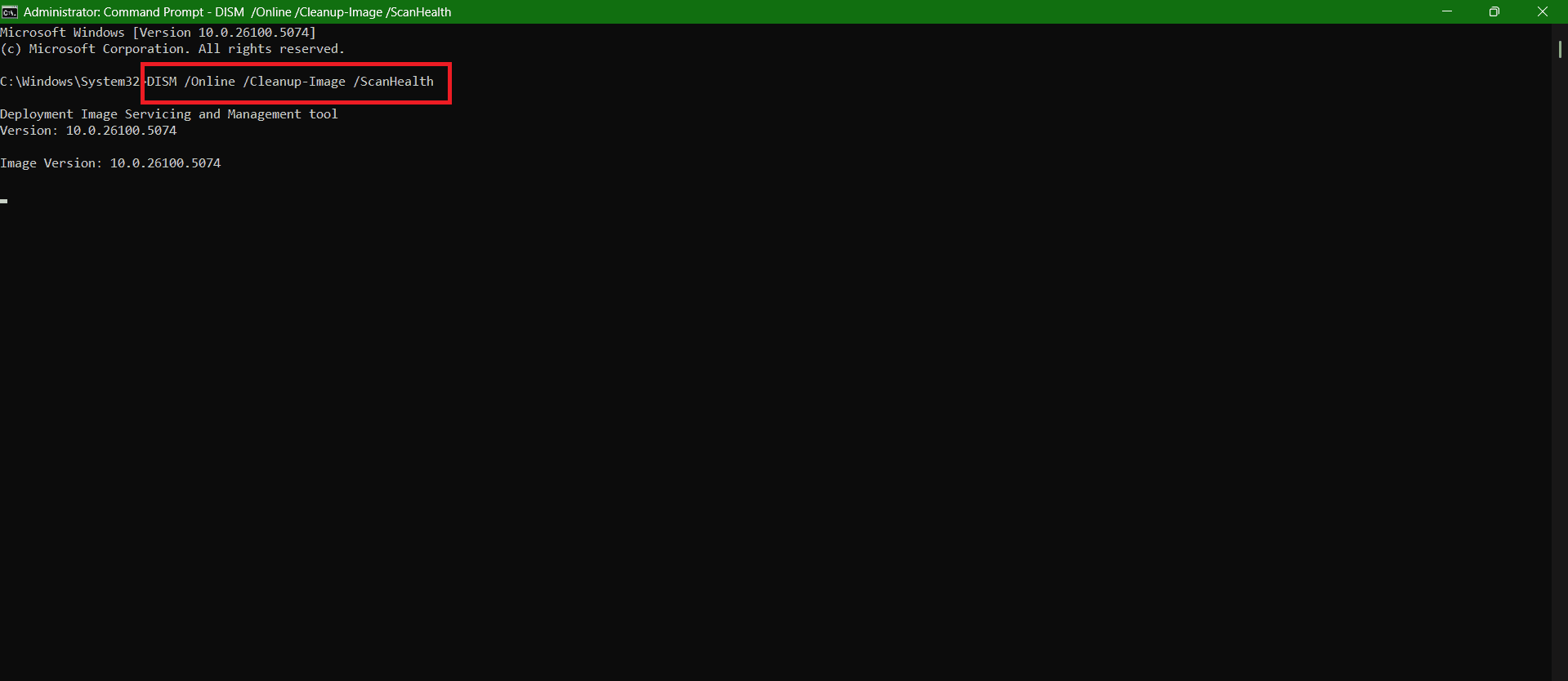
Schreiben und suchen Sie nach cmd. tippen Sie auf Als Administrator ausführen zum Einschalten Eingabeaufforderung Mit administrativen Befugnissen.
Art DISM / Online / Bereinigung-Image / ScanHealth Wie gezeigt und drücken Sie Enter.
Nach Abschluss des ersten Scans führen Sie den Befehl aus. DISM / Online / Bereinigung-Image / RestoreHealth.
Starten Sie Ihren Computer neu, wenn Sie fertig sind.
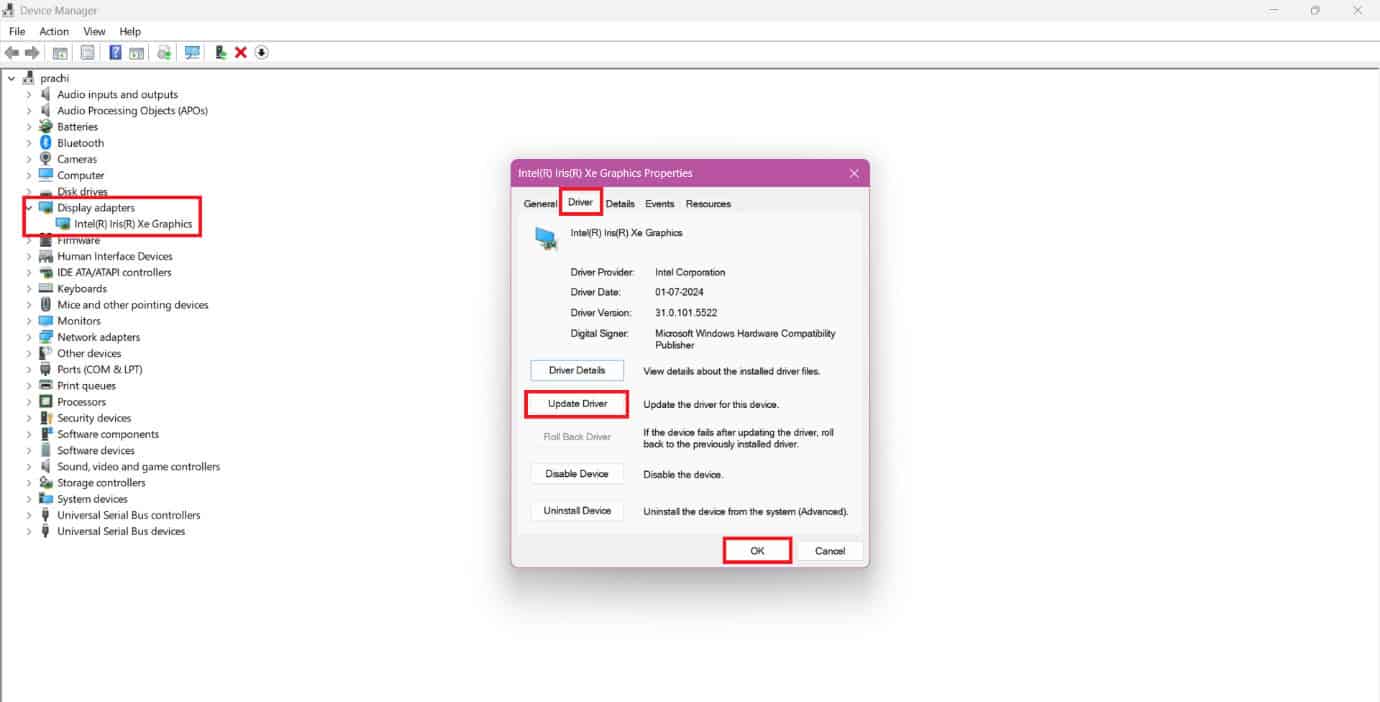
Methode 9: Aktualisieren oder Wiederherstellen der Anzeigetreiber
Sie können auch die neueste Version Ihres Anzeigetreibers installieren.
Wenn Sie vor Kurzem eine neue Software installiert haben und seitdem Anzeigeprobleme auftreten, ist diese wahrscheinlich die Ursache des Problems.
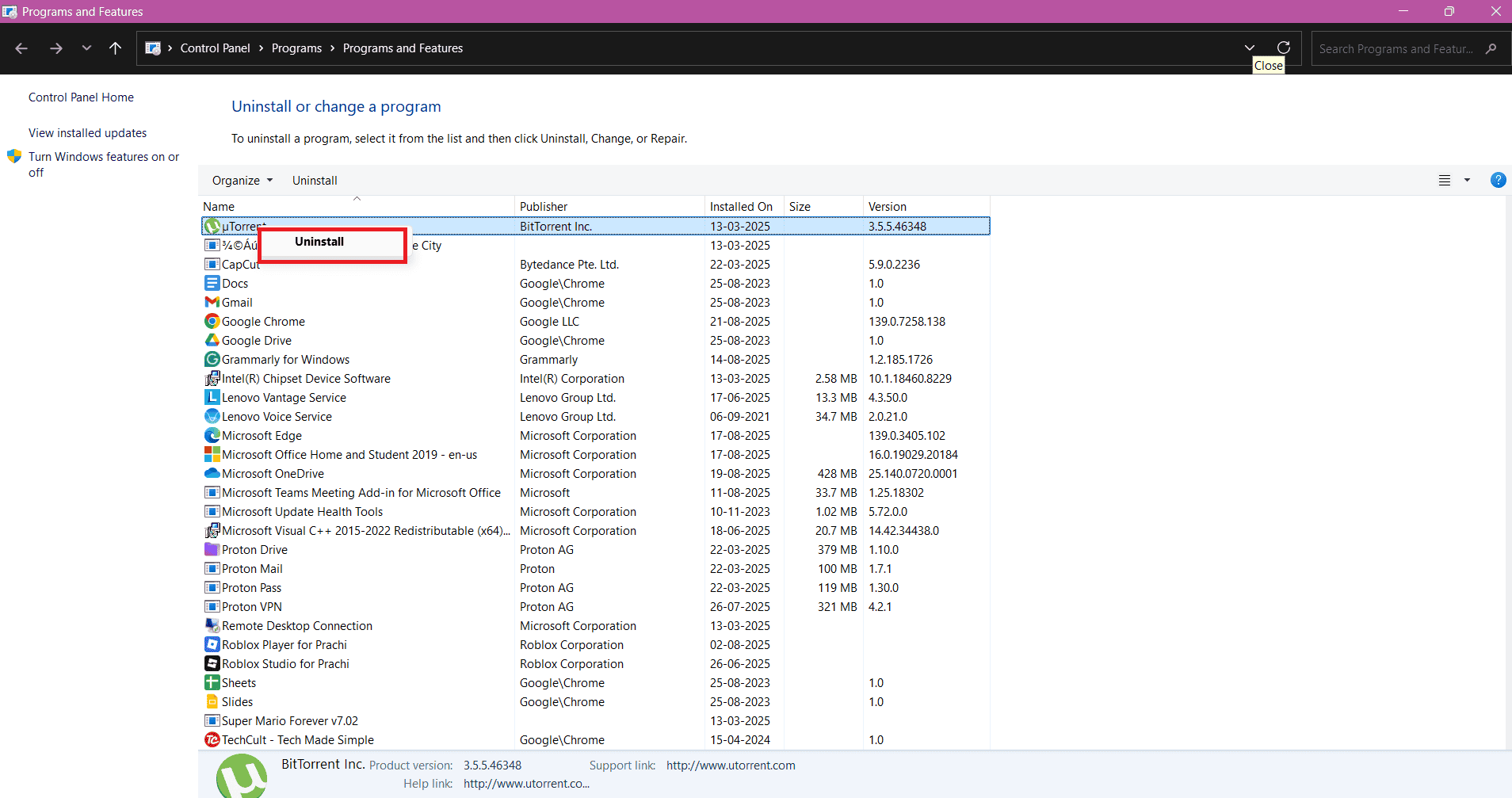
drücke meine Taste Windows und R zusammen, um einen Dialog zu öffnen تشغيل.
Art appwiz.cpl Und drücke Enter.
Rechtsklick على das Programm die Sie wählen.
Wählen Sie dann aus deinstallieren.
tippen Sie auf نعم.
Wenn dies der Grund ist, sollte Ihr Problem gelöst sein.
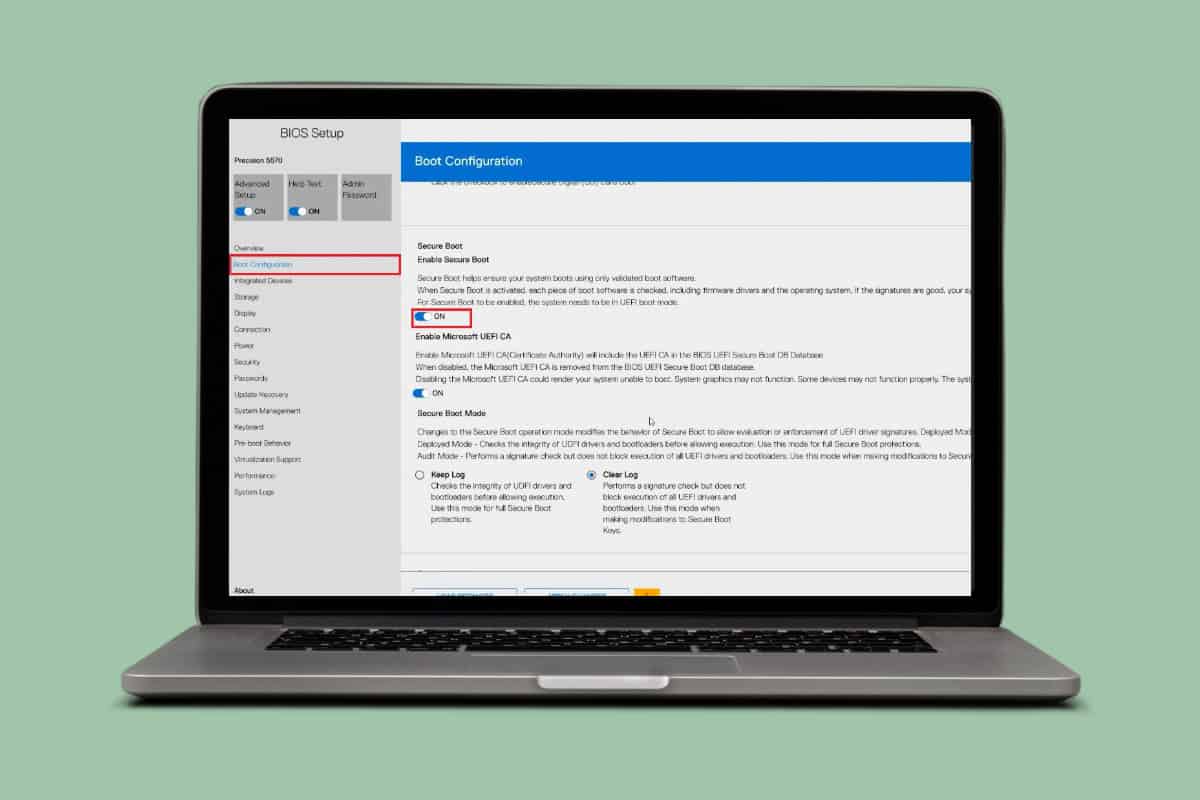
Methode 11: BIOS aktualisieren
Veraltete BIOS-Firmware kann manchmal Anzeigefehler verursachen, beispielsweise grüne Linien auf dem Laptop-Bildschirm. Besuchen Sie die Support-Seite Ihres Laptop-Herstellers, laden Sie das neueste BIOS-Update herunter und befolgen Sie die Anweisungen sorgfältig. Falls Sie sich bei den einzelnen Schritten unsicher sind, lesen Sie den Artikel „ Was ist BIOS und wie aktualisiert man es?“.
Methode 12: Führen Sie die Windows-Fehlerbehebung aus
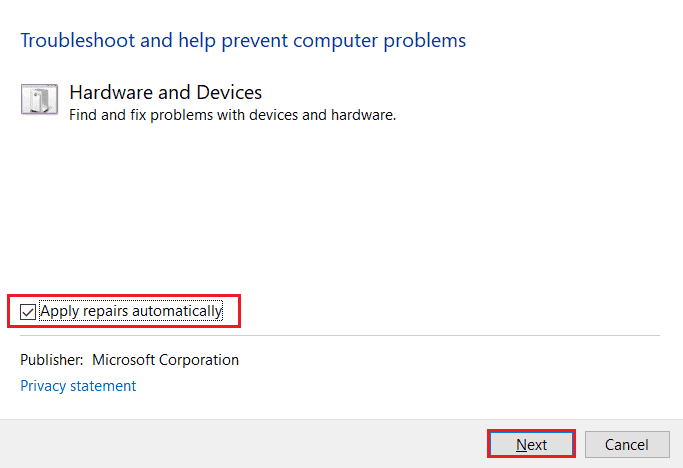
Wenn das Problem weiter verbreitet ist und nicht nur Videos betrifft, dann ist die Ausführung der Problembehandlung für Hardware und Geräte Ihre beste Option.
drücke meine Taste Windows-+ R Gleichzeitig muss das Dialogfeld „Ausführen“ geöffnet werden.
Art msdt.exe -id DeviceDiagnostic Dann klick auf OK.
Hier klicken Sie auf Fortgeschrittene Option.
Lokalisieren Der Platz heißt Anwendung Die Reparaturen werden automatisch durchgeführt, klicken Sie anschließend auf Weiter.
Sobald der Vorgang abgeschlossen ist, starten Sie Ihren Computer neu und prüfen Sie, ob das Problem behoben wurde.
Methode 13: Austausch des Laptop-Bildschirms
Wenn die grünen Linien auch nach Software-Reparaturversuchen weiterhin bestehen, könnte der Bildschirm selbst defekt sein. Ein Austausch des Laptop-Bildschirms kann das Problem beheben, falls es durch ein defektes Panel verursacht wird. Um weitere Schäden an Ihrem Laptop Plus zu vermeiden, empfiehlt es sich, dies in einem autorisierten Servicecenter durchführen zu lassen.
Methode 14: GPU/Motherboard reparieren oder austauschen
Wenn Software-Reparaturen oder ein Bildschirmtausch nicht helfen, liegt das Problem möglicherweise an der Grafikkarte (GPU) oder dem Mainboard. Ein defekter Grafikchip oder eine fehlerhafte Verbindung auf dem Mainboard können zu durchgehenden Streifen auf dem Bildschirm führen. In solchen Fällen ist eine professionelle Reparatur oder ein Austausch die einzig zuverlässige Lösung.
Nach dieser Anleitung werden Sie problemlos vertikale Linien auf Ihrem Computerbildschirm beheben können. Weitere hilfreiche Tipps und Tricks folgen in Kürze. Teilen Sie Ihre Vorschläge gerne in den Kommentaren unten mit.




Kommentare sind geschlossen.