

die Haupt-Punkte
- Durch die hardwarebeschleunigte Grafikprozessoreinheit (HAGS) wird die Aufgabenplanung von der Zentraleinheit (CPU) auf die Grafikprozessoreinheit (GPU) verlagert, wodurch die Reaktionszeit verkürzt und die Leistung potenziell verbessert wird, insbesondere bei Spielen.
- Die HAGS-Unterstützung variiert je nach Hersteller und Modell der Grafikkarte: NVIDIA unterstützt die GTX 10-Serie oder höher, AMD unterstützt die RX 7700 und höher unter Windows 11, während Intel HAGS noch nicht unterstützt.
- Die Tests zeigen gemischte Ergebnisse: Bei einigen Einstellungen ergeben sich Leistungsverbesserungen, insbesondere bei Spielen und in bestimmten Sonderfällen, während bei anderen nur geringfügige Veränderungen oder leichte Einbußen festzustellen sind, was die Notwendigkeit individueller Tests unterstreicht.
Mit dem Windows 10 Mai 2020 Update (2004) führte Microsoft ein neues GPU-Planungstool ein, um diese Schwächen zu beheben: HAGS! Es bildet die Grundlage für viele zukünftige Technologien. Beispielsweise benötigt NVIDIAs Frame-Generation -Technologie die HAGS-Funktionalität.
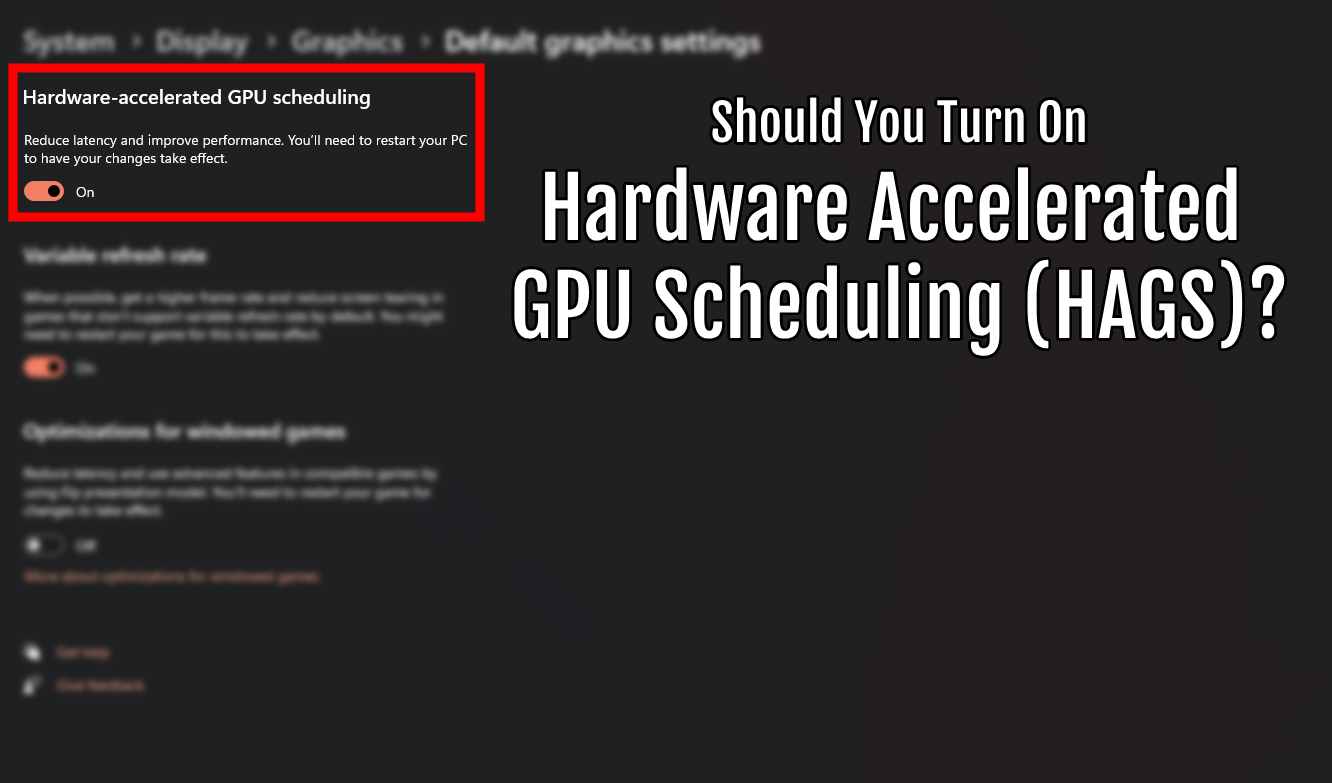
Die hardwarebeschleunigte GPU-Planung verlagert die meisten GPU-Aufgaben und die Speicherverwaltung auf einen dedizierten Prozessor der GPU. Dadurch entfällt die Notwendigkeit einer zentralen Verarbeitungseinheit (CPU), und die meisten Eingabeverzögerungen, die durch herkömmliche Methoden verursacht werden, werden minimiert.
Steigert HAGS nach alldem tatsächlich die Leistung? Theoretisch und technisch gesehen ja. Microsoft behauptet, dass HAGS keine Leistungseinbußen verursacht , während sowohl NVIDIA als auch AMD angeben , dass diese Funktion sowohl die Leistung als auch die Reaktionszeiten verbessern kann.
Wir haben mehrere Fälle beobachtet und werden diese behandeln, in denen HAGS ohne zusätzliche Kosten zu deutlichen Leistungsverbesserungen führen kann. In anderen Fällen kann HAGS jedoch Instabilität und Abstürze verursachen. Diese Probleme werden wir in einem späteren Abschnitt erörtern.
So aktivieren Sie die hardwarebeschleunigte GPU-Planung
Zuallererst: Unterstützt Ihre GPU HAGS? Schauen wir uns die GPUs und Architekturen an, die von allen drei großen GPU-Herstellern unterstützt werden.
- NVIDIA: GTX 10 Oder neuer mit Treiber GeForce 450
- AMD: RX 7700 und darüber (auf Windows 11 Gerade)
- IntelNoch nicht unterstützt
Hier erfahren Sie, wie Sie die hardwarebeschleunigte GPU-Planung aktivieren, sofern Ihr System und Treiber dies unterstützen:
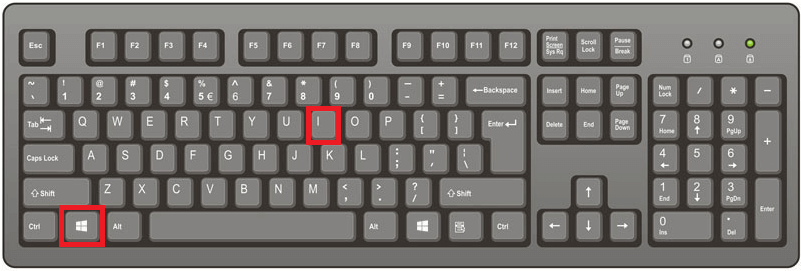
- Drücken Sie die Tastenkombination Gewinn + ich Auf der Tastatur, wie im Bild gezeigt.
![]()
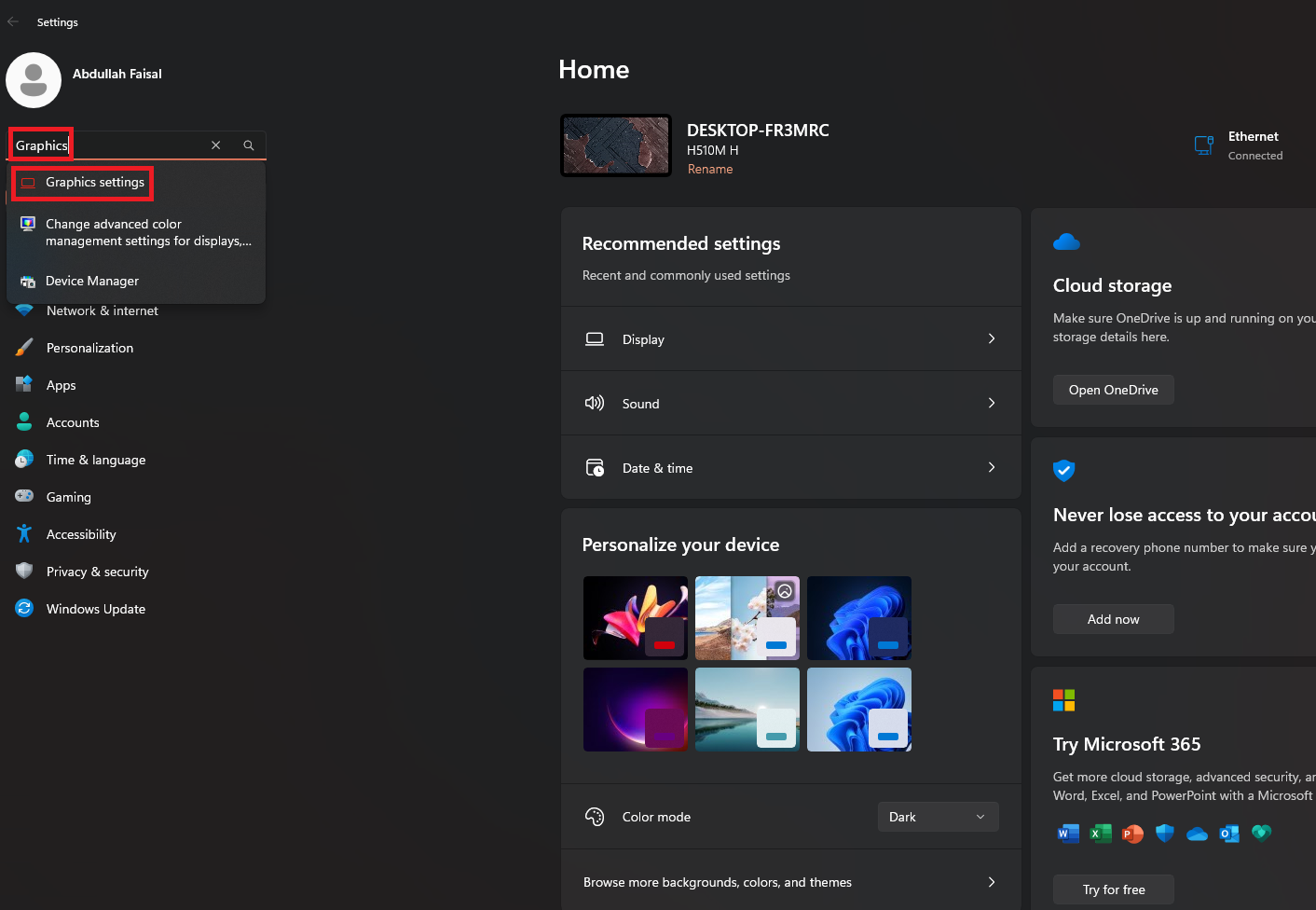
- Sobald Sie die Registerkarte „Einstellungen“ geöffnet haben, geben Sie Folgendes ein:GrafikenWählen Sie in der Suchleiste die Option mit der Bezeichnung „Grafikeinstellungen".
![]()
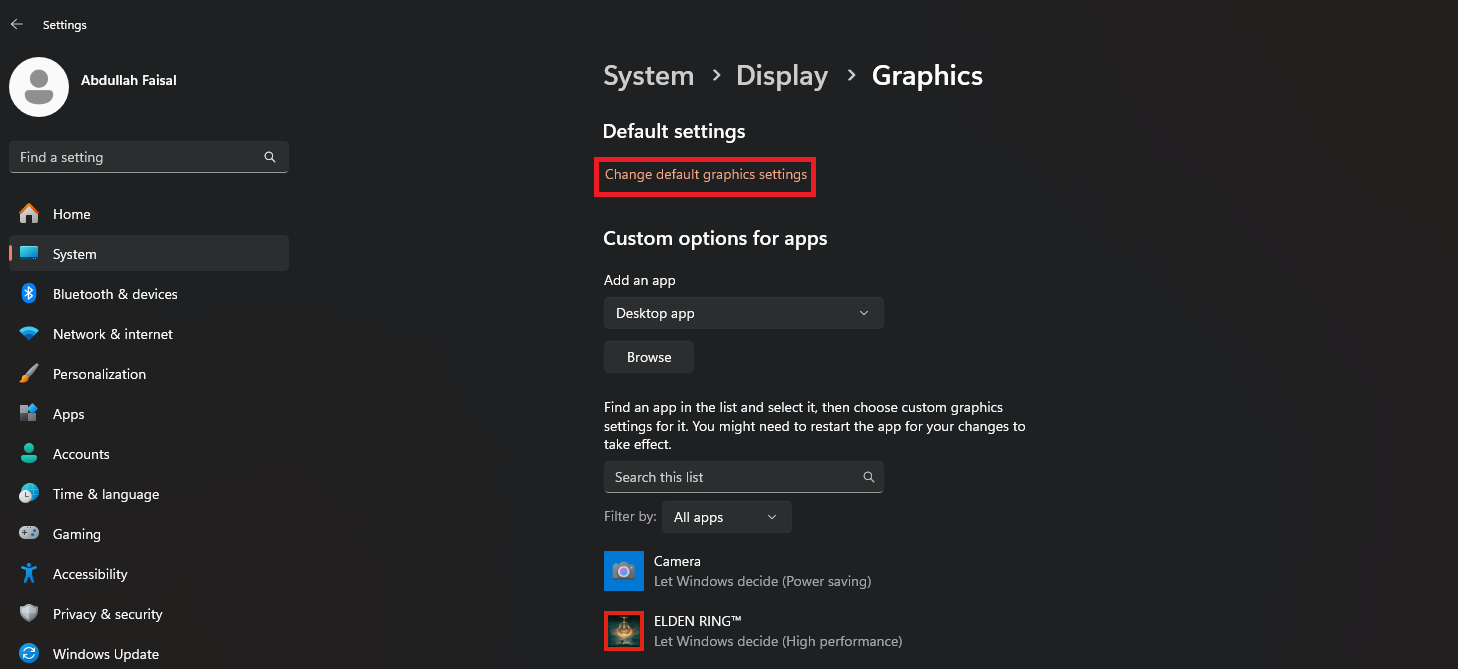
- Wenn Sie die Grafikseite öffnen, klicken Sie auf die hervorgehobene Option mit der Aufschrift „Standard-Grafikeinstellungen ändern".
![]()
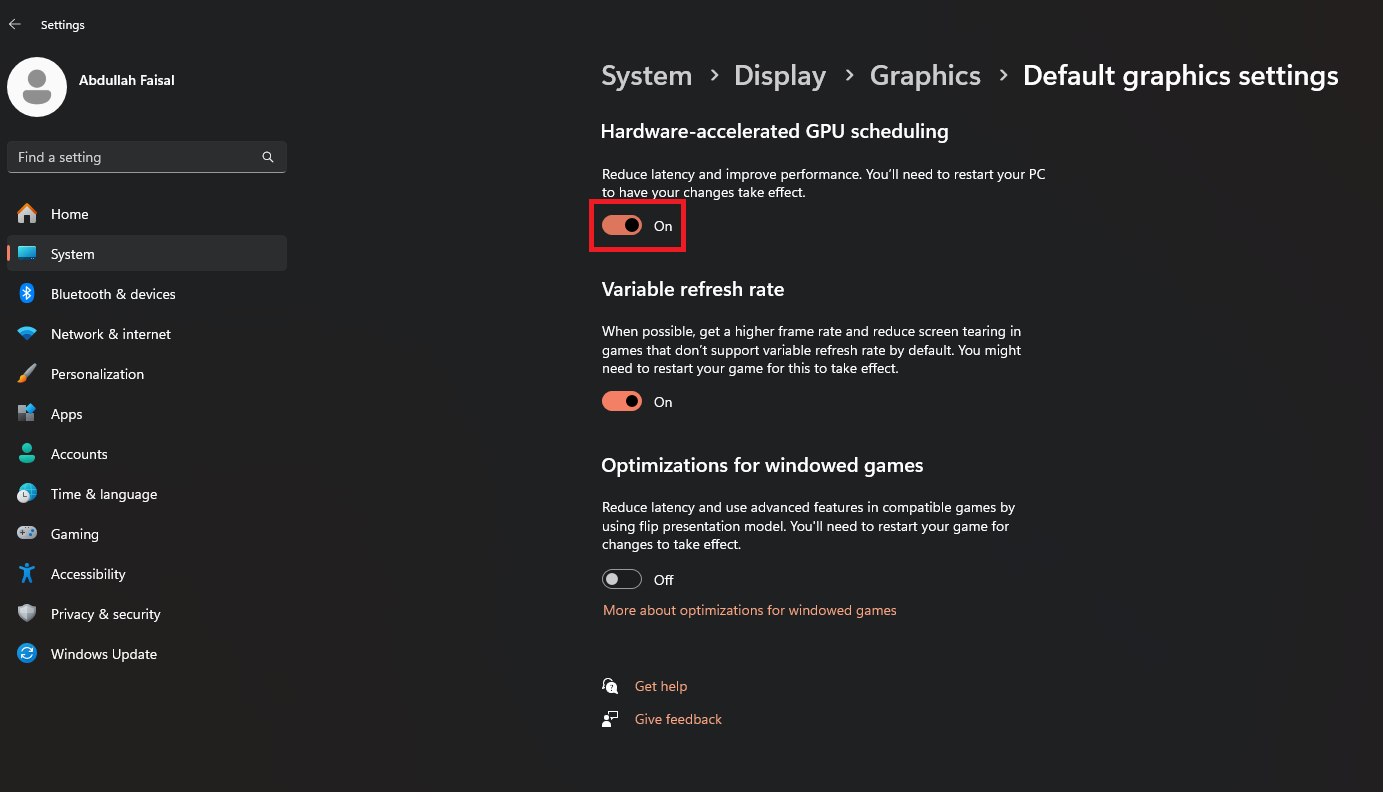
- einschalten Aktivierung Gurke "Hardwarebeschleunigte GPU-Planung" Wie gezeigt.
![]()
- Es wird empfohlen, zurückzugeben تشغيل Überprüfen Sie Ihren PC, um sicherzustellen, dass alles ordnungsgemäß funktioniert.
Muss HAGS aktiviert werden?
Obwohl HAGS nur von NVIDIA (und in gewissem Umfang von AMD) vollständig unterstützt wird, wollen wir erörtern, ob die Nutzung dieser Funktion sinnvoll ist. Wir werden verschiedene Benchmark-, synthetische und Spieletests analysieren, um festzustellen, ob HAGS einen Unterschied macht.
Generell sollten geringfügige Leistungssteigerungen oder -verluste vernachlässigbar und innerhalb der Fehlertoleranz liegen. Wir suchen nach Anomalien und überprüfen, ob die Leistung in bestimmten Szenarien signifikant abfällt.
Zum Glück hat Puget Systems in den letzten Monaten zahlreiche synthetische Tests durchgeführt. Wir werden deren Ergebnisse als Referenz nutzen, um zu überprüfen, ob HAGS den hohen Erwartungen wirklich gerecht wird.
1. Künstliche Tests
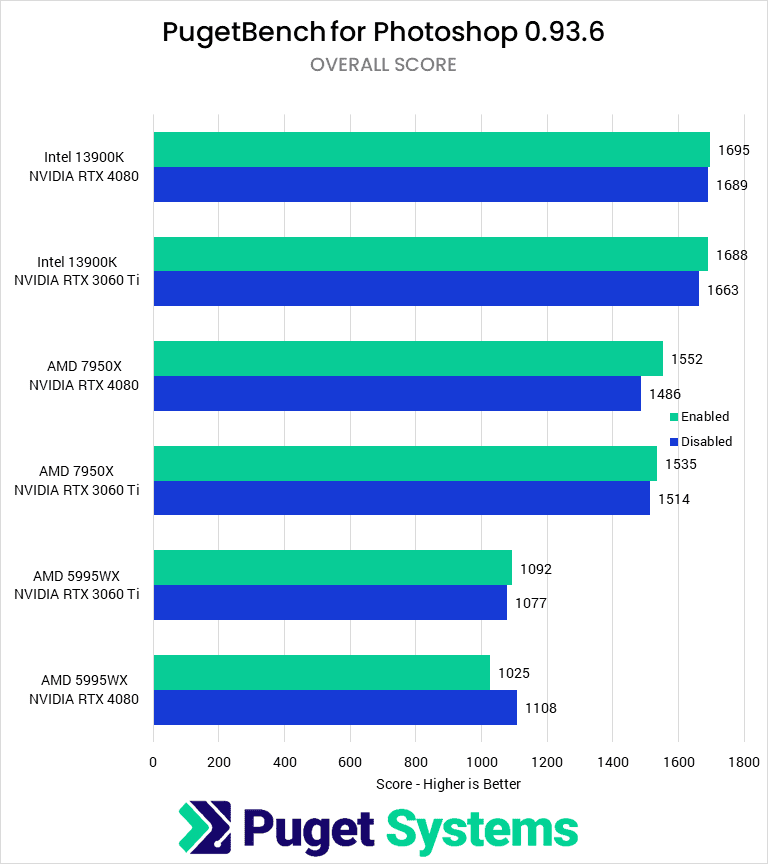
Erneut gebührt Puget Systems Anerkennung für die investierte Zeit bei der Durchführung dieser Tests. Die Ergebnisse zeigen, dass HAGS nur einen minimalen Einfluss auf synthetische Benchmark-Tests hat. Wer also seine Freunde mit einer höheren Punktzahl beeindrucken möchte, wird mit HAGS nicht erfolgreich sein.
Angefangen bei Photoshop war der größte Unterschied bei der Kombination aus AMD Threadripper PRO 5995WX und RTX 4080 zu beobachten, wo die Konfiguration ohne HAGS eine um 8 % bessere Leistung erbrachte.
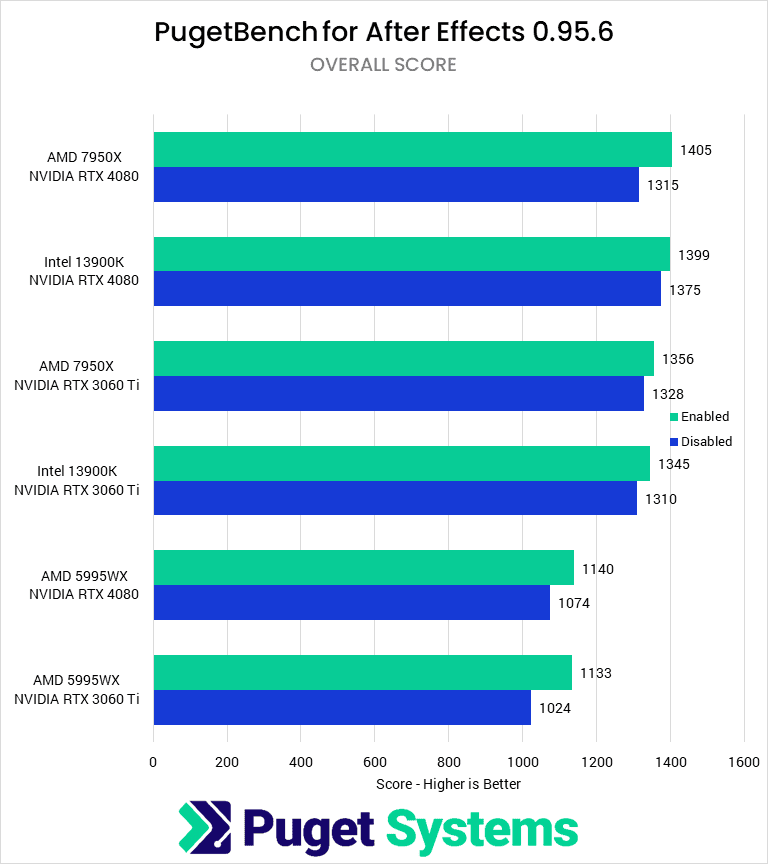
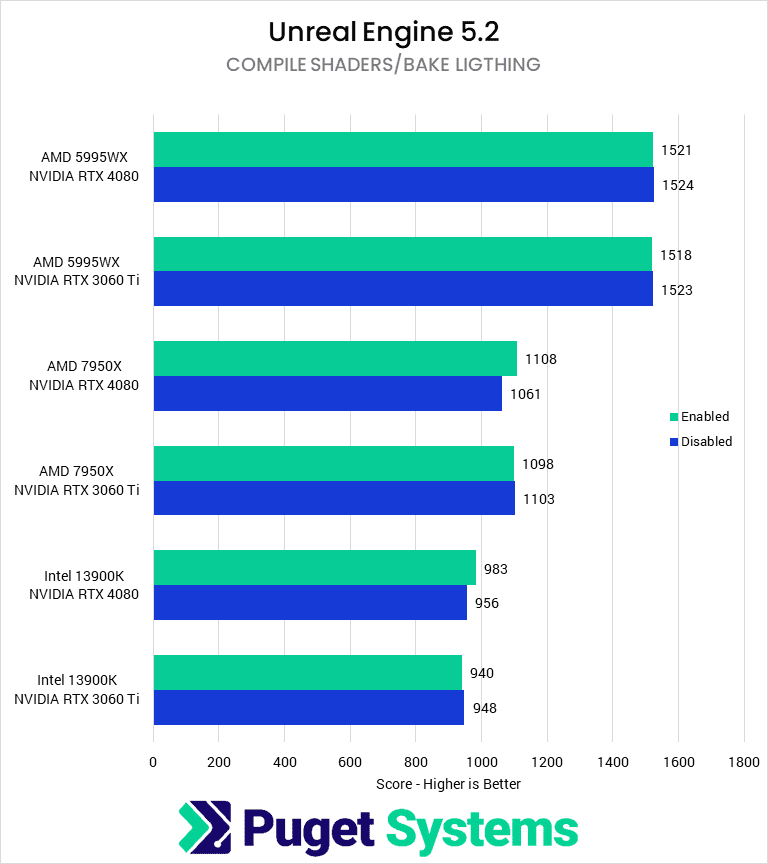
In After Effects zeigt sich durch die Verwendung von HAGS ein deutlicher Vorteil, wobei der größte Leistungsunterschied 10 % beträgt . Bei der Unreal Engine 5.2 liegen die meisten Ergebnisse innerhalb der Fehlertoleranz, sodass in diesem Fall keine eindeutige Schlussfolgerung gezogen werden kann.
![]() HAGS in Photoshop ein-/ausschalten
HAGS in Photoshop ein-/ausschalten![]() HAGS in After Effects ein-/ausschalten
HAGS in After Effects ein-/ausschalten![]() HAGS in Unreal Engine 5 ein-/ausschalten
HAGS in Unreal Engine 5 ein-/ausschalten![]() HAGS in Blender ein-/ausschalten
HAGS in Blender ein-/ausschalten![]() HAGS in Blender ein-/ausschalten
HAGS in Blender ein-/ausschalten
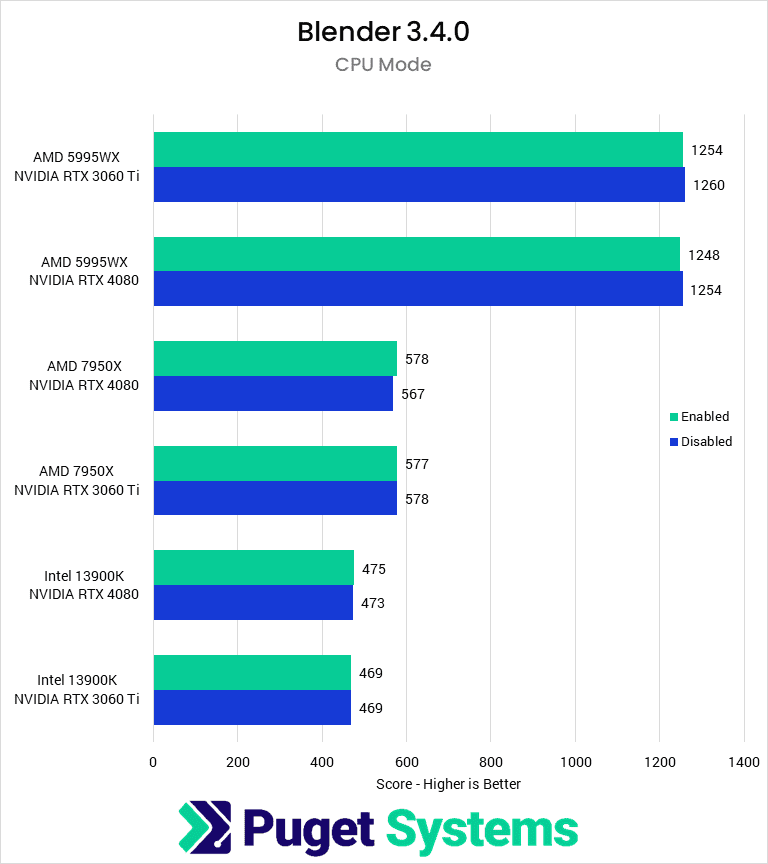
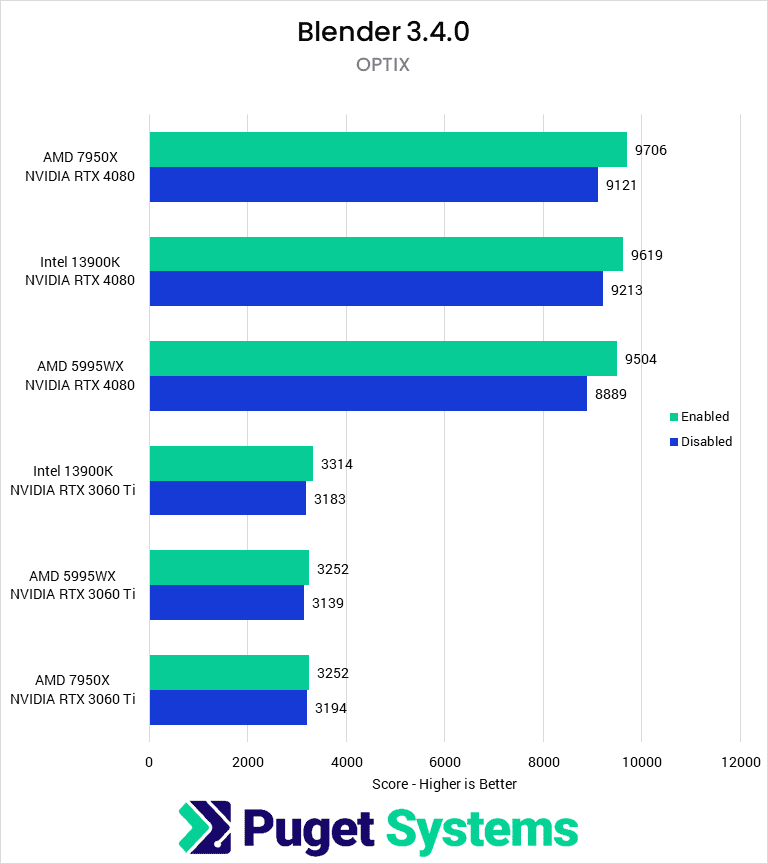
Blender im CPU-Modus zeigt ein ähnliches Schicksal: Die Ausführung von HAGS bringt kaum oder gar keine Leistungssteigerung. Wechselt man hingegen zu Blender mit Optix , zeigt HAGS wieder eine nahezu konstante Verbesserung, die auf Systemen mit zusätzlicher GPU-Leistung bis zu 7 % beträgt.
HAGS hat seine Vor- und Nachteile, zumindest in synthetischen Tests: Einerseits erzielen wir einen Leistungsvorteil von 10 % , andererseits verlieren wir 5 % . Kommen wir nun zum Gaming, wo man einige Unterschiede in der realen Anwendung erwarten kann.
2. Spiele
Seien wir ehrlich: HAGS ist sehr variabel, und wir haben Fälle erlebt, in denen unterschiedliche Architekturen im selben Spiel zu Leistungsunterschieden von bis zu 15 % geführt haben . Genau diese Variabilität macht den Unterschied. Obwohl die meisten Spiele keine signifikante Verbesserung der durchschnittlichen FPS aufweisen, wollen wir die niedrigsten 0.1 % und 1 % im Auge behalten , da diese Werte darüber entscheiden, wie flüssig oder ruckelig das Spielerlebnis ist.
↪ NVIDIA
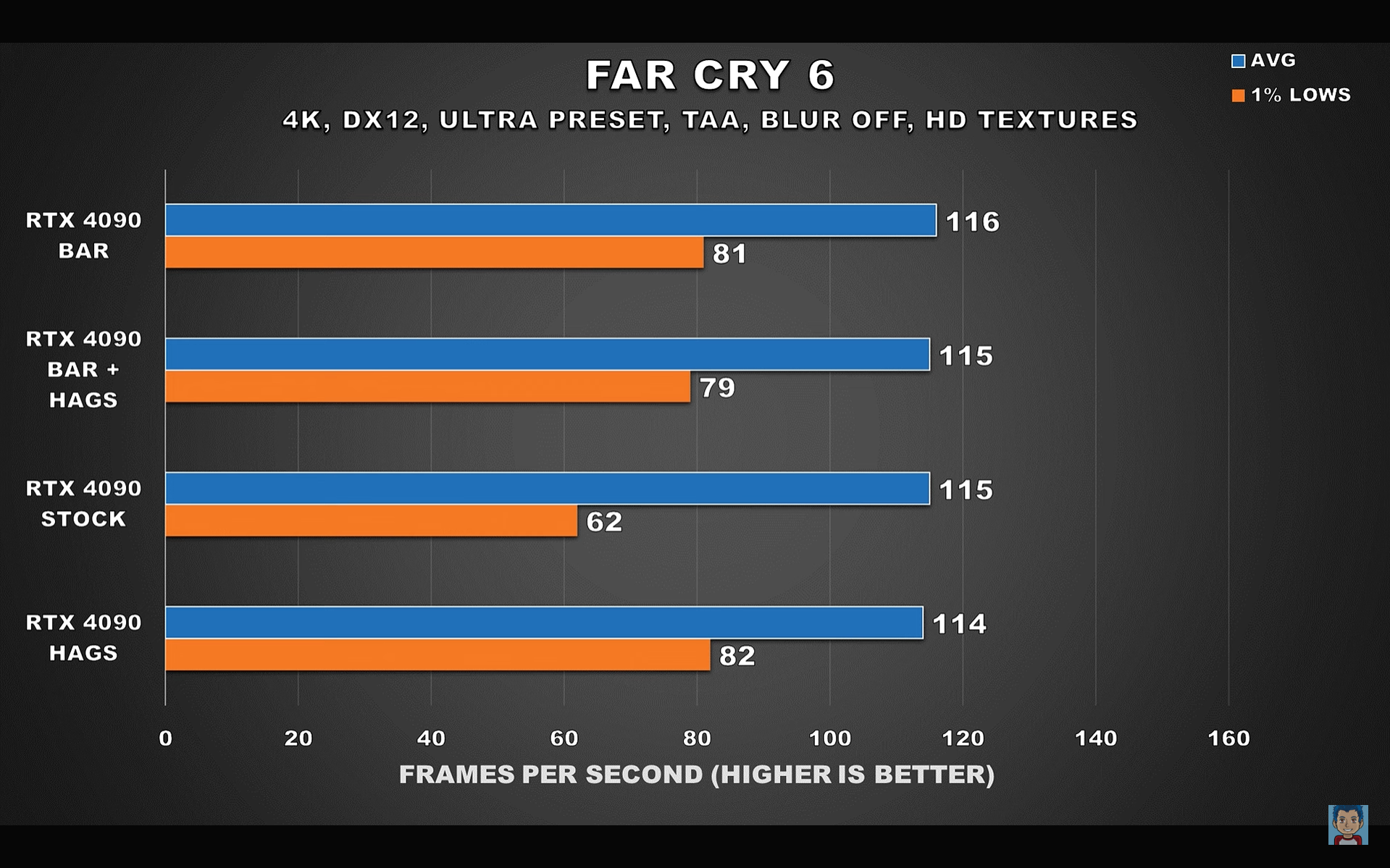
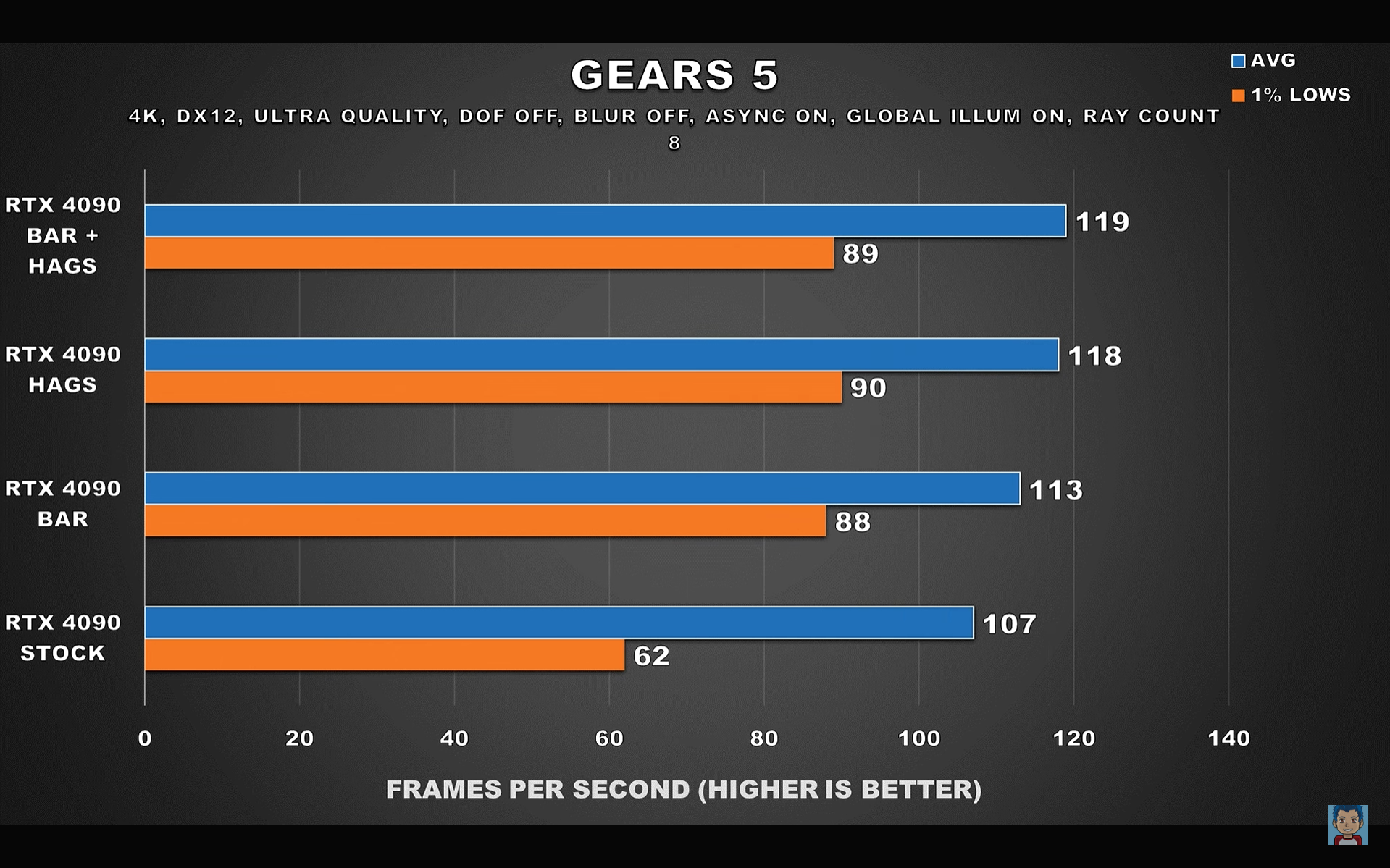
Die ersten Benchmark-Tests wurden mit einer NVIDIA RTX 4090 und einem Ryzen 7 5800X Prozessor durchgeführt (Quelle: DannyzReviews ). Alle Benchmark-Ergebnisse sind einsehbar, die meisten lagen jedoch innerhalb der Fehlertoleranz. Die untenstehenden Screenshots zeigen jedoch eine deutliche Verbesserung des Spielerlebnisses und der flüssigeren Darstellung mit aktiviertem HAGS.
Die Leistung der RTX 4090 in Far Cry 6 (Werksmodus) sank auf 62 FPS und war damit fast unspielbar . Mit aktiviertem HAGS verbesserte sich die Framerate (unterstes 1 %) auf 82 FPS . In Gears 5 stieg die durchschnittliche Framerate von 107 auf 118 FPS , und auch hier verbesserte sich die Framerate (unterstes 1 %) von 62 auf 90 FPS . In Kombination mit ReBar bietet HAGS einen nahezu kostenlosen Leistungsschub.
![]() Far Cry 6 HAGS an vs HAGS aus
Far Cry 6 HAGS an vs HAGS aus![]() Gears 5: HÄSCHEN AN vs. HÄSCHEN AUS
Gears 5: HÄSCHEN AN vs. HÄSCHEN AUS
AMD
Was AMD betrifft, führte Ancient Gameplays vor einigen Monaten mehrere Benchmark-Tests mit der RX 7700 XT + Ryzen 5 7600X und der RX 7900 XTX + Ryzen 7 7700X durch . Zu unserer Überraschung gab es anhaltende Probleme beim Aktivieren und Deaktivieren von HAGS. Dies könnte auf Hardwareunterschiede zwischen RDNA3 und Ada Lovelace zurückzuführen sein . Schauen wir uns nun die Endergebnisse an.
Das langsamere System mit Ryzen 5 7600X und RX 7700 XT lieferte mit aktiviertem HAGS sogar noch schlechtere Ergebnisse . Sowohl in 1080p als auch in 4K war die durchschnittliche Bildrate (FPS) nicht nur etwas niedriger, sondern auch die niedrigsten 1 % der Bilder pro Sekunde zeigten keine Verbesserung. Würden Sie einen Rückgang von 1–2 % als akzeptabel betrachten? Der Unterschied ist zwar nicht signifikant, aber unterm Strich bot dieses System keine spürbaren Verbesserungen.
![]() Ryzen 5 7600X + RX 7700 XT HAGS Ein vs. HAGS Aus
Ryzen 5 7600X + RX 7700 XT HAGS Ein vs. HAGS Aus![]() Ryzen 7 7700X + RX 7900 XTX HAGS On vs HAGS Off
Ryzen 7 7700X + RX 7900 XTX HAGS On vs HAGS Off
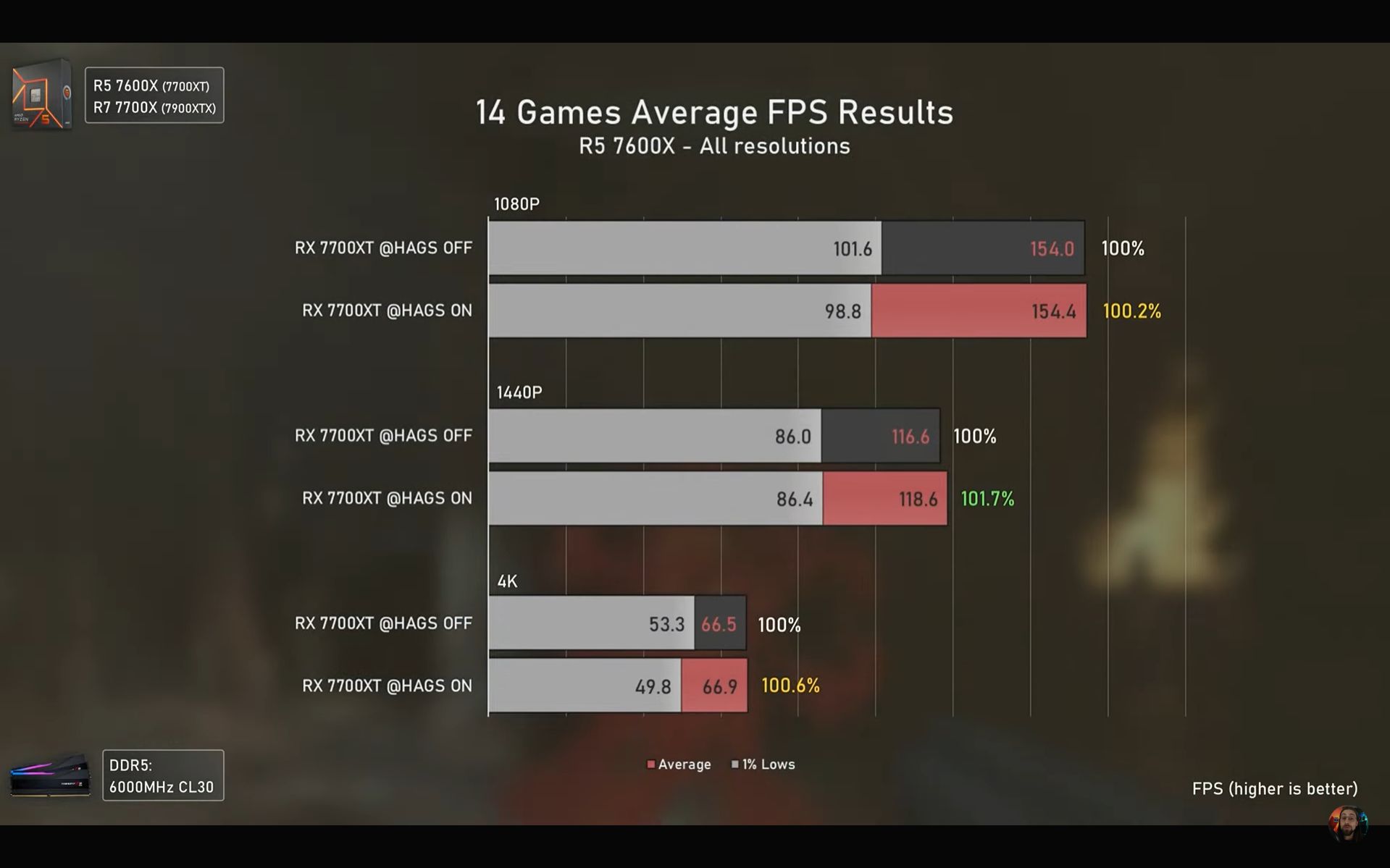
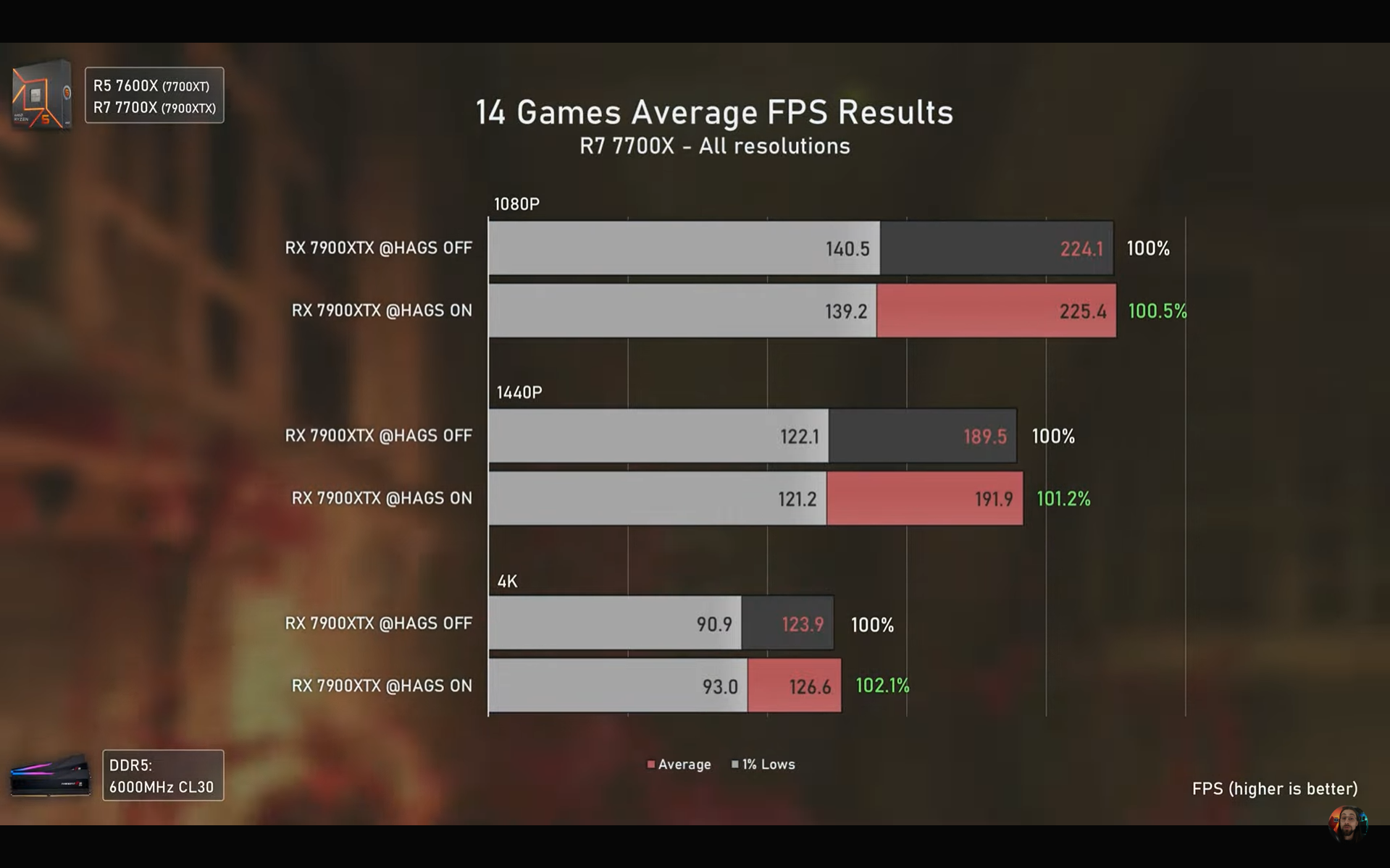
Kommen wir nun zum Ryzen 7 7700X + RX 7900 XTX, hier sehen wir das Gegenteil: Diese Konfiguration liefert eine bessere Leistung bei den niedrigsten 1 % (1%-Lows) in 4K- und 1440p -Auflösungen , während die Leistung in 1080p leicht abnimmt.
↪ Extremfalltest
Interessanterweise wird HAGS in CPU-lastigen Szenarien nahezu unverzichtbar. Der YouTuber 5700X BAE führt regelmäßig Tests in CS:GO 2 und Valorant mit verschiedenen neuen Technologien durch. Seit dem Juni-2024- Update in CS:GO liefern sowohl die RTX 3060 12GB als auch der Ryzen 7 5700X mit aktiviertem HAGS durchweg bessere Durchschnitts- und Minimalwerte. Darüber hinaus glättet HAGS auch den Frametime-Graphen, wie im Video gezeigt wird.
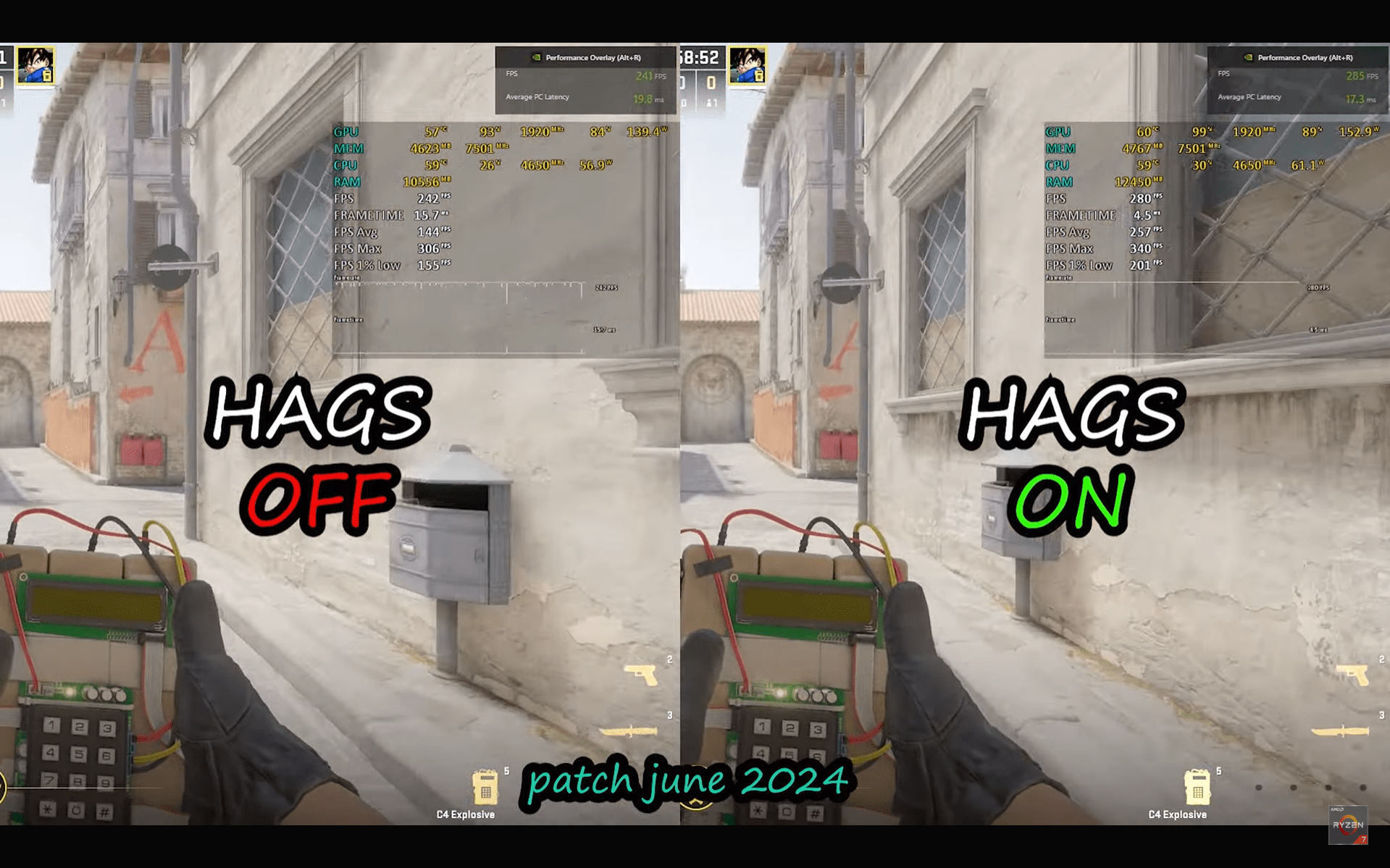
Valorant profitiert ähnlich von HAGS: Die niedrigsten 1 % der Framerate verbessern sich um fast 100 Bilder pro Sekunde . Auch die Framerate springt in manchen Situationen von 500 auf 600 Bilder pro Sekunde . Daher ist die Aktivierung von HAGS in bestimmten Ausnahmefällen absolut sinnvoll. Am besten probierst du deine Spiele mit und ohne dieser Einstellung aus, führst einige Tests durch und schaust, ob du spürbare Unterschiede feststellst.
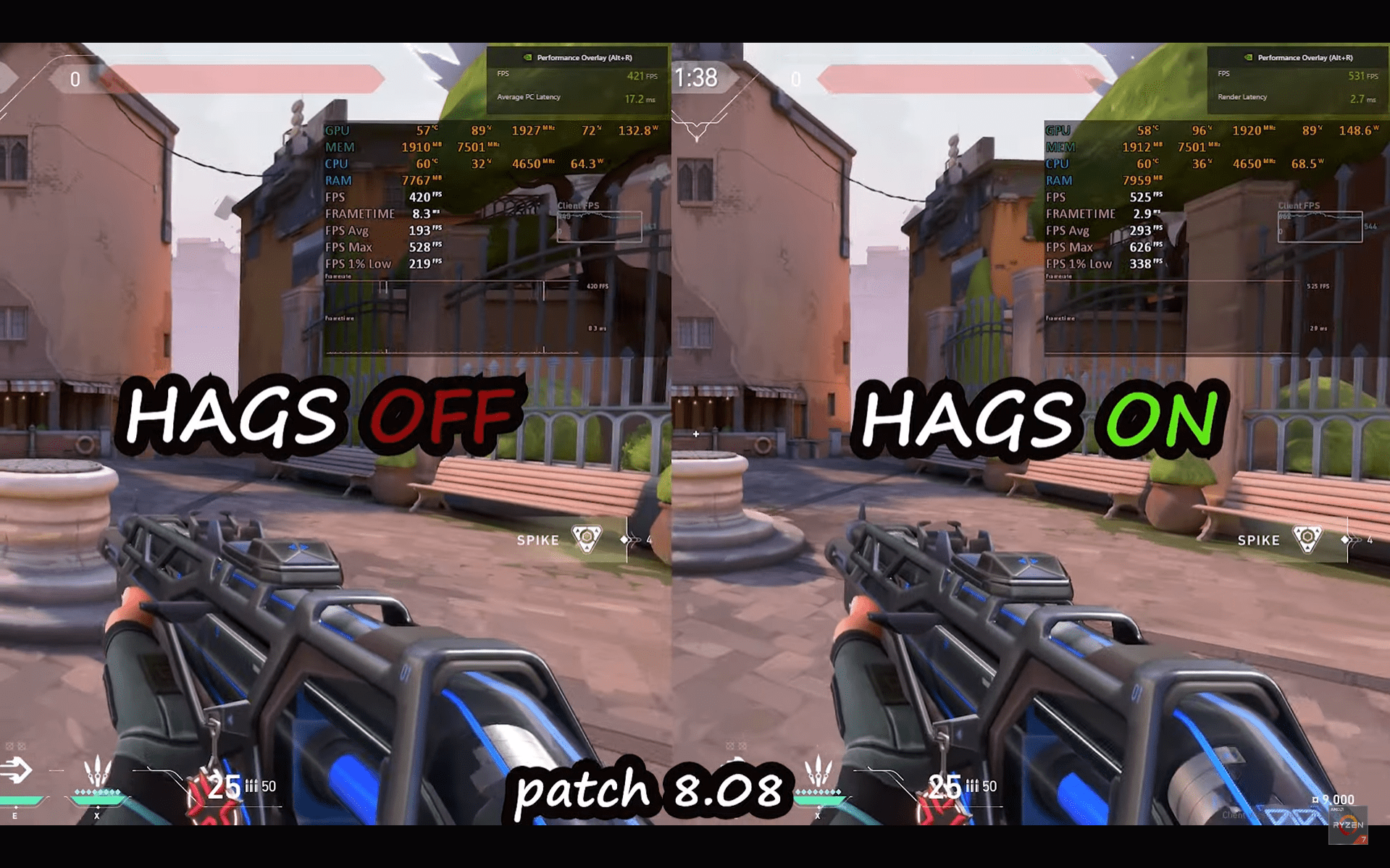
Nach unseren bisherigen Beobachtungen überwiegen die Vorteile der Aktivierung von HAGS. Zwar kann es zu einem Leistungsverlust von 1–2 % kommen , doch das liegt im Rahmen der Fehlertoleranz. Im besten Fall läuft Ihr Spiel deutlich flüssiger, und im schlimmsten Fall kann es zu einem Absturz kommen, insbesondere bei älteren Spielen.
Genauso wie man ein neues Hemd anprobieren muss, um zu sehen, ob es die richtige Größe hat, ist es am besten, HAGS selbst auszuprobieren, um zu sehen, ob es den eigenen Bedürfnissen entspricht.
Kommentare sind geschlossen.