
12 wichtige Tipps für Roku-Nutzer
Verbessern Sie Ihr Roku-Erlebnis! Entdecken Sie 12 clevere und nützliche Tipps, die jeder Nutzer kennen sollte. Holen Sie das Beste aus Ihrem Gerät heraus und genießen Sie Inhalte intelligenter. Jetzt klicken und mehr erfahren!

Die wichtigsten Dinge, die Sie wissen müssen
- Nutzen Sie den Gastmodus auf Roku, um zu verhindern, dass Besucher Ihre Empfehlungen und Ihren Wiedergabeverlauf beeinflussen, da Sie dadurch von allen Apps abgemeldet werden.
- Nutzen Sie die Suchfunktion im Roku-Hauptmenü, um die Preise für Film- und Serienverleih bei verschiedenen Streaming-Diensten zu vergleichen und so die geeignetste und günstigste Option zu finden.
- Spiegeln Sie den Bildschirm Ihrer anderen Geräte (Apple, Android, Windows) auf Ihr Roku-Gerät, um Inhalte auf dem großen Bildschirm zu teilen. Stellen Sie dabei sicher, dass sich die Geräte im selben WLAN-Netzwerk befinden.
Roku war ein Pionier im Streaming-Bereich und ist trotz zahlreicher Alternativen von Amazon, Apple, Google und anderen Anbietern nach wie vor eine der beliebtesten Optionen. Dies verdankt es seinen erschwinglichen Geräten, Streaming-Sticks und der weit verbreiteten Verfügbarkeit als integriertes Betriebssystem auf einigen Fernsehern. Die Plattform ist schnell, einfach und unterstützt praktisch alle gängigen Streaming-Apps.
Besitzen Sie ein oder mehrere Roku-Geräte? Dann nutzen Sie deren volles Potenzial vielleicht noch nicht aus. Diese Tipps, Tricks und versteckten Funktionen helfen Ihnen, mehr als nur Ihre Streaming-Apps zu nutzen und das Beste aus Ihrem Gerät herauszuholen – egal, ob Sie Ihren Roku gerade erst in Betrieb genommen haben oder ihn schon seit Jahren verwenden.
Richten Sie einen PIN-Schutz ein, um Ihr Roku-Gerät zu schützen.
Wenn Sie kleine Kinder oder neugierige Mitbewohner haben, können Sie bestimmte Bereiche Ihres Roku-Erlebnisses (einschließlich Käufe und das Hinzufügen neuer Kanäle) mit einer PIN schützen. Dies erfolgt direkt über Ihre Roku-Kontoseite im Web : Klicken Sie links auf „PIN/Kindersicherung“, um eine neue PIN festzulegen oder eine bestehende zu ändern.
Verändern Sie das Aussehen Ihres Roku-Geräts mit einem neuen Design.
Sie müssen sich nicht mit der Standard-Oberfläche von Roku zufriedengeben. Sie können ganz einfach zu einem anderen Design wechseln (was im Wesentlichen ein anderes Hintergrundbild und einen anderen Bildschirmschoner bedeutet). Wählen Sie in den Einstellungen Ihres Geräts „Designs“ , um die von Roku und anderen Nutzern der Roku-Community angebotenen Alternativen zu sehen. Sie können jederzeit „Standarddesign wiederherstellen“ wählen , um zum ursprünglichen Erscheinungsbild zurückzukehren.
Übersetzung bei der Wiedergabe aktivieren
Sie möchten die Untertitel vielleicht nicht ständig aktiviert haben, können sie aber beim Zurückspulen einschalten. Wählen Sie dazu auf dem Startbildschirm „Einstellungen“ > „Bedienungshilfen“ > „Untertitelmodus“ > „Bei Wiedergabe“ . Beachten Sie, dass Ihre Streaming-App diese Funktion ebenfalls unterstützen muss; sie funktioniert daher möglicherweise nicht überall.
Platziere deine meistgesehenen Apps ganz oben.
Hier ist ein einfacher, aber effektiver Trick, den Sie vielleicht noch nicht kennen: Sie können Ihre Apps auf dem Startbildschirm so anordnen, dass Ihre am häufigsten verwendeten Apps weiter oben und somit leichter zugänglich sind. Wählen Sie ein beliebiges Feld auf Ihrem Startbildschirm aus, drücken Sie die Sterntaste auf Ihrer Fernbedienung, um das Kontextmenü zu öffnen, und Sie sehen die Optionen „ App verschieben“ und „App nach oben verschieben “.
Nutzen Sie den Gastmodus, wenn Sie Besucher haben.
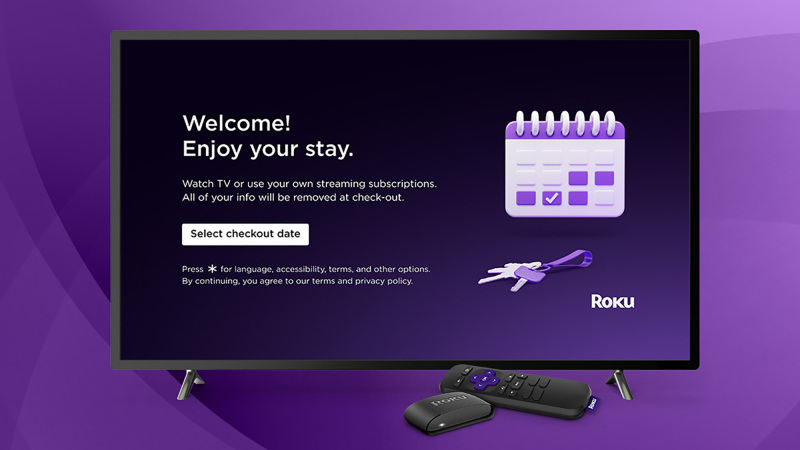
Gäste zu haben ist toll, aber lassen Sie sich Ihre Empfehlungen und Ihren Wiedergabeverlauf nicht verderben. Aktivieren Sie den Gastmodus auf Ihrem Roku, indem Sie im Hauptmenü die Einstellungen öffnen und dann „Gastmodus“ > „Gastmodus aktivieren“ auswählen . Sie werden von all Ihren Apps abgemeldet und Ihr Roku startet neu, sodass Sie es später nutzen können.
Zeigen Sie Ihre Fotos auf Roku an, um sie auf dem großen Bildschirm zu betrachten.
Natürlich werden Sie nicht immer Filme und Serien auf Ihrem Roku-Gerät ansehen. Wenn Ihr Streaming-Gerät gerade nicht belegt ist, können Sie Fotos aus Ihrer Google Fotos-Bibliothek auf Ihrem Fernseher anzeigen. Um dies einzurichten, rufen Sie die Seite „Fotostreams“ auf der Roku-Website auf, melden Sie sich mit Ihrem Konto an und folgen Sie dann den Anweisungen.
Erstellen Sie eine plattformübergreifende Watchlist auf Roku
Man stößt oft auf etwas Interessantes, hat aber nicht sofort Zeit, es anzusehen. Hier kommt die Merklistenfunktion von Roku ins Spiel. Wählen Sie einfach einen Film oder eine Serie auf dem Startbildschirm aus und fügen Sie sie auf der Merklistenseite mit der Schaltfläche „Speichern“ Ihrer Liste hinzu. Anschließend können Sie im Hauptmenü unter „ Liste speichern“ Ihre gespeicherten Inhalte ansehen.
Koppeln Sie Ihre Bluetooth-Kopfhörer mit Ihrem Roku-Gerät.
Besitzen Sie kabellose Bluetooth- Kopfhörer und ein kompatibles Roku-Gerät? Dann können Sie diese für ungestörtes Musikhören koppeln – ideal, wenn Sie niemanden in Ihrer Umgebung stören möchten. Gehen Sie dazu im Hauptmenü Ihres Roku-Geräts auf „Einstellungen“ und wählen Sie dann „Fernbedienungen & Geräte“ > „Kabellose Kopfhörer“ . Haben Sie diese Audiofunktionen von Roku noch nicht genutzt? Dann sollten Sie das unbedingt nachholen!
Hören Sie Roku auf Ihrem Smartphone
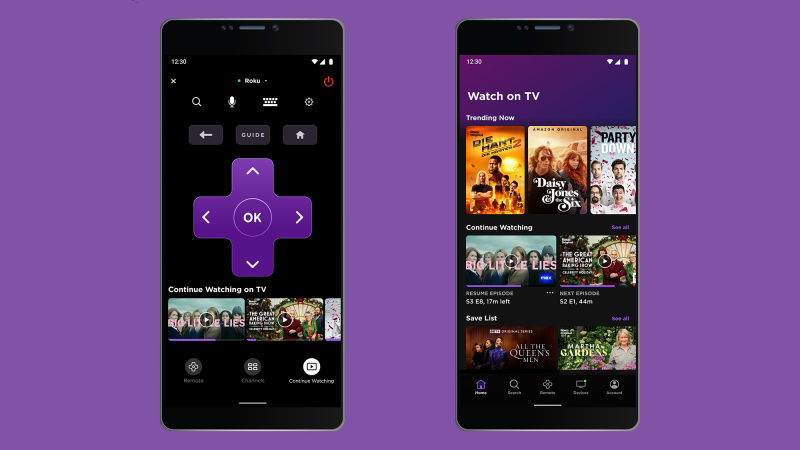
Es gibt noch eine weitere Möglichkeit, über Kopfhörer zu hören, die weder Bluetooth noch kabellose Ohrhörer benötigt. Wenn Sie die oben erwähnte Roku-App auf Ihrem Smartphone installieren und zusätzlich Kopfhörer mit Ihrem Smartphone verbinden, können Sie in der App auf das Fernbedienungssymbol und anschließend auf die Kopfhörertaste tippen, um den Ton direkt an Ihre Ohren zu streamen.
Spiegeln Sie den Bildschirm Ihrer anderen Geräte auf Ihr Roku-Gerät.
Apple-Geräte: Roku-Geräte (wie Sticks, Boxen und Fernseher) verfügen über integrierte Apple AirPlay-Unterstützung. So können Sie Audio und Video von Ihren Apple-Geräten streamen oder den Bildschirm Ihres Apple-Geräts auf einen größeren Bildschirm spiegeln. Gehen Sie auf Ihrem Roku-Gerät zu „Einstellungen “ , dann zu „Apple AirPlay und HomeKit“, um die Einrichtung zu überprüfen, und wählen Sie anschließend einfach die AirPlay-Taste auf Ihrem Apple-Gerät aus.
Android-Geräte : Bildschirmspiegelung ist auch mit Android möglich, wobei die Funktionen je nach Gerät variieren, wie bei Android üblich. Samsung Galaxy-Smartphones bieten die reibungsloseste Integration: Wischen Sie mit zwei Fingern vom oberen Bildschirmrand nach oben, wählen Sie „Smart View“ aus , und Ihr Roku-Gerät sollte als Verbindungsoption erscheinen (sofern es sich im selben WLAN-Netzwerk befindet).
Windows-Geräte: Um Ihren Bildschirm von Windows auf ein Roku-Gerät zu spiegeln, gehen Sie anders vor. Aktivieren Sie zunächst die Funktion auf Ihrem Roku-Gerät unter Einstellungen > System > Bildschirmspiegelung . Klicken Sie anschließend in Windows unten rechts auf die Lautsprecher- und WLAN-Symbole, dann auf die Schaltfläche „Anzeige“ und wählen Sie Ihr Roku-Gerät aus. Auch hier gilt: Es muss sich im selben WLAN-Netzwerk befinden.
Finde schnell die günstigste Möglichkeit, eine Serie oder einen Film zu leihen.
Wenn Sie einen Film ausleihen möchten, stehen Ihnen zahlreiche Streaming-Dienste zur Auswahl. Alle großen Anbieter bieten neben den Inhalten Ihres Abonnements auch Leihfilme an. Nutzen Sie die Suchfunktion im Roku-Hauptmenü, um nach einem Titel zu suchen und die Preise der verschiedenen Dienste, die Sie abonniert haben, zu vergleichen.
Steuern Sie Ihren Fernseher mit Ihrer Roku-Fernbedienung.
Sie können Ihren Fernseher mit Ihrer Roku-Fernbedienung ein- und ausschalten sowie die Lautstärke anpassen. Sie werden bei der ersten Einrichtung Ihrer Roku-Fernbedienung dazu aufgefordert, können dies aber auch später konfigurieren: Wählen Sie „Einstellungen“ > „Fernbedienungen & Geräte“ > „Fernbedienungen“, wählen Sie dann die aktuell verbundene Fernbedienung aus und anschließend „ Fernbedienung für TV-Steuerung einrichten“.
Kommentare sind geschlossen.