
10 clevere Tipps für den smarten Hausbesitzer
Besitzen Sie ein Smart Home? Entdecken Sie 10 geniale Tricks, um die Sicherheit zu verbessern, Energie zu sparen und Ihr Leben komfortabler und effizienter zu gestalten. Legen Sie noch heute los!

Die wichtigsten Dinge, die Sie wissen müssen
- Programmieren Sie Ihr Smart Home so, dass Lichter und Geräte automatisch ausgeschaltet werden, wenn alle das Haus verlassen. Optional können Sie Bedingungen hinzufügen, um sicherzustellen, dass keine anderen Personen anwesend sind oder zentrale Geräte eingeschaltet sind.
- Nutzen Sie Türklingelkameras oder Außenkameras, um bei Bewegungserkennung oder Personenerkennung automatisch die Außen- und Innenbeleuchtung mit maximaler Helligkeit einzuschalten und so unerwünschte Besucher abzuschrecken.
- Lassen Sie sich von Ihren vernetzten Smart-Geräten benachrichtigen, wenn der Waschgang beendet ist, oder verwenden Sie intelligente Steckdosen mit Stromüberwachung für herkömmliche Haushaltsgeräte, um eine Benachrichtigung zu erhalten, wenn diese nicht mehr funktionieren.
Meine Smart-Home-Routinen waren veraltet. Da ständig neue Standards für die Vernetzung von Smart-Home-Geräten entstehen und Google und Amazon ihre Geräte und Apps fortlaufend aktualisieren, hatte ich das Gefühl, den Anschluss zu verlieren und nicht mehr alles reibungslos am Laufen zu halten. Deshalb beschloss ich, jetzt etwas dagegen zu unternehmen.
Wenn Sie von Ihrem Smart Home und seinen aktuellen Abläufen ebenfalls gelangweilt sind, lesen Sie weiter. Hier erfahren Sie, wie Sie Ihre Smart-Geräte so konfigurieren, dass sie mehr können, als nur das Licht ein- und auszuschalten (obwohl das natürlich eine Kernfunktion ist). Mein Smart Home basiert zwar auf dem Google Home-Ökosystem, aber diese Funktionen lassen sich auch auf Smart Homes mit Apple HomeKit und Amazon Alexa anwenden.
Schalten Sie alles aus, wenn niemand zu Hause ist.
Es mag offensichtlich erscheinen, aber in fast zehn Jahren habe ich mein Smart Home noch nicht so eingerichtet, dass es das Licht automatisch ausschaltet, wenn ich das Haus verlasse. Angesichts meiner in letzter Zeit stark gestiegenen Stromrechnungen möchte ich mir diese Angewohnheit abgewöhnen. Ich möchte sichergehen, dass das Licht und alle Geräte, die sich versehentlich einschalten, ausgeschaltet werden, insbesondere wenn niemand zu Hause ist.
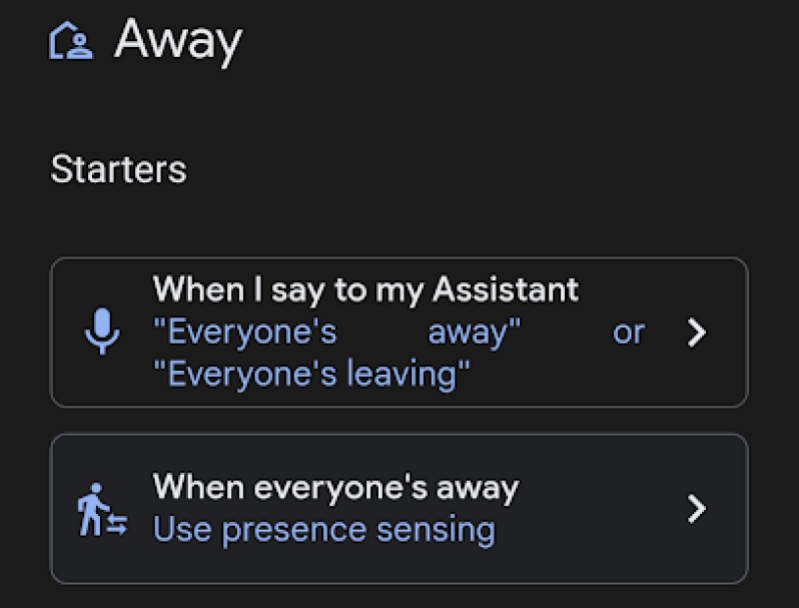
In der Google Home App, deren Geräteunterstützung ständig erweitert wird , gibt es unter dem Tab „Automatisierungen“ die Funktion „Abwesend “. Damit kann ich festlegen, welche Geräte ausgeschaltet werden sollen, sobald das System erkennt, dass ich das Haus verlassen habe. Was aber, wenn andere Personen im Haus sind? Ich möchte nicht, dass das Licht für sie ausgeht. Stattdessen nutze ich eine Automatisierung, die das Licht ausschaltet, sobald zwei Bedingungen erfüllt sind: Ich bin nicht zu Hause und keines der zentralen Geräte im Haus, wie zum Beispiel mit Chromecast verbundene Fernseher, ist eingeschaltet.
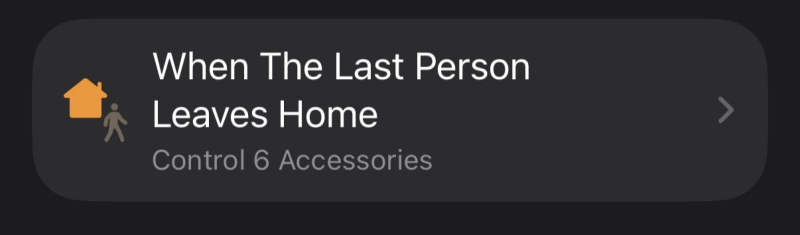
Auch wenn Sie nicht Teil des Google-Ökosystems sind, können Sie eine ähnliche Logik nach dem Prinzip „Wenn dies passiert, tue das“ anwenden. Apple HomeKit-Nutzer können mit der Kurzbefehle-App besser Automatisierungen für das Verlassen des Hauses erstellen und die Bedingung „Status des Hauses abrufen“ hinzufügen, um sicherzustellen, dass verbundene Geräte wie Apple TV nicht verwendet werden. Amazon Alexa-Nutzer haben es etwas schwerer, da es keine native Möglichkeit gibt, den Ein-/Aus-Status von Geräten zu erkennen. Sie können eine standortbasierte Routine erstellen oder die Funktion „ Abwesenheitsbeleuchtung “ (in den Einstellungen „Zuhause/Abwesend“) verwenden. Diese Funktion aktiviert beim Verlassen des Hauses effektiv den „Erzwingen“-Modus.
Die Lautstärke am Morgen anpassen
Manche hören morgens gerne laut Musik. Doch nichts ist schlimmer, als den Rest der Familie durch zu hohe Lautstärke zu erschrecken. Statt den Musikplayer anzuschreien oder loszurennen, um ihn leiser zu stellen, können Sie einfach eine Routine einrichten, die jeden Morgen die gewünschte Lautstärke für Ihre Lautsprecher festlegt, bevor sie jemand anderes einschaltet.
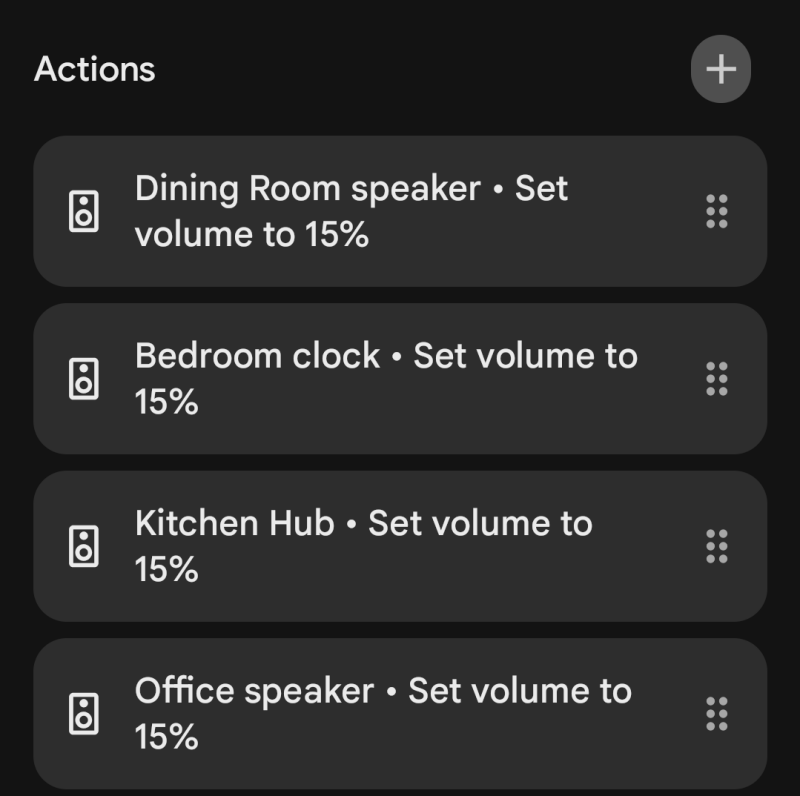
In der Google Home App können Sie unter „Automatisierungen“ festlegen, dass die Automatisierung jeden Morgen, Woche für Woche, automatisch ausgeführt wird. Wählen Sie anschließend die Geräte mit den entsprechenden Lautsprechern aus. (Ich stelle alle meine Smart Speaker täglich auf die gleiche Lautstärke ein, egal ob oben oder unten, denn man weiß ja nie, was passiert.) Apple und Alexa bieten ähnliche Einstellungen. In der Apple Home App richten Sie auf Ihrem HomePod eine Szene als „Tageszeitautomatisierung“ ein. Bei Amazon Alexa erstellen Sie eine Routine mit einem Zeitplan-Trigger und wählen dann die Echo-Geräte aus, deren Lautstärke angepasst werden soll.
Halten Sie die Leute von Ihrem Balkon fern
Wenn Sie zu bestimmten Tages- oder Nachtzeiten keine Besucher wünschen, können Sie Ihren Balkon so einrichten, dass er eine visuelle Abschreckung darstellt und jeden, der sich draußen aufhält, zum Gehen animiert. Hierfür können Sie Außenkameras verwenden.
Wenn Sie eine Türklingelkamera haben, erhalten Sie wahrscheinlich Benachrichtigungen, sobald jemand vor der Tür steht. Diese Benachrichtigung lässt sich in eine Smart-Home-Funktion umwandeln. Richten Sie sie so ein, dass bei Bewegungserkennung die Außenbeleuchtung mit voller Helligkeit angeht und die nach außen gerichtete Innenbeleuchtung angeht. Für diese Funktion benötigen Sie smarte Glühbirnen oder Steckdosen.
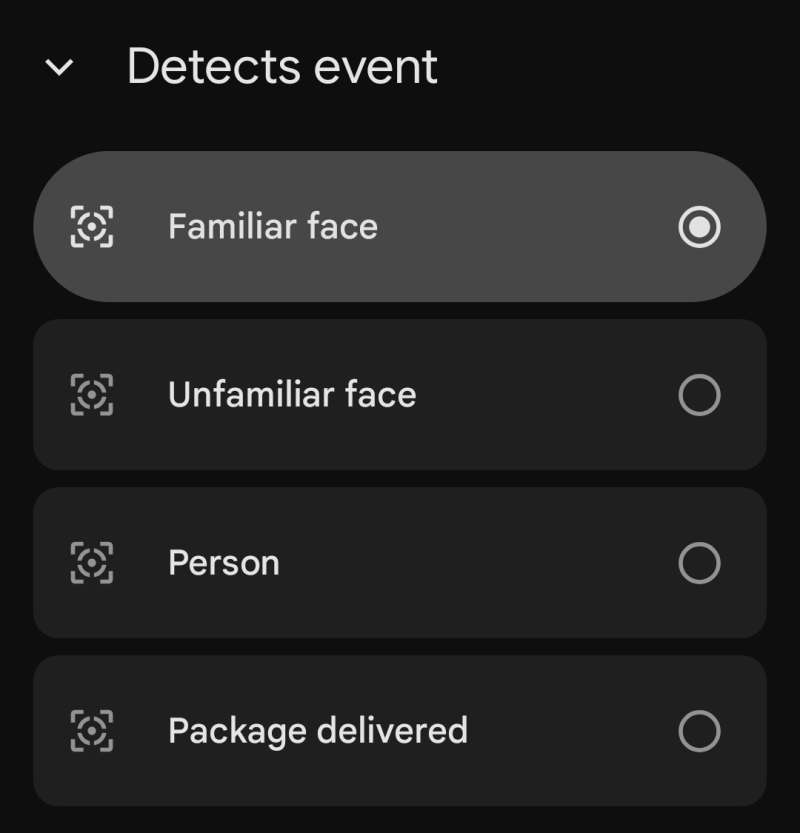
In der Google Home App erfolgt dies über den Tab „Automatisierungen“. Ich habe meine Nest-Türklingelkamera als „Starter“ eingerichtet, sobald sie eine Person erkennt. Anschließend wähle ich unter „Aktionen“ die Lichter aus, die auf volle Helligkeit eingestellt werden sollen. Apple-basierte Smart Homes benötigen Kameras mit HomeKit Secure Video (HSV), um ähnliche Funktionen nutzen zu können. In der Home App lässt sich eine Automatisierung erstellen, die bei Bewegungserkennung durch die Kamera aktiviert wird . Anschließend kann festgelegt werden, welche Außen- und nach außen gerichteten Lichter eingeschaltet werden sollen. Amazon-Nutzer mit Ring-Kameras können dies in der Alexa App unter „Routinen“ tun. Zusätzlich lässt sich die Funktion „Abwesenheitsbeleuchtung“ aus dem vorherigen Tipp aktivieren, die im Haus einen Alarm auslöst, sobald eine Bewegung erkannt wird.
Startseite Fokus
Leider fällt es mir schwer, mich zu konzentrieren. Ich muss alle Ablenkungen irgendwie ausblenden. Anstatt das manuell zu tun, habe ich eine Automatisierung eingerichtet, die dafür sorgt, dass der Rest des Hauses zum Arbeitsbeginn bereit ist. So muss ich nichts laut aussprechen und kann die Dinge stattdessen planen.
Jeden Tag außer am Wochenende stelle ich ab 9:30 Uhr die Beleuchtung in meinem Büro auf ein angenehmes Licht ein, gerade so, dass ich in Arbeitsstimmung komme. Alle anderen Lichter im Haus, die ich während meiner morgendlichen Hektik vielleicht angelassen habe, schalte ich aus. Auch Fernseher und Überwachungskameras, die mich beim Arbeiten nicht beobachten sollen, bleiben aus. Das ist ähnlich wie bei Apple HomeKit , aber besser, da iOS den Status des iPhones die Stimmung vorgibt. In der Kurzbefehle-App kann man eine personalisierte Automatisierung erstellen. Als Auslöser wählt man „Fokusmodus“ (kann auch „Nicht stören“ heißen) und anschließend „Beim Einschalten“. Als Aktion wählt man „Zuhause steuern“. Hier legt man den Status von Smart-Home-Lampen und anderen Geräten fest. Sobald das iPhone stummgeschaltet ist oder es 9:30 Uhr schlägt – je nachdem, was zuerst eintritt – passen sich die verbundenen Geräte automatisch an.
Alexa nutzt eine ähnliche Logik wie Google Home, wobei die Planung die Hauptarbeit übernimmt. In der Alexa-App gehen Sie zu „Routinen“ und erstellen eine geplante Routine als Auslöser. Stellen Sie diese so ein, dass sie nur an Wochentagen ausgeführt wird. Fügen Sie anschließend die Smart-Home-Aktionen hinzu, die Sie ändern, ein- oder ausschalten möchten. Der einzige Nachteil: Diese Routine lässt sich nicht auf Ihr Smartphone übertragen, zumindest nicht über Alexa.
Erstellen des Gastmodus für Smart-Geräte
Viele Leute wundern sich, wie ich mein Zuhause organisiere, und das kann ich gut verstehen. Deshalb habe ich ein Gästeprofil mit eingeschränktem Zugriff für Freunde eingerichtet, die nur ein oder zwei Nächte bleiben möchten.
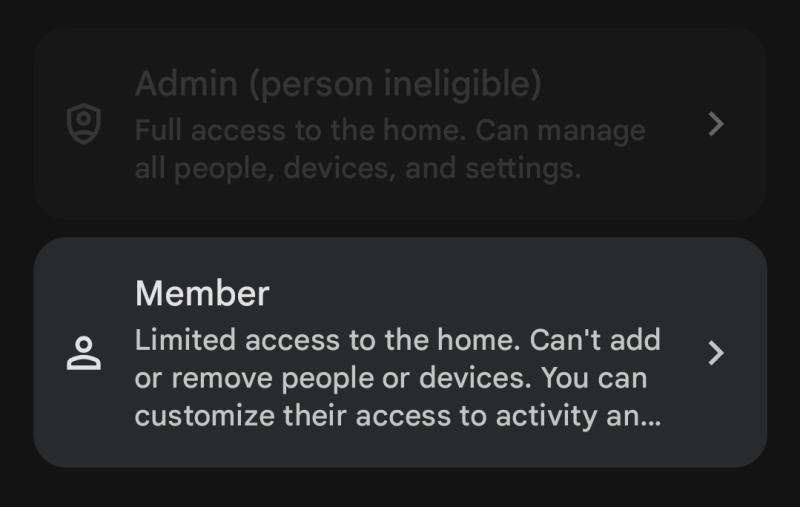
Mit Google Home können Sie Personen als „Mitglieder“ einladen, um die Steuerung Ihres Smart Homes zu ermöglichen. Sofern diese über ein Google-Konto verfügen, können sie bei Bedarf die vernetzten Lampen in bestimmten Räumen steuern. Apple HomeKit bietet detailliertere Steuerungsmöglichkeiten, funktioniert aber ähnlich. Sie können Personen anhand ihrer Apple-ID einladen und deren Zugriff auf bestimmte Geräte verwalten. Außerdem können Sie den Zugriff auf Sicherheitskameras und Thermostate einschränken und so den Zugriff auf wichtige Funktionen wie smarte Lampen beschränken.
Innerhalb des Amazon-Ökosystems bietet Alexa die eingeschränktesten Funktionen. (Früher gab es die Gastverbindungsfunktion , die aber eingestellt wurde.) Stattdessen nutzen Sie Amazon Household und müssen einen Gast mit einem Amazon-Konto einladen, um die Geräte zu steuern. Dadurch erhält dieser Gast jedoch auch Zugriff auf alle Ihre Daten, einschließlich Ihrer Zahlungsmethoden. Wenn Sie nicht zu viele Informationen preisgeben möchten, bringen Sie Ihren Gästen die grundlegenden Befehle zum Ein- und Ausschalten Ihrer Smart-Geräte bei.
Schützen Sie Ihr Thermostat
Wenn Sie nicht möchten, dass andere Ihre Heizung verstellen, können Sie dies über Ihr Smart-Home-System verhindern. In Google-basierten Smart Homes können Sie in der Home-App einen PIN-Code festlegen, um den manuellen Zugriff auf die Heizung und die Temperaturänderung zu unterbinden. Dies funktioniert jedoch nur mit kompatiblen Geräten wie dem Nest-Thermostat.
In einem Amazon-Haushalt benötigen Sie ein Alexa-kompatibles Thermostat. In den App-Einstellungen des Herstellers können Sie einen PIN-Code festlegen, um unbefugten Zugriff zu verhindern. Alternativ können Sie die Alexa-Routinenfunktion nutzen, um einen Zeitplan zu erstellen, sodass die Temperatur automatisch auf Ihre bevorzugte Einstellung zurückkehrt, selbst wenn sie von jemand anderem geändert wird.
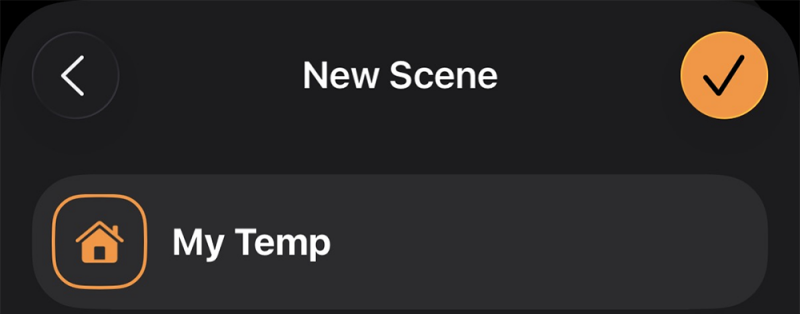
Mit Apple HomeKit können Sie als Besitzer Ihres Smart Homes die zentrale Steuerung über Szenen übernehmen. (Machen Sie sich mit der Erstellung von Szenen vertraut, da diese später unerlässlich sein werden.) Erstellen Sie in der Home-App eine Szene namens „Meine Temperatur“ und stellen Sie Ihr kompatibles Thermostat auf Ihre Wunschtemperatur ein. Erstellen Sie in der Kurzbefehle-App eine persönliche Automatisierung, die diese Szene zu einem bestimmten Zeitpunkt ausführt, und legen Sie die Ausführungshäufigkeit fest. So wird die Temperatur alle paar Stunden überprüft und angepasst, um sicherzustellen, dass sie auf Ihrem gewünschten Niveau bleibt – und nicht auf dem eines anderen.
Vergiss den Waschgang nicht wieder.
Ich habe eine mit dem Internet verbundene Waschmaschine und einen Trockner, die mich benachrichtigen, sobald der Waschgang beendet ist. Für manche mögen einfache Benachrichtigungen ausreichen, aber ich bevorzuge es, wenn Google Home einen lauten Signalton ausgibt, sobald der Trockner fertig ist. In der Home-App kann ich unter „Automatisierungen“ den Status „Fertig“ für meinen LG-Trockner festlegen und die App anschließend so einstellen, dass sie eine Nachricht an einige ausgewählte Smart Speaker im Haus sendet, damit ich weiß, dass die Wäsche abholbereit ist.
Wenn Ihre Haushaltsgeräte nicht mit dem Internet verbunden sind, können Sie eine intelligente Steckdose mit Stromüberwachungsfunktion von Marken wie Govee oder TP-Link Kasa verwenden. Sofern diese Steckdosen für hohe Spannungen geeignet sind (achten Sie auf über 15 Ampere), können Sie Ihre Waschmaschine oder Ihren Trockner, die nicht mit dem Internet verbunden sind, auf diese Weise anschließen und erhalten eine Benachrichtigung, wenn das Gerät nicht mehr funktioniert.
Apple HomeKit-Nutzer sollten nach kompatiblen Eve Energy Smart Plugs suchen und anschließend in der Kurzbefehle-App eine personalisierte Automatisierungsroutine erstellen. Diese Routine wird ausgelöst, sobald der Stromverbrauch des Smart Plugs einen festgelegten Schwellenwert unterschreitet. Die Aktion könnte beispielsweise „Zuhause steuern“ lauten, gefolgt von einer Szene, in der Lichter in einer bestimmten Farbe und Helligkeit blinken oder alle Lichter eingeschaltet werden, um anzuzeigen, dass es Zeit ist, die Wäsche zusammenzulegen. Amazon-Nutzer können dies auf dieselbe Weise tun: Ein kompatibler Smart Plug kann einer Routine hinzugefügt werden, die aktiviert wird, sobald der Stromverbrauch des Smart Plugs unter eine bestimmte Wattzahl fällt. Für diese Routine könnte beispielsweise eine smarte Glühbirne rot oder in einer ähnlichen Farbe leuchten, um als visuelles Signal zu dienen, dass es Zeit ist, die Wäsche zusammenzulegen.
Gieße die Pflanzen nicht, wenn es regnet.
Mein Mann hat mit B-Hyve ein großes Netzwerk internetfähiger Rasensprenger in unserem Vorder- und Hintergarten eingerichtet . Das ist super praktisch, um die Sprenger einfach ein- und auszuschalten und im Sommer zu programmieren. Im Winter brauchen wir den Rasen aber nicht so oft zu bewässern wie im trockenen Sommer. Deshalb haben wir in der App eine wetterabhängige Bewässerungssteuerung eingerichtet. Falls Sie kein smartes Bewässerungssystem haben, können Sie es auch so nutzen. Sie benötigen lediglich eine smarte Steckdose für den Außenbereich, die Sie an Ihr bestehendes Bewässerungssystem anschließen. Ein externer Temperatursensor macht die Steuerung noch präziser.
Google Home-Nutzer verwenden saisonale Zeitpläne anstelle von Echtzeit-Wetterdaten. Erstellen Sie eine neue Automatisierung mit einem „Tageszeit“-Trigger, der nur an Wochentagen ausgeführt wird. Im Winter müssen Sie diese Routine manuell deaktivieren, um eine Überwässerung des Gartens zu vermeiden. Alternativ können Sie einen Drittanbieterdienst wie IFTTT oder Zapier nutzen, um eine Routine basierend auf der aktuellen Wettervorhersage einzurichten. Alexa benötigt einen ähnlichen Drittanbieterdienst, um eine wetterbasierte Routine zu erstellen.
Apple bietet mehr Flexibilität. In der Apple Home App können Sie eine Automation basierend auf einer bestimmten Tageszeit erstellen und diese dann in einen Kurzbefehl umwandeln, um das Wetter als Bedingung hinzuzufügen. Anschließend können Sie die Aktion auf „Wettervorhersage abrufen“ festlegen und angeben, ob das aktuelle Wetter „regnerisch“ ist oder ob die Regenwahrscheinlichkeit einen bestimmten Prozentsatz überschreitet. Bei vorhergesagtem Regen hat der Kurzbefehl keine Auswirkung auf das System. Regnet es hingegen nicht, wird der Kurzbefehl ausgeführt und aktiviert die smarte Bewässerungssteckdose.
Spielen Sie entspannende Musik oder Audioclips auf Abruf ab.
Ich arbeite am besten mit einer binauralen Audiospur, die im Hintergrund läuft. Anstatt diese Spuren jeden Tag manuell abzuspielen, kann ich Google bitten, dies zu tun, indem ich meine Lieblings-Audiospuren direkt mit einer Routine verknüpfe. Sie können auch Ihre eigene Routine für alle Medien erstellen, die Sie gerne hören.
In der Google Home App können Sie unter „Automatisierungen“ eine Routine erstellen, die durch den Sprachbefehl „Hey Google, Zeit zum Entspannen!“ aktiviert wird. Unter „Aktionen“ legen Sie fest, welche Lampen eingeschaltet werden sollen und wie diese konfiguriert werden. Anschließend können Sie einen Smart Speaker oder Chromecast auswählen und ihn so konfigurieren, dass er bestimmte Medien von Spotify oder YouTube abspielt.
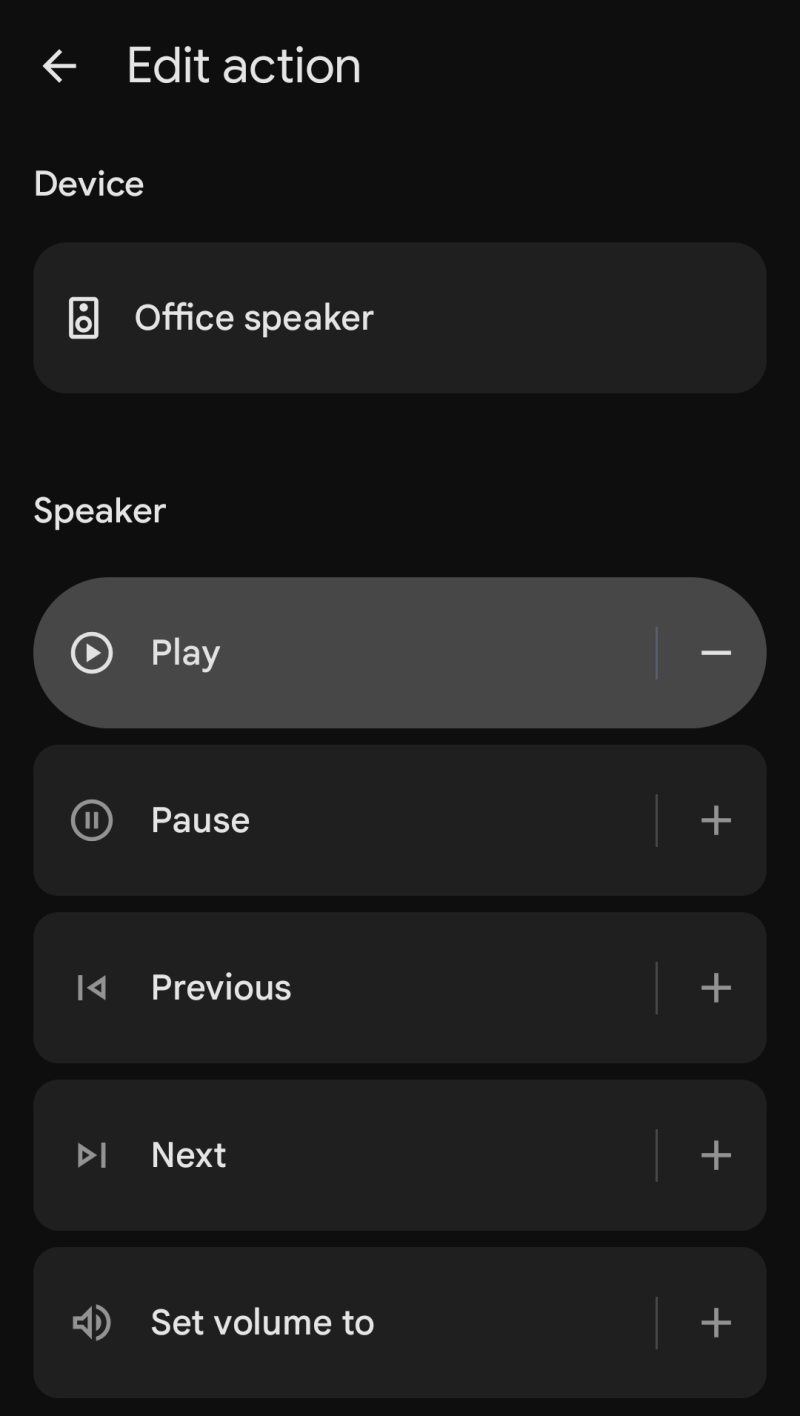
Das Gleiche gilt für Haushalte mit Apple- und Amazon-Systemen. Mit Apple Home können Sie Automatisierungen einrichten, die die Wiedergabe zu einer bestimmten Tageszeit oder per Sprachbefehl automatisieren. Wählen Sie für Audio den HomePod aus und stellen Sie ihn so ein, dass er Umgebungsgeräusche oder Musik von Apple Music abspielt. Der HomePod unterstützt außerdem die Einstellung „Wiedergabe stoppen nach“, sodass Sie die Wiedergabe nach ein oder zwei Stunden beenden können.
Amazon nutzt ebenfalls Routinen. Wählen Sie unter „Routinen“ die Option „Musik & Töne“ und anschließend die gewünschte Tonquelle aus. Fügen Sie eine zweite Aktion hinzu, indem Sie „Timer & Wecker“ auswählen und einen Sleep-Timer einstellen. So schaltet Alexa den Ton nach einer festgelegten Zeit automatisch aus, genau wie bei Apple Home, sodass Sie ihn nicht manuell ausschalten müssen.
Lassen Sie sich benachrichtigen, wenn jemand das Garagentor offen lässt.
Das Beste an einem Smart Home ist die Möglichkeit, alle Geräte, die Sie vielleicht eingeschaltet lassen möchten, aus der Ferne zu steuern. Das können Sie auch für Ihr Garagentor nutzen, ohne komplizierte Sensoren installieren zu müssen – vorausgesetzt, Sie besitzen eine kompatible Smart-Home-Zentrale.
Sie können eine preiswerte Überwachungskamera mit SD-Karte kaufen, um Ihr Garagentor zu überwachen und einen schnellen Überblick zu erhalten. Alternativ können Sie für etwa 20 € einen kleinen ZigBee-fähigen Neigungssensor erwerben und ihn so automatisieren, dass er den Garagenstatus überprüft, sobald das System erkennt, dass alle das Haus verlassen haben. In Google Home verknüpfen Sie diesen Sensor mit dem Status „Zuhause & Abwesend“. Ähnlich wie bei der zuvor eingerichteten Routine für die Beleuchtung wählen Sie hier den Neigungssensor aus, der überprüft werden soll, wenn „Alle abwesend“ sind. Ist der Sensorstatus auf „offen“ eingestellt, können Sie eine Benachrichtigung mit einer individuellen Nachricht einrichten. Das Schließen des Garagentors liegt jedoch weiterhin in Ihrer Verantwortung. Wenn Sie als Letzter das Haus verlassen haben, müssen Sie zurückgehen; war es jemand anderes, können Sie diese Person kurz anrufen oder ihr eine SMS schreiben, damit sie zurückkommt und das Tor abschließt.
Apple und Amazon verfolgen denselben standortbasierten Ansatz. Bei Apple richten Sie den Sensor zusammen mit einer „Personen verlassen“-Automatisierung ein und konfigurieren ihn so, dass er sich öffnet, nachdem die letzte Person das Gebäude verlassen hat. Zusätzlich richten Sie eine Aktion ein, die Ihnen in diesem Fall eine Benachrichtigung auf Ihr Gerät sendet. Bei Amazon richten Sie eine Routine ein, die den Status des Parkhauses überprüft, sobald Sie das Gebäude verlassen.
Kommentare sind geschlossen.