
Funktioniert Halo: Campaign Evolved nicht oder stürzt auf Ihrem Computer ab? 6 Lösungen
Läuft Halo: Campaign Evolved auf deinem PC nicht oder stürzt es ab? Lass dir den Spielspaß nicht verderben! Entdecke 6 effektive Lösungen, um das Problem zu beheben und wieder loszulegen. Jetzt starten!

Die wichtigsten Dinge, die Sie wissen müssen
- Ein häufig angewendeter Trick, um Probleme mit dem Starten von Spielen zu beheben, ist die Aktualisierung der Grafiktreiber auf die neueste Version von NVIDIA, AMD oder Intel und ein anschließender Neustart des Computers.
- Die Überprüfung der Integrität der Spieldateien über Steam ist ein entscheidender erster Schritt zur Behebung von Problemen, da Steam beschädigte oder fehlende Dateien ersetzen kann.
- Zur Spielberechtigung vor dem 28. Juli ist eine Bestätigung Ihrer Early-Access-Lizenz (Premium Edition oder Collector's Bundle) sowie ein Neustart von Steam erforderlich.
Wenn Sie ein Fan der Halo-Reihe sind und Probleme beim Starten von Halo: Campaign Evolved haben oder das Spiel häufig auf Ihrem PC abstürzt, sind Sie nicht allein. Diese Probleme treten häufig auf und können unglaublich frustrierend sein, genau wie Probleme mit dem Mehrspielermodus in Palworld , Schwierigkeiten beim Ausführen von CurseForge oder sogar beim Herunterladen von Origin für PC . Glücklicherweise gibt es mehrere Schritte, die Sie unternehmen können, um diese Fehler zu beheben und das Spiel wieder genießen zu können. In diesem Leitfaden stellen wir Ihnen sechs effektive Lösungen vor, mit denen Sie Start- oder Absturzprobleme von Halo: Campaign Evolved auf Ihrem PC beheben und ein reibungsloses Spielerlebnis gewährleisten können.
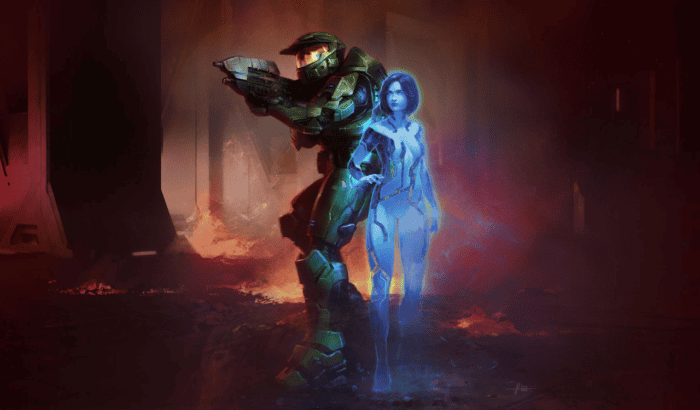
Läuft Halo: Campaign Evolved nicht auf dem PC? Keine Sorge, Sie sind nicht allein mit Startproblemen nach dem Early-Access-Start. Manche Spieler sehen nur einen schwarzen Bildschirm oder bleiben vor dem Hauptmenü hängen. Wenn Sie dieses Problem haben, keine Panik! Falls Halo: Campaign Evolved seit dem Early-Access-Start auf Steam nicht funktioniert, liegt das Problem wahrscheinlich an unvollständigen Downloads, Lizenzproblemen, beschädigten Spieldateien oder Softwarekonflikten und nicht an einem einzelnen Bug. Hier sind einige Lösungen, die vielen Spielern geholfen haben.
So beheben Sie das Problem, dass Halo: Campaign Evolved auf Steam nicht startet
1. Überprüfen Sie die Spieldateien
Das sollte immer Ihr erster Schritt sein. Steam kann beschädigte oder fehlende Dateien erkennen, ohne dass Sie das gesamte Spiel erneut herunterladen müssen.
- Öffnen Steam
- Rechtsklick auf Halo: Kampagne weiterentwickelt
- Wählen Eigenschaften im Vergleich
- Öffnen Installierte Dateien
- tippen Sie auf Überprüfen Sie die Integrität der Spieldateien
Viele der Betriebsprobleme verschwinden, nachdem Steam die beschädigten Dateien ersetzt hat.
2. Bestätigen Sie Ihre Vorabzugangslizenz.
Falls das Spiel weiterhin als nicht verfügbar angezeigt wird oder sich nicht starten lässt, überprüfen Sie bitte Ihre Edition. Nur die Premium Edition und das Collector's Bundle bieten Vorabzugang vor dem weltweiten Release am 28. Juli. Besitzer der Standard Edition erhalten erst am Veröffentlichungstag Zugriff. Falls Sie kürzlich ein Upgrade durchgeführt haben, starten Sie Steam bitte vollständig neu, um Ihre Lizenz zu aktualisieren.
3. Schließen Sie den Download aller Spieldateien ab.
Viele Spieler dachten, der Preload sei abgeschlossen, aber es warteten noch weitere Dateien. Öffne Steam > Downloads und prüfe, ob keine Updates ausstehen. Überprüfe außerdem, ob Steam die Preload-Dateien noch entschlüsselt, bevor du das Spiel startest.
4. Grafiktreiber aktualisieren
Halo: Campaign Evolved benötigt die neuesten Grafikprozessortreiber (GPU-Treiber) für optimale Kompatibilität. Installieren Sie den aktuellsten Grafiktreiber von NVIDIA, AMD oder Intel und starten Sie Ihren Computer neu, bevor Sie das Spiel erneut starten. Veraltete Treiber sind eine häufige Ursache für Startprobleme.
5. Steam-Overlay und Hintergrundprogramme deaktivieren
Einige Anwendungen, die mit Spielen integriert sind, können deren korrekte Ausführung verhindern. Versuchen Sie, Folgendes vorübergehend zu deaktivieren:
- Steam-Overlay
- MSI Nachbrenner
- RivaTuner Statistikserver
- Zwietracht-Überlagerung
- RGB-Software von Drittanbietern
Versuchen Sie danach erneut, Halo zu starten.
6. Installieren Sie die Microsoft Visual C++ Redistributables.
Fehlende oder beschädigte Visual C++-Laufzeitdateien können verhindern, dass Halo startet. Stellen Sie sicher, dass Sie die neueste Version der Microsoft Visual C++ Redistributables installiert haben, starten Sie Ihren Computer neu und versuchen Sie erneut, das Spiel zu starten. Einige Spieler konnten Startprobleme auch beheben, indem sie ihre alten Xbox-Anmeldeinformationen im Windows-Anmeldeinformationsmanager löschten, bevor sie sich erneut in der Xbox-App anmeldeten.
Das war alles, was wir euch in diesem Leitfaden zur Behebung von Problemen mit Halo: Campaign Evolved auf eurem Computer bieten konnten. Falls ihr Probleme mit dem Early Access habt, findet ihr hier unseren entsprechenden Leitfaden.
Häufig gestellte Fragen zu Wiedergabeproblemen in Halo: Campaign Evolved
1. Warum läuft Halo: Campaign Evolved nicht auf meinem Computer?
Dieses Problem wird üblicherweise durch beschädigte Spieldateien, unvollständige Downloads, veraltete Treiber oder fehlenden Early Access verursacht. Das Überprüfen der Spieldateien und ein Neustart von Steam beheben viele Fälle.
2. Warum schließt sich Halo: Campaign Evolved sofort nach dem Drücken der Wiedergabetaste?
Häufige Ursachen sind Hintergrundanwendungen, beschädigte Dateien oder fehlende Visual C++-Komponenten. Das Aktualisieren der Treiber und die Überprüfung der Installationen beheben das Problem oft. Sollten Sie Startprobleme mit anderen Anwendungen haben, finden Sie möglicherweise ähnliche Lösungen.
3. Warum bleibt Halo: Campaign Evolved bei einem schwarzen Bildschirm hängen?
Ein schwarzer Bildschirm kann durch Probleme mit dem Grafiktreiber, Overlay-Konflikte oder eine unvollständige Shader-Kompilierung verursacht werden. Die Aktualisierung des GPU-Treibers und das Deaktivieren von Overlays beheben dieses Problem in der Regel . Weitere einfache Lösungen für andere Spieleprobleme finden Sie in unseren Artikeln.
4. Wie kann ich die Spieldateien von Halo: Campaign Evolved überprüfen?
Öffne Steam > Bibliothek > Halo: Campaign Evolved > Eigenschaften > Installierte Dateien und klicke dann auf „ Spieldateien auf Fehler überprüfen“ . Steam ersetzt automatisch alle fehlenden oder beschädigten Dateien. Dadurch werden häufig Fehler in der Spieldateiintegrität behoben.
5. Warum kann ich Halo: Campaign Evolved noch nicht auf meinem PC spielen?
Möglicherweise verwendest du die Standard Edition oder deine Early-Access-Lizenz wurde noch nicht aktualisiert. Falls du Probleme hast, starte Steam neu und stelle sicher, dass du die Premium Edition oder das Collector's Bundle besitzt.
Kommentare sind geschlossen.