
Wie finde ich Eigenschaften, die von der Systemsteuerung in die Windows 11-Einstellungen verschoben wurden?

Manchmal stellt man beim Öffnen der Systemsteuerung in Windows 11 fest, dass Einstellungen wie „Programme und Funktionen“, „Netzwerkeinstellungen“ oder ähnliches nicht mehr dort zu finden sind, wo man sie erwartet. Das liegt an einer neuen Funktion von Microsoft in Windows 11, die die klassischen Funktionen der Systemsteuerung in die Einstellungen-App verschoben hat.
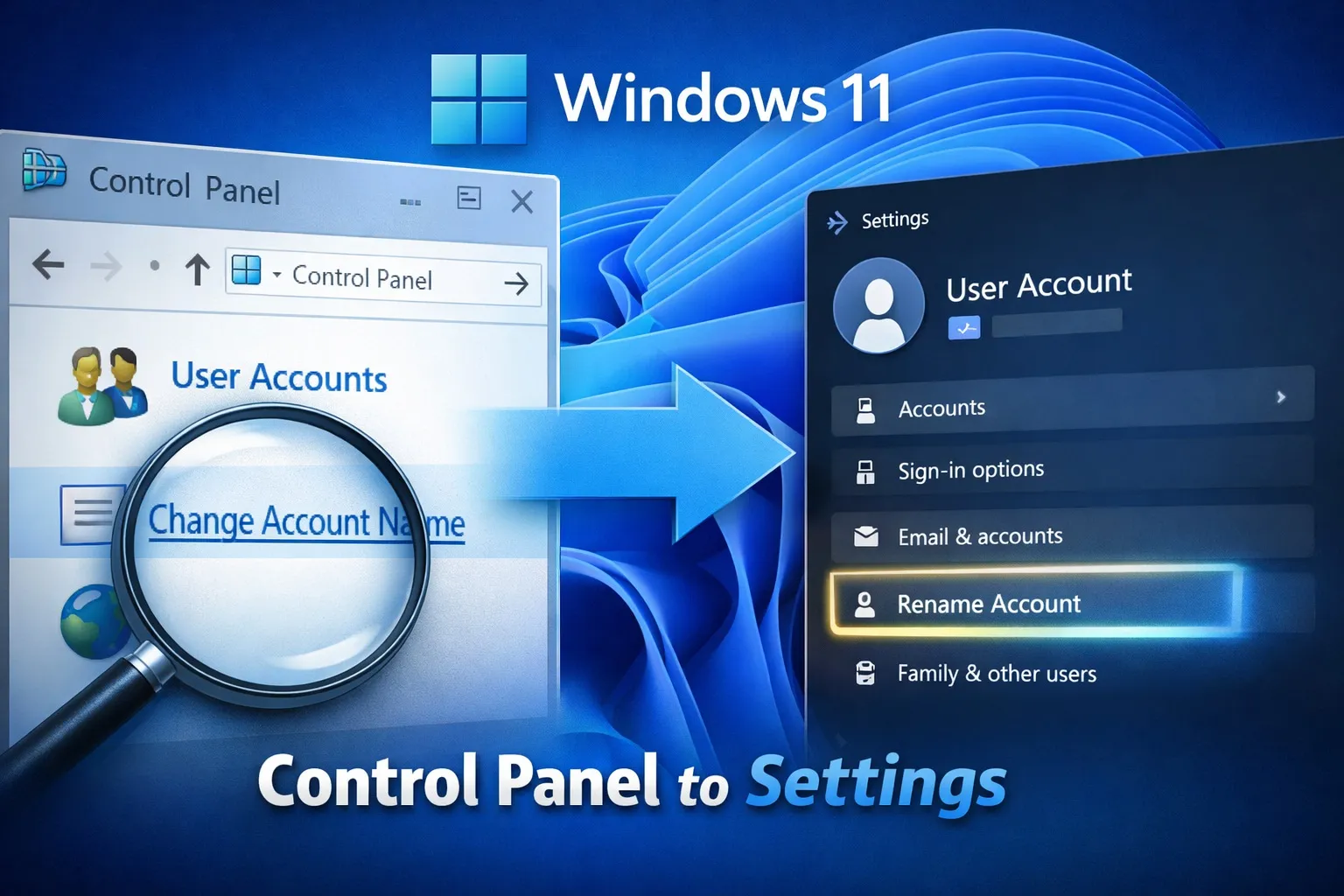
Wenn Sie Schwierigkeiten haben, wichtige Funktionen zu finden, wird Ihnen dieser Leitfaden Klarheit verschaffen und praktische Wege aufzeigen, wie Sie nachverfolgen können, welche Funktionen verschoben wurden.
Möglichkeiten, portierte Funktionen schnell zu finden
Statt manuell durch Menüs zu navigieren, sollten Sie einige clevere Methoden nutzen.
Methode 1: Windows-Suche verwenden
Drücken Sie Windows + S und suchen Sie dann nach Energieoptionen, Programme und Funktionen und Netzwerkadapter. Windows leitet Sie dann automatisch zum neuen Speicherort weiter, entweder zu den Einstellungen oder zur Systemsteuerung.
Die zweite Methode: Verwendung von Bedienbefehlen
Drücken Sie Windows + R und geben Sie dann ältere Befehle wie appwiz.cpl ein. Dieser Befehl öffnet direkt „Programme und Funktionen“. Alternativ können Sie Befehle wie control verwenden, um die Systemsteuerung zu öffnen, oder ncpa.cpl, um die Netzwerkverbindungen zu öffnen. Daher funktionieren einige CPL-Verknüpfungen auch nach dem Verschieben von Funktionen weiterhin.
Die dritte Methode: Überprüfen Sie zuerst die Einstellungskategorien.
In Windows 11 sind verschobene Funktionen nun in Abschnitten wie „System“, „Netzwerk & Internet“, „Bluetooth & Geräte“, „Konten“, „Anwendungen“, „Datenschutz & Sicherheit“ und „Windows Update“ aufgeführt. Wenn eine Funktion also in der Systemsteuerung erscheinen sollte, finden Sie sie höchstwahrscheinlich in einem dieser Abschnitte.
Die vierte Methode: Die Umleitungsmethode im Kontrollfeld nutzen
Wenn Sie in Windows 11 auf die Systemsteuerung klicken und diese öffnen, werden Sie automatisch zu den Einstellungen weitergeleitet. Wenn Sie beispielsweise Windows Update in der Systemsteuerung öffnen, werden Sie zu den Einstellungen und einigen Netzwerkoptionen weitergeleitet.
Fünfte Methode: Verwendung erweiterter Systemeinstellungen
Darüber hinaus finden sich einige ältere Optionen weiterhin unter „Einstellungen“. Sie müssen möglicherweise auf „System“, dann auf „Info“ und anschließend auf „Erweiterte Systemeinstellungen“ gehen. Dadurch öffnet sich das Fenster „Systemeigenschaften“, das unter anderem die Optionen „Starten und Wiederherstellen“, „Umgebungsvariablen“ und „Leistung“ enthält.
Profi-Tipps für eine schnellere Anpassung
Um sich schnell an diese Funktion zu gewöhnen, sollten Sie nicht länger im Browser stöbern, sondern die Suchfunktion nutzen. Speichern Sie außerdem häufig genutzte Seiten als Lesezeichen und lernen Sie gängige Befehle zum Ausführen von Befehlen. Microsoft wird die Systemsteuerung voraussichtlich mit der Zeit entfernen, daher sollten Sie sich auf die Zukunft vorbereiten.
Kommentare sind geschlossen.