

Das neueste iOS 18.4-Update bringt eine aufregende neue Funktion speziell für Nutzer des iPhone 15 Pro und iPhone 15 Pro Max. Die Funktion „Visual Intelligence“, die bisher exklusiv der iPhone 16-Serie vorbehalten war, ist jetzt für Apples 2023 Pro-Modelle als Teil von Die breitere Apple Intelligence-Gruppe.
Während das iPhone 15 Pro und das iPhone 15 Pro Max alle anderen Apple Intelligence-Funktionen nutzen konnten, war die neue Visual Intelligence-Funktion, die Apple auf der Veranstaltung vorstellte, Glühzeit Im September war es auf das iPhone 16 beschränkt, da Apple sich dafür entschied, es ausschließlich an das Neue Kamerasteuerungsfunktion In diesen Modellen.

Es wurde immer angenommen, dass diese Einschränkung künstlich war und ausschließlich darauf beruhte, wie Apple den Nutzern den Zugriff auf die Funktion ermöglichen wollte. Obwohl die iPhone 15 Pro-Modelle mit einem etwas älteren A17 Pro-Chip ausgestattet sind, gibt es keinen Grund, warum Visual Intelligence einen A18- oder A18 Pro-Chip erfordern sollte. Wenn das iPhone 15 Pro Writing Tools und Image Playground ausführen kann, kann es sicherlich auch Visual Intelligence verarbeiten – insbesondere wenn man bedenkt, dass die Visual Look Up-Funktion, auf der es lose basiert, schon seit Jahren existiert und sogar auf älteren Modellen verfügbar ist.
Apples Vision für visuelle Intelligenz konzentriert sich auf die Stärkung der Benutzer. iPhone 16 Die Aktivierung mit der neuen Kamerasteuerung verleiht dieser scheinbar magischen Taste eine weitere Dimension. Als das iPhone 16e im Februar jedoch ohne Kamerasteuerung auf den Markt kam, war klar, dass Apple vor einer Entscheidung stand: Entweder die optische Intelligenz aus diesem Modell entfernen oder einen anderen Weg finden, sie zum Laufen zu bringen.
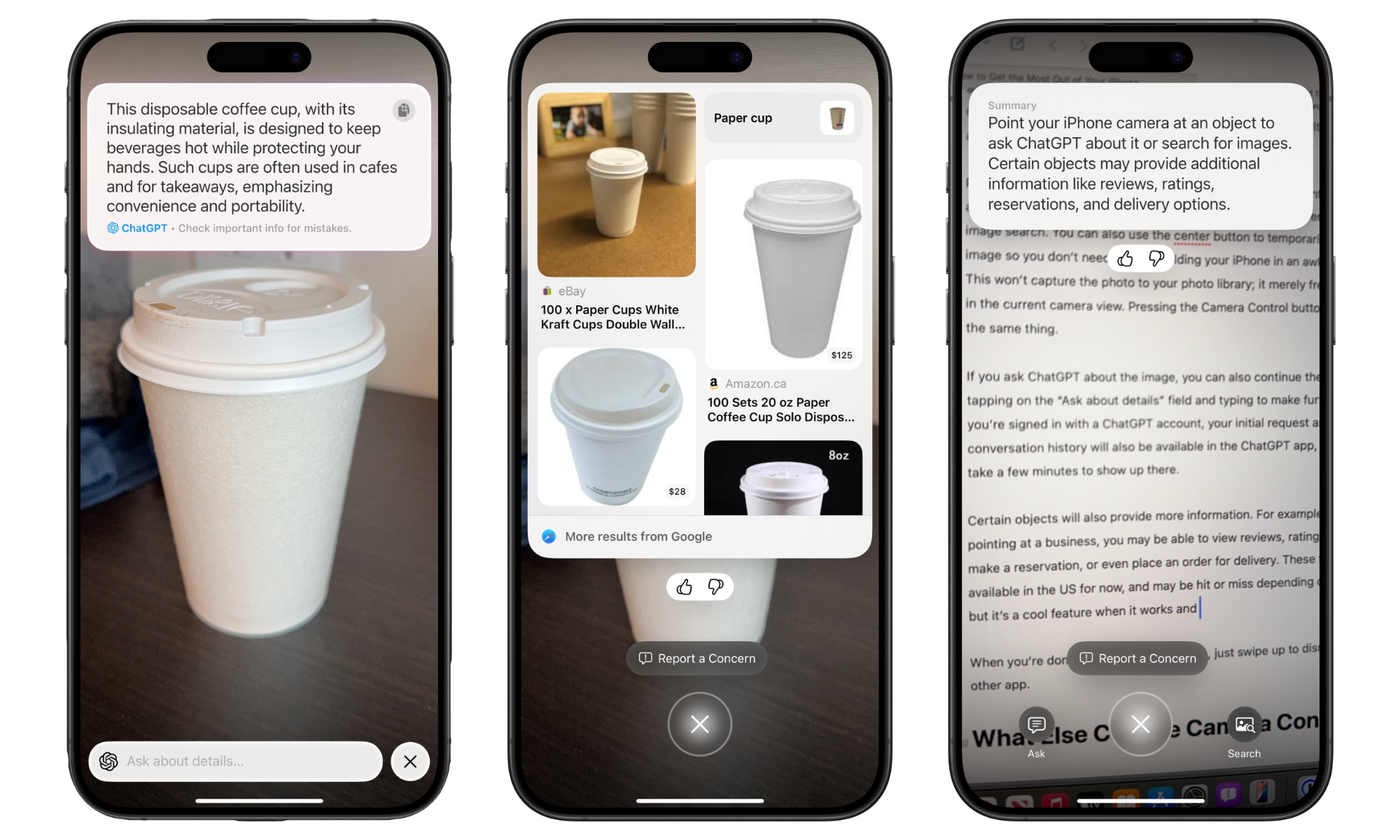
Da Apple das iPhone 16e als vollwertiges Mitglied der iPhone 16-Familie etablieren wollte, entschied man sich für die zweite Option, die nicht allzu kompliziert war. Das iPhone 16e wurde mit einer einzigartigen Version von iOS 18.3 ausgeliefert, die es dem Action Button ermöglichte, visuelle Intelligenz zu nutzen – und ihn sogar zu einem wichtigen Verkaufsargument für das neue iPhone machte.
Nachdem wir die visuelle Intelligenz von der Kamerasteuerung getrennt hatten, fragten wir uns, ob Apple die Funktion auf andere KI-fähige iPhones ausweiten oder weglassen würde. Glücklicherweise mussten wir nicht lange warten, um es herauszufinden; weniger als 24 Stunden nach dem Debüt des iPhone 16e teilte Apple John Gruber mit, dass Daring Fireball Es wird „in einem zukünftigen Software-Update“ auf das iPhone 15 Pro kommen.
Wie üblich war Apple vage, wann es erscheinen würde, und einige fragten sich, ob es mit iOS 18.4 erscheinen würde. Allerdings Apple hat sein Versprechen in der zweiten Beta von iOS 18.4 gehalten., wodurch das, was in iOS 18.3 für das iPhone 16e getan wurde, rückgängig gemacht wird: Die Aktionsschaltflächenoption wird mit visueller Intelligenz ausgestattet und es wird eine neue Schaltfläche im Kontrollzentrum hinzugefügt, um sie zu aktivieren.
Das iPhone 15 Pro erhält visuelle Intelligenz
Wenn Sie ein iPhone 15 Pro oder iPhone 15 Pro Max besitzen, ist der Zugriff auf die Visual Intelligence-Funktion jetzt ganz einfach, genau wie das Zuweisen jeder anderen Funktion zur Aktionstaste:
- Öffne eine App die Einstellungen auf Ihrem iPhone.
- Wählen Aktionsknopf.
- Wischen Sie nach links oder rechts, bis Sie sehen visuelle Intelligenz (Die vierte Option sollte zwischen der Kamera und der Taschenlampe liegen.)
- tippen Sie auf die Einstellungen Um zurückzugehen, wischen Sie nach oben oder kehren Sie zum Startbildschirm zurück.
Sobald Visual Intelligence eingerichtet ist, funktioniert es wie jede andere Funktion der Aktionstaste. Halten Sie die Aktionstaste gedrückt, um Visual Intelligence zu öffnen, und richten Sie dann Ihre iPhone-Kamera auf ein Objekt, das Sie auswählen möchten. Tippen Sie unten auf dem Bildschirm auf Fragen Um ChatGPT eine Frage zu dem zu stellen, was Sie gerade sehen, oder بحث Um bei Google danach zu suchen.
Die Aufnahmetaste in der Mitte friert die Aufnahme ein und bietet zusätzliche Optionen, z. B. das Hinzufügen eines Datums zu Ihrem Kalender, das Auswählen einer Pflanze oder eines Tieres oder das Lesen oder Zusammenfassen von Text.
Der einzige Nachteil im Vergleich zu den iPhone 16-Modellen ist, dass Sie Ihre Aktionstaste für nichts anderes verwenden können. Leider gibt es in der Apple Shortcuts-App (noch) keine Option für visuelle Intelligenz, sodass Sie diese Methode nicht einmal verwenden können, um sie als Teil einer multifunktionalen Aktionstaste einzurichten.
Wenn Sie Ihre Aktionstaste jedoch lieber für etwas anderes verwenden möchten, können Sie weiterhin über das Kontrollzentrum oder vom Sperrbildschirm aus auf die visuelle Intelligenz zugreifen. Wir erklären, wie Sie Ihr Control Center anpassen. Und Schaltflächen zum Sperrbildschirm hinzufügen In iOS 18, aber hier ist eine kurze Zusammenfassung.
So fügen Sie Ihrem Control Center visuelle Intelligenz hinzu:
- Wischen Sie von der oberen rechten Ecke nach unten, um das Control Center zu öffnen.
- Drücken und halten Sie eine leere Stelle, um Ihr Kontrollzentrum zu bearbeiten.
- tippen Sie auf Fügen Sie ein Steuerelement hinzu unten.
- Wischen Sie nach unten zu „Apple Intelligence & Siri“ oder verwenden Sie das Suchfeld, um nach „visueller Intelligenz“ zu suchen.
- tippen Sie auf visuelle Intelligenz Um es zu Ihrem Control Center hinzuzufügen.
So fügen Sie Ihrem Sperrbildschirm visuelle Intelligenz hinzu:
- Tippen und halten Sie auf dem Sperrbildschirm eine leere Stelle, um in den Bearbeitungsmodus zu wechseln.
- tippen Sie auf Fertigen Sie besonders an Vom unteren Rand des Sperrbildschirms, den Sie bearbeiten möchten (wenn Sie mehrere Sperrbildschirme haben, wischen Sie nach links oder rechts, um den Bildschirm auszuwählen, dem Sie die Steuerung hinzufügen möchten).
- Lokalisieren Bildschirm sperren auf der Linken.
- Klicken Sie auf eine der Schaltflächen in den unteren Ecken, wo Sie visuelle Intelligenz hinzufügen möchten.
- Wischen Sie nach unten zu „Apple Intelligence & Siri“ oder verwenden Sie das Suchfeld, um nach „visueller Intelligenz“ zu suchen.
- tippen Sie auf visuelle Intelligenz Um es zu Ihrem Sperrbildschirm hinzuzufügen.
- Klicken Fertig Wischen Sie in der oberen rechten Ecke nach oben, um den Bearbeitungsmodus des Sperrbildschirms zu verlassen.
Ändern Sie die Aktivierung der visuellen Intelligenz auf dem iPhone 16
Die neuen Optionen für visuelle Intelligenz sind nicht auf das iPhone 15 Pro und das iPhone 15 Pro Max beschränkt. Sie können auch die Aktionstaste, das Kontrollzentrum oder den Sperrbildschirm auf dem iPhone 16 Pro anpassen, um visuelle Intelligenz zu aktivieren, indem Sie die oben genannten Schritte ausführen.
Diese Anpassung deaktiviert nicht die Möglichkeit, visuelle Intelligenz über die Kamerasteuerung aufzurufen. Sie können die visuelle Intelligenz an allen vier Stellen anpassen und über die Kamerasteuerung, die Aktionstaste, das Kontrollzentrum und den Sperrbildschirm darauf zugreifen.
Mit iOS 18.4 können Sie jedoch verhindern, dass die Kamerasteuerung Visual Intelligence aktiviert, indem Sie die folgenden Schritte ausführen:
- Öffne eine App die Einstellungen (Einstellungen ) auf Ihrem iPhone.
- Wählen الكاميرا (Kamera).
- Wählen Kamerasteuerung (camera Control).
- Deaktivieren Sie die Option drücken und halten (Drücken und halten) Unter dem Abschnitt „Visuelle Intelligenz starten“ weiter unten.

Ist diese Option deaktiviert, öffnet sich die Kamera-App, indem Sie die Kamerasteuerung gedrückt halten und wieder loslassen. So vermeiden Sie, dass Visual Intelligence versehentlich aktiviert wird, wenn Sie nur ein Foto aufnehmen möchten. Dank der weiteren Optionen in iOS 18.4 können Sie bei Bedarf jedoch weiterhin auf Visual Intelligence zugreifen.

Kommentare sind geschlossen.