Überraschenderweise ist es schwierig, den Zustand des iPad-Akkus zu kennen. Selbst mit der Einführung von iPadOS 18 bietet Apple noch immer keine vollständigen „Batteriezustand“-Einstellungen für iPads an, mit Ausnahme des neuen iPad Pro und iPad Air, die über eigene „Batteriezustand“-Menüs verfügen. Mit dieser Funktion können Benutzer die Akkuleistung und die maximale Kapazität überwachen.
Die Überwachung des Akkuzustands Ihres iPads ist nicht nur wichtig, um den Zustand Ihres Geräts zu kennen, sondern auch, um sicherzustellen, dass Sie die bestmögliche Leistung erzielen.
Apple ersetzt iPad-Akkus im Rahmen des Apple Care Plus-Programms nur dann kostenlos, wenn die Akkukapazität weniger als 80 % der ursprünglichen Kapazität beträgt. Daher ist es hilfreich zu wissen, ob Ihr iPad Anspruch auf einen Ersatz hat, bevor Sie einen Termin bei der Genius Bar buchen und warten.
Glücklicherweise zeichnet Ihr iPad bereits wichtige Akkudaten auf. Der Nachteil ist, dass Sie die Analysefunktion aktivieren und dann die technischen Daten durchforsten müssen, um die tatsächlichen Zahlen zu finden. Es sei denn, Sie verwenden eine praktische Abkürzung, die wir Ihnen in Kürze mitteilen.
So überprüfen Sie den Akkuzustand Ihres iPads, ohne andere Apps zu verwenden oder bis Apple iPadOS um die Funktion „Akkuzustand“ erweitert. Diese Methode liefert Ihnen genaue Informationen zur Leistung und aktuellen Kapazität Ihres Akkus.
So überprüfen Sie den Akkuzustand Ihres iPad Pro oder iPad Air
Wenn Sie das neueste iPad Pro (2024 mit M4-Chip) oder iPad Air (2024 mit M2-Chip) besitzen, können Sie jetzt ganz einfach den Akkuzustand Ihres Tablets überprüfen. Mit dieser neuen Funktion können Sie die Akkuleistung genau überwachen und so die Akkulaufzeit verlängern.
Benutzer älterer Modelle finden im nächsten Abschnitt Informationen zu den für ihr Gerät verfügbaren Testmethoden.
Öffnen Sie im Menü „Batterie“ den Bereich „Batteriestatus“.
Um die Akkuzustandsinformationen Ihres iPads abzurufen, gehen Sie wie folgt vor: Öffnen Sie die Einstellungen-App , wählen Sie „Batterie“ und tippen Sie anschließend auf „Batteriezustand“ . Sie sehen nun eine kurze Zusammenfassung des aktuellen Akkuzustands, die Anzahl der Ladezyklen und die maximale Ladekapazität. Außerdem finden Sie dort die Option, den Ladevorgang auf 80 % zu begrenzen. Dies verlängert die Akkulaufzeit langfristig, reduziert aber die Laufzeit pro Ladung.
So überprüfen Sie den Akkuzustand Ihres iPads
Wir zeigen Ihnen zunächst die ausführlichere und ausführlichere Methode zur Überprüfung des Akkuzustands. Es gibt jedoch auch eine schnellere und einfachere Methode mit der in iOS und iPadOS integrierten Shortcuts-App, auf die wir später eingehen werden. Diese Methode bietet einen schnellen Überblick über die Leistung Ihres Akkus, während die erste Methode detailliertere Daten zu Ladezyklen und maximaler Restkapazität liefert.
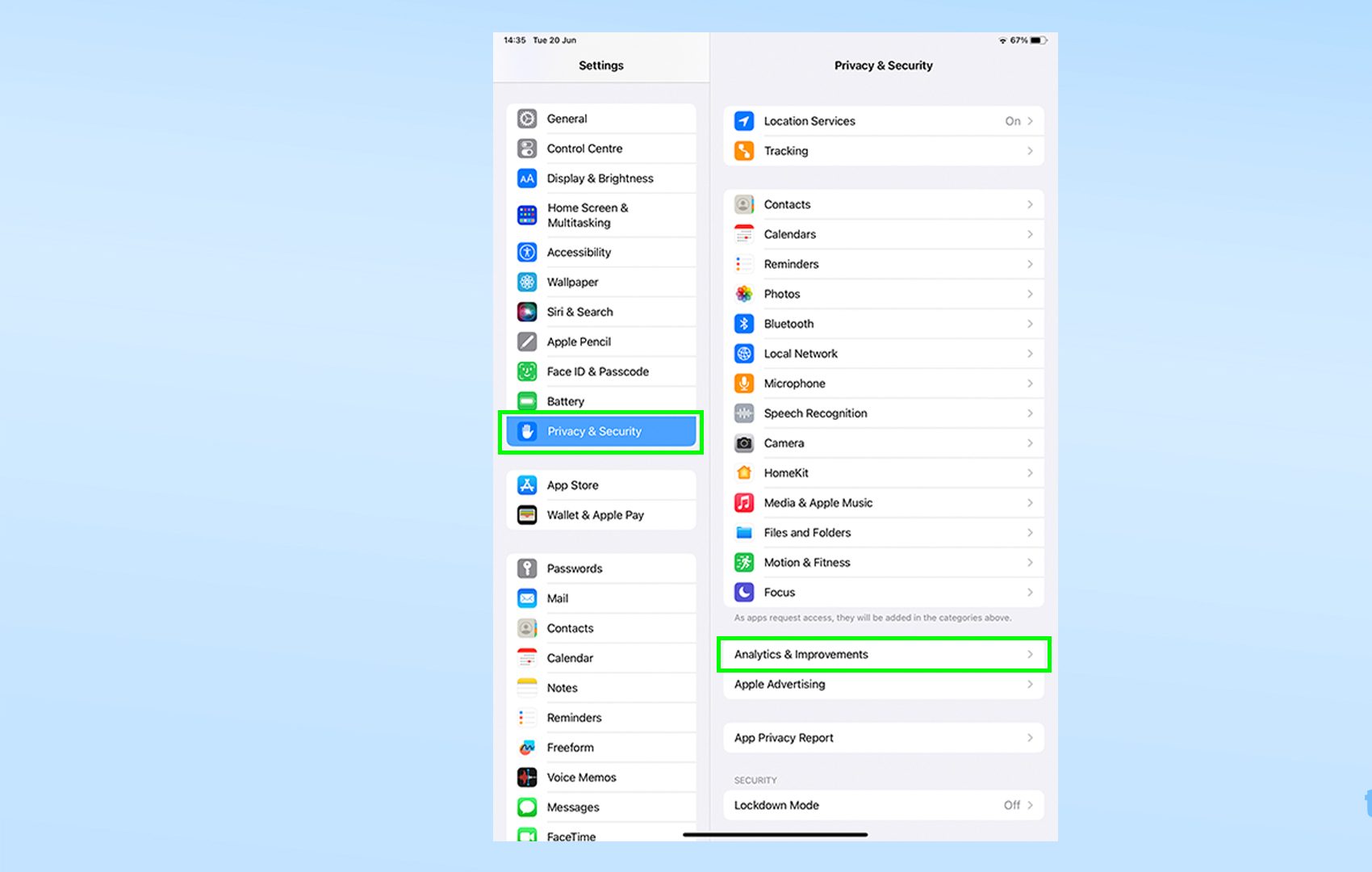
1. Gehen Sie zu Einstellungen > Datenschutz & Sicherheit > Analysen & Verbesserungen
Um die Einstellungen für die gemeinsame Nutzung von Analyse- und Optimierungsdaten Ihres Geräts zu verwalten, führen Sie die folgenden Schritte aus:
Erstens: Öffnen Sie die Anwendung „Einstellungen“.
Zweitens: Tippen Sie auf die Option „Datenschutz & Sicherheit“. In diesem Bereich können Sie verschiedene Datenschutzeinstellungen auf Ihrem Gerät anpassen.
Drittens: Klicken Sie auf „Analysen & Verbesserungen“. Hier können Sie festlegen, ob Sie Daten über Ihre Gerätenutzung mit Apple teilen möchten, um dessen Produkte und Services zu verbessern. Sie können die Datenfreigabe vollständig deaktivieren oder die zu teilenden Datentypen auswählen.
2. Aktivieren Sie „iPad-Analyse teilen“ und öffnen Sie dann „Analysedaten“.
Dies kann für einige Benutzer ein Problem darstellen. Aus irgendeinem Grund besteht die einzige Möglichkeit, die Batteriezustandsdaten anzuzeigen, darin, der Übermittlung an Apple zuzustimmen.
Wenn Sie, wie ich, die Freigabe von Analysedaten zuvor deaktiviert haben, müssen Sie die Option „iPad-Analysedaten teilen“ aktivieren . Warten Sie dann ein oder zwei Tage, bis die erforderlichen Daten erfasst wurden. Sobald diese verfügbar sind, tippen Sie auf „Analysedaten öffnen “.
3. Öffnen Sie eine der oben genannten Dateien und kopieren Sie den letzten Textblock.
Öffnen Sie eine der Dateien oben in der Liste., Dann Nach unten scrollen Und Kopieren Sie den letzten Textblock.
Der gesuchte Dateityp hat den Namen Analystics - Jahr - Monat - Tag-Zeit .ips.ca.synced und sollte sich unter den ersten Einträgen in der Liste befinden.
Versuchen Sie, die Datei mit dem aktuellsten Datum auszuwählen. In meinem Fall musste ich jedoch die Datei vom Vortag auswählen, um die benötigten Informationen zu finden.
Beim Öffnen der Datei werden Sie auf eine Menge unverständlichen Text stoßen. Bereiten Sie sich darauf vor, indem Sie ganz nach unten scrollen und dann den letzten zusammenhängenden Textblock auswählen und kopieren.
Sie sollten einige Verweise auf das Wort „Batterie“ sehen, um sicherzustellen, dass Sie am richtigen Ort sind.
4. Fügen Sie den Text ein und suchen Sie den Wert „last_value_MaximumCapacityPercent“.
Öffnen Sie eine Textbearbeitungs-App. Stellen Sie beispielsweise sicher, dass Notes oder Google Docs über eine Suchfunktion verfügen. Fügen Sie den kopierten Text ein, Dann Suche nach „MaximumCapacityPercent“ Um die erste Zahl zu finden, nach der wir suchen.
Die Zahl neben „MaximumCapacityPercent“ stellt, wie der Name schon sagt, die aktuelle Kapazität des Akkus Ihres iPads im Vergleich zum Neuzustand dar. Diese Zahl gibt Ihnen eine gute Vorstellung vom Zustand des Akkus Ihres iPads, ist jedoch nicht ganz genau.
Wenn Sie sich für den Gesamtzustand des Akkus Ihres iPads interessieren und insbesondere der Wert für die maximale Kapazität in Prozent über 100 % verwirrt, folgen Sie dem nächsten Schritt, um mehr darüber zu erfahren, wie Sie diese Daten richtig interpretieren und die Faktoren verstehen, die die Akkukapazitätswerte beeinflussen können.
5. Berechnen Sie den tatsächlichen Prozentsatz der Akkukapazität Ihres iPad
Um eine genauere Schätzung der aktuellen Batteriekapazität zu erhalten, suchen Sie im selben Textblock nach zwei wichtigen Werten: MaximumFCC Und Nominale Ladekapazität, und schreiben Sie sie auf.
Der erste Wert (MaximumFCC) stellt die Akkukapazität des iPad in Milliamperestunden (mAh) dar, als das Gerät neu war. Der zweite Wert (NominalChargeCapacity) stellt die aktuelle Akkukapazität in Milliamperestunden (mAh) zum Zeitpunkt der Datenerfassung dar.
Prüfen Sie außerdem die geschätzte Akkukapazität Ihres iPads auf der Webseite mit den technischen Spezifikationen. Apple gibt die Akkukapazität leider nur in Wattstunden (Wh) an, daher müssen Sie gegebenenfalls andere Quellen wie GSMArena konsultieren.
Um den Prozentsatz der tatsächlichen Akkukapazität zu berechnen, teilen Sie den Wert für die Nennladekapazität durch den Wert für die maximale FCC-Kapazität oder den Wert für die Nennkapazität. Das Ergebnis ist der Prozentsatz der aktuellen maximalen Akkukapazität im Vergleich entweder zur Akkukapazität im Neuzustand des iPads (bei Verwendung der maximalen FCC-Kapazität) oder zur durchschnittlichen Akkukapazität dieses iPad-Modells im Neuzustand (bei Verwendung der Nennkapazität).
Es ist wichtig zu bedenken, dass keine zwei Batterien genau gleich sind. Der Herstellungsprozess führt dazu, dass einige Zellen mit identischen Spezifikationen mehr oder weniger Ladung halten können. Aus diesem Grund geben Elektronikunternehmen die Batteriegröße als „Nennkapazität“ oder „typische Kapazität“ an, da sie keine bestimmte Kapazität garantieren können.
Beispielsweise beträgt die angegebene Akkukapazität für das Modell, das ich in diesem Tutorial verwendet habe (das 11-Zoll-iPad Pro 2021), 7538 mAh, die ursprüngliche Kapazität des Akkus meines iPads betrug jedoch tatsächlich 8022 mAh. Deshalb wurde in Schritt 4 die aktuelle Kapazität von 7605 mAh als 100 % intakt bewertet, obwohl ich tatsächlich etwas mehr als 5 % der ursprünglichen Kapazität verloren habe.
Die erste Berechnung (mit MaximumFCC) ist die, die Ihr iPhone beim Überprüfen der Batteriezustandseinstellung in iOS durchführt, und sie ist genauer als die Berechnung mit MaximumCapacityPercent, da sie speziell die ursprüngliche Kapazität der Batterie Ihres iPad berücksichtigt.
Allerdings wird Apple die Nennkapazität berechnen, um zu bestimmen, ob Ihr Akku für einen Austausch in Frage kommt oder nicht. Daher ist dies möglicherweise die Berechnung, die Sie stattdessen durchführen müssen.
Wenn Sie die Anzahl der vollständigen Ladezyklen überprüfen möchten
So überprüfen Sie schnell den Akkuzustand Ihres iPads mit der Shortcuts-App
Wenn Sie mit der Shortcuts-App in iOS und iPadOS vertraut sind, gibt es eine einfachere Möglichkeit, all dies zu tun.
Die Installation der Kurzbefehl-App „Batteriestatistik“ (vielen Dank an die r/iPad -Community auf Reddit und die Nutzer u/nairazak und u/ericswpark) ermöglicht es Ihnen, nach dem Öffnen des Tabs „Analytics“ in den „Einstellungen“ schnell wichtige Details zum Akku Ihres iPads abzurufen. Dieser Kurzbefehl bietet eine einfache und schnelle Möglichkeit, den Zustand und die Leistung des Akkus zu beurteilen, die verbleibenden Ladezyklen zu verfolgen und die Gesamtlaufzeit abzuschätzen. Verwenden Sie die Kurzbefehle-App zusammen mit diesem Kurzbefehl, um genaue Informationen zum Akkuzustand Ihres Geräts zu erhalten.
1. Laden Sie die Verknüpfung „Battery Stats“ herunter.
Gehe zu Verknüpfungsseite „Batteriestatistik“ وLaden Sie die Verknüpfung herunterUm die Sicherheit dieser Verknüpfung müssen Sie sich keine Sorgen machen. Es handelt sich lediglich um eine benutzerdefinierte, automatisierte Textsuche, die die Ergebnisse in einem übersichtlichen Textfeld anzeigt. Ihre Daten werden dabei weder aufgezeichnet noch gesendet. Mit dieser Verknüpfung können Sie Ihren Akkuverbrauch detailliert und genau überprüfen.
2. Öffnen Sie die Analysedatei und führen Sie die Verknüpfung aus.
Um auf die gewünschte Datei zuzugreifen, können Sie: Befolgen Sie die im vorherigen Abschnitt genannten Schritte 1 bis 3..
Sobald Sie Zugriff auf die Datei haben, klicken Sie auf das Teilen-Symbol in der oberen rechten Ecke und anschließend auf das Symbol für die Batteriestatistik, das in der Mitte der Liste erscheint.
3. Überprüfen Sie die Ergebnisse
Die Ergebnisse werden in einem Popup-Fenster oben auf dem Bildschirm angezeigt. Alles ist auf Ihre Benutzerfreundlichkeit ausgelegt, enthält jedoch nicht die Anzeige der maximalen Kapazität in Prozent, mit der Sie den Zustand Ihres Akkus mit der Originalkapazität vergleichen können, die auf den Spezifikationsseiten von Apple angegeben ist.
Vorausgesetzt, der Akku Ihres iPads ist gut, wie wäre es, ein paar andere unterhaltsame und nützliche Funktionen auszuprobieren? In unserer Sammlung von Anleitungen zeigen wir Ihnen, wie Sie CAPTCHA-Popups auf Ihrem iPhone vermeiden, um Online-Sicherheitsprüfungen einfach zu umgehen, wie Sie Google Lens auf Ihrem iPhone und iPad verwenden, um mit der Kamera Ihres iPads bei Google zu suchen, oder wie Sie das Apple-Logo auf Ihrem iPhone, iPad und Mac eingeben, um Ihre Wertschätzung für das Unternehmen hinter Ihrem Tablet zu zeigen.




Kommentare sind geschlossen.