
So verbinden Sie kabellose Sony-Kopfhörer mit jedem Gerät – ausführliche Erklärung und praktische Schritte

Die Sony®-Kopfhörer, von denen Sie geträumt haben, sind angekommen und Sie können es kaum erwarten, sie auszuprobieren. Doch es gibt ein Problem: Die Bluetooth-Kopfhörer lassen sich mit keinem Ihrer Geräte koppeln.
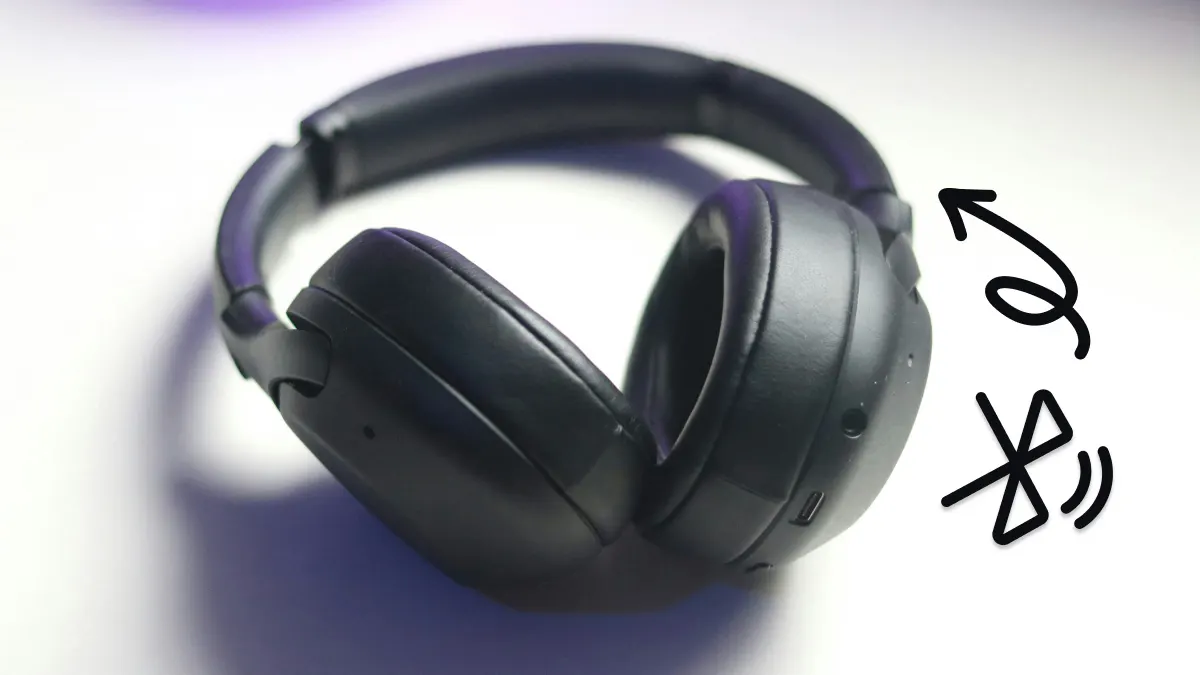 Keine Sorge, wir helfen Ihnen gerne weiter. Bei DzTecnium bieten unsere Experten nicht nur technischen Support und Reparaturen von Haushaltsgeräten, sondern geben Ihnen auch zuverlässige Tipps, beispielsweise zum Anschluss Ihrer Sony Bluetooth-Kopfhörer.
Am Ende dieser Anleitung wissen Sie, wie Sie Ihre Sony Bluetooth-Kopfhörer mit jedem Gerät verbinden – egal ob Android, Apple oder Windows. Wir führen Sie durch die notwendigen Schritte für eine erfolgreiche Kopplung und berücksichtigen dabei die kleinen Unterschiede zwischen den verschiedenen Plattformen. Außerdem geben wir Ihnen Tipps zur Fehlerbehebung, falls Probleme auftreten. Egal, ob Sie ein Smartphone, Tablet oder einen Computer verwenden – mit Ihren Sony Bluetooth-Kopfhörern genießen Sie jederzeit und überall hochwertigen Sound.
Bluetooth-Kopfhörer mit iOS-Geräten koppeln: Eine umfassende Anleitung
Folgen Sie diesen Schritten, um Ihr iOS-Gerät mit den besten auf dem Markt erhältlichen Noise-Cancelling-Kopfhörern zu verbinden.
- tippen Sie auf die Einstellungen (Einstellungen) auf dem Startbildschirm.
- Gehe zu Bluetooth Und stellen Sie sicher, dass es eingeschaltet ist.
- Aktivieren Sie den Pairing-Modus an Ihren Kopfhörern. Dieser Schritt variiert je nach Marke und Modell. Lesen Sie daher in der Bedienungsanleitung Ihres Kopfhörers nach, um die richtige Vorgehensweise zu erfahren.
- Wenn Ihr iOS-Gerät verfügbare Geräte anzeigt, tippen Sie auf den Namen Ihres Kopfhörers.
- Bei erfolgreicher Kopplung wird Folgendes angezeigt: In Verbindung gebracht (Verbunden) neben dem Gerätenamen.
Doch wie versetzt man seine Sony-Kopfhörer in den Pairing-Modus? Dafür sind nur zwei Schritte nötig:
- Halten Sie die .-Taste gedrückt Tuning Mindestens sieben Sekunden lang.
- Das Licht beginnt zu blinken und eine Stimme verkündet „Bluetooth-Kopplung“.
Bitte beachten Sie, dass Ihre Sony-Kopfhörer den Kopplungsmodus verlassen, wenn Sie den Vorgang nicht innerhalb von 5 Minuten abschließen.
Bluetooth-Kopfhörer mit Android-Geräten koppeln: Eine umfassende Anleitung
Die Schritte zum Koppeln von kabellosen Kopfhörern variieren je nach Android-Gerät, diese Anweisungen decken jedoch die gängigste Methode ab und sind für beliebte Android-Geräte wie Samsung und Google geeignet.
- Aktivieren Sie den Pairing-Modus Ihres Kopfhörers. Halten Sie dazu in der Regel die Einschalttaste oder eine spezielle Pairing-Taste gedrückt, bis eine Kontrollleuchte blinkt. Genaue Anweisungen finden Sie in der Bedienungsanleitung Ihres Kopfhörers.
- Klicken Sie auf Übernehmen Einstellungen (Einstellungen) auf Ihrem Android-Gerät.
- Klicken Sie bei den meisten Geräten auf Verbindungen (Kommunikation) oder Bluetoothund fahren Sie dann mit Schritt 4 fort. Bei manchen Geräten sind möglicherweise zwei zusätzliche Schritte erforderlich: Tippen Sie auf Verbindungen (Kommunikation) / Geräteanschluss (Geräteanschluss) Verbundene Geräte (angeschlossene Geräte), dann Verbindungseinstellungen (Kontakteinstellungen).
- Schalten Sie Bluetooth ein. Falls es bereits eingeschaltet ist, schalten Sie es aus und wieder ein, um die Verbindung zu aktualisieren. Dies ist ein wichtiger Schritt, um Erkennungsprobleme zu beheben.
- tippen Sie auf Bluetooth / Verwenden Sie Bluetooth (Bluetooth verwenden) / Neues Gerät koppeln (Koppeln Sie ein neues Gerät). Ihr Android-Gerät beginnt mit der Suche nach Geräten in der Nähe.
- Wählen Sie Ihre kabellosen Kopfhörer aus der Liste der neu erkannten Geräte aus. Stellen Sie sicher, dass der Name Ihrer Kopfhörer in der Liste angezeigt wird.
- tippen Sie auf Paar (Koppeln) im angezeigten Popup-Fenster. Möglicherweise werden Sie aufgefordert, Ihre PIN einzugeben.
Bei erfolgreicher Verbindung erscheint in der Bluetooth-Liste unter dem Gerätenamen „Aktiv“. Geben Sie bei Sony-Kopfhörern den Code 0000 ein, falls Ihr Telefon einen Passcode anfordert.
Bluetooth-Kopfhörer mit Windows-Geräten koppeln
Stellen Sie vor dem Start sicher, dass Ihr Windows-Gerät Bluetooth unterstützt. In diesem Tutorial verwenden wir Windows 11 als Beispiel:
- Klicken Sie auf die Schaltfläche Start.
- geh zum Einstellungen.
- tippen Sie auf Bluetooth und GeräteLassen Sie dieses Fenster geöffnet.
- Aktivieren Sie die Bluetooth-Option, indem Sie den Knopf in die Position „Ein“ bewegen.
- Sie können Bluetooth auch aktivieren, indem Sie auf tippen Schnelleinstellungen, und klicken Sie dann auf das Symbol Netzwerk Oder Klang Oder Batterie Befindet sich in der Nähe der Uhr. Klicken Sie auf das Quadrat. Bluetooth Um es einzuschalten, wenn es grau ist oder „Aus“ anzeigt. Die Box leuchtet in einer bestimmten Farbe und sagt darauf Nicht verbunden Oder der Name des gekoppelten Geräts wird angezeigt, wenn es aktiviert wird.
- Stellen Sie sicher, dass sich Ihre Sony-Kopfhörer im Kopplungsmodus befinden. Halten Sie dazu in der Regel die Einschalttaste oder eine spezielle Kopplungstaste gedrückt, bis die Kontrollleuchte zu blinken beginnt. Genaue Anweisungen finden Sie in der Bedienungsanleitung Ihres Kopfhörers.
- tippen Sie auf Gerät hinzufügen auf Seite Bluetooth und Geräte auf Ihrem Windows-Gerät.
- tippen Sie auf Bluetooth.
- Wählen Sie Ihre Sony-Kopfhörer aus der Liste der erkannten Geräte aus. Möglicherweise müssen Sie einige Augenblicke warten, bis die Kopfhörer in der Liste angezeigt werden.
- Sie können Bluetooth auch aktivieren, indem Sie auf tippen Schnelleinstellungen, und klicken Sie dann auf das Symbol Netzwerk Oder Klang Oder Batterie Befindet sich in der Nähe der Uhr. Klicken Sie auf das Quadrat. Bluetooth Um es einzuschalten, wenn es grau ist oder „Aus“ anzeigt. Die Box leuchtet in einer bestimmten Farbe und sagt darauf Nicht verbunden Oder der Name des gekoppelten Geräts wird angezeigt, wenn es aktiviert wird.
Die Kopfhörer verbinden sich nun automatisch mit Ihrem Windows-Gerät, sobald sie sich in Bluetooth-Reichweite befinden. Um Verbindungsprobleme zu vermeiden, stellen Sie sicher, dass die Bluetooth-Treiber Ihres Geräts auf dem neuesten Stand sind und vermeiden Sie große physische Hindernisse zwischen Ihrem Gerät und den Kopfhörern.
Bluetooth-Kopfhörer mit macOS-Geräten koppeln
Sie können ganz einfach eine Verbindung zu Ihrem macOS-Gerät herstellen, indem Sie die folgenden Schritte ausführen, die mit macOS Sequoia funktionieren:
- Versetzen Sie Ihre Kopfhörer zunächst in den Kopplungsmodus. Halten Sie dazu in der Regel die Ein-/Aus-Taste oder die Bluetooth-Taste am Kopfhörer gedrückt, bis die Kontrollleuchte zu blinken beginnt. Genaue Anweisungen finden Sie in der Bedienungsanleitung Ihres Kopfhörers.
- Öffnen die Einstellungen (Die Einstellungen).
- Klicken Bluetooth in der Seitenleiste.
- Schalten Sie Bluetooth mit dem Schalter ein.
- Klicken Sie auf Ihre Kopfhörer, nachdem sie erkannt wurden. Es kann einige Sekunden dauern, bis sie angezeigt werden.
So gelangen Sie schneller dorthin:
- Klicken Sie auf dem Desktop auf Kontrollzentrum (Kontrollzentrum) in der Menüleiste.
- Symbol auswählen Bluetooth.
- Klicken Bluetooth-Einstellungen (Bluetooth-Einstellungen).
Sie können mehrere Sony-Kopfhörer an ein Gerät anschließen und den gleichen Ton gleichzeitig auf alle streamen. Mit diesem praktischen Trick können Ihre Freunde denselben Titel oder Film genießen, ohne etwas zu verpassen. Diese Funktion ist besonders nützlich an öffentlichen Orten oder wenn Sie gemeinsam mit anderen in Ruhe Musik hören möchten.
Lösen von Verbindungsproblemen mit Sony Bluetooth-Kopfhörern: Eine umfassende Anleitung
Sony Bluetooth-Kopfhörer sind mit einer Vielzahl von Geräten kompatibel und verbinden sich normalerweise automatisch mit dem zuletzt gekoppelten Gerät. Sollten Sie dennoch Verbindungsprobleme haben, können Sie diese mithilfe der folgenden Schritte beheben: Überprüfen Sie zunächst die Bluetooth-Einstellungen Ihres Geräts und versuchen Sie anschließend, die Kopfhörer manuell zu verbinden.
Wenn dieser Schritt nicht funktioniert, müssen Sie Ihre Kopfhörer möglicherweise initialisieren. So führen Sie einen Hard-Reset durch:
- Stellen Sie sicher, dass Ihre Kopfhörer ausgeschaltet und von allen Kabeln getrennt sind.
- Halten Sie die Tasten gedrückt Leistung Und Brauch gleichzeitig für mindestens 7 Sekunden. Bei einigen Modellen können beide Tasten Leistung Und Wiedergabe/Pause stattdessen.
- Wenn das Zurücksetzen erfolgreich war, blinkt das blaue Licht viermal.
- Schalten Sie Ihre Kopfhörer wieder ein.
- Wenn der Reset erfolgreich war, blinkt die Kontrollleuchte blau und rot oder zweimal blau. Die Ohrhörer befinden sich nun im Kopplungsmodus.
- Suchen Sie auf Ihrem Gerät den Namen des Kopfhörers in der Bluetooth-Liste und wählen Sie Dieses Gerät vergessen Oder Löschen Oder Entkoppeln.
- Koppeln Sie Ihre Kopfhörer erneut mit Ihrem Gerät.
Die DzTecnium®-Marken und -Logos sind Eigentum von DzTecnium, LLC. Alle Rechte vorbehalten. Alle anderen Marken sind Eigentum ihrer jeweiligen Inhaber. DzTecnium ist weder mit den anderen hier genannten Markeninhabern verbunden noch sponsert oder unterstützt DzTecnium diese.
Kommentare sind geschlossen.