

Wenn eine Festplatte (HDD) oder SSD plötzlich als „RAW “ angezeigt wird, bedeutet dies, dass Windows das Dateisystem (NTFS oder FAT32) nicht mehr lesen kann. In diesem Fall behandelt Windows das Laufwerk als unformatiert und fordert Sie auf, es zu formatieren, wodurch alle Daten gelöscht werden.

Häufige Gründe, warum ein Laufwerk auf RAW umschaltet:
- Beschädigung oder Verlust Aufteilungstabelle
- Auftreten von Beschädigte Sektoren In älteren Festplattenlaufwerken (HDDs)
- plötzlicher Energieverlust Während des Schreibens der Daten
- Unterbrechung Windows Update Während der Festplattenaktivität
Die folgende Methode verwendet TestDisk , um die verlorene Partition wiederherzustellen und den Zugriff darauf wiederherzustellen, ohne das Laufwerk zu formatieren.
TestDisk ist ein kostenloses Tool zur Wiederherstellung von Partitionen und zur Reparatur beschädigter Partitionstabellen – beides häufige Ursachen dafür, dass Laufwerke im RAW-Format angezeigt werden. Anstatt zu formatieren, führt es einen Tiefenscan durch , um fehlende NTFS-Strukturen zu finden , die Windows nicht erkennt.
Schritt-für-Schritt-Anleitung zur Wiederherstellung
- Öffnen dein Browser und ging nach Offizielle TestDisk-Seite.
- tippen Sie auf "Herunterladen" aus der linken Seitenleiste.
![TestDisk-Downloadbereich]()
- Wählen Sie eine Version 64-Bit-Windows und lade es herunter.
![Wählen Sie die TestDisk-Version aus.]()
- Datei extrahieren Postleitzahl die Sie heruntergeladen haben.
- Öffnen Sie den extrahierten Ordner und klicken Sie mit der rechten Maustaste darauf. testdisk_win ← Als Administrator ausführen (Keine Installation erforderlich).
![TestDisk-ausführbare Datei]()
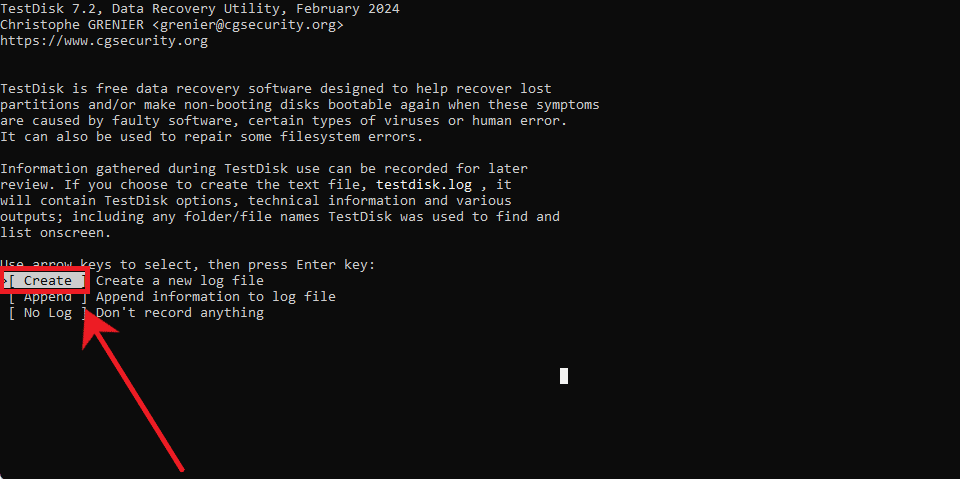
- Wählen "Erstellen" Um eine neue Protokolldatei zu erstellen.
![Erstellen Sie eine neue Protokolldatei in TestDisk]()
- Verwenden Sie die Pfeiltasten, um die im RAW-Format angezeigte Festplatte auszuwählen, und drücken Sie dann Enter.
- Wählen „Intel“ (TestDisk erkennt GPT oder MBR automatisch).
![Intel-Partitionstabelle auswählen]()
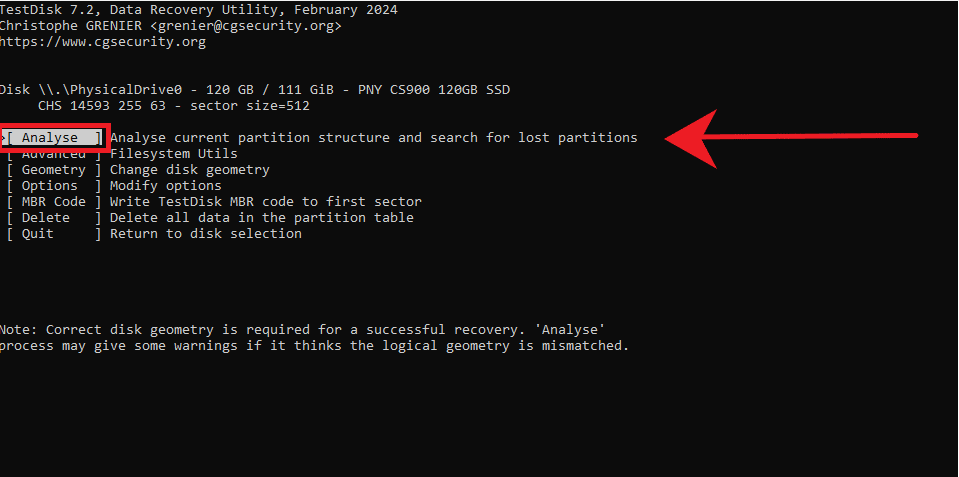
- Wählen "Analysieren" um die Prüfung zu beginnen.
![Datenträgeranalyse in TestDisk]()
- einschalten "Schnelle Suche".



- Falls die fehlende NTFS-Partition angezeigt wird, wählen Sie sie aus und drücken Sie die Eingabetaste. Enter.
- Falls es nicht angezeigt wird, schalten Sie es ein. Tiefergehende Suche.
- Sobald der richtige Abschnitt erscheint, Ihn beschatten Und drücke P Um die Dateien anzuzeigen, vergewissern Sie sich, dass die Ordnerstruktur korrekt aussieht.
- Lokalisieren "Schreiben" Um den Abschnitt wiederherzustellen.
![Abschnitt in TestDisk schreiben]()
- Starte deinen Computer neu Sobald der Vorgang abgeschlossen ist.

Wenn alles korrekt ausgeführt wurde, sollte Windows Ihre NTFS- oder FAT32-Partition nun wieder erkennen. Sie können sie im Datei-Explorer öffnen und wie gewohnt auf Ihre Dateien zugreifen.
Kommentare sind geschlossen.