
So löschen Sie Analyse- und Diagnosedaten von Ihrem iPhone, um Ihre Privatsphäre zu schützen

Jede Interaktion mit Ihrem iPhone – jedes Tippen, Wischen oder Streichen – wird unbemerkt im Hintergrund aufgezeichnet. Apple nutzt diese versteckten Informationen, sogenannte Analysedaten , um die Systemleistung zu verbessern und Fehler im iOS-Betriebssystem zu beheben.
Obwohl die Absicht hilfreich ist, möchten manche Benutzer mehr Kontrolle über die Daten auf ihren Geräten behalten, die an Apple gesendet werden. Wenn Sie einer dieser Benutzer sind, ist dieser Leitfaden für Sie.

Was sind Analytics-Daten auf dem iPhone?
Zu den Analysedaten gehören Diagnoseprotokolle, Absturzberichte und Nutzungsstatistiken, die Ihr iPhone erfasst. Diese Informationen helfen Apple, potenzielle Probleme zu erkennen und die Leistung von iOS kontinuierlich zu verbessern. Bitte beachten Sie, dass diese Daten keine vertraulichen persönlichen Daten wie Adressen, Kreditkartennummern oder Dateien enthalten.
Sie können auf die Analysedaten Ihres Geräts zugreifen, indem Sie die folgenden Schritte ausführen:
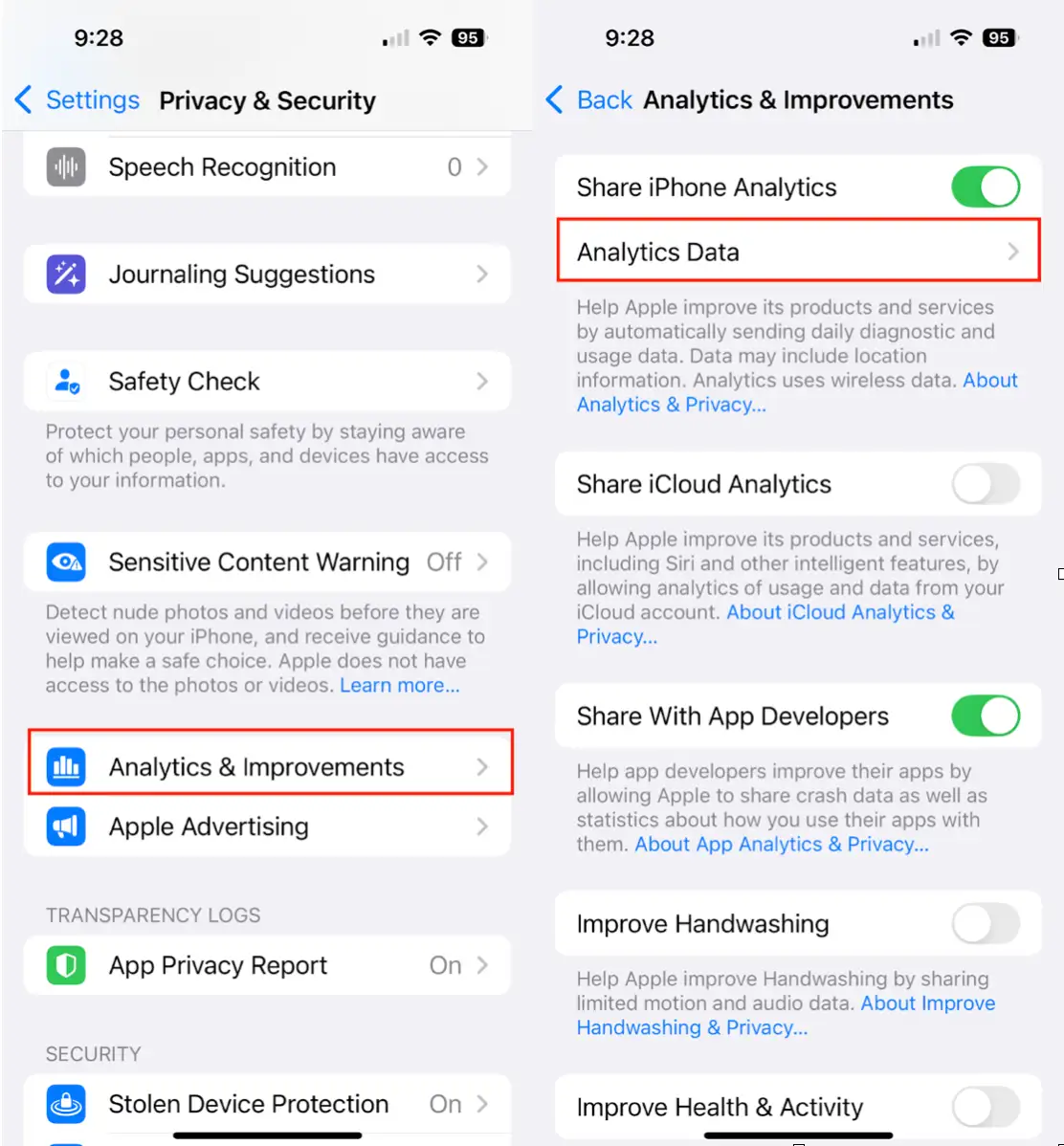
- Öffnen Sie die App „Einstellungen“ auf Ihrem iPhone und gehen Sie dann zum Abschnitt „Datenschutz und Sicherheit“.
- Klicken Sie auf „Analyse & Verbesserungen“.
- Klicken Sie anschließend auf „Analysedaten“.
Sie sehen eine lange Liste technischer Dateien. Diese Dateien sind harmlos, belegen aber Speicherplatz auf Ihrem Gerät und enthalten möglicherweise Informationen, die Sie lieber löschen möchten. Sie können diese Dateien regelmäßig löschen, um Speicherplatz auf Ihrem iPhone freizugeben.
Wichtig: Ihr iPhone erfasst diese Daten standardmäßig, teilt sie aber nur mit Apple, wenn Sie die Datenfreigabe aktivieren. Sie können die Freigabe deaktivieren (siehe unten), die Datenerfassung durch Ihr Telefon lässt sich jedoch nicht vollständig verhindern. Die Datenerfassung ist ein wesentlicher Bestandteil der iOS-Systemoptimierung.
So löschen Sie Analysedaten auf dem iPhone
Es gibt mehrere effektive Möglichkeiten, auf Ihrem iPhone gespeicherte Analysedaten zu löschen. Hier sind einige Optionen zur Auswahl. Beachten Sie, dass diese Daten häufig zur Verbesserung der App- und Systemleistung verwendet werden, Sie sie aber möglicherweise aus Datenschutz- oder Leistungsgründen löschen möchten:
1. iPhone-Analysedatenfreigabe deaktivieren: Dies ist der effektivste Weg, um zu verhindern, dass Ihr iPhone zukünftig Analysedaten erfasst. Gehen Sie dazu zu „Einstellungen“ > „Datenschutz & Sicherheit“ > „Analytics & Verbesserungen“ und deaktivieren Sie die Option „iPhone-Analysedaten teilen“. Dadurch wird verhindert, dass neue Daten an Apple gesendet werden.
2. Verlauf der Datenschutzinformationen löschen: Dadurch werden zwar keine Analysedaten direkt gelöscht, aber die Menge der erfassten Daten kann reduziert werden. Gehen Sie zu „Einstellungen“ > „Allgemein“ > „iPhone übertragen oder zurücksetzen“ > „Zurücksetzen“ > „Standort- und Datenschutzwarnungen zurücksetzen“. Dadurch werden Ihre Datenschutzeinstellungen zurückgesetzt, und Sie werden möglicherweise aufgefordert, Apps, die auf Ihre Daten zugreifen möchten, erneut Berechtigungen zu erteilen.
3. Apps neu installieren: Wenn Sie vermuten, dass eine bestimmte App viele Analysedaten sammelt, können Sie versuchen, sie zu löschen und neu zu installieren. Dadurch werden alle von der App zwischengespeicherten Analysedaten gelöscht.
4. iPhone aus einem alten Backup wiederherstellen : Wenn Sie ein älteres Backup Ihres iPhones besitzen, können Sie das Gerät aus diesem Backup wiederherstellen. Beachten Sie jedoch, dass Ihr Gerät dadurch auf den Zustand zum Zeitpunkt der Backup-Erstellung zurückgesetzt wird und Sie möglicherweise einige kürzlich gespeicherte Daten verlieren.
Wichtiger Hinweis : Apple bietet keine direkte Möglichkeit, vorhandene Analysedaten auf Ihrem iPhone zu löschen. Die oben genannten Methoden sind Umgehungslösungen, die die zukünftige Datenerfassung reduzieren oder zwischengespeicherte Daten von Apps entfernen sollen. Denken Sie daran, dass das Deaktivieren der iPhone-Analysefreigabe der effektivste Weg ist, die zukünftige Datenerfassung zu verhindern.
Methode 1: Datenschutzeinstellungen zurücksetzen, um Apple Analytics-Daten zu löschen
Diese Methode setzt Ihre Standort- und Datenschutzeinstellungen zurück und löscht die damit verbundenen Analysedaten. Ihre Fotos, Apps oder Dokumente werden dabei nicht gelöscht, aber die App-Berechtigungen werden zurückgesetzt und einige, aber nicht alle Analysedaten werden entfernt. Dieser Vorgang ist besonders nützlich, wenn Sie die Verfolgung Ihrer Aktivitäten durch Apple einschränken möchten oder Datenschutzprobleme vermuten.
Befolgen Sie die folgenden Schritte:
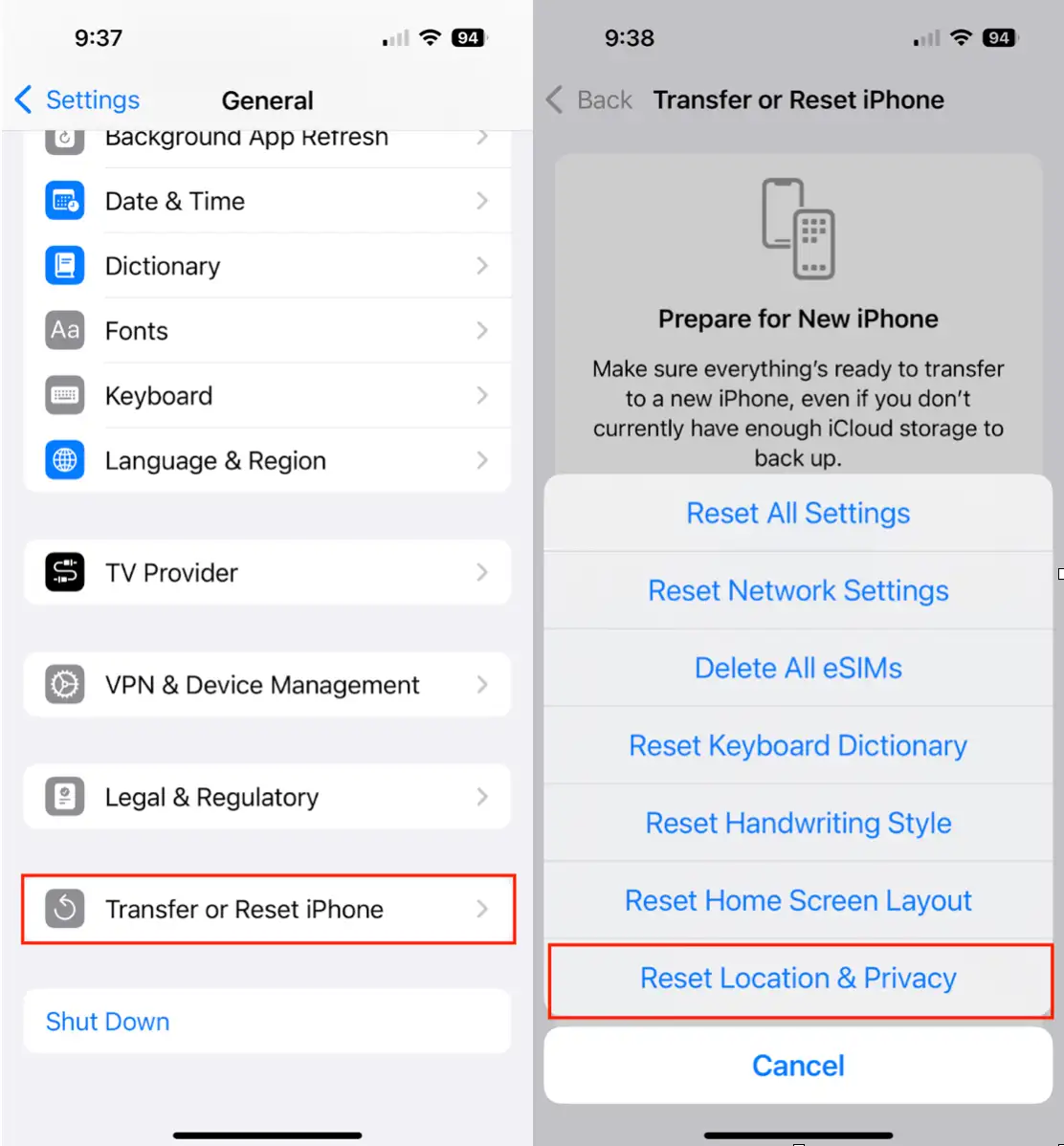
- Gehen Sie auf Ihrem iPhone zu Einstellungen > Allgemein.
- Tippen Sie auf „iPhone übertragen oder zurücksetzen“.
- Wählen Sie „Zurücksetzen“ > „Standort und Datenschutz zurücksetzen“.
- Bestätigen Sie Ihre Entscheidung im Popup-Menü.
Methode 2: Löschen Sie Analysedaten vom iPhone über Mac oder PC
Das Synchronisieren Ihres iPhones mit Ihrem Mac oder PC über den Finder (in macOS Catalina und höher) oder iTunes (in älteren Versionen von macOS oder Windows) kann ebenfalls zum Löschen von Analysedaten beitragen. Dieser Vorgang garantiert nicht, dass alle Daten gelöscht werden, ist aber ein nützlicher Schritt, um das Betriebssystem zu aktualisieren und einige versteckte Dateien zu löschen.
So geht's:
- Verbinden Sie Ihr iPhone über ein USB-Kabel mit Ihrem Computer.
- Öffnen Sie den Finder (oder iTunes) und wählen Sie Ihr iPhone aus der Seitenleiste oder dem Dropdown-Menü aus.
- Wählen Sie unter „Backups“ die Option „Alle Daten Ihres iPhones auf diesem Mac sichern“.
- Klicken Sie auf „Synchronisieren“.
- Sie können die eigentliche Sicherung sogar überspringen, indem Sie „Sicherung überspringen“ auswählen.
Die Synchronisierung garantiert zwar nicht, dass alle Analysedaten auf Ihrem iPhone gelöscht werden, aktualisiert jedoch die Systemdateien und entfernt dabei einige versteckte, unnötige Dateien und Daten. Diese Methode dient als Systembereinigung und kann die Geräteleistung verbessern und gleichzeitig die Größe der gespeicherten Analysedaten reduzieren. Beachten Sie, dass dieser Vorgang die Daten nicht vollständig löscht, aber ihre Größe reduziert und zur Systemaktualisierung beiträgt.
Methode 3: Warnungen im Finder/iTunes zurücksetzen
Diese weniger bekannte Methode ist ein effektiver Trick zum Zurücksetzen von Benachrichtigungen und kann indirekt dazu beitragen, einige der mit Benutzerbenachrichtigungen verbundenen Analyseprotokolle zu löschen. Dieser Vorgang ist besonders nützlich, um den ursprünglichen Zustand der Benachrichtigungseinstellungen in iOS wiederherzustellen.
Um Warnungen zurückzusetzen, gehen Sie folgendermaßen vor:
- Verbinden Sie Ihr iPhone mit Ihrem Computer.
- Öffnen Sie die Finder-App (unter macOS) oder iTunes (unter Windows) und wählen Sie Ihr Gerät aus.
- Gehen Sie zu Einstellungen. Möglicherweise müssen Sie es im Menü Bearbeiten oder im Anwendungsmenü selbst finden.
- Klicken Sie auf „Warnungen zurücksetzen“. Dadurch werden alle gespeicherten Warnungen oder geänderten Einstellungen für Apps oder Prozesse gelöscht, für die eine Benutzerberechtigung erforderlich ist.
Obwohl diese Methode nicht alles löscht, ist sie ein nützlicher Reset, der dazu beitragen kann, Restdaten im Zusammenhang mit Systemwarnungen zu löschen. Dieser Schritt gilt als Teil der regelmäßigen Gerätewartung, insbesondere nach größeren Änderungen an den Datenschutz- oder Sicherheitseinstellungen.
Methode 4: Setzen Sie Ihr iPhone auf die Werkseinstellungen zurück, um alle Analysedaten zu löschen
Ein Zurücksetzen auf die Werkseinstellungen ist die umfassendste und effektivste Methode, um alle Analysedaten von Ihrem iPhone zu löschen. Durch diesen Vorgang wird Ihr Gerät in seinen ursprünglichen, brandneuen Zustand zurückversetzt.
Führen Sie die folgenden Schritte aus, um Ihr iPhone auf die Werkseinstellungen zurückzusetzen und so die vollständige Löschung der Analysedaten sicherzustellen:
- Gehen Sie auf Ihrem iPhone zu Einstellungen > Allgemein.
- Tippen Sie auf „iPhone übertragen oder zurücksetzen“.
- Wählen Sie „Alle Inhalte und Einstellungen löschen“.
Folgen Sie den Anweisungen auf dem Bildschirm, um Ihr iPhone zurückzusetzen. Dieser Vorgang kann einige Zeit dauern. Stellen Sie daher sicher, dass Ihr Gerät an eine Stromquelle angeschlossen ist. Nach Abschluss des Zurücksetzens sind alle Analysedaten und persönlichen Einstellungen Ihres Geräts gelöscht.
So verhindern Sie, dass Ihr iPhone Analysedaten sammelt
Obwohl Sie die Erfassung von Analysedaten durch Ihr iPhone nicht vollständig verhindern können, können Sie steuern, ob diese Daten an Apple weitergegeben werden. Dies erhöht Ihren Datenschutz und verhindert, dass Ihre Gerätenutzungsinformationen an Apple gesendet werden.
So schützen Sie Ihre Analysedaten:
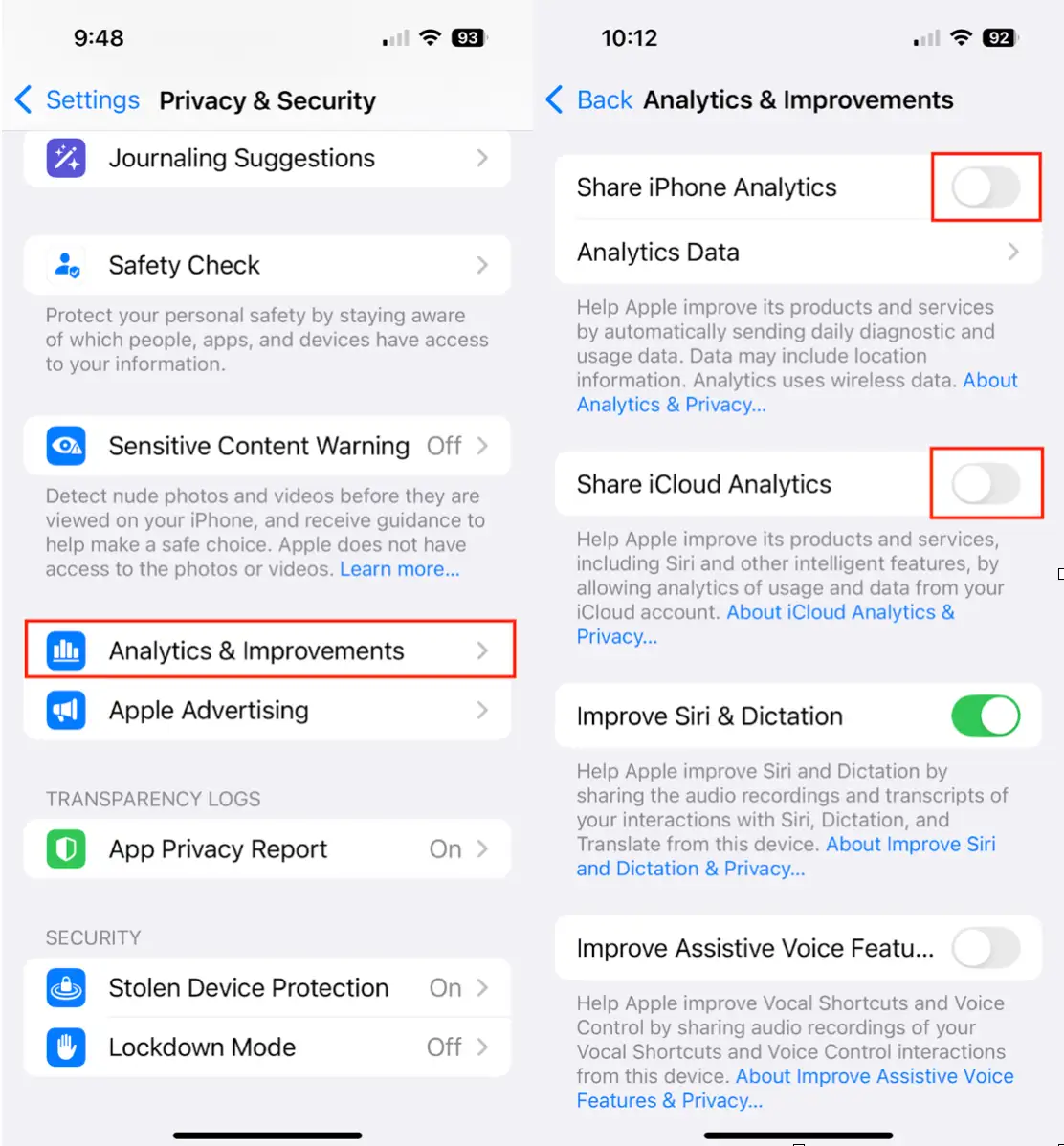
- Gehen Sie auf Ihrem iPhone zu Einstellungen > Datenschutz und Sicherheit.
- Klicken Sie auf „Analyse & Verbesserungen“.
- Deaktivieren Sie die Optionen „iPhone-Analyse teilen“ und „iCloud-Analyse teilen“.
Wenn Sie diese Optionen deaktivieren, werden keine Daten an Apple gesendet. Ihr iPhone sammelt jedoch bis zu 12 Monate lang weiterhin lokal Daten, bevor alte Dateien automatisch gelöscht werden. Das bedeutet, dass die Daten auf Ihrem Gerät verbleiben, aber nicht an Apple oder Dritte weitergegeben werden. Sie können auch andere Datenschutzeinstellungen auf Ihrem Gerät überprüfen, um maximale Kontrolle über Ihre Daten zu gewährleisten.
Obwohl Analysedaten für die Optimierung von iOS im Hintergrund nützlich sind, haben Sie das Recht, mehr Kontrolle über die internen Daten Ihres Geräts zu wünschen. Ob Sie Speicherplatz freigeben, die Leistung steigern oder Ihre Privatsphäre schützen möchten – die oben genannten Schritte helfen Ihnen, iPhone-Analysedaten sicher und effektiv zu verwalten und zu löschen.
Indem Sie Ihre Datenschutzeinstellungen zurücksetzen, mit Ihrem Computer synchronisieren oder einen vollständigen Werksreset durchführen, können Sie den digitalen Datenmüll beseitigen, der sich mit der Zeit auf Ihrem iPhone ansammelt.
Kommentare sind geschlossen.